> ## Documentation Index
> Fetch the complete documentation index at: https://docs.aftersell.com/llms.txt
> Use this file to discover all available pages before exploring further.
# Szybki start z Upcart
> Dowiedz się, jak aktywować Upcart, włączyć podstawowe funkcje i opublikować koszyk wysuwany na żywo.
Ten przewodnik przeprowadzi Cię przez konfigurację Upcart wraz z jego głównymi modułami — od personalizacji wyglądu po aktywację w Twoim sklepie.
Upcart wizualnie zastępuje koszyk wysuwany Twojego motywu, ale **nie integruje się z koszykiem wysuwanym motywu ani ze stroną koszyka**. Strona koszyka Shopify nadal będzie dostępna.
# **Zarządzanie modułami**
Każdy moduł Upcart można **łatwo włączyć lub wyłączyć**. Wystarczy kliknąć przycisk **Enable/Disable** w prawym górnym rogu, aby w dowolnym momencie włączyć lub wyłączyć moduł. Zmiany zaczynają obowiązywać natychmiast po zapisaniu.

# Wygląd koszyka
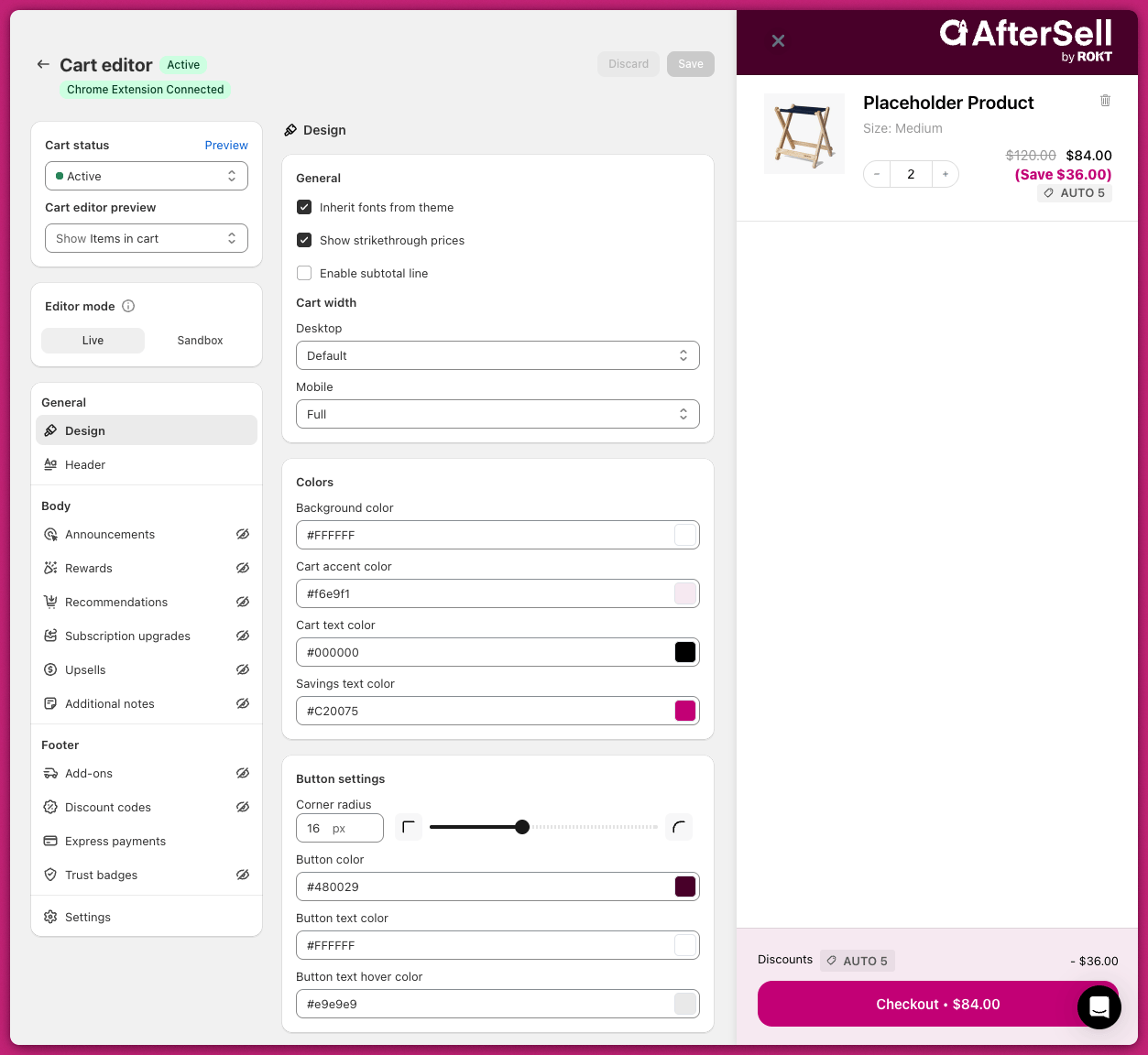
Po pierwszym otwarciu Cart Editor w Upcart trafisz do [modułu Design](/pl/upcart/design_module). Tutaj możesz dostosować podstawowe kolory koszyka wysuwanego, aby pasowały do identyfikacji wizualnej Twojego sklepu.
# Ogłoszenia
Aby wyświetlić komunikat w koszyku lub licznik odliczający czas, przejdź do **Body > [Announcements](/pl/upcart/announcements_module)**.
W prawym górnym rogu kliknij **Enable**. Odznaka obok nazwy modułu zmieni się z **Disabled** na **Active**.
Wpisz swój komunikat w polu **Announcement Text** i w razie potrzeby skonfiguruj licznik.
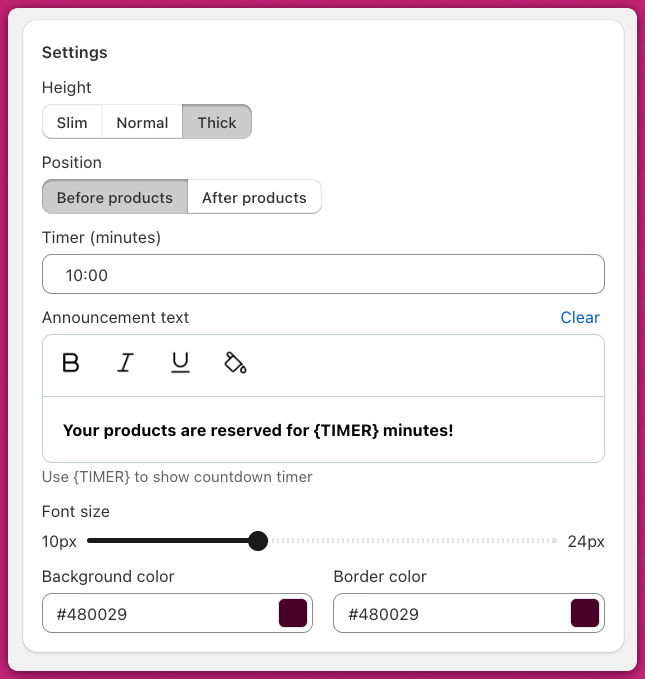 Pamiętaj, aby w treści ogłoszenia z odliczaniem używać zmiennej `{TIMER}`, co zapewni poprawne działanie (np. „Ta oferta jest dostępna tylko przez {TIMER}.”). Unikaj kopiowania sformatowanego tekstu bezpośrednio z narzędzi zewnętrznych.
Gdy skończysz, koniecznie kliknij **Save** w prawym górnym rogu.
Pamiętaj, aby w treści ogłoszenia z odliczaniem używać zmiennej `{TIMER}`, co zapewni poprawne działanie (np. „Ta oferta jest dostępna tylko przez {TIMER}.”). Unikaj kopiowania sformatowanego tekstu bezpośrednio z narzędzi zewnętrznych.
Gdy skończysz, koniecznie kliknij **Save** w prawym górnym rogu.
#### Problemy na poziomie motywu
* **Konflikty CSS lub aplikacji:** Upewnij się, że właściwości CSS takie jak `display: none;` nie ukrywają paska ogłoszeń. Sprawdź też, czy aplikacje firm trzecich nie nadpisują tych ustawień.
* **Widoczność tekstu:** Sprawdź, czy kolor tekstu paska ogłoszeń kontrastuje z tłem i w razie potrzeby dostosuj go w ustawieniach motywu.
#### Zaawansowane kroki diagnostyczne
W przypadku uporczywych problemów przejrzyj błędy w konsoli przeglądarki pod kątem problemów ze skryptami wpływającymi na pasek ogłoszeń i tymczasowo wyłącz aplikacje firm trzecich, aby zlokalizować konflikty.
# Nagrody
Aby wyświetlić pasek postępu zachęcający klientów do większych zakupów, włącz moduł Rewards.
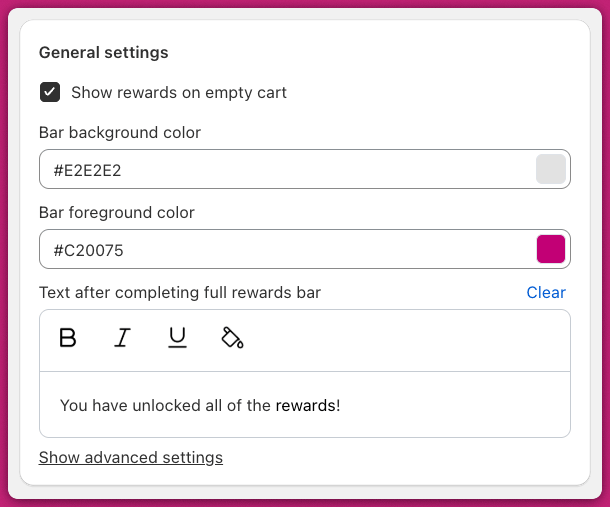
### **Ustawienia ogólne**
Ustaw kolory zgodne z Twoją marką oraz komunikat wyświetlany po osiągnięciu ostatniego progu nagród.
Wybierz podstawę naliczania nagród na karcie **Rewards calculation** poniżej ustawień ogólnych:
* **Cart total (\$)**: Śledzi łączną wartość koszyka
* **Cart quantity (#)**: Śledzi liczbę produktów
### **Ustawienia progów**
Wybierz rodzaj nagrody:
* [**Shipping**](https://help.shopify.com/en/manual/fulfillment/setup/shipping-rates/flat-shipping-rates): Odblokowuje darmową wysyłkę po osiągnięciu progu
* [**Discount**](https://help.shopify.com/en/manual/discounts/discount-types): Odblokowuje rabat po osiągnięciu progu
* [**Product**](/pl/upcart/set_up_a_free_product_reward_tier_in_upcart): Dodaje produkt do koszyka
To, czy postęp progów jest mierzony przed czy po rabatach, ustawia się raz dla całego paska za pomocą pola wyboru **Use pre-discounted prices for cart total** w sekcji **Rewards calculation** — nie jest to właściwość rodzaju nagrody.
Ustaw minimalny próg uruchamiający nagrodę i dostosuj pole **Title before achieving tier**. Możesz utworzyć maksymalnie **cztery progi nagród**.
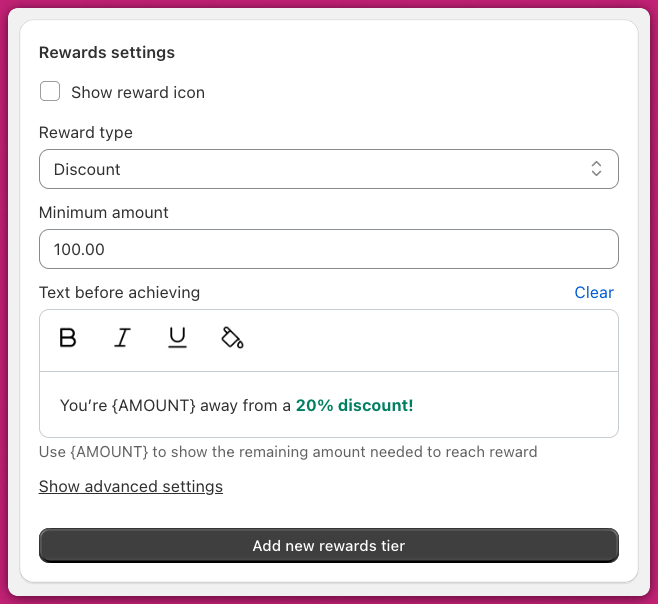 Ten zrzut ekranu pochodzi sprzed aktualnych etykiet: pokazuje sekcję jako „Rewards settings”, a pole jako „Text before achieving”. To te same elementy sterujące — obecnie nazywają się **Tier settings** i **Title before achieving tier**.
# Upselle
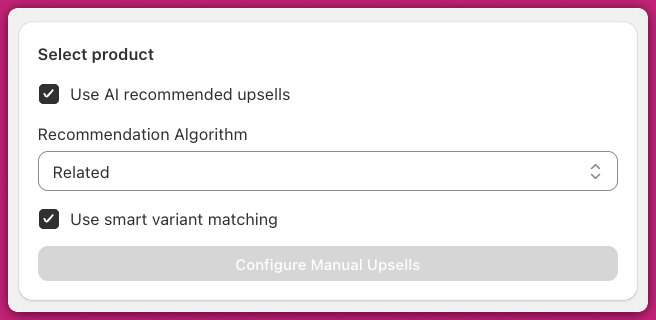
Włącz **Use AI Recommended Upsells**, wybierz algorytm **Related** i włącz **Smart Variant Matching**, aby wstępnie wybierać pasujące warianty produktów na podstawie zawartości koszyka.
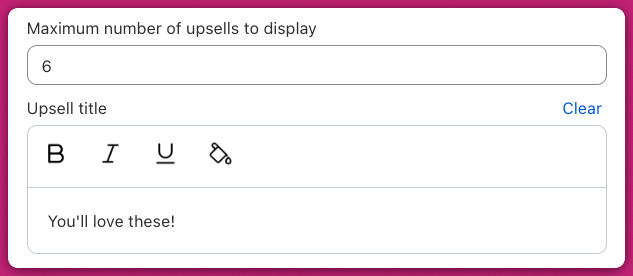
 Dostosuj tytuł sekcji i etykietę przycisku **Add**.
# Dodatki
Aby wyświetlić dodatek z przełącznikiem w stopce, możesz włączyć jedną z tych opcji:
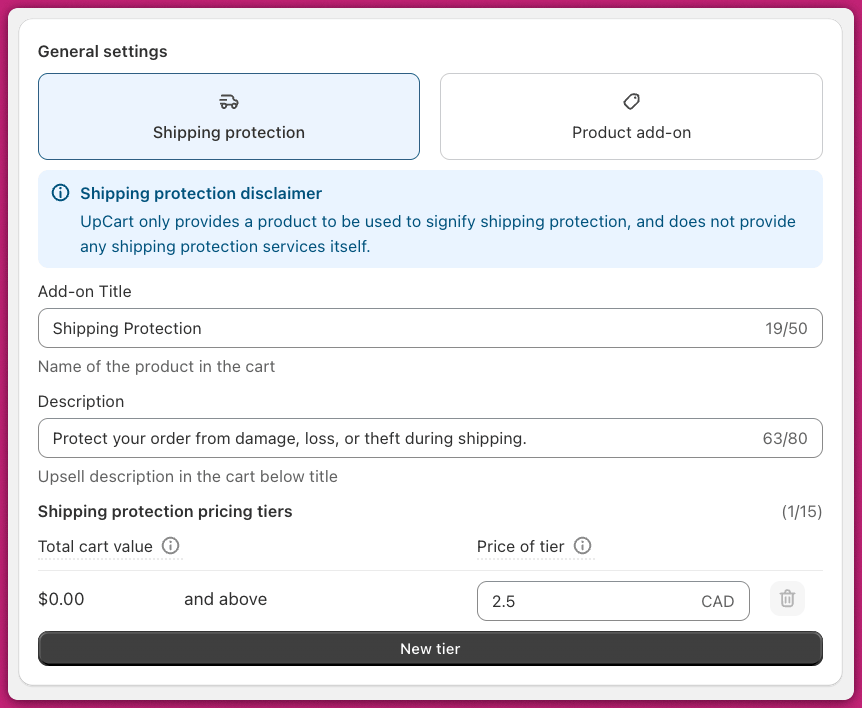
### **Ochrona przesyłki**
Wybierz **Shipping Protection** i skonfiguruj dynamiczne progi cenowe w oparciu o wartość koszyka.\
Spowoduje to utworzenie rzeczywistego produktu w Twoim katalogu Shopify.
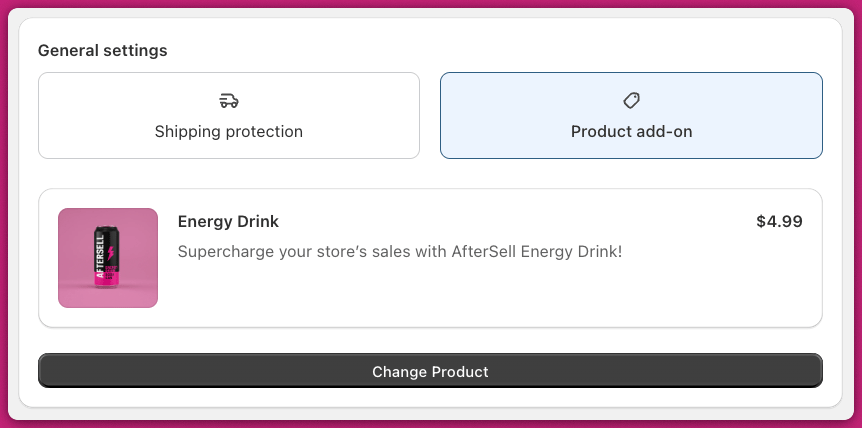
### **Dodatek produktowy**
Przejdź na kartę **Product Add-On** i wybierz istniejący produkt, który chcesz zaoferować jako upsell.
# Aktywacja Upcart w Twoim sklepie
### Krok pierwszy: opublikuj swój koszyk
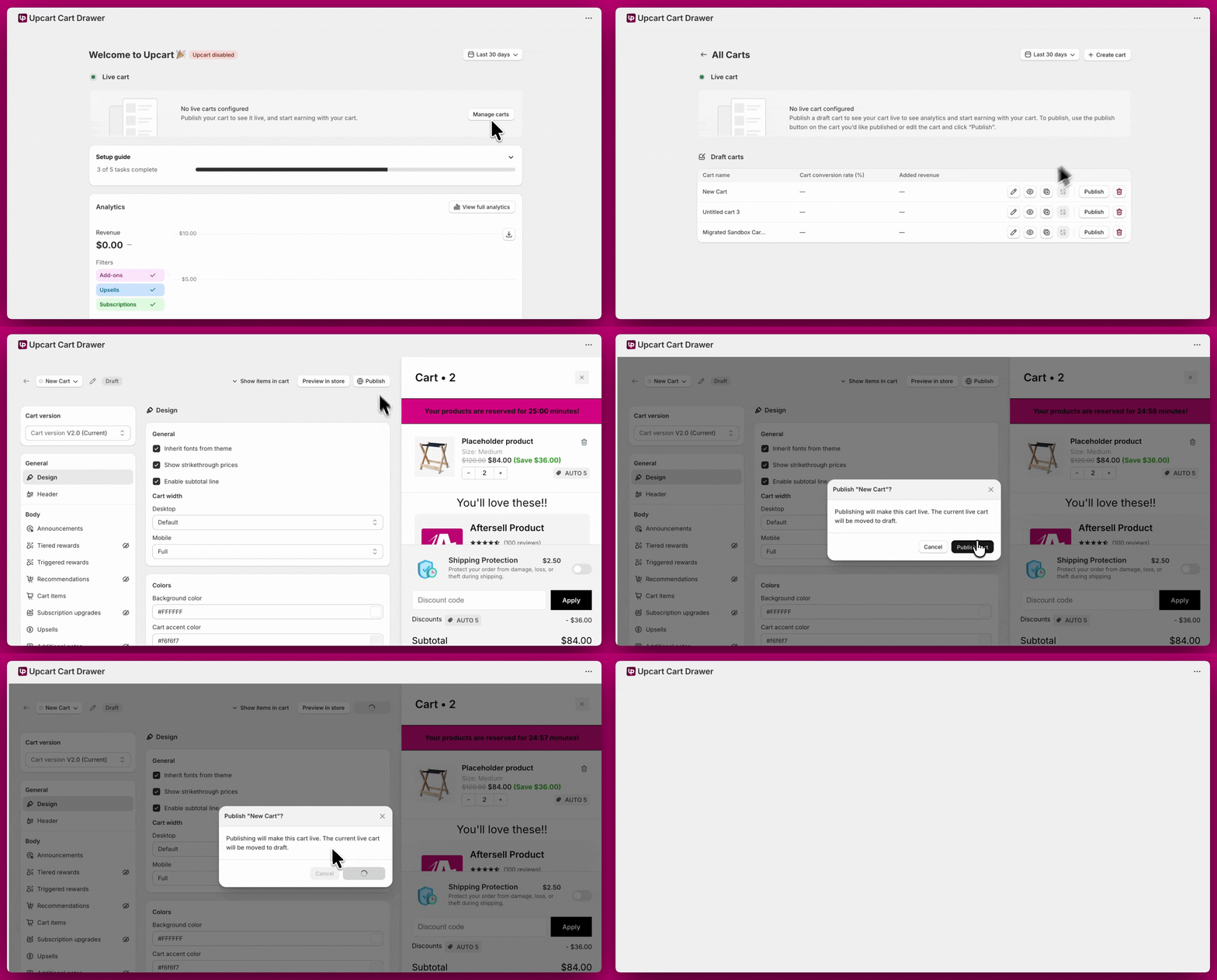
Gdy wszystko jest skonfigurowane, przejdź do **Manage All Carts** > wybierz koszyk, który chcesz aktywować > kliknij **Publish**.
Po opublikowaniu koszyk przenosi się do sekcji live w tabeli koszyków. Wyświetla ostrzegawczą odznakę **„App embed off”**, dopóki nie włączysz osadzenia aplikacji Upcart w swoim motywie, co jest kolejnym krokiem. Po włączeniu osadzenia odznaka zmienia się na zieloną odznakę **„Live”**, potwierdzającą, że koszyk jest widoczny w Twoim sklepie.
Osadzenie aplikacji decyduje o tym, czy koszyk wysuwany Upcart wyświetla się w Twoim sklepie. Jeśli masz skonfigurowane rabaty, te reguły pozostają aktywne w systemie rabatów Shopify nawet przy wyłączonym osadzeniu aplikacji.
### **Krok drugi: włącz osadzenie aplikacji w motywie**
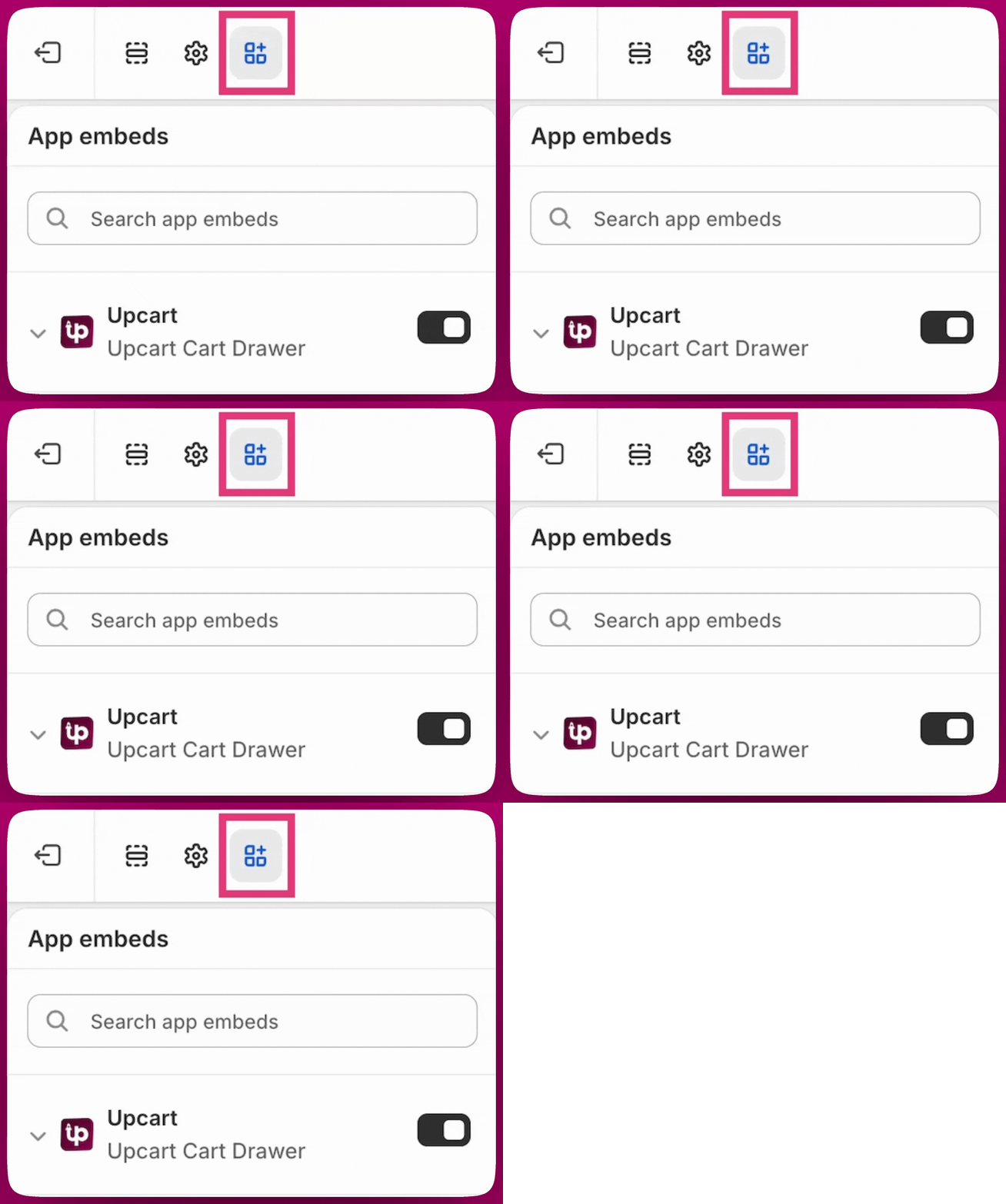
Aby aktywować Upcart w swoim motywie, przejdź do **Shopify Admin → Online Store → Themes → Customize → App embeds**, włącz osadzenie aplikacji **Upcart** i kliknij **Save**.
 Jeśli napotkasz jakiekolwiek problemy lub kłopoty ze zgodnością, śmiało skontaktuj się z naszym **czatem wsparcia**, aby uzyskać pomoc.