> ## Documentation Index
> Fetch the complete documentation index at: https://docs.aftersell.com/llms.txt
> Use this file to discover all available pages before exploring further.
# Selektor przycisku otwierania koszyka
> Ten artykuł opisuje, jak zapobiec nadpisywaniu Upcart przez domyślny cart drawer
Upcart zapewnia teraz, że Twój sklep zawsze otwiera cart drawer Upcart, nawet jeśli Twój motyw zwykle otwiera własny. Jest to przydatne, gdy ikona lub przycisk koszyka w Twoim motywie domyślnie nie uruchamia Upcart.
***
**To ustawienie wskazuje Upcart, który przycisk lub ikona w Twoim sklepie ma otwierać cart drawer Upcart. Jeśli Twój motyw używa własnego cart drawer, możesz użyć tego ustawienia, aby zamiast niego otwierał się Upcart.**
1. Przejdź do edytora Upcart.
2. Kliknij **Settings**.
3. Na zakładce **Cart settings** przewiń w dół i rozwiń **Advanced Settings**.
4. Znajdź **Open Cart Button Selector**:
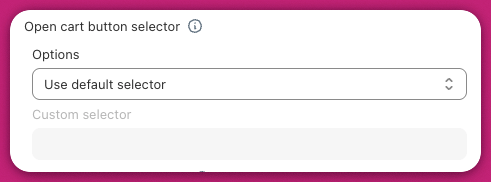 Zobaczysz menu z trzema dostępnymi opcjami:
| | |
| ----------------------- | ------------------------------------------------------------------------------------------------------------------------------------------------------- |
| **Opcja** | **Co oznacza** |
| Use Default Selector | Upcart automatycznie wykrywa ikonę koszyka. Użyj tej opcji, jeśli cart drawer otwiera się poprawnie. |
| Add Additional Selector | Jeśli Twój sklep zawiera więcej niż jedną ikonę koszyka i tylko jedna działa domyślnie, użyj tego ustawienia, aby dodać selektor tej, która nie działa. |
| Use Custom Selector | Jeśli cart drawer nie otwiera się po kliknięciu ikony koszyka, użyj tej opcji, aby wskazać Upcart, który przycisk ma być celem. |
***
Zobaczysz menu z trzema dostępnymi opcjami:
| | |
| ----------------------- | ------------------------------------------------------------------------------------------------------------------------------------------------------- |
| **Opcja** | **Co oznacza** |
| Use Default Selector | Upcart automatycznie wykrywa ikonę koszyka. Użyj tej opcji, jeśli cart drawer otwiera się poprawnie. |
| Add Additional Selector | Jeśli Twój sklep zawiera więcej niż jedną ikonę koszyka i tylko jedna działa domyślnie, użyj tego ustawienia, aby dodać selektor tej, która nie działa. |
| Use Custom Selector | Jeśli cart drawer nie otwiera się po kliknięciu ikony koszyka, użyj tej opcji, aby wskazać Upcart, który przycisk ma być celem. |
***
## Jak używać opcji „Custom Selector” (bez kodowania)
Jeśli potrzebujesz skorzystać z opcji **Custom Selector**, wykonaj poniższe kroki:
1. **Przejdź na stronę główną swojego sklepu.**
2. **Kliknij prawym przyciskiem myszy ikonę koszyka.** To przycisk lub ikona, którą klienci klikają, aby zobaczyć swój koszyk.
3. **Kliknij „Inspect”.** Otworzy się panel pokazujący kod strony. Nie musisz niczego zmieniać.
4. W panelu **poszukaj klasy lub identyfikatora obok podświetlonego kodu.** Zwykle zaczyna się od kropki (`.`) dla klasy lub krzyżyka (`#`) dla identyfikatora. Na przykład: `.site-header__cart` lub `#cart-icon`.
5. **Skopiuj tę klasę lub identyfikator.** Na przykład: `.site-header__cart`.
6. **Wróć do edytora Upcart.** Wybierz **„Use Custom Selector”** i wklej skopiowaną wartość w polu wprowadzania.
💡**Wskazówki**
* Jeśli nie masz pewności, którą opcję wybrać, zacznij od **Default Selector**.
* Używaj **Custom Selector** tylko wtedy, gdy kliknięcie ikony koszyka nie otwiera cart drawer Upcart.
* Pamiętaj o przetestowaniu działania koszyka zarówno na urządzeniach mobilnych, jak i na komputerach.
* Możesz użyć dowolnych narzędzi AI, aby pomóc w sprawdzeniu lub zweryfikowaniu swojej pracy.
***
**Potrzebujesz dodatkowej pomocy?**
Jeśli potrzebujesz pomocy, możesz poprosić dewelopera swojego motywu o znalezienie właściwego selektora. Nie musisz pisać żadnego kodu. Po prostu skopiuj i wklej selektor zgodnie z powyższym opisem.