> ## Documentation Index
> Fetch the complete documentation index at: https://docs.aftersell.com/llms.txt
> Use this file to discover all available pages before exploring further.
# Moduł nagłówka
> Dowiedz się, jak zaktualizować nagłówek w koszyku Upcart, w tym logo, style tytułu, przycisk zamykania i układ.
# Przegląd
Moduł nagłówka pozwala Ci dostosować górną sekcję koszyka Upcart, dodając logo Twojej marki, tekst tytułu, układ, kolor tła i przycisk zamykania. Wizualne kontrolki ułatwiają stylizację nagłówka bez konieczności definiowania dokładnych rozmiarów w pikselach.
## **General**
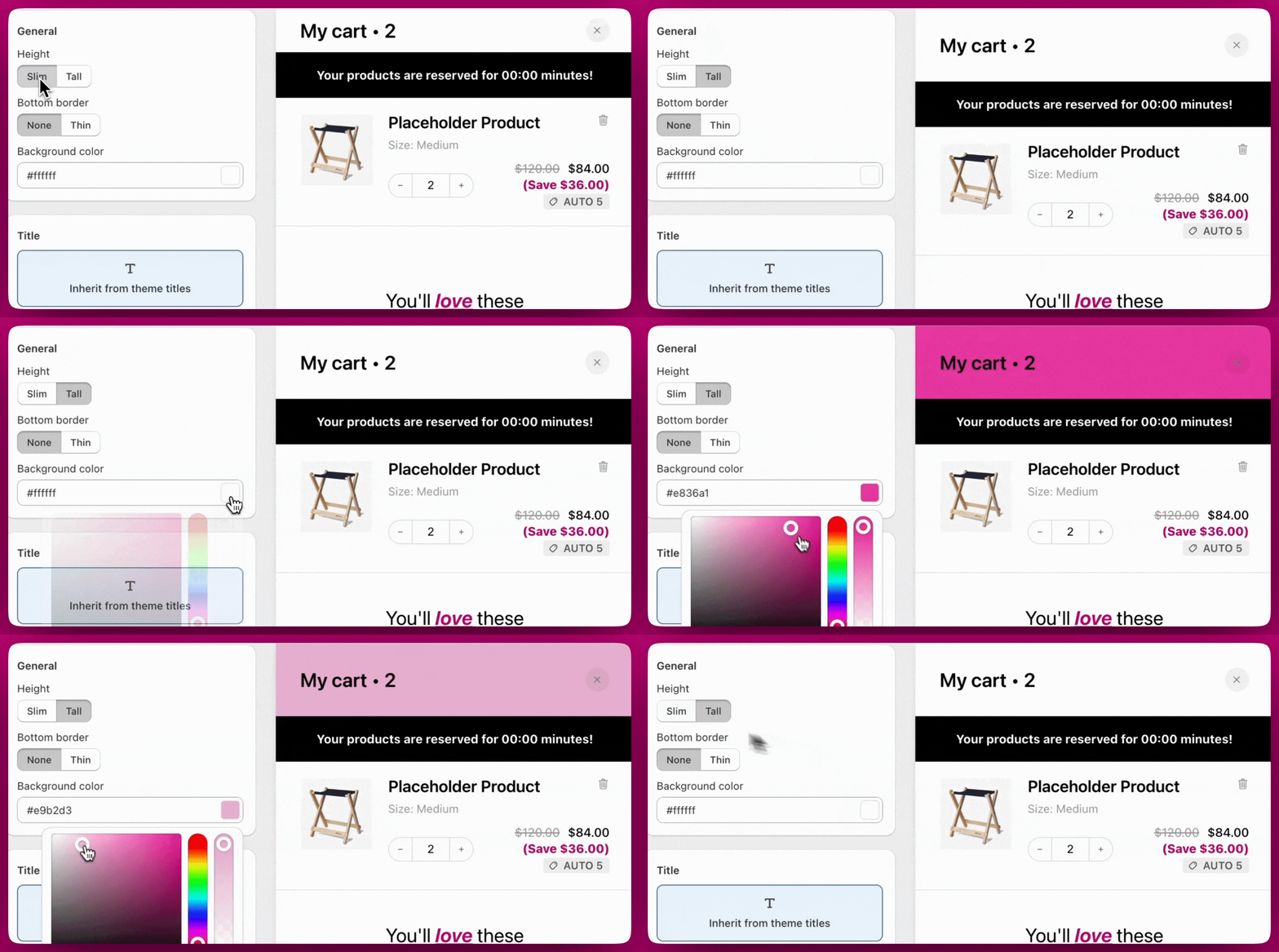
**Height** przełącza między **Slim** a **Tall**, aby kontrolować przestrzeń pionową. **Bottom border** to **None** lub **Thin**. **Background color** przyjmuje kod hex lub wbudowany selektor kolorów i obsługuje przezroczystość.
# **Tytuł**
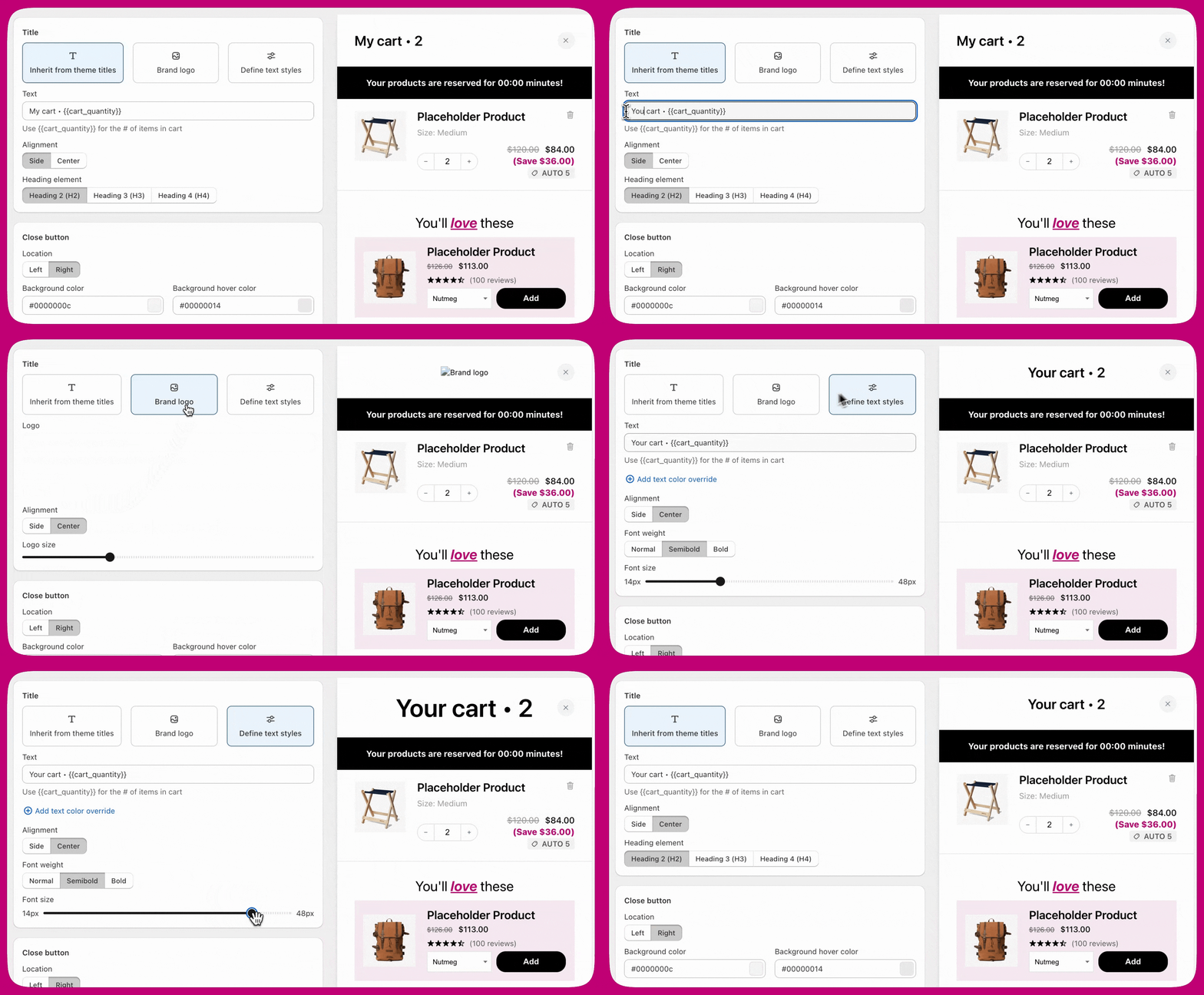
Istnieją **trzy sposoby** zdefiniowania tytułu nagłówka koszyka wysuwanego: odziedziczenie domyślnej stylizacji tytułów z szablonu, wyświetlenie logo sklepu lub utworzenie w pełni niestandardowych stylów tekstu. Każda metoda oferuje elastyczność w zależności od Twoich potrzeb projektowych.
## Dziedziczenie z tytułów szablonu
Ta opcja używa domyślnych stylów nagłówków Twojego szablonu, pomagając zachować wizualną spójność designu z resztą Twojej strony. Możesz dodać własny tytuł, używając pola Text, i dynamicznie uwzględnić liczbę pozycji koszyka za pomocą `{{cart_quantity}}`. Wyrównanie tekstu można ustawić na Side lub Center, a odpowiedni poziom nagłówka H2, H3 lub H4 możesz wybrać w oparciu o strukturę treści swojego sklepu.
## Logo marki
Jeśli wolisz użyć logo marki zamiast tekstu, możesz przesłać logo swojego sklepu bezpośrednio w tej sekcji. Wybierz wyrównanie logo do Side lub Center i skaluj je suwakiem **Logo size**, który działa w zakresie od 14 px do 48 px. Nie ma wymuszonego limitu na przesyłany plik, ale zaleca się użycie pliku PNG dla czystej przezroczystości i ostrych krawędzi. JPEG-i są również obsługiwane, ale mogą zawierać szum tła lub pogorszyć detale logo. Ze względu na wydajność staraj się utrzymywać zoptymalizowane rozmiary plików.
* Zalecamy używanie pliku **PNG** dla najlepszej jakości i obsługi przezroczystych teł.
* JPEG-i też działają, ale mogą nie wyglądać tak czysto, zwłaszcza jeśli Twoje logo ma tło lub drobne detale.
## Definiowanie stylów tekstu
Wybranie opcji Text daje Ci pełną kontrolę nad stylizacją tytułu niezależnie od szablonu Twojego sklepu. Możesz wprowadzić dowolny niestandardowy tytuł i uwzględnić `{{cart_quantity}}` dla dynamicznych aktualizacji. Wyrównanie tekstu można ustawić na Side lub Center, z opcjami zmiany grubości czcionki na Normal, Semibold lub Bold. Rozmiar czcionki można regulować od 14 px do 48 px za pomocą wizualnego suwaka, a opcjonalnie możesz zastosować nadpisanie koloru tekstu.
# Przycisk zamykania
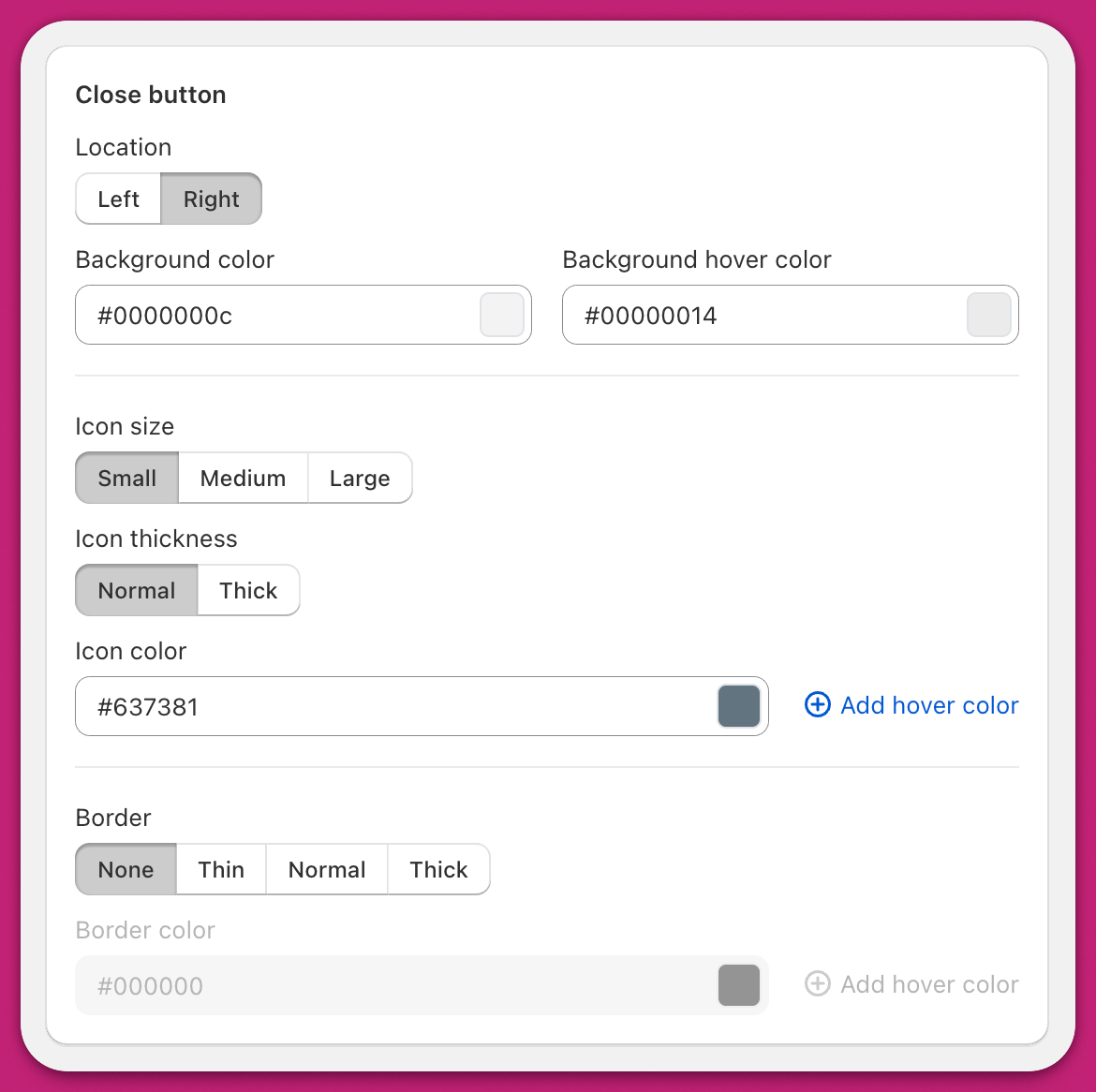
Przycisk zamykania można dostosować, aby pasował do designu Twojego sklepu. **Location** umieszcza go po lewej (Left) lub prawej (Right) stronie koszyka. **Background**, **Icon** i **Border** przyjmują po jednym kolorze plus osobny kolor hover. **Icon size** to Small, Medium lub Large, a **Icon thickness** to Normal lub Thick. **Border** to None, Thin, Normal lub Thick.
Pola koloru ramki i koloru ramki po najechaniu są wyłączone, gdy **Border** jest ustawiony na **None**. Najpierw wybierz szerokość ramki, a potem ustaw jej kolory.
# Niestandardowy szablon
W wersji 2.0 modułu nagłówka pod ustawieniami pojawia się edytor kodu **Custom template**, z pojedynczym szablonem **Full** obejmującym cały moduł. Używa on JSX opartego na React, a najpierw musisz zaznaczyć **Access custom templates** w **Settings > Cart settings > Advanced Settings** w Cart Editor. Zobacz [Konfigurowanie niestandardowego szablonu](/pl/upcart/setting_up_a_custom_template_in_upcart).
# Wskazówki
* **Chcesz precyzyjnych odstępów lub rozmiarów?** Użyj [niestandardowego CSS](/pl/upcart/custom_css) dla pełnej kontroli wykraczającej poza suwaki, świetne do dokładnych marginesów, paddingów lub skalowania logo.
* **Testuj na desktopie i urządzeniu mobilnym.** Elementy nagłówka, takie jak tekst, logo i przyciski, mogą wyświetlać się różnie na różnych rozmiarach ekranów
* **Używaj właściwych poziomów nagłówków.** Wybór odpowiedniego nagłówka (H2, H3, H4) pomaga w dostępności i SEO. Dopasuj strukturę treści swojego sklepu.
Aby poznać więcej sposobów personalizacji koszyka, zajrzyj do naszej [dokumentacji pomocy Upcart](/pl). Jeśli potrzebujesz niestandardowych zmian, zalecamy kontakt z [ekspertem Shopify](https://www.shopify.com/ca/partners/directory).