> ## Documentation Index
> Fetch the complete documentation index at: https://docs.aftersell.com/llms.txt
> Use this file to discover all available pages before exploring further.
# Przejście do koszyka po naciśnięciu przycisku checkout
> Wybierz, czy przycisk Checkout ma otwierać stronę koszyka, czy przechodzić bezpośrednio do Shopify Checkout.
# Przegląd
To ustawienie pozwala Ci zmienić zachowanie głównego przycisku wezwania do działania na dole koszyka wysuwanego.
## **Gdzie to znaleźć**
Przejdź do:\
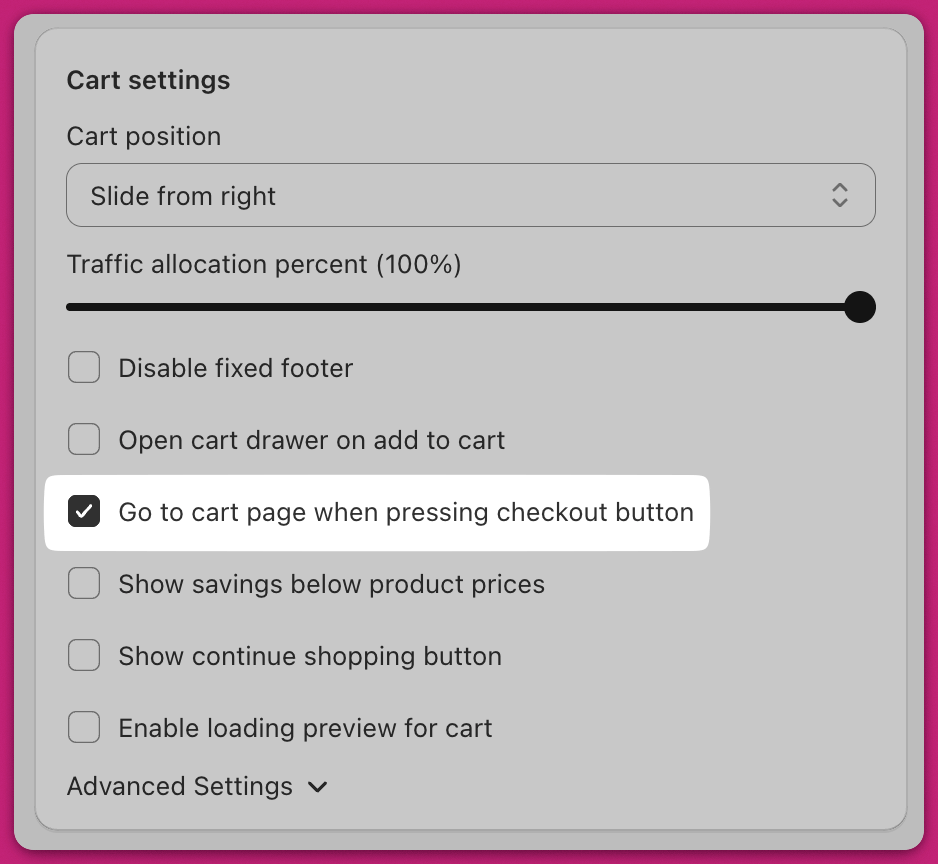
**Upcart > Cart Editor > Settings > Cart settings**\
Poszukaj pola wyboru o nazwie **„Go to cart page when pressing checkout button”**.
## **Jak to działa**
## ✅ Włączone (pole zaznaczone)
* Przycisk Checkout przeniesie klientów na **domyślną stronę koszyka** Twojego sklepu\
(np. `yourstore.com/cart`)
* Daje to klientom kolejną okazję do pełnego przejrzenia zamówienia przed przejściem do checkout.
* Możesz dostosować tekst przycisku, np. na **„Review Order”**, używając pola **Checkout button text** w **Settings > Edit copy**.
## ⬜ Wyłączone (pole odznaczone)
* Przycisk Checkout wyśle klientów **bezpośrednio do Shopify Checkout**\
(np. `yourstore.com/checkout`)
* To domyślne zachowanie zapewniające szybsze doświadczenie checkout.