> ## Documentation Index
> Fetch the complete documentation index at: https://docs.aftersell.com/llms.txt
> Use this file to discover all available pages before exploring further.
# Dodawanie linii sumy częściowej do Upcart
> Dla tych, którzy wolą, aby linia sumy częściowej wyświetlała się także nad przyciskiem checkoutu
## Wprowadzenie
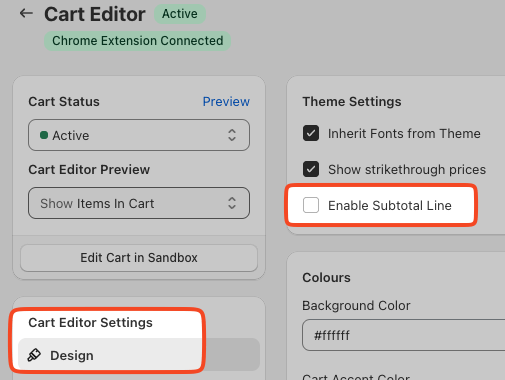
Jeśli ustawienie sumy częściowej *(pokazane poniżej)* u Ciebie nie działa, ten dokument opisuje, jak ręcznie wstawić linię sumy częściowej.
## Włączanie linii sumy częściowej
Linię Subtotal możesz łatwo włączyć w ustawieniach Design koszyka.
Oto gdzie znajdziesz to ustawienie:
**Cart Editor > Design > General > Enable subtotal line**
# Wstawianie sumy częściowej za pomocą kodu
## Dostęp do ustawień niestandardowego CSS i HTML
Aby rozpocząć dostosowywanie CSS w swoim Upcart, wykonaj następujące kroki:
1. Otwórz aplikację Upcart w swoim panelu.
2. Przejdź do Cart Editor.
3. Otwórz **Settings**. To rząd zakładek — wybierz **Custom HTML** lub **Custom CSS** (znajdują się pod **More settings**, jeśli rząd się nie mieści).
## HTML
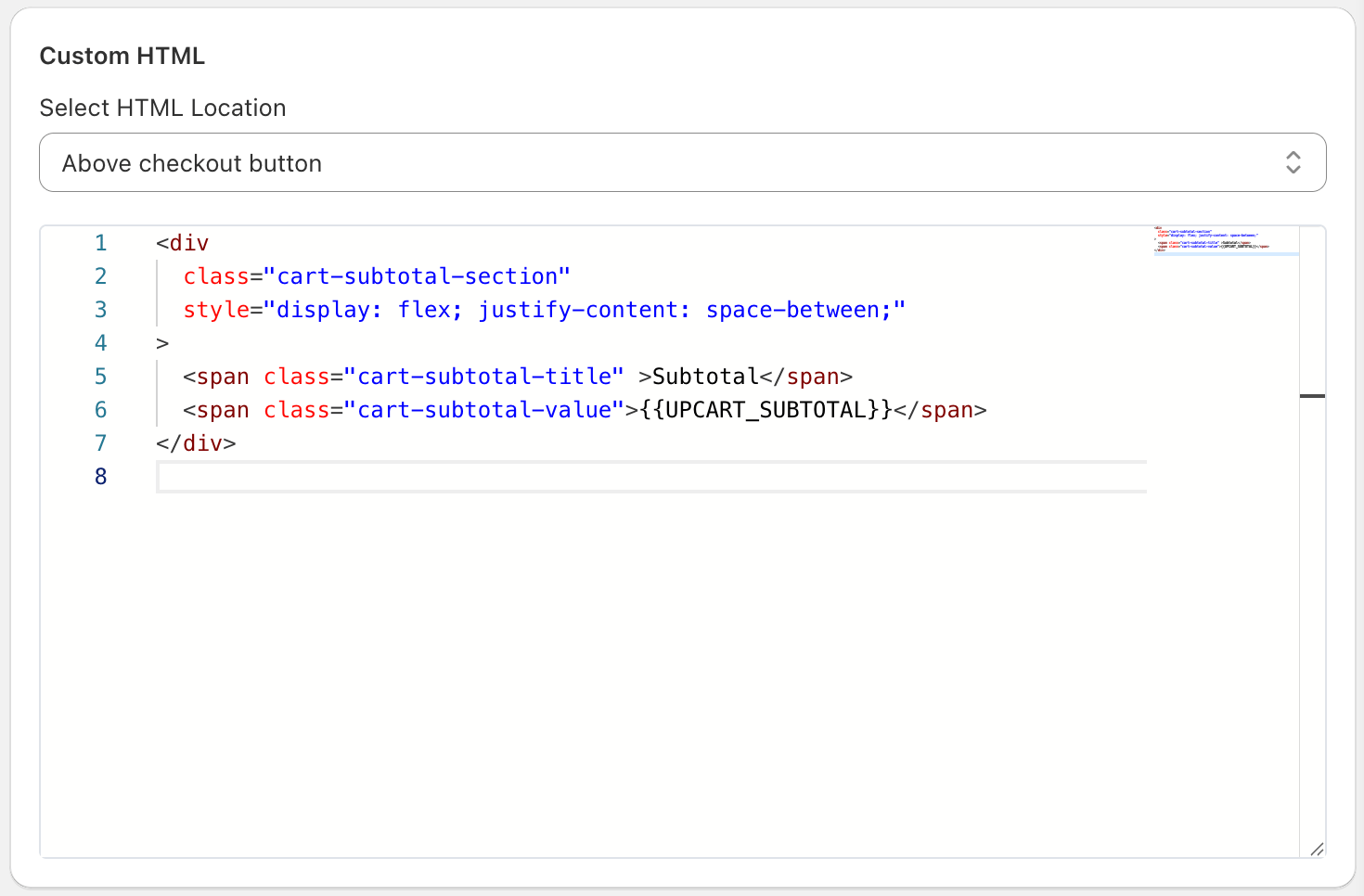
Pamiętaj, aby wybrać lokalizację HTML, w której mają pojawić się zmiany w Upcart. W naszym przypadku chcemy, aby linia sumy częściowej była „nad przyciskiem checkoutu”. Możesz zmienić poniższy tekst „Subtotal” na preferowany przez siebie.
```
Subtotal
{{UPCART_SUBTOTAL}}
```
Tak powinny wyglądać Twoje ustawienia niestandardowego HTML w Upcart:
## CSS
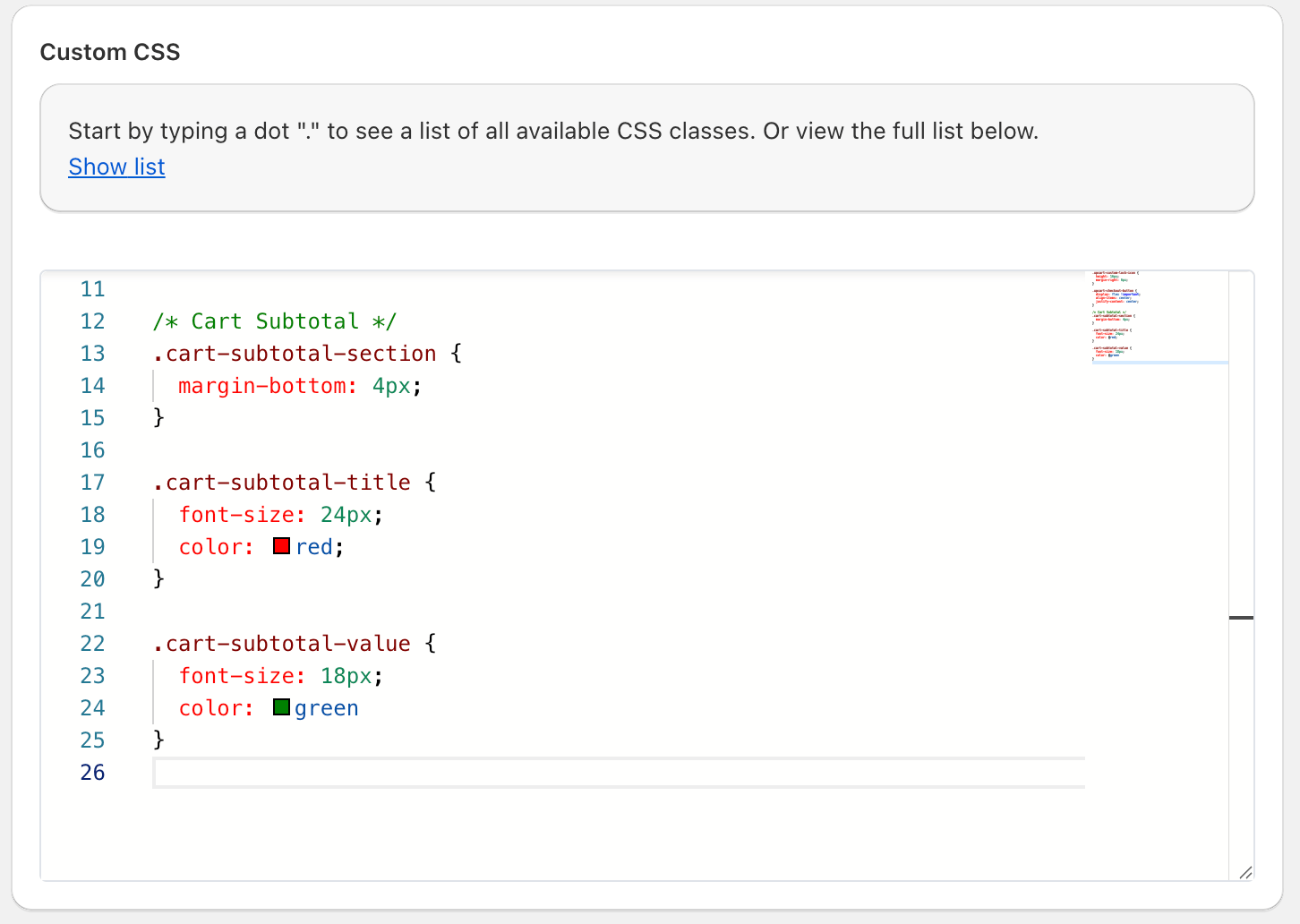
W **Settings =>Custom CSS** zmień w niestandardowym CSS rozmiar czcionki i kolory według potrzeb. Nie zapomnij kliknąć „Save”, gdy skończysz!
```
.cart-subtotal-section {
margin-bottom: 4px;
}
.cart-subtotal-title {
font-size: 24px;
color: red;
}
.cart-subtotal-value {
font-size: 18px;
color: green
}
```
 ***
***
## 🚧 Wsparcie dla personalizacji
Zespół wsparcia Upcart nie może pomagać we wdrażaniu niestandardowych rozwiązań CSS ani HTML w Twoim koszyku.
Jeśli potrzebujesz pomocy w zaprojektowaniu lub ostylowaniu czegoś niestandardowego, zalecamy [konsultację z ekspertem Shopify](https://www.shopify.com/partners/directory) lub rozmowę z LLM [z użyciem naszych wskazówek dotyczących promptów AI](https://docs.aftersell.com/upcart/ai_prompt_suggestions_for_adding_custom_code_to_your_upcart_settings#ai-prompt-suggestions-for-adding-custom-code-to-your-upcart-settings).