> ## Documentation Index
> Fetch the complete documentation index at: https://docs.aftersell.com/llms.txt
> Use this file to discover all available pages before exploring further.
# Selektor przycisku dodawania do koszyka
> Ten artykuł opisuje, jak skonfigurować przycisk Add to Cart, aby otwierał Upcart
## Jak używać „Add to Cart Button Selector” w Upcart
Jeśli Upcart nie wykrywa przycisków „Add to Cart” w Twoim sklepie, możesz ręcznie wskazać Upcart, które przyciski ma monitorować. Nie jest wymagane żadne programowanie.
***
To ustawienie mówi Upcart, które przyciski w Twoim sklepie odpowiadają za dodawanie produktów do koszyka. Jeśli Twój szablon lub inna aplikacja używa niestandardowego przycisku „Add to Cart”, możesz użyć tego ustawienia, aby upewnić się, że Upcart go wykryje.
1. Otwórz **Upcart Editor**
2. Przejdź do **Settings**
3. W zakładce **Cart settings** przewiń w dół i rozwiń **Advanced Settings**
4. Znajdź **„Add to Cart Button Selector”**
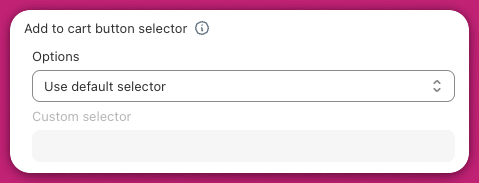 Zobaczysz menu z trzema dostępnymi opcjami:
| | |
| ----------------------- | ------------------------------------------------------------------------------------------------------------------------ |
| **Opcja** | **Co oznacza** |
| Use Default Selector | Upcart automatycznie próbuje wykryć Twoje przyciski „Add to Cart”. Wybierz tę opcję, jeśli przyciski działają poprawnie. |
| Add Additional Selector | Użyj tej opcji, gdy Twój sklep zawiera wiele przycisków „Add to Cart”. Dodaj dodatkowy przycisk w tym polu. |
| Use Custom Selector | Wybierz tę opcję, jeśli Twój przycisk „Add to Cart” nie działa z Upcart. Wpiszesz selektor przycisku bezpośrednio. |
Zobaczysz menu z trzema dostępnymi opcjami:
| | |
| ----------------------- | ------------------------------------------------------------------------------------------------------------------------ |
| **Opcja** | **Co oznacza** |
| Use Default Selector | Upcart automatycznie próbuje wykryć Twoje przyciski „Add to Cart”. Wybierz tę opcję, jeśli przyciski działają poprawnie. |
| Add Additional Selector | Użyj tej opcji, gdy Twój sklep zawiera wiele przycisków „Add to Cart”. Dodaj dodatkowy przycisk w tym polu. |
| Use Custom Selector | Wybierz tę opcję, jeśli Twój przycisk „Add to Cart” nie działa z Upcart. Wpiszesz selektor przycisku bezpośrednio. |
## Jak używać opcji „Custom Selector” (bez programowania)
Jeśli potrzebujesz użyć opcji **Custom Selector**, wykonaj te proste kroki:
1. **Przejdź do strony produktu w swoim sklepie.**
2. **Kliknij prawym przyciskiem myszy przycisk „Add to Cart”.** To przycisk, którego klienci używają do dodawania produktów do koszyka.
3. **Kliknij „Zbadaj” (Inspect).** Pojawi się panel z kodem. Nie musisz niczego zmieniać.
4. W panelu **poszukaj słowa zaczynającego się od kropki (.) lub krzyżyka (#)** w kodzie przycisku. Na przykład: `.product-form__add-button` lub `#add-to-cart`.
5. **Skopiuj tę część.** Na przykład: `.product-form__add-button`.
6. **Wróć do Upcart Editor,** wybierz **„Use Custom Selector”** i **wklej skopiowany fragment do pola tekstowego.**
**Wskazówki**
* Najpierw wypróbuj **Default Selector**. Używaj niestandardowego selektora tylko wtedy, gdy Upcart nie wykrywa Twoich przycisków „Add to Cart”.
* Jeśli Twój sklep ma wiele przycisków „Add to Cart”, na przykład na stronach produktów i stronach kolekcji, użyj opcji **Add Additional Selector** i powtórz powyższe kroki dla każdego przycisku.
* Nie musisz pisać żadnego kodu. Wystarczy skopiować i wkleić selektor.
* Niektóre przyciski dodane przez niestandardowe funkcje, takie jak aplikacje bundli i aplikacje upsellowe, mogą nie działać nawet z tą funkcją.
* Możesz użyć dowolnych narzędzi AI, aby sprawdzić swoją pracę.
***
**Potrzebujesz pomocy?**
Jeśli potrzebujesz pomocy, możesz poprosić dewelopera swojego szablonu o znalezienie właściwego selektora. Nie musisz pisać żadnego kodu. Wystarczy skopiować i wkleić selektor, jak opisano powyżej.