> ## Documentation Index
> Fetch the complete documentation index at: https://docs.aftersell.com/llms.txt
> Use this file to discover all available pages before exploring further.
# Dodatki: ochrona przesyłki
> Zapewnij klientom spokój ducha, pozwalając im dodać ochronę przesyłki przy zakupie.
Dodatek Shipping Protection to produkt cyfrowy pojawiający się na dole koszyka, który pozwala klientom chronić zamówienie przed zgubieniem, kradzieżą lub uszkodzeniem za pomocą prostego przełącznika.
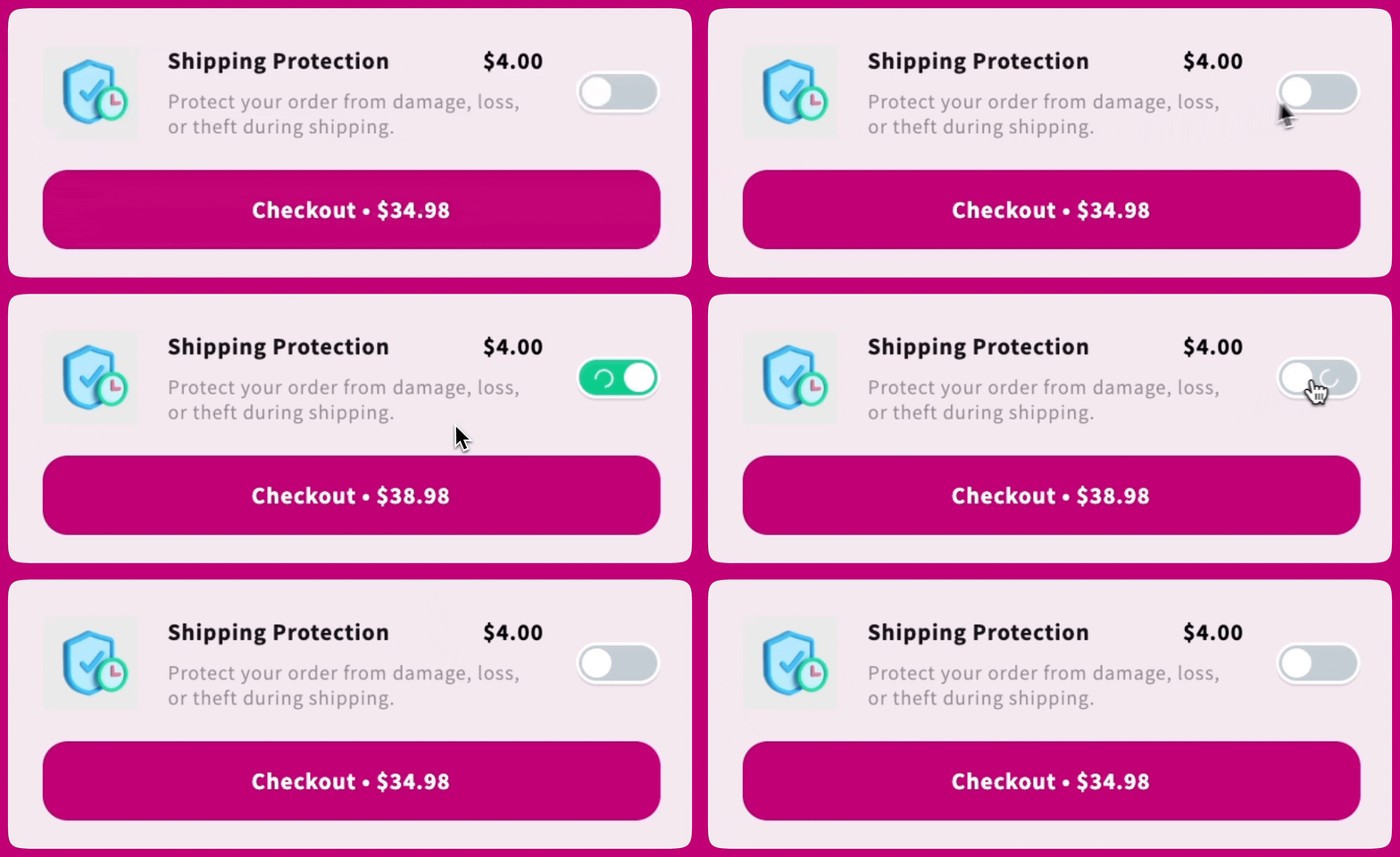 Upcart nie świadczy usług ochrony przesyłki. To Ty odpowiadasz za realizację ochrony w razie problemu. Klienci muszą skontaktować się z Twoim zespołem wsparcia, aby rozpatrzyć reklamacje.
Informacje o produktach dodatkowych znajdziesz w [przewodniku po Product Add-on](/pl/upcart/add_ons_product_add_on).
***
Upcart nie świadczy usług ochrony przesyłki. To Ty odpowiadasz za realizację ochrony w razie problemu. Klienci muszą skontaktować się z Twoim zespołem wsparcia, aby rozpatrzyć reklamacje.
Informacje o produktach dodatkowych znajdziesz w [przewodniku po Product Add-on](/pl/upcart/add_ons_product_add_on).
***
## Ustawienia ogólne
Przy pierwszym otwarciu modułu Add-ons żaden typ dodatku nie jest wybrany — edytor pokazuje dwie opcje i żadnych ustawień, dopóki jednej nie wybierzesz. Wybierz **Shipping protection**, a następnie kliknij **Add Shipping Protection**, aby wygenerować i dostosować produkt ochrony dla swojego sklepu.
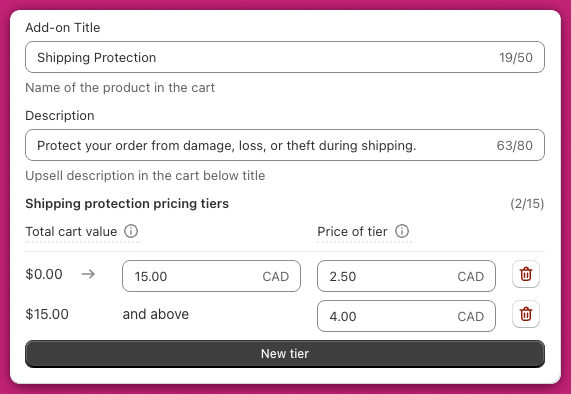
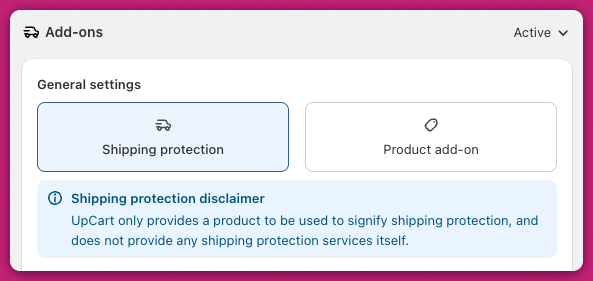 Po dodaniu możesz skonfigurować następujące pola:
### Tytuł dodatku
To nazwa wyświetlana na dodatku w wysuwanym koszyku (np. „Shipping Protection”).
### Opis
Wyświetlany pod tytułem — powinien wyjaśniać, co oferuje dodatek (np. „Chroń swoje zamówienie przed uszkodzeniem, zgubieniem lub kradzieżą podczas wysyłki”).
### Cena
Pojedyncza stała cena, w walucie Twojego sklepu, pobierana za każdym razem, gdy klient włączy ochronę przesyłki. To ustawienie domyślne — każdy sklep zaczyna od niego.
### Progi cenowe ochrony przesyłki
Ceny progowe są opcjonalne: pod polem **Price** kliknij **Enable dynamic shipping protection pricing**. Gdy progi istnieją, zastępują stałą cenę.
Ustaw ceny progowe w oparciu o łączną wartość koszyka. Każdy wiersz definiuje:
* **Zakres łącznej wartości koszyka** — górna granica jest włącznie
* **Cenę ochrony** dla tego zakresu, w walucie Twojego sklepu
Możesz utworzyć do **15 progów**, co pozwala pobierać różne opłaty za ochronę w zależności od wielkości koszyka.
Pierwszy próg obejmuje zamówienia do ustalonego przez Ciebie progu (na przykład \$0–\$50). Każda wartość koszyka powyżej tego progu automatycznie wpada do następnego progu. Nie musisz ręcznie definiować dolnej granicy każdego kolejnego progu.
***
## Ustawienia zaawansowane
Te opcjonalne ustawienia pozwalają precyzyjnie dostroić zachowanie ochrony przesyłki w koszyku.
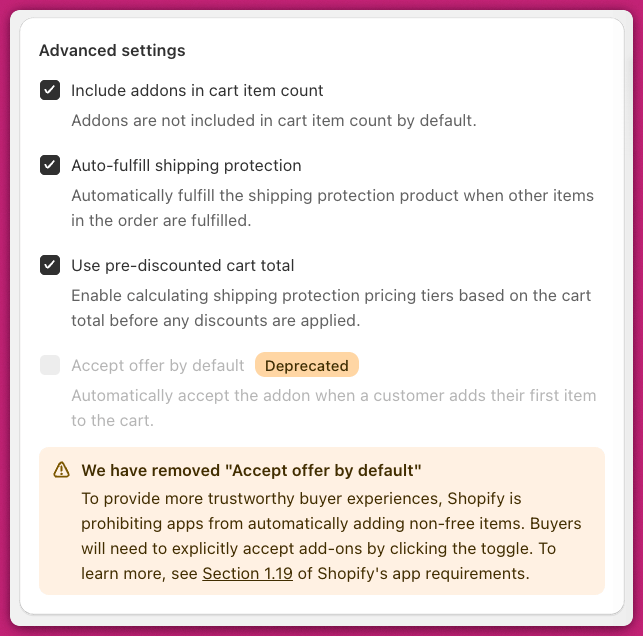
### Uwzględnij śledzenie dodatku w zamówieniach
Domyślnie włączone. Dodaje szczegóły dodatku do listów przewozowych i paragonów na potrzeby analityki i śledzenia.
### Uwzględnij dodatek w liczbie pozycji w koszyku
Gdy jest włączone, produkt ochrony przesyłki zwiększy liczbę pozycji w koszyku. Jest to przydatne, jeśli Twoje nagrody lub rabaty są oparte na liczbie pozycji.
### Automatyczna realizacja ochrony przesyłki
Gdy jest włączone, produkt ochrony przesyłki zostanie automatycznie zrealizowany, gdy reszta zamówienia zostanie oznaczona jako zrealizowana.
Respektuje to ustawienia realizacji Shopify w Shopify Admin > Settings > Checkout > Order Processing.
### Użyj sumy koszyka sprzed rabatów
Włącz to ustawienie, jeśli chcesz, aby progi ochrony przesyłki były oparte na sumie częściowej koszyka przed zastosowaniem rabatów.
### Funkcja przestarzała: Accept Offer by Default
Od 17 lutego 2025 r. ta funkcja została usunięta, aby zachować zgodność z [wymaganiami aplikacji Shopify — sekcja 1.19](https://shopify.dev/docs/store/customize/cart/add-products#automatic-add-to-cart). Aplikacje nie mogą już automatycznie dodawać płatnych pozycji do koszyka. Klienci muszą teraz ręcznie wyrazić zgodę, włączając dodatek. Nie możemy wdrożyć żadnych personalizacji ani obejść przywracających to zachowanie, ponieważ naruszałoby to wytyczne Shopify.
***
## FAQ
Edytuj produkt w **Shopify Admin > Products** i prześlij nowy obrazek jak w przypadku każdego innego produktu. Instrukcje znajdziesz w [przewodniku Shopify po multimediach produktów](https://help.shopify.com/en/manual/products/product-media/add-media).
Tak. Dodaj ten niestandardowy CSS w zakładce **Custom CSS** w **Cart Editor > Settings**:
```css theme={"theme":{"light":"snazzy-light","dark":"github-dark"}}
.upcart-addons-image-wrapper {
background-color: transparent;
}
```
Ponieważ ceny progowe są oparte na **wariantach produktu**, możesz skonfigurować ceny dla poszczególnych rynków, korzystając z [funkcji Markets Shopify](https://help.shopify.com/en/manual/markets/pricing/set-price-adjustments).
Jeśli Twój dodatek ochrony przesyłki nie wyświetla się lub nie działa zgodnie z oczekiwaniami, przejdź przez następujące kroki:
* **Sprawdź uwzględnienie w kanale sprzedaży** — upewnij się, że produkt ochrony przesyłki jest dodany do kanału sprzedaży „Online Store”. Bez tego dodatek się nie wyświetli.
* **Zweryfikuj aktywację produktu** — upewnij się, że produkt nie jest w trybie „Draft” i ma status „Active”. Tylko aktywne produkty mogą pojawiać się w koszyku.
* **Ustawienia magazynowe** — jeśli produkt ma włączone „Track quantity”, upewnij się, że jest wystarczający zapas. Alternatywnie włącz „Continue selling when out of stock”.
* **Pamięć podręczna przeglądarki** — wyczyść pamięć podręczną przeglądarki i odśwież stronę, aby wykluczyć problemy z synchronizacją.
* **Sprawdź typ produktu** — upewnij się, że produkt nie jest subskrypcją ani bundlem. Takie konfiguracje mogą zakłócać widoczność. (Wiele wariantów jest w porządku — ceny progowe na nich polegają, z jednym wariantem tworzonym na każdy próg.)
Więcej szczegółów znajdziesz w artykule [Dlaczego nie widzę mojego dodatku w sklepie?](/pl/upcart/why_cant_i_see_my_add_on_on_the_storefront).
***
**Chcesz pójść dalej?**
* [Moduł dodatków](/pl/upcart/add_ons_module) — przegląd wszystkich dostępnych typów dodatków
* [Dodatki: produkt dodatkowy](/pl/upcart/add_ons_product_add_on) — skonfiguruj niestandardowy produkt dodatkowy
* [Dlaczego nie widzę mojego dodatku w sklepie?](/pl/upcart/why_cant_i_see_my_add_on_on_the_storefront) — rozwiąż problemy z widocznością dodatków