> ## Documentation Index
> Fetch the complete documentation index at: https://docs.aftersell.com/llms.txt
> Use this file to discover all available pages before exploring further.
# Moduł dodatków (Add-ons)
> Ten artykuł wyjaśnia, jak utworzyć produkt lub ofertę dodatkową w stopce Upcart.
Moduł dodatków wyświetla produkt na dole koszyka z przełącznikiem On/Off.
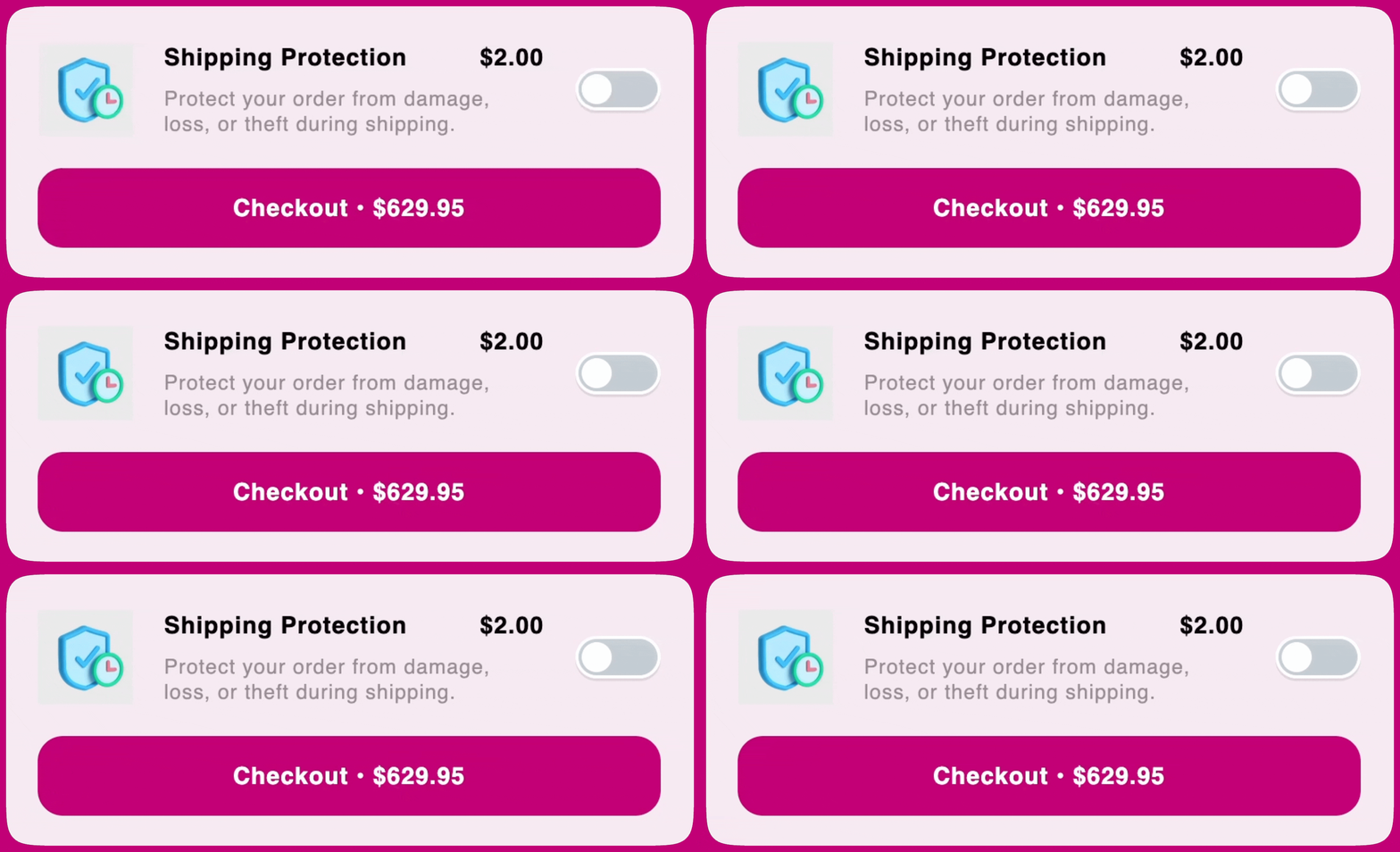 Ten moduł ma dwa różne tryby: [Shipping Protection](#shipping-protection) i [Product Add On](#product-add-on)
W tym dokumencie dowiesz się, jak działa każdy z nich.
***
Ten moduł ma dwa różne tryby: [Shipping Protection](#shipping-protection) i [Product Add On](#product-add-on)
W tym dokumencie dowiesz się, jak działa każdy z nich.
***
# Shipping Protection
## 🚧 **Warto wiedzieć**
Upcart sam w sobie nie oferuje usług ochrony przesyłki — jedynie tworzy produkt do wykorzystania w module dodatków.
Jeśli planujesz używać trybu Shipping Protection, pamiętaj, że **to Ty świadczysz tę usługę.** Jeśli któryś z Twoich klientów otrzyma zgubioną lub uszkodzoną paczkę, będzie musiał skontaktować się bezpośrednio z Tobą, aby zgłosić reklamację.
## Tytuł dodatku
To tytuł produktu — możesz zmienić go na dowolny!
Na przykład niektórzy wolą używać terminu „Package Insurance” (ubezpieczenie paczki).
## Opis
To opis produktu — możesz zmienić go na dowolny!
Zalecamy, aby opis produktu pasował do tonu komunikacji Twojej marki.
## Cena
Ile będziesz pobierać od klientów za usługę ochrony przesyłki?
Daj nam znać, wypełniając to pole, a my ustawimy cenę!
Po prawej stronie pola zobaczysz domyślny kod waluty Twojego sklepu. To etykieta, nie wybór — ceny wprowadza się wyłącznie w tej walucie.
**Jednak** jeśli masz skonfigurowane [Shopify Markets](https://help.shopify.com/en/manual/markets/managing-markets#add-a-market) w swoim sklepie, ta cena i tak zostanie przeliczona przez Shopify na lokalną walutę klienta!
## Uwzględnij dodatki w liczbie pozycji w koszyku
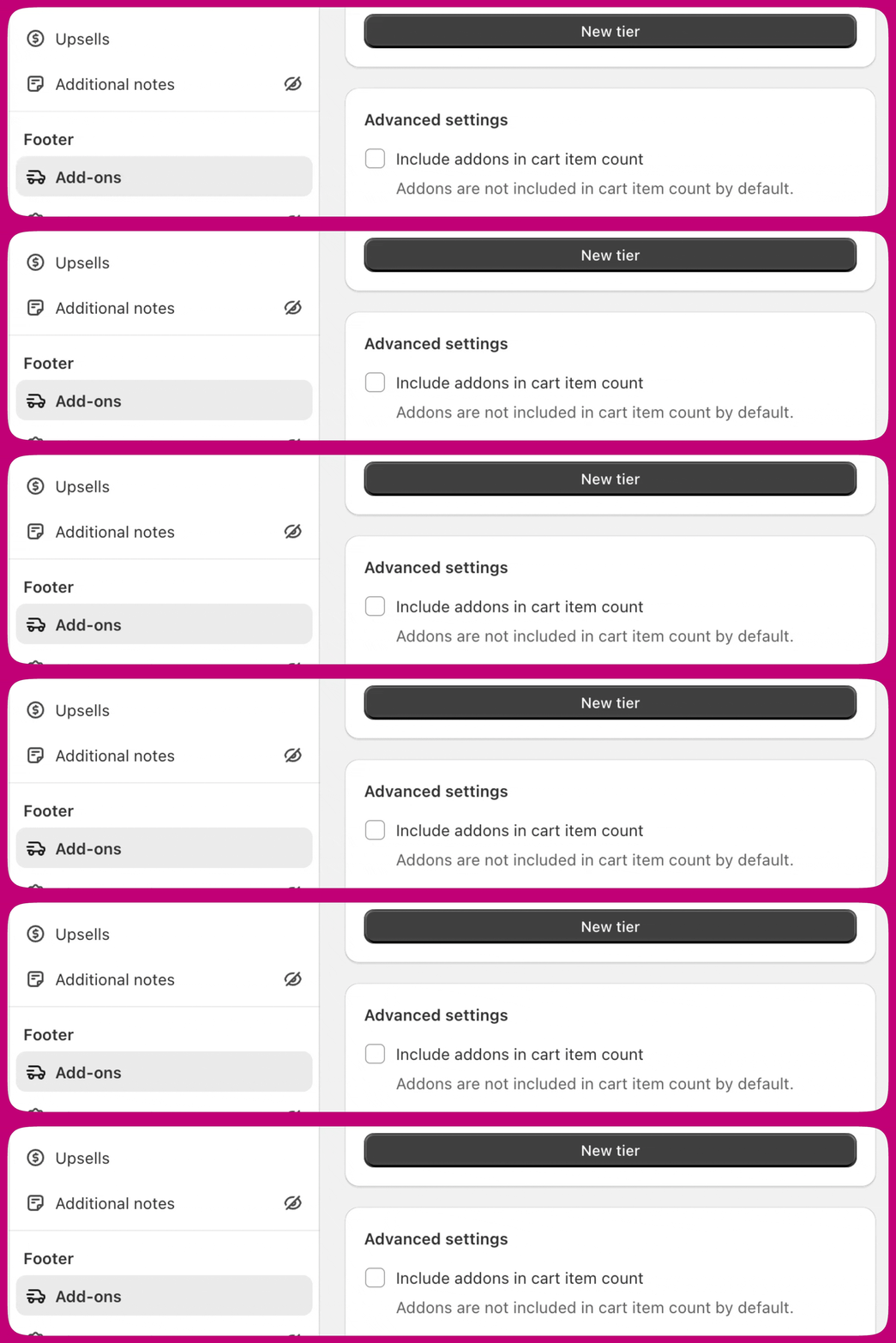 To ustawienie jest dostępne w obu trybach.
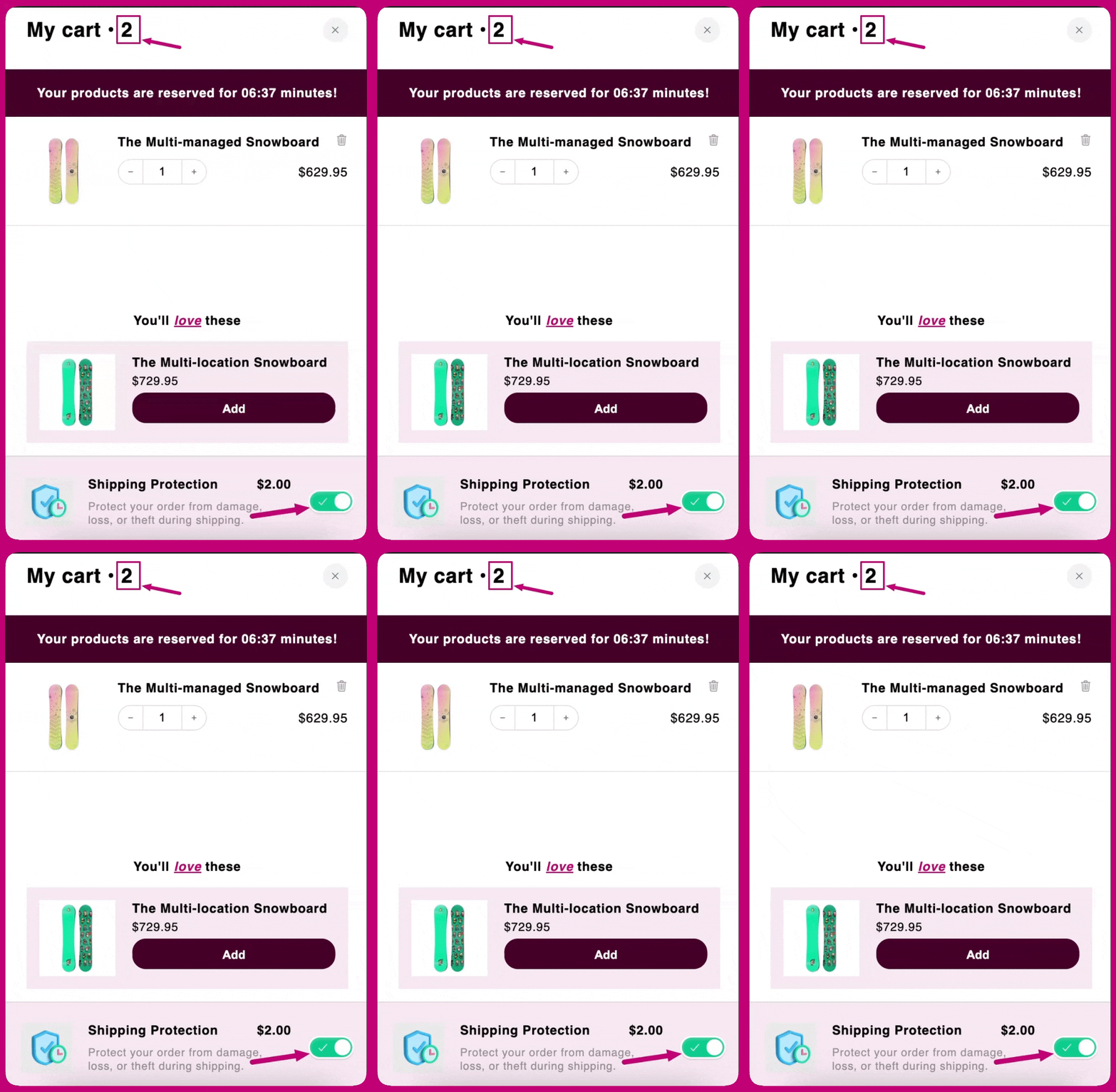
**Gdy jest zaznaczone, dodatek zwiększa liczbę pozycji w koszyku.**
Na przykład na poniższym obrazku licznik pozycji u góry koszyka pokazuje „2”, ponieważ koszyk zawiera dwa produkty: koszulę Ocean Blue Shirt i dodatek Shipping Protection!
To ustawienie jest dostępne w obu trybach.
**Gdy jest zaznaczone, dodatek zwiększa liczbę pozycji w koszyku.**
Na przykład na poniższym obrazku licznik pozycji u góry koszyka pokazuje „2”, ponieważ koszyk zawiera dwa produkty: koszulę Ocean Blue Shirt i dodatek Shipping Protection!
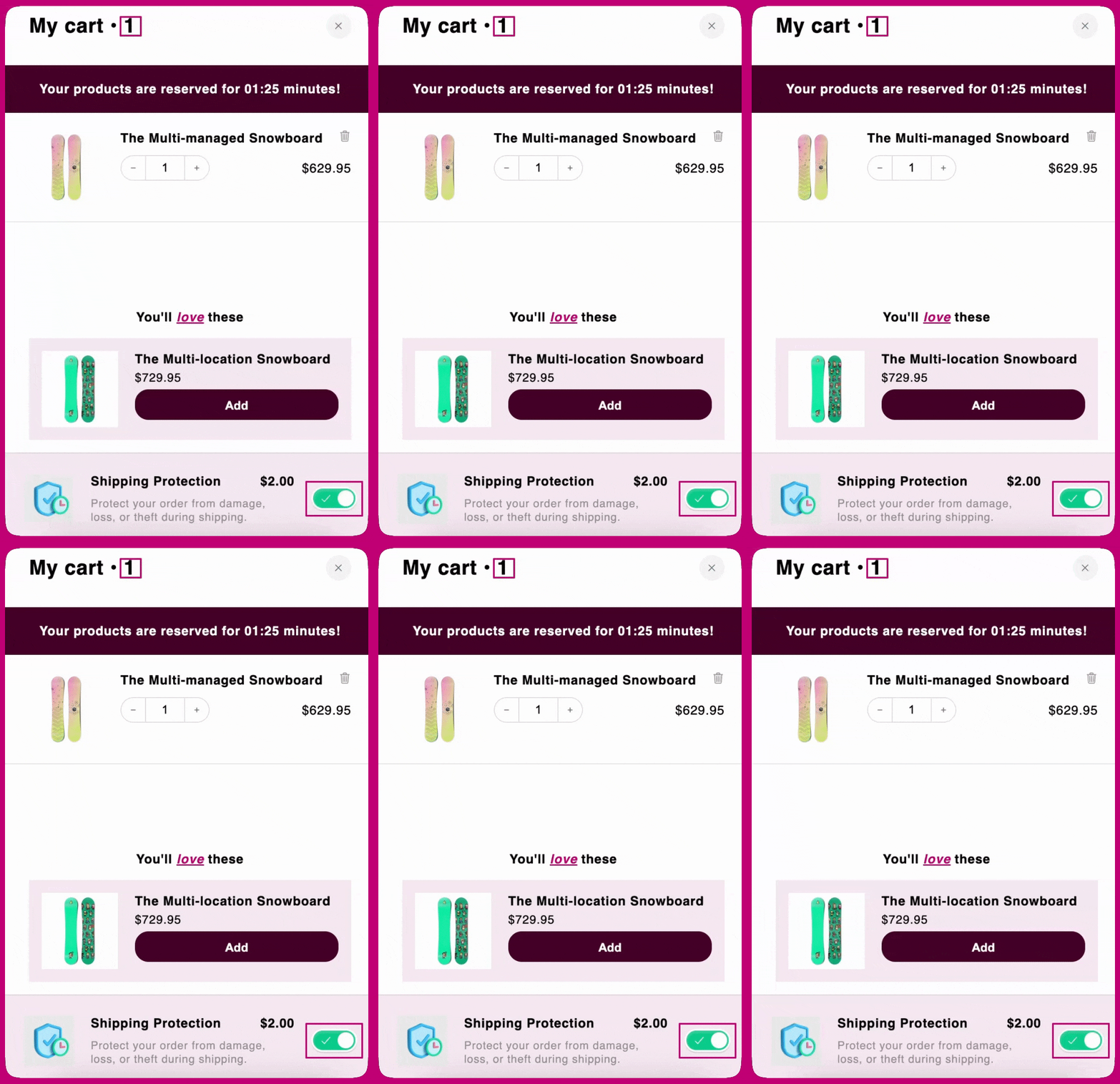
 **Jeśli jest odznaczone, dodatek zostanie z niego wykluczony!**
Na przykład na poniższym obrazku licznik pozycji u góry koszyka pokazuje „1”, mimo że koszyk zawiera dwa produkty: koszulę Ocean Blue Shirt i dodatek Shipping Protection!
**Jeśli jest odznaczone, dodatek zostanie z niego wykluczony!**
Na przykład na poniższym obrazku licznik pozycji u góry koszyka pokazuje „1”, mimo że koszyk zawiera dwa produkty: koszulę Ocean Blue Shirt i dodatek Shipping Protection!
 To ustawienie kontroluje tylko, czy dodatek jest *liczony* jako pozycja — nigdy nie dodaje dodatku do koszyka ani nie akceptuje go za klienta. Poza liczbą wyświetlaną na koszyku licznik zasila też moduł Tiered Rewards, gdy jego obliczanie nagród jest ustawione na **Cart quantity (#)**, więc włączenie tej opcji może przenieść klienta powyżej progu nagrody.
Dodatki zawsze wymagają zgody klienta: to klient musi samodzielnie włączyć przełącznik dodatku. Ustawienie **Accept offer by default**, które wstępnie akceptowało dodatki, zostało usunięte i pojawia się w edytorze jedynie jako wyłączone, przestarzałe pole.
***
To ustawienie kontroluje tylko, czy dodatek jest *liczony* jako pozycja — nigdy nie dodaje dodatku do koszyka ani nie akceptuje go za klienta. Poza liczbą wyświetlaną na koszyku licznik zasila też moduł Tiered Rewards, gdy jego obliczanie nagród jest ustawione na **Cart quantity (#)**, więc włączenie tej opcji może przenieść klienta powyżej progu nagrody.
Dodatki zawsze wymagają zgody klienta: to klient musi samodzielnie włączyć przełącznik dodatku. Ustawienie **Accept offer by default**, które wstępnie akceptowało dodatki, zostało usunięte i pojawia się w edytorze jedynie jako wyłączone, przestarzałe pole.
***
# Product Add On
## Wybierz produkt / Zmień produkt
W zależności od tego, czy używasz tego trybu po raz pierwszy, zobaczysz przycisk „Select” lub „Change”.
W obu przypadkach kliknięcie przycisku **otworzy okno wyboru produktu**.
Pozwala to wybrać produkt, który chcesz oferować w module dodatków. Po wybraniu produktu możesz go rozwinąć, aby wskazać konkretny wariant. Cena i obrazek wybranego wariantu są używane w podglądzie koszyka i w sklepie na żywo.
* Ponieważ moduł dodatków ma tylko przełącznik on/off, w danym momencie może być oferowany tylko jeden wariant.
## Uwzględnij dodatki w liczbie pozycji w koszyku
**Gdy jest zaznaczone, dodatek zwiększa liczbę pozycji w koszyku.**
Jeśli jest zaznaczone, zostanie uwzględniony w liczniku pozycji u góry koszyka.
**Jeśli jest odznaczone, zostanie wykluczony z licznika pozycji**
***
## **Dodatek się nie wyświetla?**
1. Czy produkt jest niedostępny w magazynie? Jeśli tak, to dlatego się nie wyświetla.
2. Czy produkt jest subskrypcją lub bundlem? Jeśli tak, nie wyświetla się z powodu ograniczeń dotyczących typów produktów dozwolonych dla dodatków.
3. Czy produkt ma status „Draft”? Jeśli tak, musi mieć status „Active”, aby wyświetlać się w module dodatków.
4. Czy produkt należy do kanału sprzedaży „Online Store”? Tylko produkty w kanale sprzedaży Online Store mogą być wyświetlane w module dodatków.
Więcej szczegółów znajdziesz także w naszej dokumentacji [Dlaczego nie widzę mojego dodatku w sklepie](/pl/upcart/why_cant_i_see_my_add_on_on_the_storefront).