> ## Documentation Index
> Fetch the complete documentation index at: https://docs.aftersell.com/llms.txt
> Use this file to discover all available pages before exploring further.
# Rozwiązywanie problemów ze stroną Thank You
> Ten artykuł omawia najczęstsze przyczyny, dla których widżet może nie pojawiać się na TYP, oraz podaje kroki rozwiązywania problemów.
Jeśli coś nie działa na Twojej stronie Thank You, zacznij tutaj. Ten przewodnik omawia najczęstsze problemy i sposoby ich naprawy.
## Czego doświadczasz?
* [**Mój widżet strony Thank You się nie wyświetla**](#widget-not-displaying)
* [**Analityka mojej strony Thank You spadła do zera**](#analytics-dropping-to-zero)
* [**Moja oferta post-purchase nie pojawia się na stronie Thank You**](#post-purchase-offers-not-appearing)
***
## Widżet się nie wyświetla
Jeśli Twój widżet strony Thank You się nie wyświetla, przejdź po kolei przez poniższe kontrole.
### 1. Sprawdź kolejność wyświetlania
Zrozumienie przepływu wyświetlania upselli może pomóc zidentyfikować, gdzie mogą wystąpić problemy. Sekwencja przebiega w tej kolejności:
Klient kończy checkout → prezentowane są oferty 1-Click Upsell (jeśli się kwalifikują) → klient przechodzi na stronę Thank You, gdzie mogą wyświetlić się dodatkowe upselle i widżety
Oferty 1-Click Upsell pojawiają się w warstwie między checkoutem a stroną Thank You. Jeśli oferta 1-Click nie załaduje się lub jest źle skonfigurowana — na przykład gdy produkt jest niedostępny lub lejek nie ma aktywnych ofert — klient może zostać przeniesiony bezpośrednio na stronę Thank You bez zobaczenia upsellu, co może sprawiać wrażenie, że brakuje również widżetów strony Thank You, chociaż tak nie jest.
### 2. Sprawdź priorytet lejka
Inny lejek może wyświetlać się zamiast tego, który próbujesz przetestować, ponieważ ma wyższy priorytet.
1. Zobacz priorytet swojego lejka po lewej stronie tabeli lejków.
2. Aby dostosować poziomy priorytetu, użyj przycisku **Manage Priority** w prawym górnym rogu tabeli lejków.
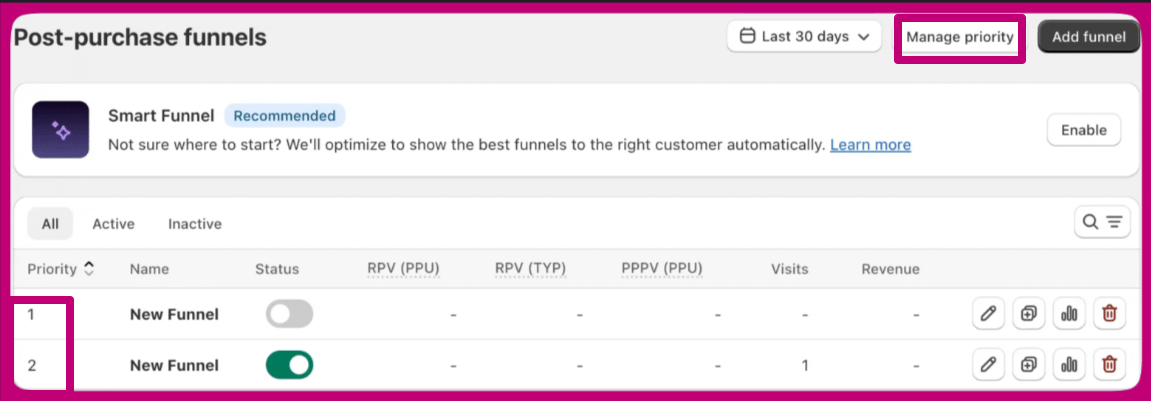 Lejek z priorytetem 1 jest sprawdzany jako pierwszy, następnie priorytet 2 i tak dalej.
### 3. Sprawdź wyzwalacze lejka
Składane przez Ciebie zamówienie może nie spełniać wymagań wyzwalaczy ustawionych dla Twojego lejka. Dokładnie przejrzyj wyzwalacze, aby upewnić się, że są poprawnie skonfigurowane.
Na przykład jeśli wyzwalacz jest ustawiony tak, aby pokazywać widżet dla zamówień poniżej \$50.01, zamówienie z produktem za \$50 może się nie kwalifikować po doliczeniu kosztów wysyłki, które podnoszą sumę powyżej tego progu. Dostosowanie wartości wyzwalacza tak, aby lepiej odzwierciedlała rzeczywiste sumy zamówień z wysyłką, powinno rozwiązać problem.
### 4. Sprawdź dostępność produktu
Produkt, który próbujesz oferować jako upsell, może być niedostępny do zakupu. Aby oferty na stronie Thank You wyświetlały się poprawnie:
* Upewnij się, że produkt jest uwzględniony w kanale sprzedaży **Online Store** i ma status **Active**
* Sprawdź, czy produkt jest dostępny w magazynie — produkty niedostępne nie będą pokazywane
* Sprawdź, czy warianty produktu, które chcesz oferować, są poprawnie skonfigurowane
### 5. Ponownie wybierz produkty upsellowe
Aftersell może utracić połączenie z produktem, jeśli w Shopify wprowadzono istotne zmiany, takie jak zmiana handle lub usunięcie wariantów. Aby przywrócić połączenie, po prostu ponownie wybierz produkt w ustawieniach oferty. To skłania Aftersell do aktualizacji z nowymi informacjami o produkcie.
### 6. Sprawdź Thank You Page Extensibility
Jeśli Twój sklep przeszedł na Thank You Page extensibility Shopify, upewnij się, że korzystasz z wersji widżetów Extensions, a nie Scripts.
* **Widżety Scripts** działają tylko ze starszą (Legacy) wersją strony Thank You
* **Widżety Extensions** są wymagane w sklepach, które przeszły na Thank You Page extensibility
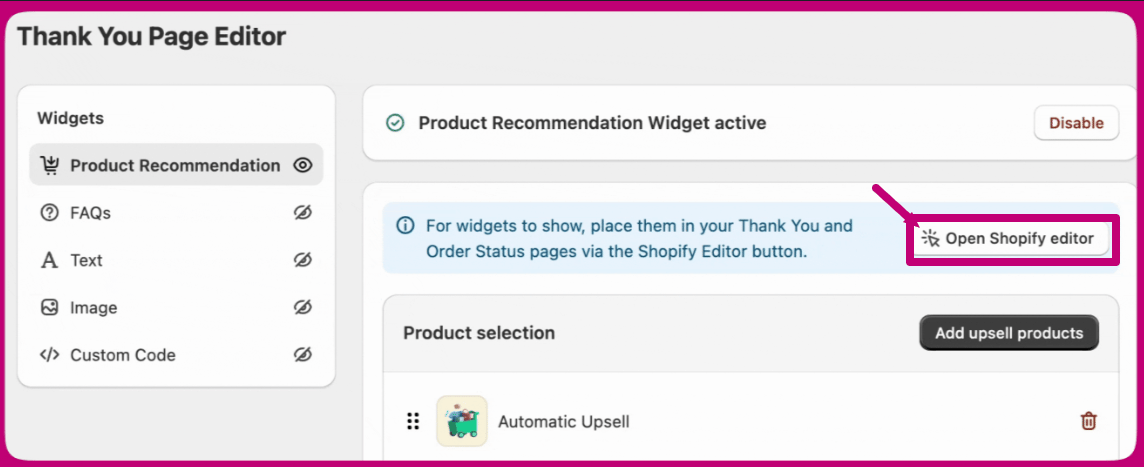
Po zaprojektowaniu widżetów w Aftersell musisz ręcznie dodać blok aplikacji do swojej strony Thank You w **edytorze checkoutu Shopify**.
Oferty 1-click upsell są integrowane automatycznie i nie trzeba ich ręcznie dodawać do strony Thank You. Tylko widżety strony Thank You wymagają ręcznej konfiguracji bloku aplikacji.
Kliknij przycisk w Aftersell, aby otworzyć edytor checkoutu Shopify:
 Następnie dodaj odpowiedni blok aplikacji:
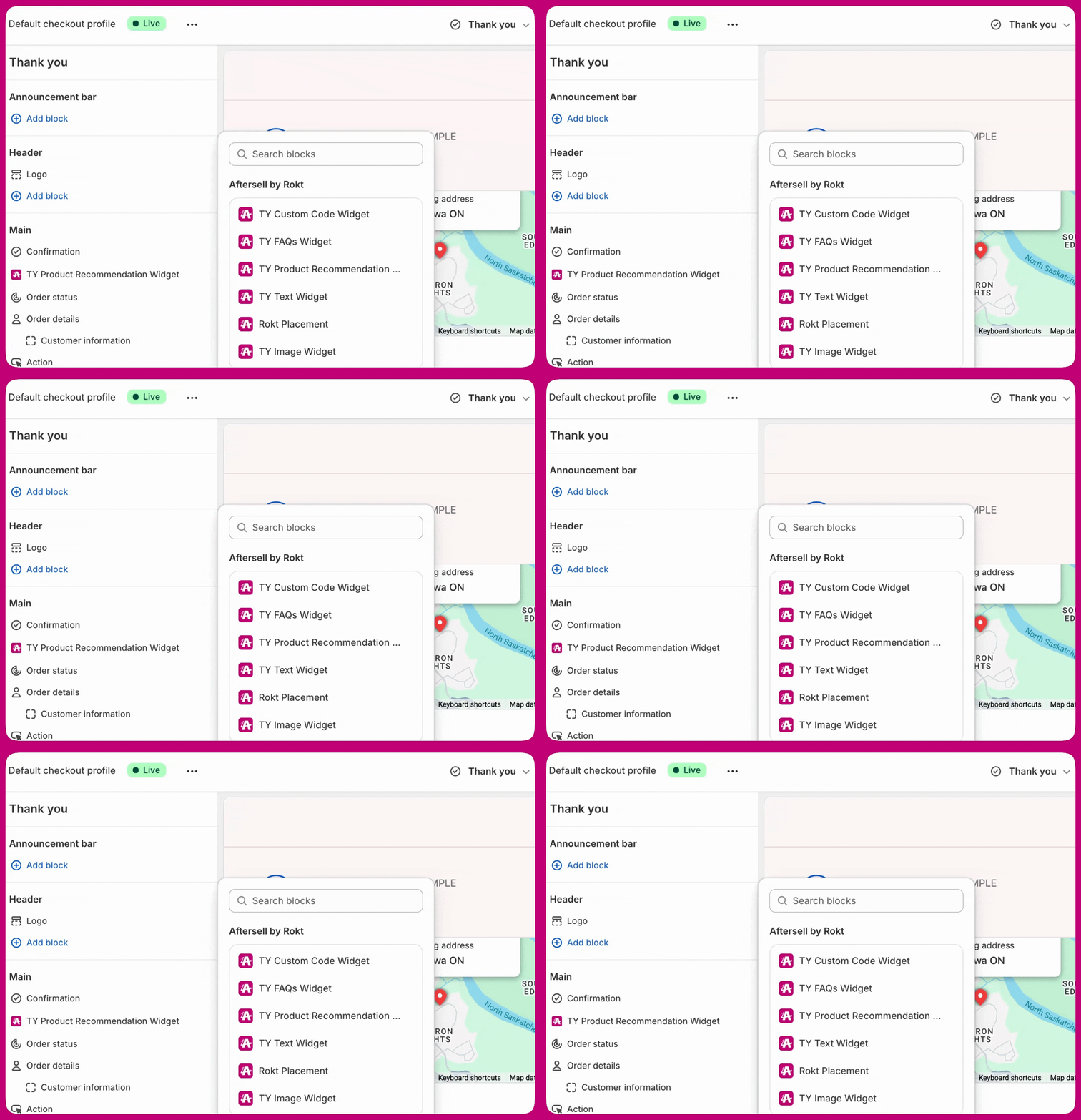 Umieść widżet w górnej części strony Thank You, aby zapewnić najlepszą widoczność. Widżety umieszczone niżej na stronie mogą nie być widoczne na wszystkich urządzeniach, szczególnie na telefonach, gdzie klienci rzadziej przewijają.
***
Umieść widżet w górnej części strony Thank You, aby zapewnić najlepszą widoczność. Widżety umieszczone niżej na stronie mogą nie być widoczne na wszystkich urządzeniach, szczególnie na telefonach, gdzie klienci rzadziej przewijają.
***
## Analityka spada do zera
Jeśli analityka Twojej strony Thank You nagle spadła do zera lub nie pokazuje żadnych wyświetleń, przejdź przez poniższe kontrole.
### 1. Sprawdź, czy blok aplikacji jest nadal aktywny
Najczęstszą przyczyną spadku analityki do zera jest usunięcie lub wyłączenie bloku aplikacji strony Thank You w edytorze checkoutu Shopify.
1. Przejdź do panelu Shopify i otwórz edytor checkoutu
2. Przejdź do strony Thank You
3. Potwierdź, że blok aplikacji dla każdego używanego widżetu jest obecny i włączony — każdy typ widżetu to osobny blok (**TY Product Recommendation Widget**, **TY Testimonials Widget**, **TY FAQs Widget**, **TY Text Widget**, **TY Image Widget** lub **TY Gift with Purchase**)
4. Jeśli go brakuje, dodaj go ponownie i zapisz
### 2. Sprawdź status lejka
Potwierdź, że Twój lejek nadal ma status **Active** w panelu Aftersell. Jeśli został przypadkowo wstrzymany lub wyłączony, żadne widżety się nie wyświetlą i żadne wyświetlenia nie będą śledzone.
### 3. Sprawdź warunki wyzwalaczy
Jeśli wyzwalacze lejka zostały niedawno zaktualizowane, mogą już nie pasować do zamówień. Przejrzyj warunki wyzwalaczy i złóż zamówienie testowe, które powinno się kwalifikować, aby potwierdzić, czy widżet się pojawia.
### 4. Sprawdź zakres dat
Upewnij się, że zakres dat w panelu analityki jest ustawiony poprawnie. Jeśli zakres został przypadkowo zmieniony, może się wydawać, że analityka spadła, podczas gdy dane są w rzeczywistości odfiltrowywane.
### 5. Sprawdź aktualizacje Shopify
Jeśli Shopify został niedawno zaktualizowany lub zmieniono ustawienia checkoutu, jeden lub więcej bloków aplikacji mogło zostać usuniętych w ramach aktualizacji. Każdy typ widżetu to osobny blok, więc sprawdź każdy używany przez Ciebie (**TY Product Recommendation Widget**, **TY Testimonials Widget**, **TY FAQs Widget**, **TY Text Widget**, **TY Image Widget** lub **TY Gift with Purchase**), dodaj ponownie brakujące do strony Thank You w edytorze checkoutu Shopify i zapisz.
***
## Oferty post-purchase się nie pojawiają
**Oferta post-purchase** to każdy upsell lub cross-sell, który klient widzi po dokonaniu płatności. W Aftersell są dwa typy:
* **Oferty 1-Click Upsell** — pojawiają się między potwierdzeniem checkoutu a stroną Thank You. Wykorzystują natywną post-purchase extensibility Shopify.
* **Widżety strony Thank You** — pojawiają się na samej stronie Thank You, gdy klient już na nią trafił.
Jeśli Twoja oferta się nie pojawia, najpierw potwierdź, który typ masz skonfigurowany, a następnie przejdź przez odpowiednie kontrole poniżej.
### 1. Potwierdź typ oferty
Upewnij się, że masz skonfigurowany właściwy typ oferty dla tego, co chcesz osiągnąć. Jeśli oczekujesz widżetu strony Thank You, a skonfigurowano tylko ofertę 1-Click, nie pojawi się ona na stronie Thank You.
### 2. Sprawdź Smart Funnel
Smart Funnel nie obsługuje upselli na stronie Thank You. Jeśli polegasz na Smart Funnel, aby pokazywać oferty na stronie Thank You, nie pojawią się one. Potrzebujesz ręcznego lejka ze skonfigurowanymi widżetami strony Thank You.
Instrukcje konfiguracji znajdziesz w artykule [Jak skonfigurować widżety strony Thank You](/pl/aftersell/how_can_i_set_up_and_customize_thank_you_page_upsells_in_aftersell).
### 3. Sprawdź zgodność metody płatności
W przeciwieństwie do ofert 1-Click, widżety strony Thank You nie podlegają ograniczeniom metod płatności Shopify. Jeśli Twoja oferta się nie pojawia i podejrzewasz problem z metodą płatności, potwierdź, że skonfigurowano ją jako widżet strony Thank You, a nie ofertę 1-Click.
### 4. Sprawdź wyzwalacze i priorytet lejka
Wykonaj te same kontrole wyzwalaczy i priorytetu opisane w sekcji [Widżet się nie wyświetla](#widget-not-displaying) powyżej.
***
**Potrzebujesz pomocy?**
Jeśli wszystkie powyższe kroki zostały wykonane, a problem nadal występuje, skontaktuj się z naszym zespołem wsparcia przez czat na żywo w prawym dolnym rogu aplikacji.