> ## Documentation Index
> Fetch the complete documentation index at: https://docs.aftersell.com/llms.txt
> Use this file to discover all available pages before exploring further.
# Przegląd strony podziękowania (rozszerzenia)
> Ten artykuł wyjaśnia, jak działają upselle na stronie podziękowania (rozszerzenia), wraz z ich różnymi ustawieniami i funkcjami.
Omówimy kluczowe widżety i ważne kwestie dotyczące ich użycia:
Dostosowywanie strony podziękowania i strony statusu zamówienia Aftersell za pomocą widżetów zwiększa interakcję i zaangażowanie klientów. Za pomocą widżetów możesz spersonalizować te strony, aby dodać znaczącą wartość do ścieżki klienta. Ta sekcja podkreśla, dlaczego dostosowywanie tych stron jest ważne i jak wpływa na wyniki biznesowe.
* [Rekomendacja produktów](#product-recommendation)
* [Opinie](#testimonials)
* [FAQ](#faqs)
* [Tekst](#text)
* [Ważne informacje](#important-information)
# Rekomendacja produktów
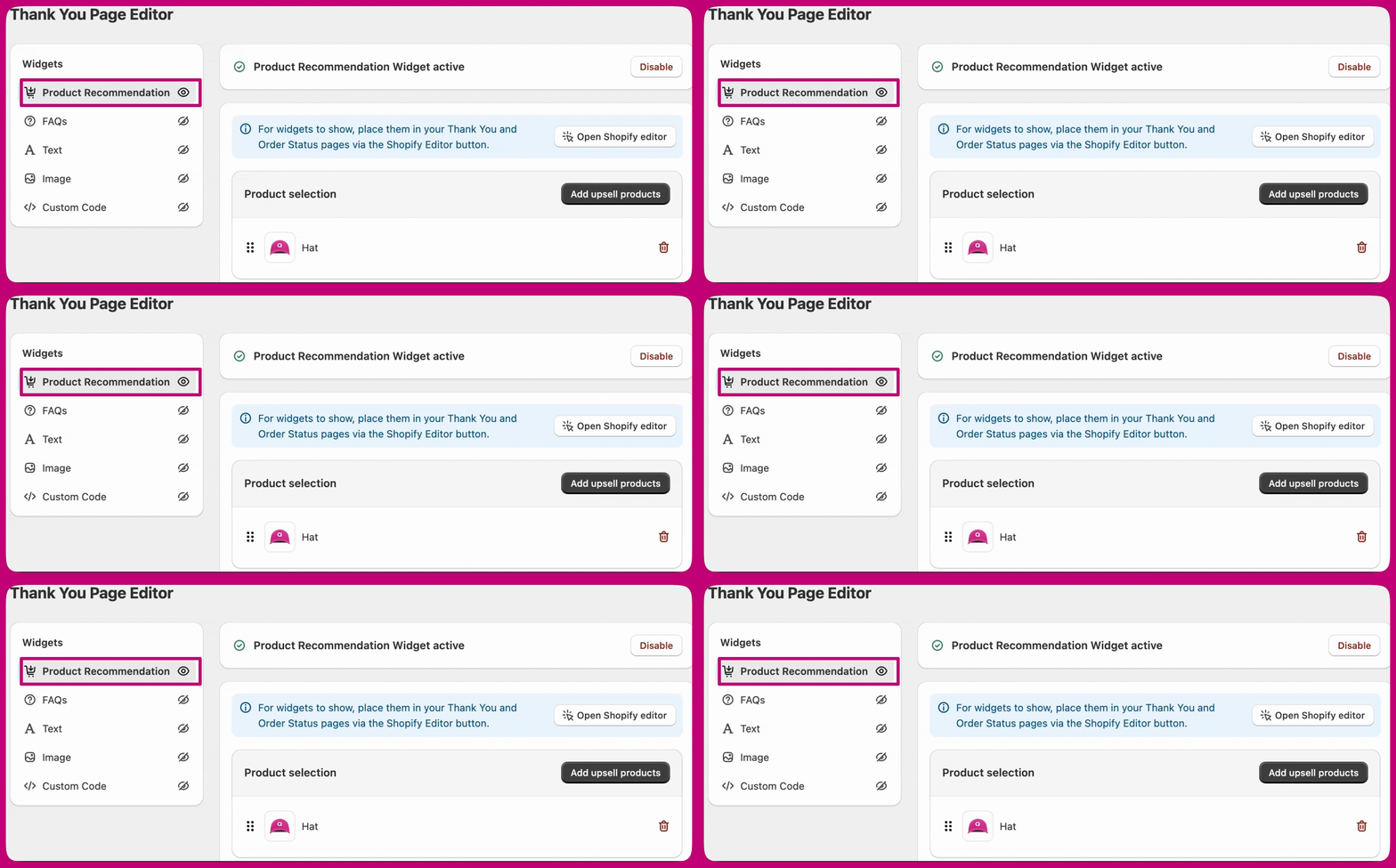 Widżet rekomendacji produktów pozwala wybrać, ile produktów upsellowych wyświetlić na stronie podziękowania. Zalecamy zachowanie umiaru (na przykład 4–10 produktów), aby oferta była łatwa do przejrzenia.
* W przeciwieństwie do upselli post-purchase, rekomendacje produktów na stronie podziękowania są kompatybilne ze **wszystkimi bramkami płatności** i **sklepami wielowalutowymi**. Jest kilka dodatkowych zachowań, o których warto wiedzieć.
* Możesz wybrać, czy zaakceptowana oferta jest **dodawana do pierwotnego zamówienia**, czy **tworzona jako osobne nowe zamówienie**.
Klienci będą musieli ponownie wprowadzić swoje dane płatnicze, aby dokończyć zakup upsella, ale Aftersell automatycznie zastosuje ich zapisane dane wysyłki, aby doświadczenie checkoutu pozostało płynne.
Widżet rekomendacji produktów pozwala wybrać, ile produktów upsellowych wyświetlić na stronie podziękowania. Zalecamy zachowanie umiaru (na przykład 4–10 produktów), aby oferta była łatwa do przejrzenia.
* W przeciwieństwie do upselli post-purchase, rekomendacje produktów na stronie podziękowania są kompatybilne ze **wszystkimi bramkami płatności** i **sklepami wielowalutowymi**. Jest kilka dodatkowych zachowań, o których warto wiedzieć.
* Możesz wybrać, czy zaakceptowana oferta jest **dodawana do pierwotnego zamówienia**, czy **tworzona jako osobne nowe zamówienie**.
Klienci będą musieli ponownie wprowadzić swoje dane płatnicze, aby dokończyć zakup upsella, ale Aftersell automatycznie zastosuje ich zapisane dane wysyłki, aby doświadczenie checkoutu pozostało płynne.
## **Display on**
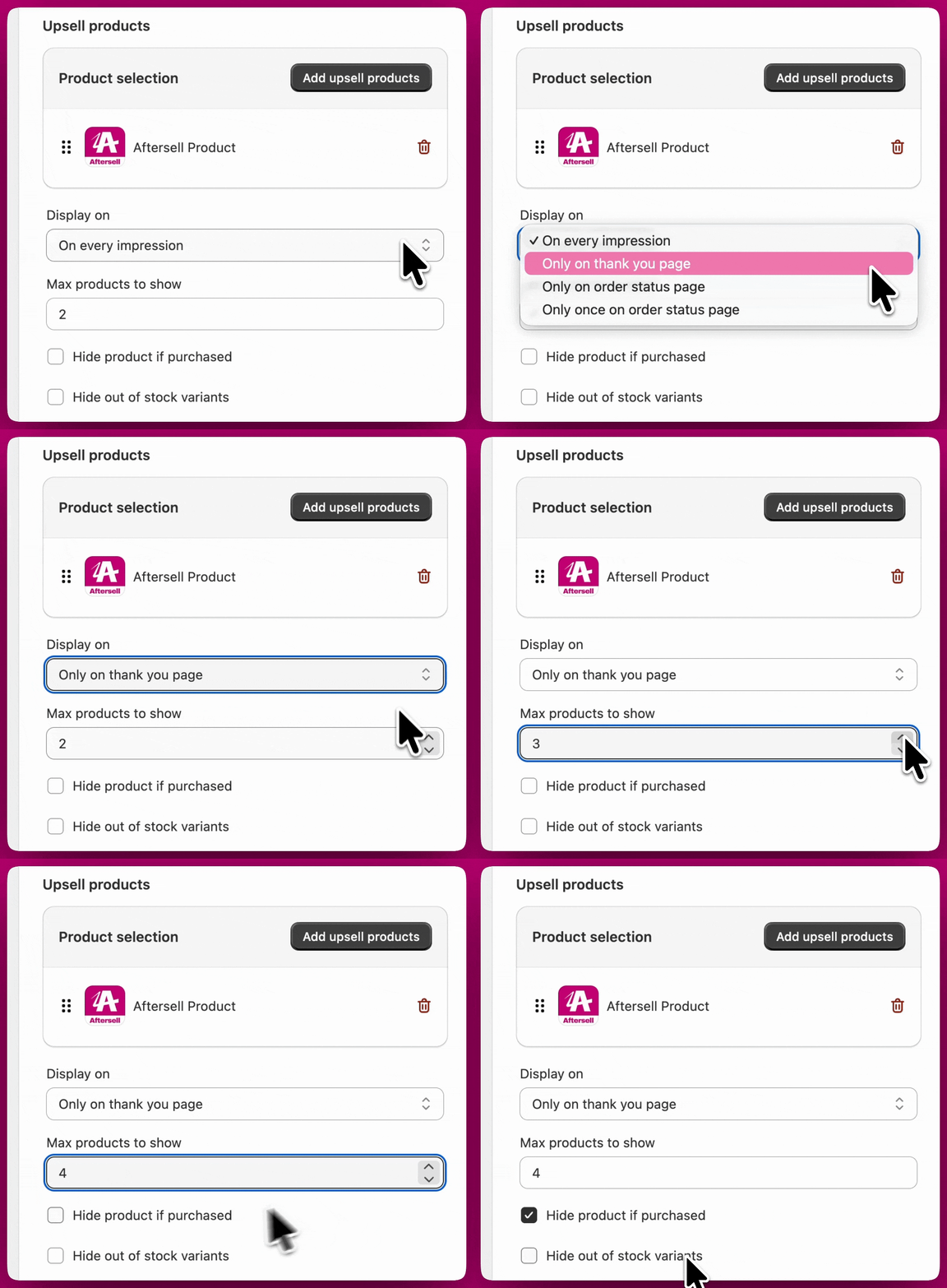
Ustawienie **Display on** kontroluje, gdzie widżet rekomendacji produktów pojawia się po zakończeniu zakupu przez klienta. Możesz wybrać jedną z czterech opcji:
* **On every impression** — pokazuje widżet zarówno na stronie podziękowania, jak i na stronie statusu zamówienia (jest to opcja „obie”).
* **Only on thank you page** — pokazuje widżet tylko na stronie podziękowania.
* **Only on order status page** — pokazuje widżet tylko na stronie statusu zamówienia.
* **Only once on order status page** — pokazuje widżet na stronie statusu zamówienia jednokrotnie, a nie przy każdej wizycie.
Użyj pola **Max products to show**, aby ustawić, ile rekomendacji jest wyświetlanych jednocześnie. Nie ma stałego maksimum, ale ograniczona liczba (na przykład 4–10 produktów) sprawia, że oferta jest łatwa do przejrzenia.
### Wybieranie i edytowanie produktów upsellowych
Aby wybrać konkretne produkty dla widżetu, kliknij **Add upsell products** w edytorze widżetu. Po wybraniu produktów etykieta przycisku zmieni się na **Edit upsell products**.
Otwarcie selektora, gdy produkty są już wybrane, pokazuje Twój bieżący wybór jako wstępnie zaznaczony, dzięki czemu widzisz dokładnie, co jest skonfigurowane. Stamtąd możesz:
* **Dodać** nowe produkty, zaznaczając je.
* **Usunąć** istniejące produkty, odznaczając je.
* **Wyczyścić** cały wybór, odznaczając wszystkie produkty.
Zapisanie selektora dopasowuje widżet do tego, co pozostawisz zaznaczone — dodane produkty są uwzględniane, odznaczone produkty są usuwane, a ponowne zapisanie niezmienionego wyboru nie wprowadza żadnych zmian. Wiersze upselli typu Collection, AI i Strategy nie są modyfikowane, gdy edytujesz konkretne produkty.
Dwa dodatkowe przełączniki dają Ci kontrolę nad tym, co widzą klienci:
* **Hide product if purchased** — włączenie tej opcji zapewnia, że klientom nie zostanie pokazany produkt, który już kupili w tym samym zamówieniu, dzięki czemu rekomendacje pozostają trafne i bez powtórzeń.
* **Hide out of stock variants** — włączenie tej opcji automatycznie odfiltrowuje wszystkie warianty produktów, które są niedostępne, dzięki czemu klienci widzą tylko pozycje, które faktycznie mogą kupić.
 ***
***
## Design oferty
Ustawienia **Offer design** kontrolują sposób prezentowania rekomendacji produktów klientom.
Możesz wybrać, czy produkty są wyświetlane w układzie **poziomym** czy **pionowym**, oraz dostosować elementy wizualne, takie jak obramowania, style przycisków i odstępy, aby lepiej dopasować je do Twojego doświadczenia checkoutu.
Możesz również dodać **tekst banera**, aby umieścić krótki opis lub wiadomość nad ofertą. Jest to przydatne do przedstawienia rekomendacji, wyeksponowania zachęty lub dostarczenia dodatkowego kontekstu dla wyświetlanych produktów.
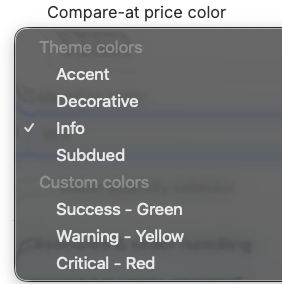
Dodatkowe opcje cenowe pozwalają kontrolować, czy wyświetlana jest **cena porównawcza (compare-at)** oraz jak ceny promocyjne wyglądają przy wybranej kolorystyce. Ceny Compare, Discount i Sale oferują dwie opcje kolorystyczne:
Możesz zastosować kolory ze swojego brandingu Checkout, przy czym dostępne opcje to:
* Accent
* Decorative
* Info
* Subdued
 Uwaga: niektóre z tych ustawień można modyfikować w edytorze checkoutu Shopify lub za pomocą innych aplikacji oferujących tę funkcjonalność.
1. Możesz też zastosować niestandardowe kolory z presetów:
* Success — zielony
* Warning — żółty
* Critical — czerwony
Ta sekcja zawiera również dwa ustawienia uzupełniające funkcję automatycznego rabatu:
1. Show compare at price
* Włącz tę opcję, aby wyświetlać cenę "Compare at" z przekreśleniem.
2. Show discount
* Włącz tę opcję, aby wyświetlać rabat na upsellu.
W razie potrzeby możesz włączyć **selektor ilości**, dostosować etykietę ilości oraz ustawić **limity minimalnej lub maksymalnej ilości**, aby kontrolować, ile sztuk klient może dodać. Te ustawienia są pomocne w zarządzaniu stanami magazynowymi lub zachęcaniu do określonych zachowań zakupowych.
Razem te opcje dają Ci elastyczność w równoważeniu przejrzystości i kontroli, jednocześnie utrzymując upsell zgodny z Twoją marką i układem checkoutu.
***
Uwaga: niektóre z tych ustawień można modyfikować w edytorze checkoutu Shopify lub za pomocą innych aplikacji oferujących tę funkcjonalność.
1. Możesz też zastosować niestandardowe kolory z presetów:
* Success — zielony
* Warning — żółty
* Critical — czerwony
Ta sekcja zawiera również dwa ustawienia uzupełniające funkcję automatycznego rabatu:
1. Show compare at price
* Włącz tę opcję, aby wyświetlać cenę "Compare at" z przekreśleniem.
2. Show discount
* Włącz tę opcję, aby wyświetlać rabat na upsellu.
W razie potrzeby możesz włączyć **selektor ilości**, dostosować etykietę ilości oraz ustawić **limity minimalnej lub maksymalnej ilości**, aby kontrolować, ile sztuk klient może dodać. Te ustawienia są pomocne w zarządzaniu stanami magazynowymi lub zachęcaniu do określonych zachowań zakupowych.
Razem te opcje dają Ci elastyczność w równoważeniu przejrzystości i kontroli, jednocześnie utrzymując upsell zgodny z Twoją marką i układem checkoutu.
***
## Rabaty i obsługa zamówień
### Rabaty
Możesz zastosować rabat bezpośrednio do upsella, ustawiając rabat **procentowy** lub o **stałej kwocie**. Ten rabat jest stosowany automatycznie, gdy klient zaakceptuje ofertę.
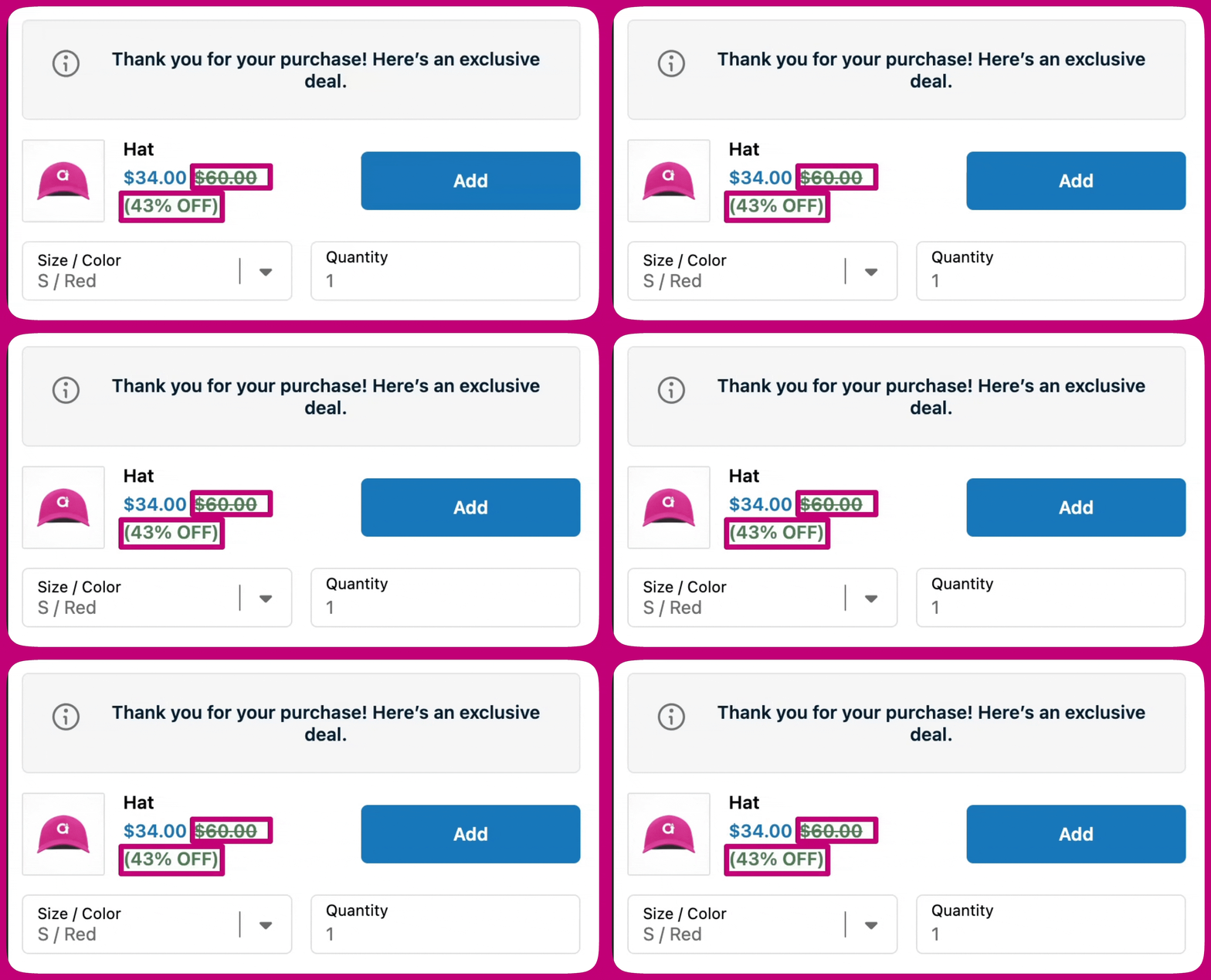
Możesz dostosować sposób wyświetlania rabatu, ustawiając **tekst rabatu** i wybierając **kolor ceny rabatowej**. Kolory rabatu mogą korzystać z kolorów brandingu Twojego checkoutu (Accent, Decorative, Info lub Subdued) lub jednej z opcji presetów (Success, Warning lub Critical).
Jeśli ta opcja jest włączona, wyświetlanie rabatu może obejmować **cenę porównawczą**, która zostanie pokazana z przekreśleniem, aby podkreślić oszczędności.
 Rabaty podlegają standardowym regułom rabatów checkoutu Shopify. Do produktu może być zastosowany tylko jeden rabat na pozycję jednocześnie, a rabaty łączą się tylko wtedy, gdy są oznaczone jako **łączone (combinable)** w Shopify Admin. W niektórych przypadkach rabaty mogą nie zostać zastosowane, jeśli inna aplikacja modyfikuje checkout.
Zalecamy przetestowanie checkoutu po włączeniu rabatów, aby potwierdzić, że wyświetlają się zgodnie z oczekiwaniami.
Ustawienia obsługi zamówień kontrolują sposób dodawania zaakceptowanych upselli do zamówienia klienta.
Rabaty podlegają standardowym regułom rabatów checkoutu Shopify. Do produktu może być zastosowany tylko jeden rabat na pozycję jednocześnie, a rabaty łączą się tylko wtedy, gdy są oznaczone jako **łączone (combinable)** w Shopify Admin. W niektórych przypadkach rabaty mogą nie zostać zastosowane, jeśli inna aplikacja modyfikuje checkout.
Zalecamy przetestowanie checkoutu po włączeniu rabatów, aby potwierdzić, że wyświetlają się zgodnie z oczekiwaniami.
Ustawienia obsługi zamówień kontrolują sposób dodawania zaakceptowanych upselli do zamówienia klienta.
### Obsługa zamówień
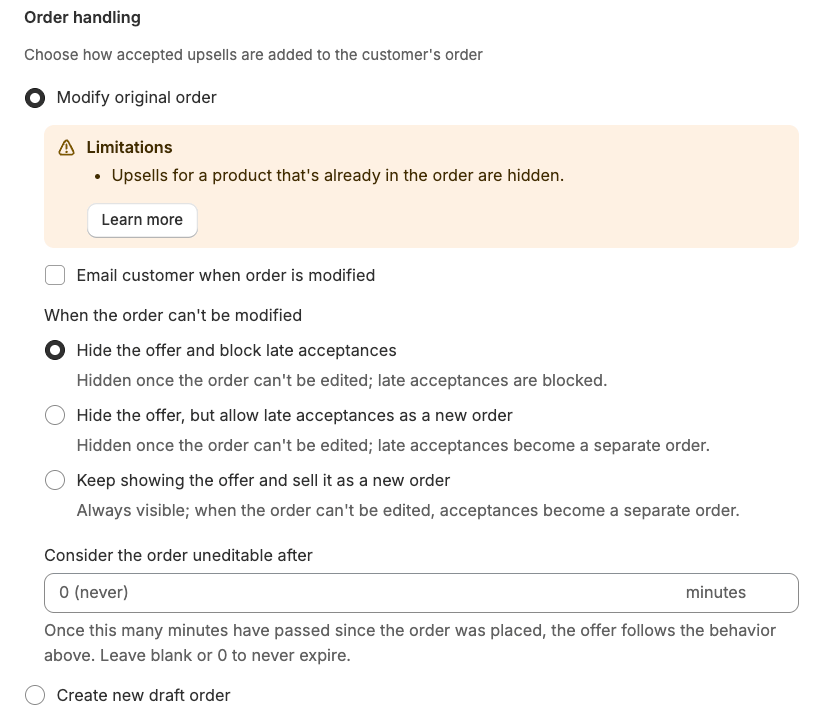
Obsługa zamówień kontroluje sposób dodawania zaakceptowanego upsella do zamówienia klienta. Istnieją dwie opcje, każda z innymi kompromisami.
* **Modify original order** — dodaje upsell bezpośrednio do istniejącego zamówienia. Darmowa wysyłka jest stosowana automatycznie. Możesz opcjonalnie wysłać klientowi e-mail, gdy jego zamówienie zostanie zmodyfikowane.
* **Create new draft order** — pozostawia pierwotne zamówienie nietknięte i tworzy osobne zamówienie dla upsella.
#### Kiedy wybrać którą opcję
| Użyj **Modify original order**, gdy... | Użyj **Create new draft order**, gdy... |
| --------------------------------------------------------- | -------------------------------------------------------------------------------------------------------------------- |
| Chcesz jednej realizacji dla wszystkiego, co kupił klient | Chcesz ponownie zaoferować produkt, który klient właśnie kupił (na przykład ten sam produkt z rabatem post-purchase) |
| Twój katalog upselli różni się od bestsellerów | Twoje bestsellery są jednocześnie głównymi kandydatami na upselle |
| Priorytetem jest darmowa wysyłka upsella | Potrzebujesz osobnego zamówienia ze względów realizacji lub raportowania |
| Twoje produkty upsellowe nie są produktami typu bundle | Twoje produkty upsellowe obejmują produkty typu bundle |
**"Modify original order" ma ograniczenia.** Gdy ten tryb jest wybrany, w edytorze widżetu pojawia się baner **Limitations** z następującą listą:
* **Upselle z tym samym wariantem są ukrywane.** API edycji zamówień Shopify nie zezwala na duplikaty wariantów w zamówieniu. Jeśli klient ma już wariant upsella w swoim pierwotnym zamówieniu, upsell jest ukrywany na stronie podziękowania. Jeśli upsell zostanie ukryty z tego powodu, Order Browser oznacza dane zamówienie banerem "Upsell hidden due to order merging".
* **Produktów typu bundle nie można dodać do istniejącego zamówienia.** API edycji zamówień Shopify odrzuca produkty typu bundle. Gdy wybrany wariant upsella jest bundle'em, wynik zależy od Twojego ustawienia **When the order can't be modified**:
* Przy **Hide the offer and block late acceptances**: upsell bundle jest ukrywany, a klienci nie mogą go kupić poprzez tę ofertę.
* Przy **Hide the offer, but allow late acceptances as a new order** lub **Keep showing the offer and sell it as a new order**: upsell bundle jest realizowany jako osobne zamówienie robocze, zamiast łączenia z pierwotnym zamówieniem.
Przełącz na **Create new draft order**, jeśli chcesz, aby produkty typu bundle lub upselle z tym samym wariantem były zawsze dostępne dla klientów.
#### Gdy zamówienia nie można zmodyfikować
Gdy wybrano **Modify original order**, niektórych zamówień nie można edytować w momencie, gdy klient akceptuje upsell. Są dokładnie trzy przypadki: zamówienie zostało **zarchiwizowane**, jest **częściowo opłacone** lub jest starsze niż **okno wygaśnięcia**, które ustawisz poniżej. Ustawienie **When the order can't be modified** kontroluje, co dzieje się w takich przypadkach.
Zamówienie **zrealizowane** nie jest jednym z nich — nadal można je edytować, ale można do niego dołączyć tylko produkty upsellowe, które nie wymagają wysyłki (zobacz uwagę poniżej).
| Opcja | Co robi |
| ------------------------------------------------------------- | ------------------------------------------------------------------------------------------------------------------------------------------------------------------------------------------------------------------------------------------------- |
| **Hide the offer and block late acceptances** | Oferta jest ukrywana, gdy zamówienia nie można już edytować. Każda akceptacja, która nadejdzie po utracie kwalifikacji przez zamówienie, jest blokowana. |
| **Hide the offer, but allow late acceptances as a new order** | Oferta jest ukrywana, gdy zamówienia nie można już edytować. Jeśli klient zaakceptuje tuż przed ukryciem oferty (akceptacja w oknie wyścigu), upsell jest realizowany jako osobne zamówienie robocze. To ustawienie domyślne dla nowych widżetów. |
| **Keep showing the offer and sell it as a new order** | Oferta pozostaje widoczna niezależnie od tego, czy zamówienie można edytować. Jeśli zamówienia nie można zmodyfikować, zaakceptowany upsell jest realizowany jako osobne zamówienie robocze. |
Dwie opcje awaryjne (**Hide the offer, but allow late acceptances as a new order** oraz **Keep showing the offer and sell it as a new order**) tworzą osobne zamówienie robocze dla upsella, gdy pierwotnego zamówienia nie można zmodyfikować. Klient otrzymuje link do płatności, aby dokończyć zakup jako nowe zamówienie.
#### Ustawianie okna wygaśnięcia
Możesz ustawić limit czasu, przez jaki zamówienie pozostaje kwalifikowane do łączenia. Użyj pola **Consider the order uneditable after** (znajdującego się pod selektorem zachowania w **Order handling**), aby wprowadzić liczbę minut. Gdy od złożenia zamówienia upłynie tyle minut, zamówienie jest traktowane jako niekwalifikowane i obowiązuje zachowanie **When the order can't be modified**.
Pozostaw pole puste lub ustaw je na **0**, aby nigdy nie wygasało — oferta pozostaje kwalifikowana tak długo, jak samo zamówienie jest edytowalne.
Jest to przydatne, gdy Twój proces realizacji szybko przetwarza zamówienia i chcesz uniknąć próby łączenia z zamówieniem, które prawdopodobnie jest już w trakcie realizacji.
**Inne rzeczy, które warto wiedzieć o "Modify original order":**
* Darmowa wysyłka jest stosowana automatycznie i nie można jej wyłączyć.
* Pierwotne zamówienie jest oznaczane jako **częściowo opłacone**, dopóki klient nie dokończy płatności za dodany upsell. Po pobraniu płatności Shopify automatycznie aktualizuje zamówienie.
* Jeśli zamówienie jest już zrealizowane, nie ma linii wysyłki lub zawiera tylko pozycje niewymagające wysyłki, można do niego dołączyć tylko produkty upsellowe, które **nie wymagają wysyłki**. Produkty wymagające wysyłki są usuwane z oferty dla takich zamówień.
***
### Darmowa wysyłka
Możesz zaoferować **darmową wysyłkę** zaakceptowanych produktów upsellowych, aby pomóc zwiększyć konwersję. Gdy jest włączona, klienci nie zostaną obciążeni kosztami wysyłki upsella, podczas gdy Twoje istniejące ustawienia wysyłki Shopify nadal obowiązują dla pierwotnego zamówienia.
Zachowanie przełącznika Free shipping zależy od Twojego ustawienia **Order handling**:
* **Modify original order** — darmowa wysyłka jest automatycznie stosowana do zaakceptowanego upsella i przełącznika nie można wyłączyć.
* **Create new draft order** — przełącznik Free shipping dotyczy osobnego zamówienia roboczego tworzonego dla upsella. Gdy jest włączony, zamówienie robocze jest tworzone bez opłat za wysyłkę pozycji upsellowej. Pozostaw przełącznik wyłączony, jeśli chcesz, aby do tego nowego zamówienia stosowały się zwykłe stawki wysyłki Shopify.
To samo zachowanie obowiązuje, gdy mechanizm awaryjny tworzy osobne zamówienie robocze w trybie **Modify original order** (na przykład upsell z tym samym wariantem lub bundle, albo akceptacja po tym, jak zamówienie stanie się nieedytowalne): przełącznik Free shipping kontroluje, czy zamówienie robocze jest tworzone bez opłat za wysyłkę upsella.
Możesz także wyświetlić **odznakę "Free Shipping"** na ofercie i dostosować jej tekst, aby podkreślić korzyść.
***
# Opinie
Wyświetlaj recenzje klientów na stronie podziękowania, aby wzmocnić pewność zakupu i zbudować dowód społeczny po checkoutcie.
Widżet opinii korzysta z **Flex Testimonials**, które automatycznie pobierają recenzje z podłączonej aplikacji recenzji. Obsługiwane aplikacje to Judge.me, Klaviyo, Okendo i Yotpo. Skonfiguruj dane uwierzytelniające swojej aplikacji recenzji w **Settings > Product Reviews** przed użyciem tego widżetu.
Flex Testimonials oferuje dwa tryby wyboru:
* **Wybór ręczny** — wybierz konkretne recenzje do wyświetlenia
* **Dynamiczny** — automatycznie pobieraj i wyświetlaj recenzje na podstawie produktów w zamówieniu klienta
W trybie dynamicznym recenzje są importowane z Twojej aplikacji recenzji i odświeżane co tydzień. Aby uruchomić natychmiastowy import, przejdź do **Settings > Product Reviews** i kliknij **Sync now**.
Pełne instrukcje konfiguracji znajdziesz w [Typy widżetów checkout — Opinie](/pl/aftersell/checkout_widget_types#testimonials).
***
# FAQ
Dodanie sekcji FAQ do strony podziękowania zapewnia natychmiastowe odpowiedzi na częste pytania, poprawiając doświadczenie klienta. Uwzględnienie sekcji FAQ zwiększa przejrzystość, buduje zaufanie przyszłych klientów i może pomóc zredukować obawy po zakupie. Odpowiadając na częste pytania, zapewniasz jasność i poczucie bezpieczeństwa, dzięki czemu potencjalni kupujący są bardziej pewni swoich decyzji. Dobrze zorganizowana sekcja FAQ może pozytywnie wpłynąć na nowych odwiedzających, prowadząc do większej satysfakcji klientów i potencjalnie wyższej sprzedaży.
***
# Tekst
Możesz dodać widżet tekstowy do strony podziękowania, aby podzielić się z klientami kluczowymi informacjami po zakupie. Może to pomóc poprawić komunikację, zbudować zaufanie i zaoferować pomocne wskazówki lub poczucie bezpieczeństwa. Dobrze umieszczony widżet tekstowy może wspierać przyszłe zaangażowanie, zwiększać satysfakcję klientów, a nawet napędzać dodatkową sprzedaż.
***
# Ważne informacje
1. Wszystkie widżety utworzone w Aftersell muszą zostać dodane do Twojej strony podziękowania lub strony statusu zamówienia, w przeciwnym razie nie załadują się/nie wyświetlą się Twoim klientom. Oto kroki dodawania widżetów do wymaganych stron:
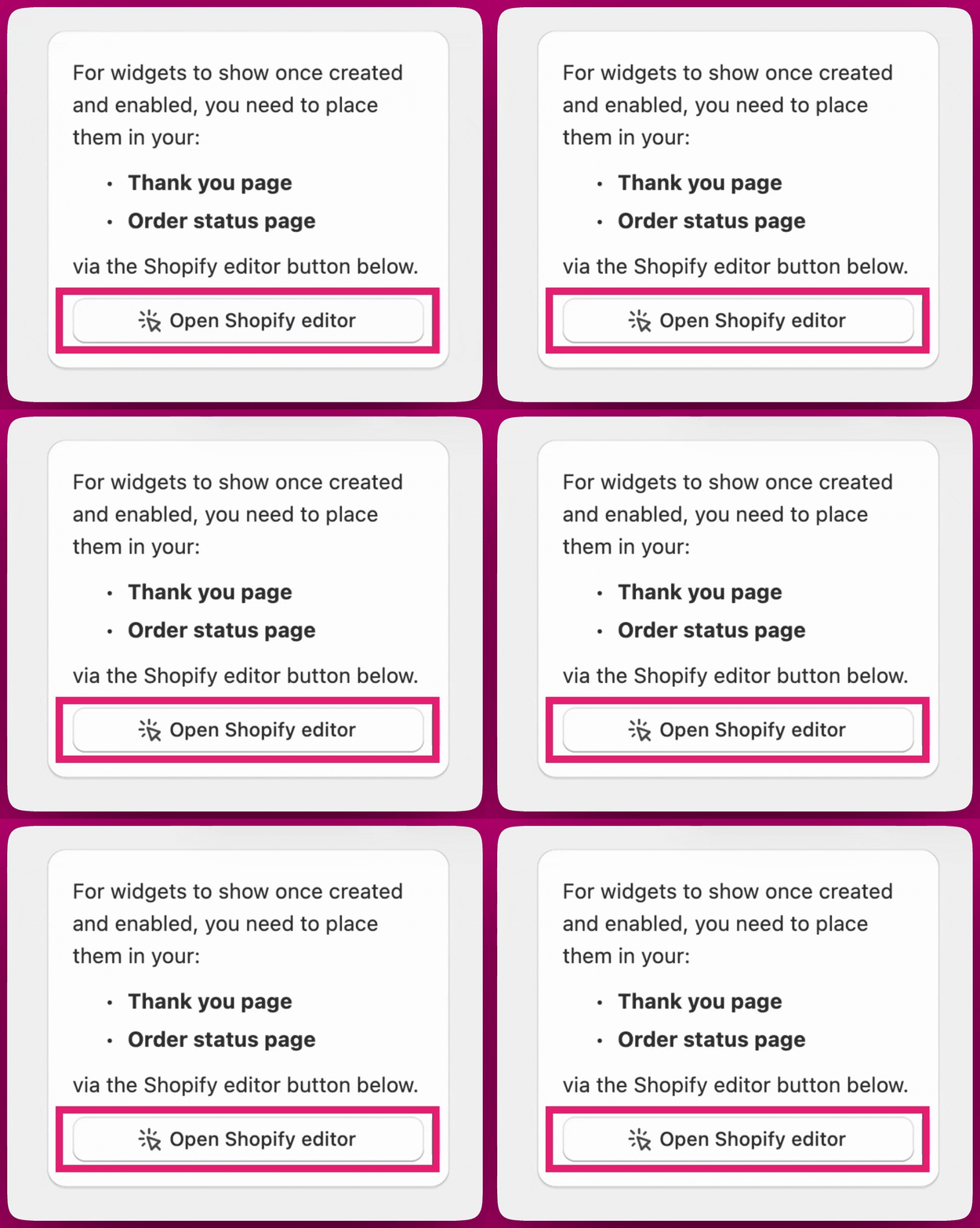
Po utworzeniu widżetów kliknij **"Open Shopify Editor"**, aby kontynuować.
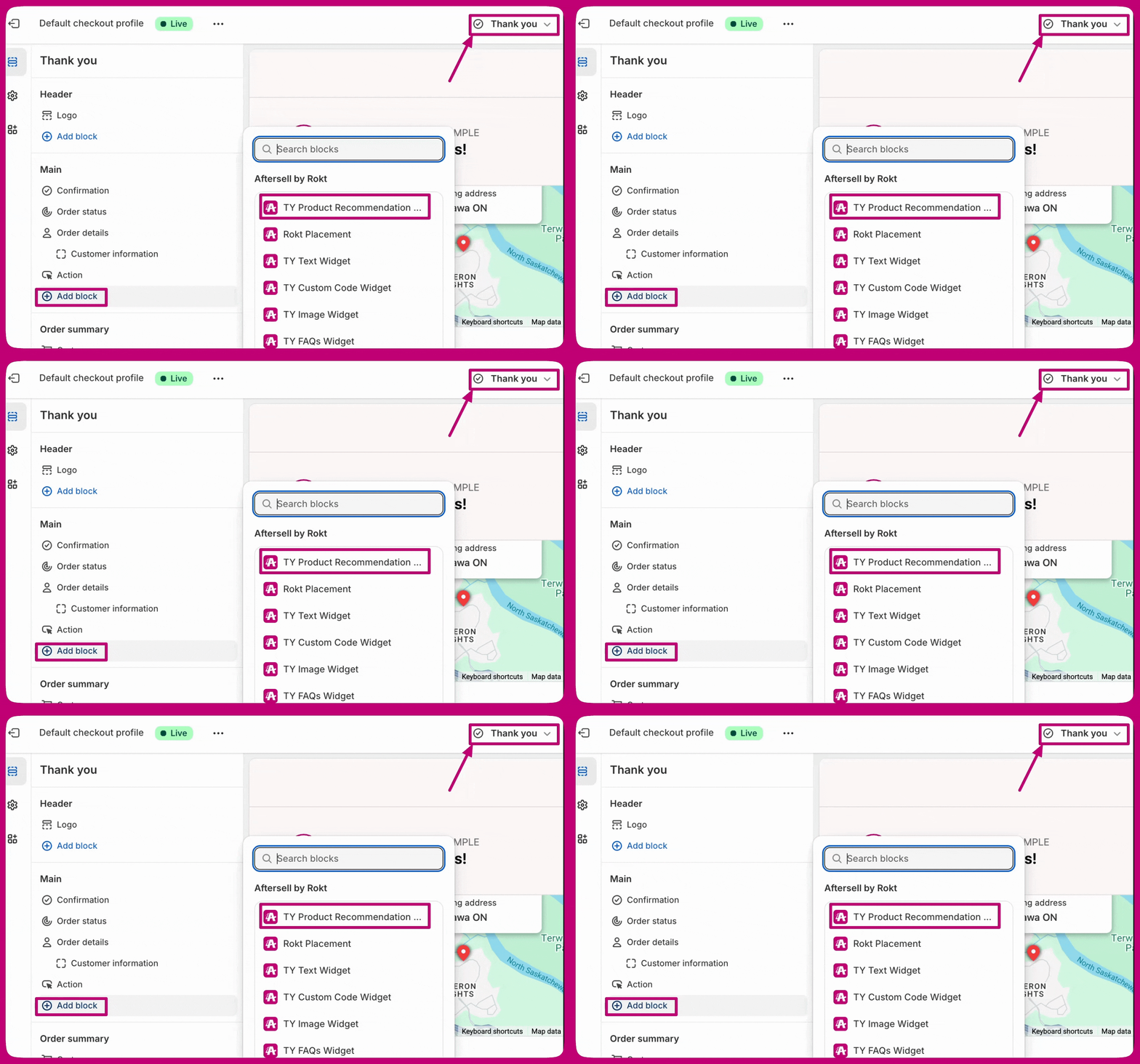
 Dodaj widżety TY Aftersell w swoim edytorze Shopify:
* Strona podziękowania
Dodaj widżety TY Aftersell w swoim edytorze Shopify:
* Strona podziękowania
 * Status zamówienia
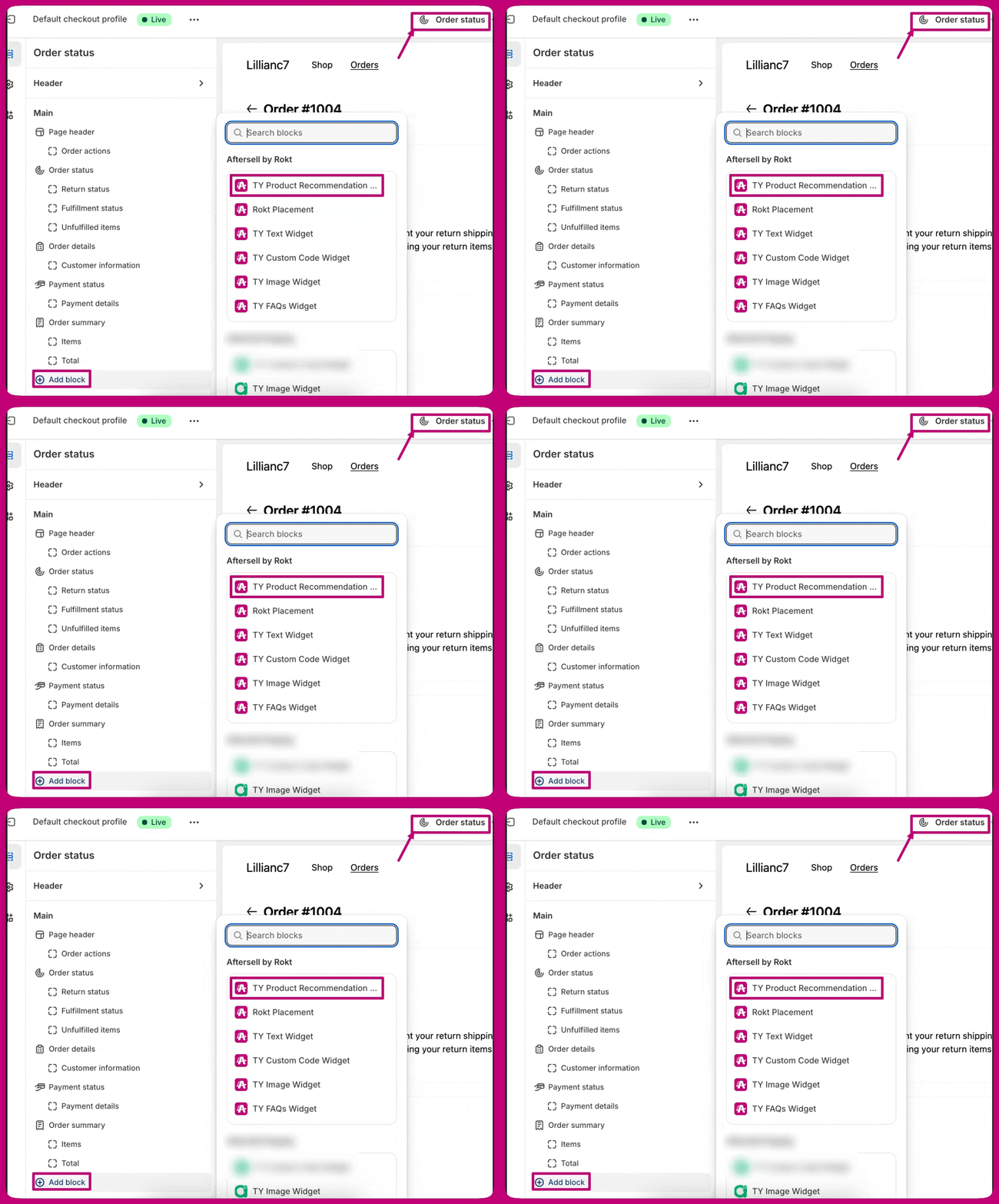 Uwaga: zalecamy umieszczenie bloków aplikacji zarówno na stronie podziękowania, jak i na stronie statusu zamówienia
2. Ustawienia brandingu automatycznie dopasowują się do ustawień brandingu checkoutu Shopify i nie można ich dostosować w edytorze Aftersell.
3. Możesz wybrać, czy te upselle są łączone z pierwotnym zamówieniem, czy tworzone jako osobne zamówienie, w ustawieniach **Discounts & order handling** widżetu.
4. Podgląd checkoutu Shopify może nie zawsze wyświetlać widżety. Zalecamy złożenie zamówienia testowego, aby potwierdzić, że Twoje oferty pojawiają się poprawnie w rzeczywistym zamówieniu. Podczas testów zweryfikuj, że widżety wyświetlają się poprawnie na stronie podziękowania lub stronie statusu zamówienia. Użyj zamówień testowych (takich jak darmowe zamówienia), aby zweryfikować funkcjonalność i sprawdzić, czy podczas tych testów nie występują błędy.
* Pamiętaj, że konkretne wyzwalacze również nie będą widoczne w podglądzie — musisz ustawić wyzwalacz na wyświetlanie dla wszystkich klientów, aby móc go zobaczyć w podglądzie strony podziękowania Shopify.
5. Jeśli używasz **ręcznego pobierania płatności** w Shopify, przychód z upselli strony podziękowania może **nie pojawić się natychmiast** w analityce Aftersell, gdy włączone jest tylko ustawienie **Modify Original Order**.
* Wizyty i akceptacje upselli będą rejestrowane jak zwykle. Jednak ***przychód pojawi się dopiero po ręcznej zmianie statusu płatności zamówienia na Paid*** w Shopify.
***
Uwaga: zalecamy umieszczenie bloków aplikacji zarówno na stronie podziękowania, jak i na stronie statusu zamówienia
2. Ustawienia brandingu automatycznie dopasowują się do ustawień brandingu checkoutu Shopify i nie można ich dostosować w edytorze Aftersell.
3. Możesz wybrać, czy te upselle są łączone z pierwotnym zamówieniem, czy tworzone jako osobne zamówienie, w ustawieniach **Discounts & order handling** widżetu.
4. Podgląd checkoutu Shopify może nie zawsze wyświetlać widżety. Zalecamy złożenie zamówienia testowego, aby potwierdzić, że Twoje oferty pojawiają się poprawnie w rzeczywistym zamówieniu. Podczas testów zweryfikuj, że widżety wyświetlają się poprawnie na stronie podziękowania lub stronie statusu zamówienia. Użyj zamówień testowych (takich jak darmowe zamówienia), aby zweryfikować funkcjonalność i sprawdzić, czy podczas tych testów nie występują błędy.
* Pamiętaj, że konkretne wyzwalacze również nie będą widoczne w podglądzie — musisz ustawić wyzwalacz na wyświetlanie dla wszystkich klientów, aby móc go zobaczyć w podglądzie strony podziękowania Shopify.
5. Jeśli używasz **ręcznego pobierania płatności** w Shopify, przychód z upselli strony podziękowania może **nie pojawić się natychmiast** w analityce Aftersell, gdy włączone jest tylko ustawienie **Modify Original Order**.
* Wizyty i akceptacje upselli będą rejestrowane jak zwykle. Jednak ***przychód pojawi się dopiero po ręcznej zmianie statusu płatności zamówienia na Paid*** w Shopify.
***
# Częste błędy i rozwiązywanie problemów
* **Widżet się nie wyświetla:** upewnij się, że widżet jest aktywny i poprawnie umieszczony w edytorze Shopify. Zweryfikuj, że został dodany do właściwych sekcji (strona podziękowania, strona statusu zamówienia lub obie strony) w Aftersell i Shopify.
Uwaga: zalecamy umieszczenie bloków aplikacji zarówno na stronie podziękowania, jak i na stronie statusu zamówienia