> ## Documentation Index
> Fetch the complete documentation index at: https://docs.aftersell.com/llms.txt
> Use this file to discover all available pages before exploring further.
# Konfigurowanie ulepszeń subskrypcji
Ten przewodnik przeprowadzi Cię przez tworzenie oferty ulepszenia subskrypcji (Subscription Upgrade) za pomocą kreatora konfiguracji. Nie znasz jeszcze tej funkcji? Zacznij od [Przeglądu](/pl/aftersell/subscription-upgrades). Kroki generowania tokenu API dla poszczególnych dostawców znajdziesz w artykule [Integracje](/pl/aftersell/subscription-upgrades-integrations).
## Tworzenie oferty ulepszenia subskrypcji
Aby skonfigurować ulepszenie subskrypcji, użyjesz edytora lejków post-purchase. Kreator konfiguracji przeprowadzi Cię przez cztery kroki: połączenie dostawcy subskrypcji, wybór produktu wyzwalającego, konfigurację samego ulepszenia oraz wybór produktu oferty, który klient zobaczy przy swoim zamówieniu.
Aby otworzyć kreator:
1. W panelu Aftersell przejdź do **Post-purchase funnels**.
2. Kliknij **Add Funnel**.
3. Wybierz szablon **Subscription Upgrade**.
Otworzy się kreator **Set up a subscription upgrade** z czterema krokami.
### Krok 1: Połącz dostawcę
*Dodaj swój klucz API.*
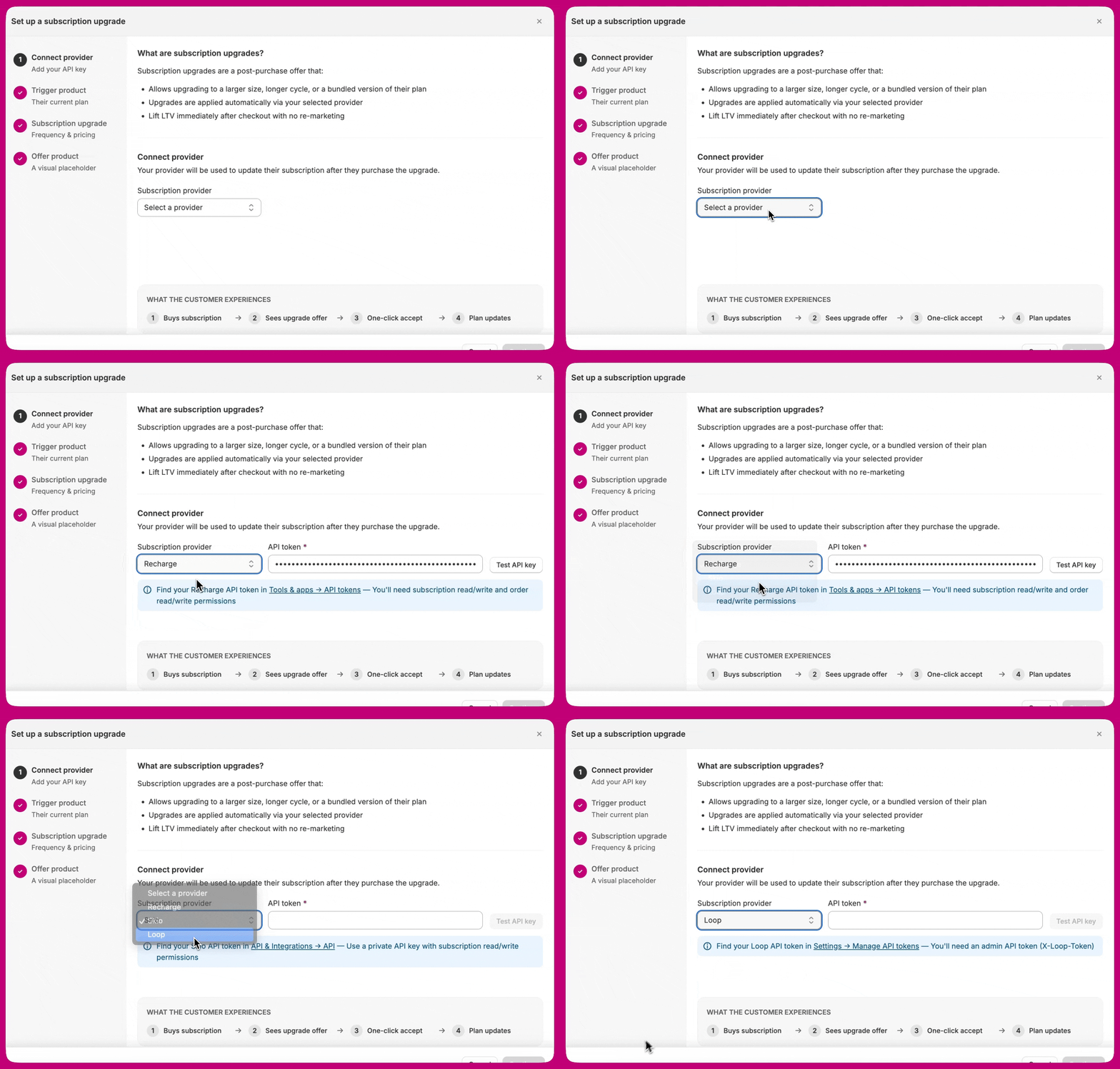 Wybierz swoją platformę subskrypcyjną i dodaj token API. Twój dostawca zostanie użyty do zaktualizowania subskrypcji klienta po zaakceptowaniu przez niego ulepszenia.
#### Wybierz dostawcę
Z listy rozwijanej **Subscription provider** wybierz **Recharge**, **Skio** lub **Loop**. Pole tokenu API i jego tekst pomocniczy aktualizują się odpowiednio do wybranego dostawcy.
#### Wygeneruj token API
Jeśli nie masz jeszcze tokenu, wygeneruj go na swojej platformie subskrypcyjnej. Każdy dostawca ma inne zakresy uprawnień i kroki — zobacz dedykowany przewodnik dla swojego dostawcy:
* [Recharge: generowanie tokenu API](/pl/aftersell/subscription-upgrades-recharge#generating-your-recharge-api-token)
* [Skio: generowanie tokenu API](/pl/aftersell/subscription-upgrades-skio#generating-your-skio-api-token)
* [Loop: generowanie tokenu API](/pl/aftersell/subscription-upgrades-loop#generating-your-loop-api-token)
**Wymaganie wstępne dla Loop.** Loop nie obsługuje subskrypcji prepaid przez tę integrację — częstotliwość rozliczeń jest zablokowana i dopasowana do częstotliwości dostaw. Przy użyciu opcji **Use an existing selling plan** plan musi już istnieć w Twoim panelu Loop. Przy ręcznym ustawianiu częstotliwości plan sprzedaży nie jest wymagany. Pełne szczegóły znajdziesz w artykule [Ulepszenia subskrypcji z Loop](/pl/aftersell/subscription-upgrades-loop).
#### Wklej, przetestuj i zapisz
Wracając do panelu Kroku 1:
1. Wklej swój token API w pole **API token**.
2. Kliknij **Test API key**. Aftersell zweryfikuje token u Twojego dostawcy, sprawdzając, czy uwierzytelnia się poprawnie, posiada wszystkie wymagane zakresy uprawnień i należy do Twojego sklepu.
3. Gdy test zakończy się pomyślnie (zielony znacznik), kliknij **Continue**, aby przejść do Kroku 2.
Wynik testu pokazuje jeden z dwóch stanów:
* **Zielony znacznik — „API key verified”.** Token został uwierzytelniony, wszystkie wymagane zakresy uprawnień są obecne, a token należy do Twojego sklepu. Przycisk **Continue** jest teraz aktywny.
* **Czerwona ikona anulowania.** Weryfikacja nie przebiegła pomyślnie. Komunikat obok ikony wskazuje, która z dwóch rzeczy się wydarzyła: Twój dostawca **odrzucił** token (unieważniony lub brakuje mu wymaganych zakresów uprawnień — komunikat wskazuje konkretny problem), albo Aftersell **nie mógł ukończyć weryfikacji** („Could not verify the API key. Please try again.”), co oznacza nieudane wywołanie, a nie zły token. Popraw token, jeśli został odrzucony; w przeciwnym razie po prostu przetestuj ponownie.
Nie ma trzeciego, łagodniejszego stanu — wynik „nie można zweryfikować” wygląda dokładnie jak odrzucenie, więc czytaj komunikat, a nie ikonę.
Przycisk **Continue** pozostaje nieaktywny, dopóki weryfikacja nie zakończy się na zielono. Edycja dostawcy lub tokenu czyści poprzedni wynik, więc po każdej zmianie przetestuj ponownie. Ta blokada istnieje po to, aby zapobiec błędom ulepszeń subskrypcji, które w przeciwnym razie ujawniłyby się dopiero po obciążeniu klienta.
### Krok 2: Produkt wyzwalający
*Ich obecny plan.*
Wybierz produkt wyzwalający. Wskaż subskrypcję, *z której* klienci będą przechodzić na wyższy plan.
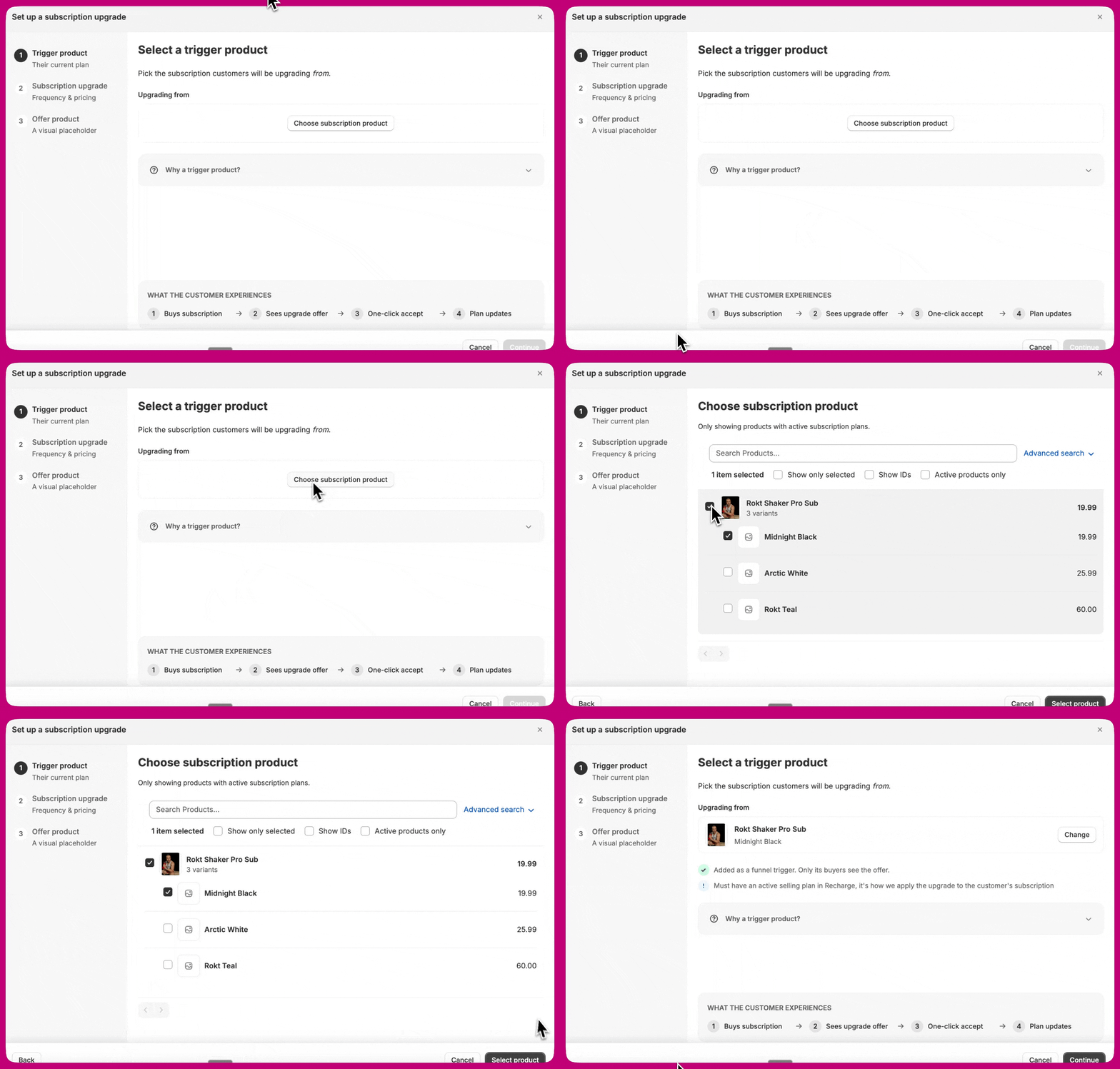
1. Kliknij **Choose subscription product**.
2. W selektorze pojawiają się tylko produkty z aktywnymi planami subskrypcji.
3. Wybierz produkt (i wariant, jeśli produkt ma warianty).
4. Kliknij **Select product**.
Po dokonaniu wyboru kreator potwierdzi, że produkt został dodany jako wyzwalacz lejka, co oznacza, że tylko klienci, którzy go kupią, zobaczą tę ofertę. Produkt wyzwalający musi mieć aktywny plan sprzedaży w Recharge, Skio lub Loop, ponieważ w ten sposób ulepszenie jest stosowane do subskrypcji klienta.
 **Dlaczego produkt wyzwalający?**
* Tylko klienci kupujący tę subskrypcję zobaczą tę ofertę post-purchase.
* Wybrany produkt zostaje automatycznie dodany jako wyzwalacz tego lejka.
* Po utworzeniu oferty możesz dodać do tego lejka dodatkowe wyzwalacze.
Ulepszenia subskrypcji celują w **pojedynczy wariant**. Selektory produktu wyzwalającego i zamiennego wybierają po jednym wariancie, a lejek uruchamia się na wyzwalaczu ograniczonym do wariantu — dzięki temu plany sprzedaży różniące się między wariantami są obsługiwane bezpośrednio, bez potrzeby tworzenia lejka dla każdego wariantu.
Kliknij **Continue**, aby przejść do Kroku 3.
**Dlaczego produkt wyzwalający?**
* Tylko klienci kupujący tę subskrypcję zobaczą tę ofertę post-purchase.
* Wybrany produkt zostaje automatycznie dodany jako wyzwalacz tego lejka.
* Po utworzeniu oferty możesz dodać do tego lejka dodatkowe wyzwalacze.
Ulepszenia subskrypcji celują w **pojedynczy wariant**. Selektory produktu wyzwalającego i zamiennego wybierają po jednym wariancie, a lejek uruchamia się na wyzwalaczu ograniczonym do wariantu — dzięki temu plany sprzedaży różniące się między wariantami są obsługiwane bezpośrednio, bez potrzeby tworzenia lejka dla każdego wariantu.
Kliknij **Continue**, aby przejść do Kroku 3.
### Krok 3: Ulepszenie subskrypcji
*Częstotliwość i ceny.*
Skonfiguruj ulepszenie subskrypcji. Wybierz, co się stanie, gdy klient zaakceptuje ulepszenie.
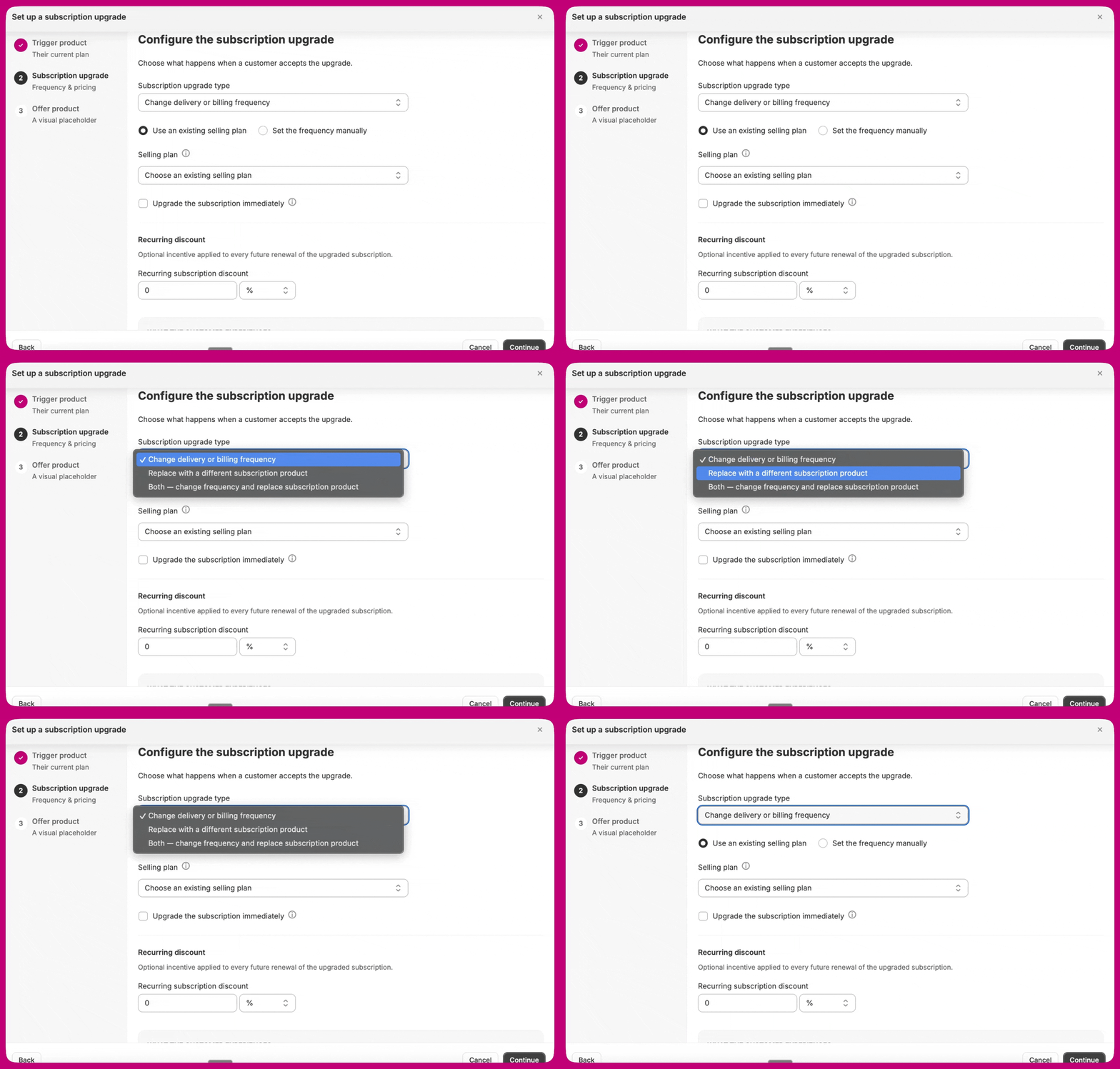
#### Typ ulepszenia subskrypcji
Wybierz jedną z czterech opcji z listy rozwijanej:
* **Zmiana częstotliwości dostaw lub rozliczeń.** Zachowaj ten sam produkt, zmień częstotliwość rozliczeń lub wysyłek do klienta.
* **Zamiana na inny produkt subskrypcyjny.** Zachowaj tę samą częstotliwość, zamień na inny produkt.
* **Oba — zmiana częstotliwości i zamiana produktu subskrypcyjnego.** Zrób jedno i drugie naraz.
* **Dodanie kolejnego produktu subskrybowalnego do subskrypcji.** Pozostaw istniejącą subskrypcję bez zmian i dodaj do niej nowy produkt, w dotychczasowym cyklu subskrypcji.
Pola widoczne pod listą rozwijaną zmieniają się w zależności od wybranej opcji.
#### Którą cenę pokazuje suma częściowa odnowień
**Recurring subtotal** w ofercie informuje klienta, ile będzie kosztować jego kolejne odnowienie. To, z którego produktu pobierana jest ta cena, zależy od wybranego typu ulepszenia:
| Typ ulepszenia | Cena pochodzi z |
| -------------------------------------------------------------- | -------------------------- |
| Zmiana częstotliwości dostaw lub rozliczeń | Produktu **wyzwalającego** |
| Zamiana na inny produkt subskrypcyjny | Produktu **zamiennego** |
| Oba — zmiana częstotliwości i zamiana produktu subskrypcyjnego | Produktu **zamiennego** |
| Dodanie kolejnego produktu subskrybowalnego do subskrypcji | **Dodanego** produktu |
To najczęstsze źródło nieporozumień. Ulepszenie dotyczące tylko częstotliwości z założenia zachowuje ten sam produkt, więc jego suma częściowa odnowień może pokazywać wyłącznie cenę produktu wyzwalającego, niezależnie od ustawionej częstotliwości. Jeśli spodziewasz się tam ceny innego produktu, najprawdopodobniej potrzebujesz opcji **Oba — zmiana częstotliwości i zamiana produktu subskrypcyjnego**.
Używana ilość pochodzi z pola **Override subscription quantity**, które pojawia się tylko przy typach z zamianą produktu. Przy ulepszeniu dotyczącym tylko częstotliwości wynosi zawsze 1.
#### Jeśli wybrano „Zmianę częstotliwości dostaw lub rozliczeń”
Wybierz, jak zdefiniować nową częstotliwość:
* **Użyj istniejącego planu sprzedaży.** Wybierz z listy rozwijanej planów już skonfigurowanych w Recharge, Skio lub Loop. Plan definiuje interwały dostaw i rozliczeń.
* **Ustaw częstotliwość ręcznie.** Samodzielnie wprowadź częstotliwości dostaw i rozliczeń.
Jeśli ustawiasz częstotliwość ręcznie:
* **Częstotliwość dostaw** — jak często produkt jest wysyłany.
* **Częstotliwość rozliczeń** — jak często klient jest obciążany.
**Ulepszenia prepaid.** Ustaw rozliczenia rzadziej niż dostawy. Na przykład rozliczaj co sześć miesięcy, dostarczaj co miesiąc. Klienci płacą z góry i otrzymują wiele dostaw między obciążeniami.
Loop nie obsługuje częstotliwości prepaid. W sklepach korzystających z Loop pole częstotliwości rozliczeń jest automatycznie synchronizowane z częstotliwością dostaw.
#### Jeśli wybrano „Zamianę na inny produkt subskrypcyjny”
**Zamienny produkt subskrypcyjny.** Wybierz produkt subskrypcyjny, *na który* klient zostanie przeniesiony. Wyświetlane są tylko produkty z aktywnymi planami sprzedaży.
1. Kliknij **Choose replacement product**.
2. Wybierz produkt (i wariant, jeśli dotyczy).
3. Kliknij **Select product**.
**Override subscription quantity** (pole wyboru).
* Gdy **wyłączone** (domyślnie), dotychczasowa ilość w subskrypcji jest zachowywana przy odnowieniu.
* Gdy **włączone**, wprowadź ilość, która będzie obowiązywać przy odnowieniach zamiennej subskrypcji.
Dostępne dla Recharge, Skio i Loop.
#### Jeśli wybrano „Oba — zmianę częstotliwości i zamianę produktu subskrypcyjnego”
Pojawiają się oba zestawy pól: konfiguracja częstotliwości z pierwszej opcji oraz selektor produktu zamiennego z drugiej. Wypełnij oba, inaczej oferta nie zadziała.
#### Jeśli wybrano „Dodanie kolejnego produktu subskrybowalnego do subskrypcji”
**Produkt do dodania do subskrypcji.** Wybierz produkt, który zostanie dodany do subskrypcji klienta. Wyświetlane są tylko produkty z aktywnymi planami sprzedaży, ponieważ dodana pozycja musi być pozycją cykliczną na Twojej platformie subskrypcyjnej.
1. Kliknij **Choose item to add**.
2. Wybierz produkt (i wariant, jeśli dotyczy).
3. Kliknij **Select product**.
Cykl jest dziedziczony z istniejącej subskrypcji klienta, więc nie ma pól częstotliwości do ustawienia. Wyświetlana cena jest pobierana w tym zamówieniu Shopify, a następnie produkt jest rozliczany razem z subskrypcją.
Oferty dodawania produktu nie obsługują rabatu na pierwsze zamówienie ani rabatu cyklicznego, więc pola rabatów są ukryte dla tego typu. Subskrypcje prepaid nie są obsługiwane w Skio. Pełny opis działania, w tym różnice między Recharge a Skio i Loop, znajdziesz w artykule [Dodawanie produktu do istniejącej subskrypcji](/pl/aftersell/subscription-upgrades-add-item).
#### Moment wejścia ulepszenia w życie
Domyślnie ulepszenie wchodzi w życie od **kolejnego cyklu rozliczeniowego** klienta, zachowując jego dotychczasową datę odnowienia.
Jeśli opcja momentu wejścia w życie jest włączona dla Twojego sklepu, pod polami częstotliwości pojawia się pole wyboru:
> **My fulfillment provider ships the upgraded item on the current order**
Zaznaczenie go rozpoczyna nowy interwał rozliczeniowy natychmiast, a nie przy kolejnym odnowieniu, oraz odblokowuje pole **One-time upgrade price** w Kroku 4.
Aftersell nie zmienia zamówienia, które klient właśnie złożył. To ustawienie przesuwa jedynie interwał rozliczeniowy. Zaznacz je tylko wtedy, gdy Twój dostawca realizacji zamówień jest skonfigurowany tak, aby rozpoznawać produkt zastępczy ulepszenia i wysyłać ulepszony produkt w bieżącym zamówieniu.
To pole wyboru jest domyślnie odznaczone i nie jest dostępne w każdym sklepie. Pojawia się tylko przy typach ulepszeń **Zmiana częstotliwości dostaw lub rozliczeń** oraz **Oba — zmiana częstotliwości i zamiana produktu subskrypcyjnego**, i tylko po włączeniu tej opcji dla Twojego sklepu. Jeśli jej potrzebujesz, skontaktuj się z pomocą techniczną przez czat w aplikacji.
#### Rabat cykliczny
Opcjonalna zachęta stosowana do **każdego przyszłego odnowienia** ulepszonej subskrypcji. Niedostępna dla typu dodawania produktu.
Sposób wyświetlania tego pola zależy od tego, czy wybrany plan sprzedaży ma stopniowane polityki cenowe:
* **Gdy wybrany jest plan sprzedaży z progami rabatowymi** (na przykład plan Loop, który stosuje \$20 zniżki na pierwsze obciążenie i \$10 zniżki od drugiego obciążenia wzwyż), pole dowolnego wpisu zostaje zastąpione listą przycisków opcji — po jednym na próg. Każda opcja pokazuje kwotę rabatu i zakres obciążeń, którego dotyczy (na przykład „Charge 1” lub „Charge 2 onward”). Wybierz próg, który ma być stosowany do każdego przyszłego odnowienia ulepszonej subskrypcji.
* **Gdy nie wybrano planu sprzedaży lub wybrany plan nie ma progów rabatowych**, pojawia się standardowe pole dowolnego wpisu. Wprowadź kwotę i wybierz **Percentage** lub **Fixed amount**.
Ten rabat obowiązuje dla wszystkich przyszłych odnowień, nie tylko pierwszego cyklu.
Kliknij **Continue**, aby przejść do Kroku 4.
### Krok 4: Produkt oferty
*Wizualny produkt zastępczy.*
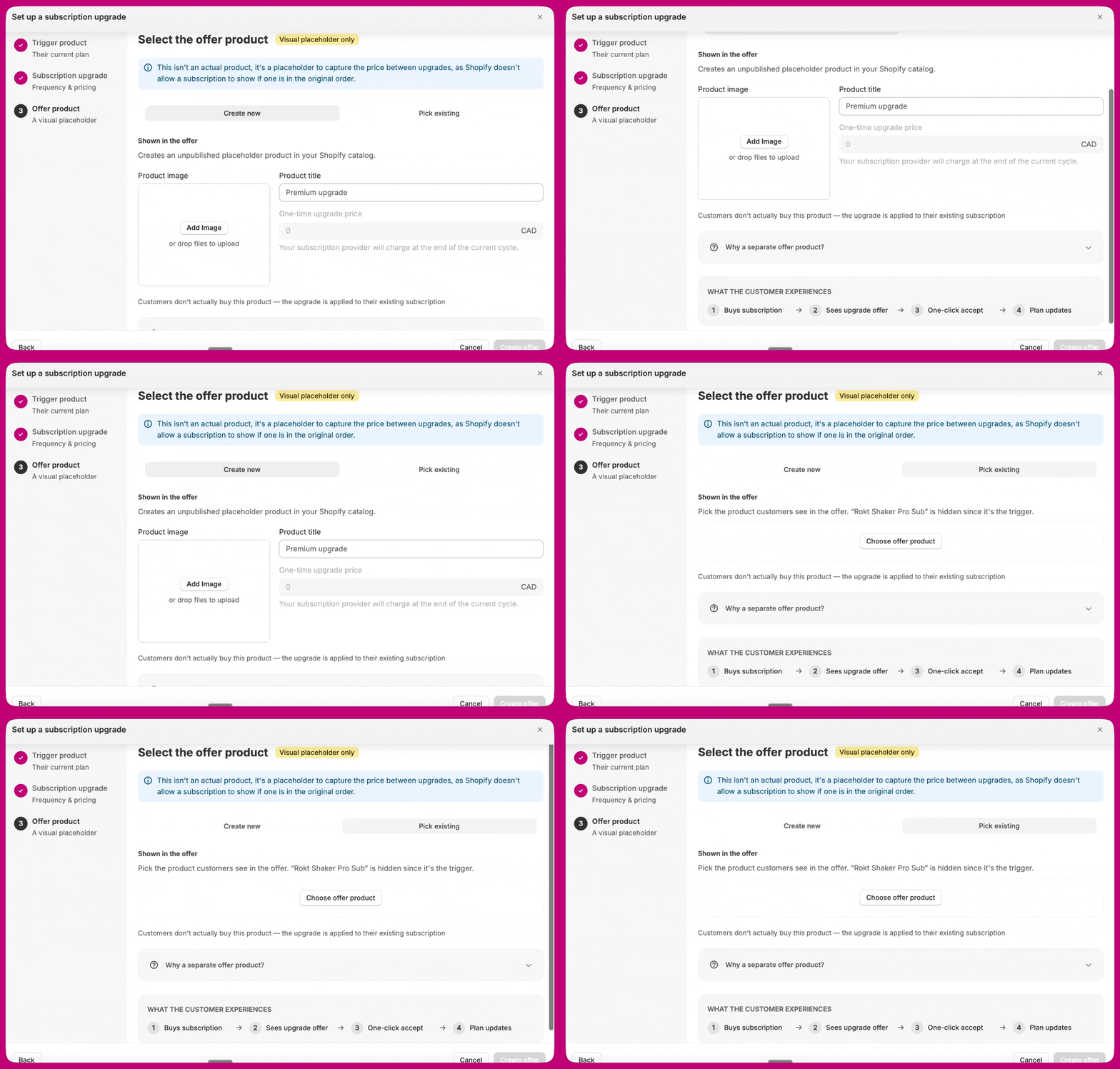
Wybierz produkt oferty. To **wyłącznie wizualny produkt zastępczy**, a nie rzeczywisty produkt, który klient kupuje.
To nie jest rzeczywisty produkt — to produkt zastępczy służący do ujęcia różnicy w cenie między planami, ponieważ Shopify nie pozwala na wyświetlenie subskrypcji, jeśli jedna już znajduje się w pierwotnym zamówieniu.
Wybierz jedną z dwóch opcji:
#### Opcja A: Utwórz nowy
Aftersell utworzy w Twoim imieniu nieopublikowany produkt zastępczy w katalogu Shopify.
* **Obraz produktu.** Prześlij obraz wyświetlany na karcie oferty.
* **Tytuł produktu.** Nazwa wyświetlana na karcie oferty, na przykład Premium upgrade.
* **One-time upgrade price.** Przy typach **Zmiana częstotliwości dostaw lub rozliczeń** oraz **Oba — zmiana częstotliwości i zamiana produktu subskrypcyjnego** to pole jest domyślnie zablokowane na `0`, ponieważ Twój dostawca subskrypcji nalicza opłatę na koniec bieżącego cyklu rozliczeniowego, a produkt zastępczy pojawia się w zamówieniu Shopify w cenie `$0.00`. Staje się edytowalne tylko wtedy, gdy w Kroku 3 zaznaczono pole wyboru momentu wejścia ulepszenia w życie. Przy typach **Zamiana na inny produkt subskrypcyjny** i **Dodanie kolejnego produktu subskrybowalnego do subskrypcji** pole wyboru momentu nie ma zastosowania, więc pole ceny jest zawsze edytowalne. Zobacz [Moment wejścia ulepszenia w życie](#upgrade-timing).
Co w nim wpisać, zależy od typu ulepszenia:
* **Częstotliwość, zamiana lub oba** — *różnica* w cenie między pierwotną a ulepszoną subskrypcją. Klient zachowuje swoją subskrypcję, a ta opłata pokrywa różnicę.
* **Dodanie kolejnego produktu subskrybowalnego** — opłata za dodany produkt w tym zamówieniu. Nic nie jest zamieniane, więc nie ma różnicy do obliczenia: to po prostu kwota, którą klient płaci teraz za nowy produkt, który następnie odnawia się razem z subskrypcją. Zobacz [Dodawanie produktu do istniejącej subskrypcji](/pl/aftersell/subscription-upgrades-add-item).
* **First-order discount.** Opcjonalny rabat stosowany tylko do tego zakupu ulepszenia, wprowadzany jako procent (`%`) lub kwota stała. Znajduje się obok pola **One-time upgrade price** i pojawia się zawsze, gdy to pole jest edytowalne, zarówno na karcie **Create new**, jak i **Pick existing**. Przy typie dodawania produktu pole wciąż się pojawia, ale jest zawsze zapisywane jako `0` — oferty dodawania produktu nigdy nie zawierają rabatu, więc zamiast tego ustaw żądaną cenę na produkcie oferty.
**Dlaczego osobny produkt oferty?**
* Ustawione przez Ciebie obraz, tytuł i cena pojawiają się w ofercie.
* Po akceptacji pobierana jest wyświetlona cena, a Recharge, Skio lub Loop stosuje ulepszenie.
* Shopify nie pozwala na produkt subskrypcyjny jako upsell post-purchase po zamówieniu z subskrypcją, więc produkt musi być SKU bez subskrypcji.
#### Opcja B: Wybierz istniejący
Wybierz produkt, który już istnieje w Shopify. Produkt wyzwalający jest automatycznie ukrywany w selektorze, ponieważ jest produktem subskrypcyjnym.
1. Kliknij **Choose offer product**.
2. Selektor pokazuje tylko **produkty bez aktywnych planów subskrypcji**.
3. Wybierz produkt i kliknij **Select product**.
Klientowi wyświetlany jest ten produkt w jego **dotychczasowej cenie Shopify**. Ta cena jest pobierana w tym zamówieniu Shopify, oprócz ulepszenia subskrypcji stosowanego w Recharge, Skio lub Loop w kolejnym cyklu.
Produkt oferty musi obsługiwać zakup jednorazowy. Produkty dostępne wyłącznie w subskrypcji są odfiltrowywane z selektora. Shopify nie pozwala na dodanie drugiej subskrypcji do zamówienia, które już jedną zawiera.
 Gdy Krok 4 jest ukończony, kliknij **Create offer**.
## Dodatkowe wyzwalacze i doprecyzowania
Kreator automatycznie dodaje produkt wyzwalający w Kroku 2. Ta sekcja dotyczy dodatkowych wyzwalaczy, które chcesz na niego nałożyć.
### Dlaczego wyzwalacze specyficzne dla produktu mają znaczenie
Bez wyzwalacza produktowego Twój lejek może wyświetlać się klientom, którzy nie mają w zamówieniu kwalifikującego się produktu subskrypcyjnego. Skutkuje to zmarnowanymi wyświetleniami i modyfikacją subskrypcji, która po cichu się nie powiedzie: produkt oferty zostaje dodany do zamówienia, ale żadna subskrypcja nie zostaje zmieniona w Recharge, Skio ani Loop.
### Zalecana konfiguracja wyzwalaczy
Kreator konfiguruje to za Ciebie — nie musisz robić tego ręcznie.
| Wyzwalacz | Ustawienie |
| --------------------------- | -------------------------------------------------------------------------------------------------------------------------------------------------- |
| **Variant on subscription** | Ustaw na kwalifikujący się (docelowy) wariant. Uruchamia się tylko wtedy, gdy ten wariant znajduje się w zamówieniu **na pozycji subskrypcyjnej**. |
**Nie zastępuj tego wyzwalaczem Product w połączeniu z wyzwalaczem Subscription.** Ta starsza kombinacja to dwa niezależne warunki, więc zamówienie zawierające Twój produkt wyzwalający jako zakup *jednorazowy* obok *niepowiązanego* produktu subskrypcyjnego spełnia oba — lejek się uruchamia, a ulepszenie kończy się później błędem, ponieważ nie ma pasującej subskrypcji do zmiany. **Variant on subscription** to pojedynczy warunek, który nie może się w ten sposób rozjechać, a kreator automatycznie migruje starsze lejki z tej kombinacji.
Wszystkie włączone wyzwalacze działają na zasadzie logiki AND. Każdy warunek musi być spełniony, aby lejek się wyświetlił.
Jeśli włączona jest opcja **Show this funnel for all customers**, nadpisuje ona wszystkie inne wyzwalacze i lejek uruchamia się przy każdym checkoucie. Nie jest to zalecane dla lejków ulepszeń subskrypcji.
## Edytowanie oferty po jej utworzeniu
Możesz zmienić ofertę ulepszenia subskrypcji po jej utworzeniu. Lejek ulepszenia subskrypcji zachowuje w edytorze lejków stały krok **Setup**, który ponownie otwiera ten sam kreator wstępnie wypełniony danymi zapisanej oferty — jego główny przycisk ma etykietę **Save offer** zamiast tej z momentu tworzenia. Skorzystaj z niego lub edytuj pola oferty bezpośrednio w jej ustawieniach.
1. W panelu Aftersell przejdź do **Post-purchase funnels**.
2. Otwórz lejek zawierający Twoją ofertę ulepszenia subskrypcji.
3. Wybierz ofertę, aby otworzyć jej ustawienia, a następnie edytuj pola bezpośrednio — produkt wyzwalający, typ ulepszenia, częstotliwość ulepszenia i rabat cykliczny oraz obraz, tytuł lub cenę produktu oferty.
4. Zapisz.
Jeśli oferta używa **istniejącego planu sprzedaży** dla swojej częstotliwości, pola częstotliwości są ustalane przez ten plan sprzedaży i nie można ich tutaj edytować. Jeśli plan ma stopniowane progi rabatowe, pole rabatu cyklicznego pokazuje te progi jako przyciski opcji — wybierz ten, który ma być stosowany do odnowień. Przełącz ofertę na ręczne ustawianie częstotliwości, jeśli potrzebujesz wprowadzić niestandardową kwotę rabatu.
Edycje wpływają tylko na zamówienia złożone po zapisaniu. Już zaakceptowane ulepszenia — w tym subskrypcje zmodyfikowane wcześniej w Recharge, Skio lub Loop — nie są zmieniane wstecznie.
## Kolejne kroki
Gdy Twoja oferta jest już aktywna, [przetestuj i zweryfikuj ją](/pl/aftersell/subscription-upgrades-testing), zanim zaczniesz na niej polegać. Zapoznaj się też z [ograniczeniami i ważnymi uwagami](/pl/aftersell/subscription-upgrades-limitations) oraz skonfiguruj [realizację zamówień i mapowanie 3PL](/pl/aftersell/subscription-upgrades-fulfillment).