> ## Documentation Index
> Fetch the complete documentation index at: https://docs.aftersell.com/llms.txt
> Use this file to discover all available pages before exploring further.
# Ustawienia Rokt Thanks
> Jak modyfikować ustawienia Rokt Thanks
Aby skonfigurować ustawienia Rokt Thanks, kliknij przycisk *Settings* w zakładce *Rokt Thanks*.
### Metoda płatności
Domyślną metodą płatności dla wypłat **Rokt Thanks** jest **PayPal**. Wystarczy, że wpiszesz swój adres e-mail PayPal, a otrzymasz płatności, gdy wygenerowany przychód osiągnie **próg płatności \$100** w każdym okresie wypłat.
Pamiętaj, że **PayPal nalicza 4% opłaty za przetwarzanie**, która jest potrącana z kwoty wypłaty.
Więcej informacji o płatnościach znajdziesz w naszej [dokumentacji](/pl/aftersell/rokt_thanks_payouts).
* Jeśli wcześniej dodano adres e-mail konta PayPal do wypłat i chcesz go zmienić, napisz do zespołu finansowego Rokt na adres [ap@rokt.com](mailto:ap@rokt.com).
***
## Alokacja ruchu
Użyj suwaka, aby skonfigurować część ruchu, która zobaczy Rokt Thanks na twojej stronie potwierdzenia.
 Gdy alokacja ruchu jest ustawiona na 100%, Rokt Thanks pojawi się u każdego klienta, o ile dostępna jest trafna oferta. Powody, dla których miejsce docelowe może się nie pojawić, obejmują:
* Klient pochodzi z nieobsługiwanego regionu geograficznego.
* Ustawienia przeglądarki klienta używają nieobsługiwanego języka.
* Nie ma trafnych ofert do wyświetlenia na podstawie dostępnych reklamodawców i dozwolonych kategorii branż/podbranż. Aby zapewnić maksymalną liczbę dostępnych reklamodawców, zaleca się blokowanie tylko niezbędnych branż lub podbranż.
***
Gdy alokacja ruchu jest ustawiona na 100%, Rokt Thanks pojawi się u każdego klienta, o ile dostępna jest trafna oferta. Powody, dla których miejsce docelowe może się nie pojawić, obejmują:
* Klient pochodzi z nieobsługiwanego regionu geograficznego.
* Ustawienia przeglądarki klienta używają nieobsługiwanego języka.
* Nie ma trafnych ofert do wyświetlenia na podstawie dostępnych reklamodawców i dozwolonych kategorii branż/podbranż. Aby zapewnić maksymalną liczbę dostępnych reklamodawców, zaleca się blokowanie tylko niezbędnych branż lub podbranż.
***
### **Ustawienia Aftersell**
Pomiń widżet popupu z licznikiem dla całego sklepu, jeśli dostępna jest treść Rokt.
Jeśli Rokt Thanks ma treść do pokazania, a jednocześnie uruchomiony został lejek z popupem dla całego sklepu, to ustawienie sprawia, że zamiast popupu zostanie pokazana treść Rokt. Jeśli opcja jest odznaczona, preferowany będzie popup dla całego sklepu.
* Ta opcja jest obecnie dostępna wyłącznie przy podejściu [Skrypty strony podziękowania](/pl/aftersell/thank_you_page_scripts_overview).
#### Tagowanie zamówień
W integracji [Skrypty strony podziękowania](/pl/aftersell/thank_you_page_scripts_overview) Aftersell dodaje tag zamówienia Shopify **`AfterSell Network Offer`** do każdego zamówienia, w którym klient **zaakceptował** ofertę Rokt Thanks. Pozwala to segmentować i filtrować takie zamówienia w Shopify.
* Nie ma dla tego ustawienia — tagowanie jest zawsze włączone dla tej integracji.
* Tagowane są tylko zaakceptowane oferty. Zamówienie, w którym miejsce docelowe zostało pokazane, ale nie było interakcji, nie jest tagowane.
* Tagowane są tylko zamówienia od tego momentu — istniejące zamówienia nie są uzupełniane wstecznie.
***
### Kontrola ofert
Nasze algorytmy uczenia maszynowego dbają o to, aby każdej osobie pokazywać najbardziej trafne i angażujące oferty. Dodatkowo masz pełną kontrolę nad tym, które kategorie ofert pokazywać swoim klientom.
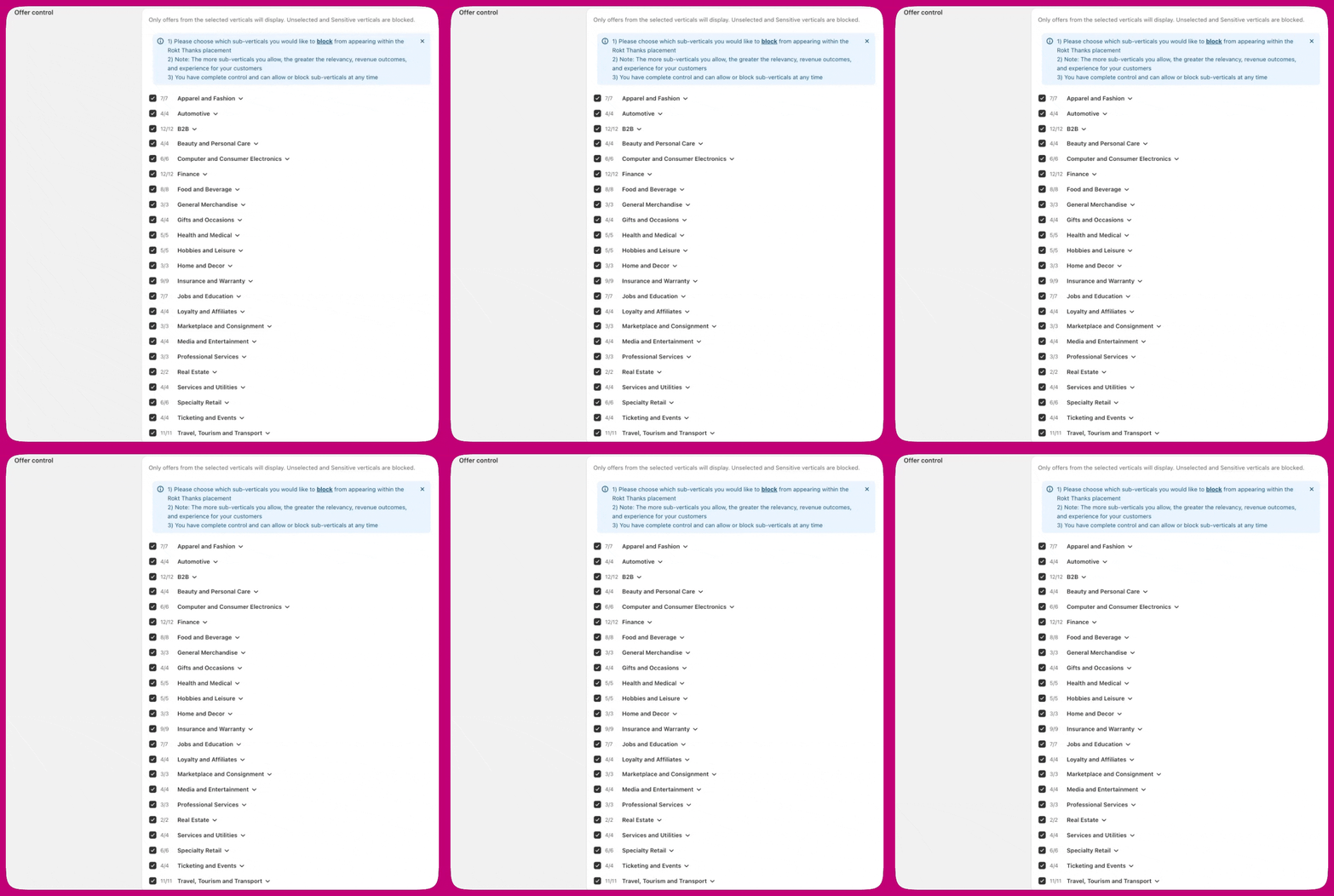 Domyślnie dozwolone są wszystkie branże i podbranże z wyjątkiem **każdej podbranży w ramach branży twojego sklepu** oraz Retail Insurance. Dzięki temu konkurenci z twojej branży są blokowani i nie wyświetlają się w twojej witrynie. Branża i podbranża twojego sklepu są pokazane w trybie tylko do odczytu w sekcji **Company information** niżej na tej stronie — aby je zmienić, zgłoś prośbę do naszego zespołu wsparcia.
#### Zarządzanie branżami
Sekcja kontroli ofert zawiera dwie zakładki:
* **Verticals** — standardowe kategorie branżowe, dostępne domyślnie
* **Growth verticals** — kategorie, które mogą być wrażliwe prawnie lub kulturowo (np. kryptowaluty, randki, fantasy sports, zakłady sportowe, płatne programy cashback i nagród, organizacje charytatywne)
Domyślnie branże wzrostowe są zablokowane. Możesz wybiórczo zezwolić na konkretne branże wzrostowe, przechodząc do zakładki **Growth verticals** i zaznaczając kategorie, na które chcesz zezwolić. Do wyboru dostępne są tylko branże wzrostowe zgodne z Regulaminem Shopify.
***
## Blokowanie reklamodawców
Aby zablokować oferty od konkretnych reklamodawców:
1. Wpisz ich domenę (lub domeny) w polu **Block competitors**.
2. Wybierz **Block**.
Po zapisaniu zmian pod polem pojawi się lista wszystkich zablokowanych reklamodawców.
***
### Oferty z e-mailami potwierdzającymi
Jeśli zezwolisz Rokt na wysyłanie e-maili potwierdzających ofertę w imieniu twojej marki, klienci, którzy zapiszą się na ofertę, mogą otrzymać od twojej marki e-mail potwierdzający zawierający kod kuponu lub link do odebrania oferty reklamodawcy. Włączenie tej funkcji pomaga **zmaksymalizować twój potencjał przychodowy** poprzez poprawę zaangażowania w oferty i ich realizacji. [Dowiedz się więcej](https://docs.rokt.com/user-guides/rokt-ecommerce/controls/resources/customer-confirmation-emails/).
***