> ## Documentation Index
> Fetch the complete documentation index at: https://docs.aftersell.com/llms.txt
> Use this file to discover all available pages before exploring further.
# Szybki start z Aftersell
> Ten artykuł opisuje, jak aktywować Aftersell, skonfigurować oferty post-purchase i zapewnić kupującym płynne doświadczenie lejka
Ten przewodnik przeprowadzi Cię przez konfigurację lejka post-purchase w Aftersell od początku do końca — od utworzenia wyzwalacza po dostosowanie ofert post-purchase i optymalizację strony podziękowania.
Aftersell płynnie integruje się z procesem checkoutu Shopify, pozwalając wyświetlać dopasowane oferty natychmiast po zakupie, bez zakłócania doświadczenia klienta.
***
# Konfiguracja pierwszego lejka
Gdy po raz pierwszy otworzysz Post-purchase Funnels, zamiast pustego ekranu zobaczysz galerię **„Start with a template”**. Wybierz szablon pasujący do Twojego sklepu i kliknij **Use this template** — Aftersell utworzy lejek i przeniesie Cię prosto do edytora, aby go dostosować.
Dostępne szablony:
* **Classic upsell** — zaoferuj jeszcze jedną sztukę tego, co klient właśnie kupił, z rabatem. Prosty punkt startowy.
* **Bestseller bundle** — pełny przepływ upsell z kolejną ofertą wieloproduktową i downsellem. Świetny dla sklepów z dużym katalogiem.
* **Thank-you boost** — przyjazna wiadomość z podziękowaniem na stronie potwierdzenia zamówienia.
Jeśli wolisz zacząć od zera, użyj przycisku **Add funnel** (dostępnego, gdy masz co najmniej jeden lejek) i wybierz **Create manually**. Jeśli chcesz dowiedzieć się więcej o lejkach post-purchase i o tym, jak działają, zajrzyj do [tego artykułu](/pl/aftersell/post_purchase_overview).
***
# Wyzwalacze
Wyzwalacze mogą być używane do wyświetlania lejka w określonych sytuacjach i można je łączyć, aby skutecznie eksponować lejki w konkretnych scenariuszach.
### Co robią wyzwalacze
Wyzwalacze pozwalają Ci **kontrolować, dokładnie kiedy i komu pojawia się lejek**. Działają jak filtry lub reguły, dzięki którym Twój lejek jest pokazywany tylko w określonych warunkach, takich jak konkretne produkty, wartość koszyka lub atrybuty klienta
### Korzyści z używania wyzwalaczy w lejkach
* **Zwiększaj trafność i konwersje** — pokazuj spersonalizowane oferty na podstawie tego, co klient kupił (np. wyświetl lejek „Buty” po zakupie butów).
* **Unikaj nietrafionych ofert** — wykluczaj konkretne produkty, kolekcje, kody rabatowe lub regiony, w których oferty nie mają zastosowania.
* **Personalizuj według typu klienta** — kieruj oferty do nowych lub powracających klientów i dopasowuj je za pomocą tagów lub historii zamówień.
* **Prowadź mądrzejsze kampanie** — używaj wyzwalaczy losowej próby do testów lub wyzwalaczy daty/godziny do promocji ograniczonych czasowo.
* **Maksymalizuj ROI** — skupiaj wysiłki tam, gdzie są najskuteczniejsze, i utrzymuj płynne, godne zaufania doświadczenie post-purchase.- **Doprecyzuj targetowanie za pomocą wykluczeń** — zarządzaj wykluczeniami produktów/kolekcji, aby niekwalifikujące się produkty nigdy nie wyzwalały ofert upsell. To dostosowanie pomaga tworzyć kampanie trafne dla klientów i ekskluzywne.
### Wyzwalacz Show for all customers
**Lejek „Catch-All”** używa wyzwalacza **Show for All Customers**.
Ten lejek nie sprawdza żadnych warunków i aktywuje się, **gdy zamówienie nie spełnia warunków żadnego innego lejka**, działając jako **siatka bezpieczeństwa**, dzięki której każdy klient nadal widzi upsell lub ofertę na stronie podziękowania.
Jeśli masz utworzone inne lejki, **ustaw ten lejek na najniższy priorytet**, aby pojawiał się tylko wtedy, gdy żaden inny lejek nie zostanie wyzwolony.
Chcesz dokładniej poznać każdy wyzwalacz? Zajrzyj do [tego artykułu](/pl/aftersell/post_purchase_triggers).
***
Oferta upsell post-purchase
# Upselle w checkoucie a upselle post-purchase
Upselle w checkoucie pojawiają się bezpośrednio na stronie checkoutu podczas procesu zakupowego klienta, zintegrowane z przepływem checkoutu Shopify. Z kolei upselle post-purchase są wyświetlane natychmiast po potwierdzeniu zamówienia, zgodnie z wymaganiami Shopify dotyczącymi zamówień post-purchase.
Po wybraniu wyzwalaczy przejdź do następnego kroku, aby **utworzyć swoje oferty**.
Poniżej krótki przegląd tego, jak działa przepływ ofert:
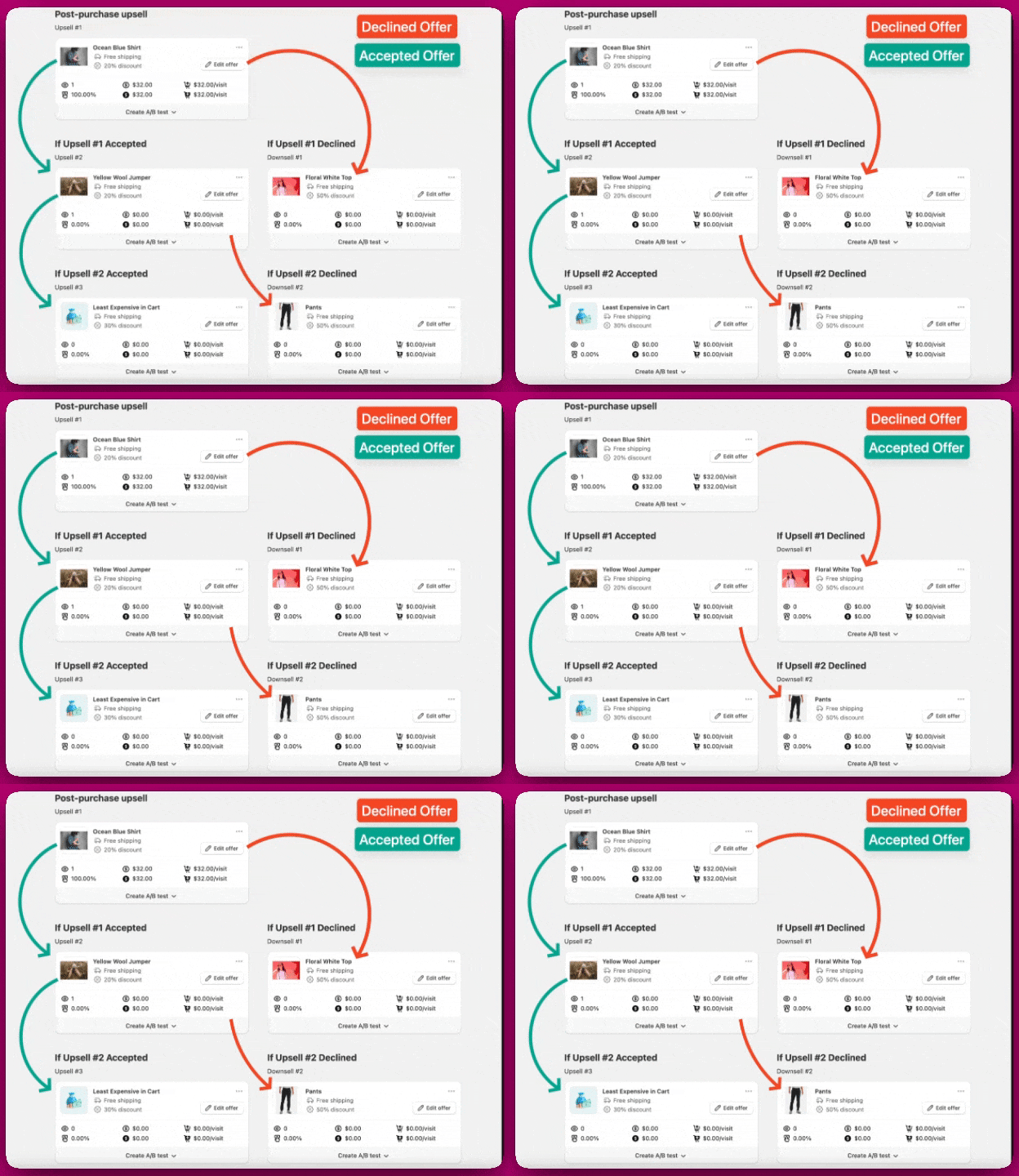
### **Dodaj produkty do oferty**
Wybierz typ upsellu, który chcesz zaoferować. Do wyboru jest kilka opcji:
**Pojedynczy produkt**
* **Specific product** — wybierz konkretny produkt do wyświetlenia klientom. Może to być popularna pozycja lub taka, którą chcesz mocniej promować.
* **Automatic upsell** — używa AI Shopify, aby zasugerować produkt komplementarny na podstawie tego, co aktualnie znajduje się w koszyku klienta.
* **Most expensive/Least expensive in cart** — ponownie oferuje pozycję z pierwotnego zamówienia klienta, która była najdroższa lub najtańsza. Aby dodatkowo wzmocnić tę funkcjonalność, Aftersell korzysta z Recommendation API Shopify. Umożliwia to trafniejsze i bardziej spersonalizowane sugestie produktów, uwzględniając czynniki takie jak zachowanie klientów i powinowactwo produktów. Więcej informacji znajdziesz w [dokumentacji Recommendation API](https://shopify.dev/docs/themes/product-merchandising/recommendations/related-products#recommendation-logic) Shopify.
**Wiele produktów**
* **Specific products** — wybierz wiele (do 12) konkretnych produktów do jednoczesnego wyświetlenia klientom
* **Collection** — wybierz konkretną kolekcję, którą zobaczą Twoi klienci
* **Automatic upsell** — używa AI Shopify, aby zasugerować wiele produktów komplementarnych na podstawie tego, co aktualnie znajduje się w koszyku klienta. Podobnie jak w przypadku upselli pojedynczego produktu, sugestie wieloproduktowe wykorzystują zaawansowane Recommendation API Shopify do dynamicznego dopasowywania zestawów produktów na podstawie zachowań i preferencji klientów.
Pamiętaj, że jednorazowo można zaakceptować tylko **jeden produkt na ofertę upsell**, chyba że używasz **ofert wielostopniowych**. Aby dowiedzieć się więcej, zajrzyj do [tego artykułu](/pl/aftersell/how_to_create_a_multi_step_post_purchase_upsell) o upsellach wielostopniowych.
Te oferty upsell **dodają produkty do zamówienia klienta** — nie zastępują pozycji już znajdujących się w koszyku.
Aby dowiedzieć się więcej o **upsellach zastępujących**, skontaktuj się z naszym zespołem przez czat na żywo lub e-mailem pod adresem [**support@aftersell.app**](mailto:support@aftersell.app).
***
### Dostosuj swoje oferty
Po wybraniu produktów do oferty zechcesz dostosować oferty do brandingu swojego sklepu i skupić się na tym, **dlaczego** klient powinien dodać upsell.
Każdy widżet pomaga zbudować ofertę, która pasuje do Twojej marki i trafia do Twoich klientów.
Oto krótki przegląd widżetów, które możesz dodać:
* **Text** – dodaj nagłówki, krótkie opisy lub tekst pomocniczy wyjaśniający, dlaczego warto skorzystać z oferty. Zachowaj prostotę i przekonujący ton.
* **Timer** – buduj poczucie pilności, pokazując licznik odliczający (idealny do ofert ograniczonych czasowo).
* **Upsell Product** – tutaj możesz wybrać, czy Twoja oferta ma być pokazywana jako zakup jednorazowy, subskrypcja czy oba!
* Możesz dostosować **wybór produktu**, zastosować **rabat** lub dodać **odznakę** (np. „Bestseller” lub „New”)
### Opcjonalnie: dodaj niestandardowy tag zamówienia
Możesz dodać niestandardowy tag, aby śledzić, którą konkretnie ofertę klient zaakceptował. Po skonfigurowaniu Twój niestandardowy tag jest automatycznie dodawany do zamówienia w Shopify obok standardowego tagu „AfterSell Upsell”.
Aby dodać niestandardowy tag zamówienia:
1. W ustawieniach oferty znajdź pole **Order Tag**
2. Wprowadź swój niestandardowy tag (do 40 znaków)
3. Zapisz zmiany
Pomaga to segmentować zamówienia i śledzić wyniki konkretnych ofert. Więcej szczegółów znajdziesz w artykule [Konfigurowanie ustawień ofert post-purchase](/pl/aftersell/configuring_post_purchase_offer_settings).
Twoja strona post-purchase jest stylizowana zgodnie z brandingiem checkoutu Shopify. W Shopify Plus możesz ją edytować w Aftersell; w innych planach edytujesz ją w edytorze checkoutu Shopify, a podgląd Aftersell będzie pokazywał domyślne kolory, dopóki nie złożysz zamówienia testowego. Zobacz [Ustawienia brandingu post-purchase](/pl/aftersell/post_purchase_branding_settings).
Gdy będziesz zadowolony ze swoich ofert i dostosowań, możesz przejść do ostatniego kroku lejka — strony podziękowania.
***
# Strona podziękowania
Strona podziękowania to Twoja szansa, aby sprowadzić klientów z powrotem po więcej! Wykorzystaj tę przestrzeń, aby zachęcać do ponownych zakupów, udostępniać rekomendacje produktów i wzmacniać lojalność wobec marki.
Aby zacząć, kliknij **„Edit Extensions Page”** — otworzy się edytor, w którym możesz dostosować swoją stronę podziękowania.
### Wykorzystaj w pełni swoją stronę podziękowania
Możesz spersonalizować stronę podziękowania za pomocą różnych **widżetów**. Pozwalają one wyróżnić kluczowe produkty, odpowiedzieć na pytania klientów i dodać angażujące treści, które utrzymują więź kupujących z Twoją marką.
Oto kilka popularnych sposobów ich wykorzystania:
* **Product Recommendations** – używaj konkretnych produktów, automatycznych upselli lub kolekcji, aby napędzać ponowne zakupy.
* **FAQs** – odpowiadaj na częste pytania, aby budować zaufanie i zmniejszać liczbę zgłoszeń do pomocy technicznej.
* **Text or Image Widgets** – udostępniaj podziękowania, historie marki lub oferty specjalne, takie jak kody rabatowe.
Pełną listę dostępnych widżetów i szczegółowe instrukcje konfiguracji znajdziesz w [tym artykule](/pl/aftersell/thank_you_page_extensions_overview).
### Ważne informacje
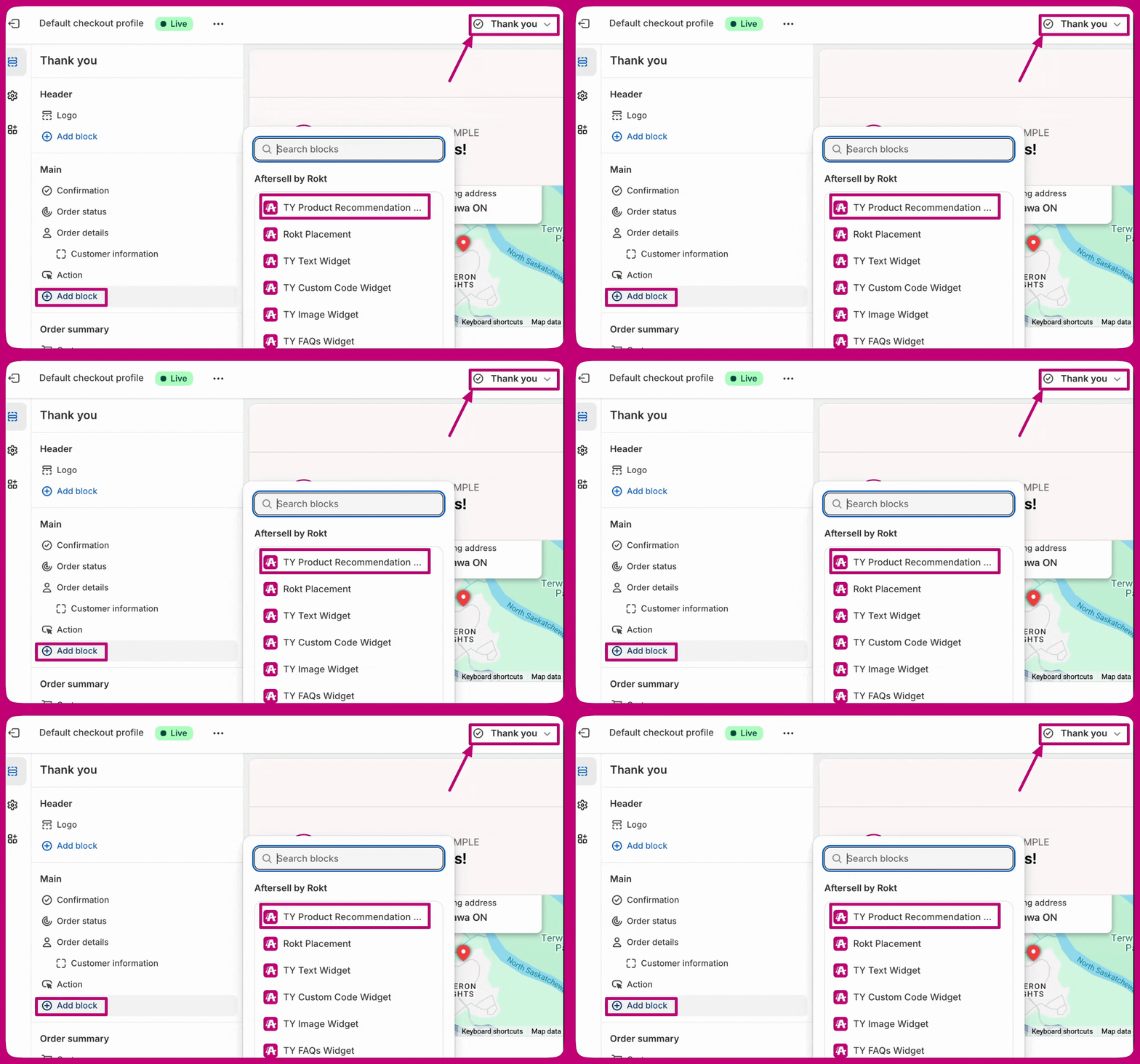
Gdy będziesz zadowolony z widżetów strony podziękowania, musisz dodać je do **obu** stron — **Thank you i order status** — w edytorze Shopify. Pominięcie tego kroku spowoduje, że widżety strony podziękowania nie będą wyświetlane Twoim klientom.
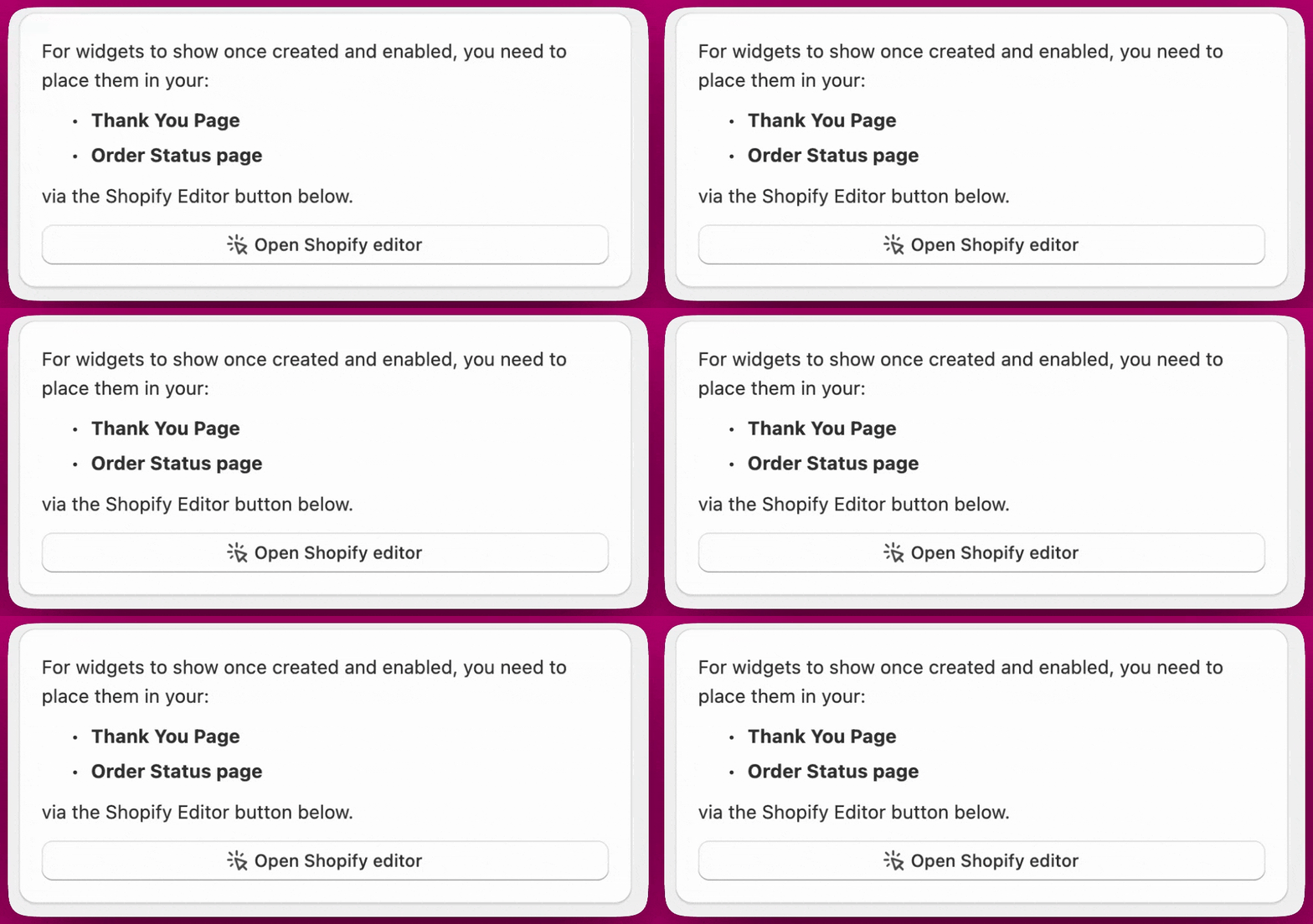 Dodaj widżety Aftersell TY w edytorze Shopify w dwóch miejscach:
Strona Thank you
Dodaj widżety Aftersell TY w edytorze Shopify w dwóch miejscach:
Strona Thank you
 Strona statusu zamówienia
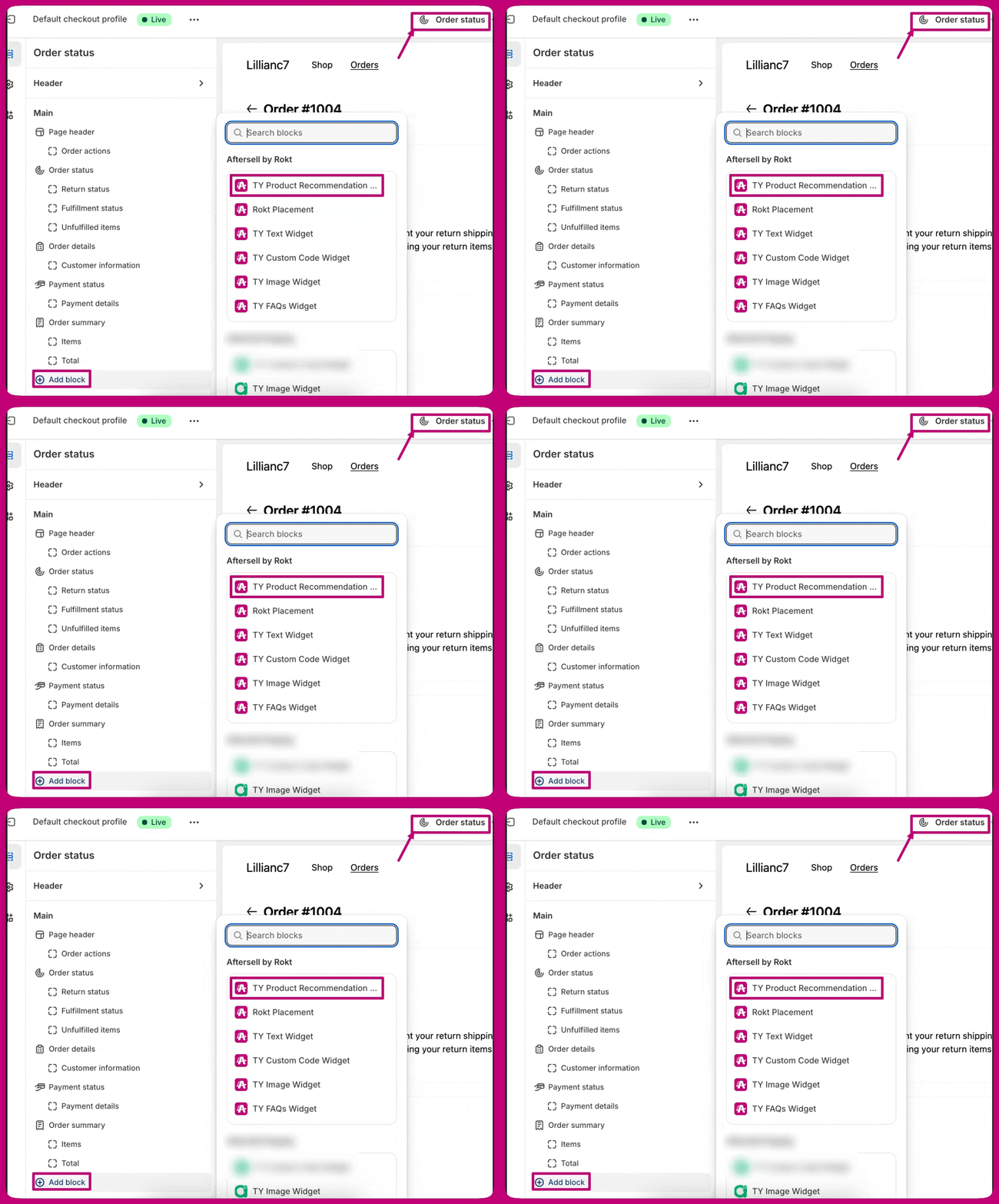 Po umieszczeniu bloków aplikacji zarówno na stronie podziękowania, jak i na stronie statusu zamówienia, pamiętaj, aby włączyć widżet i zapisać swoją pracę.
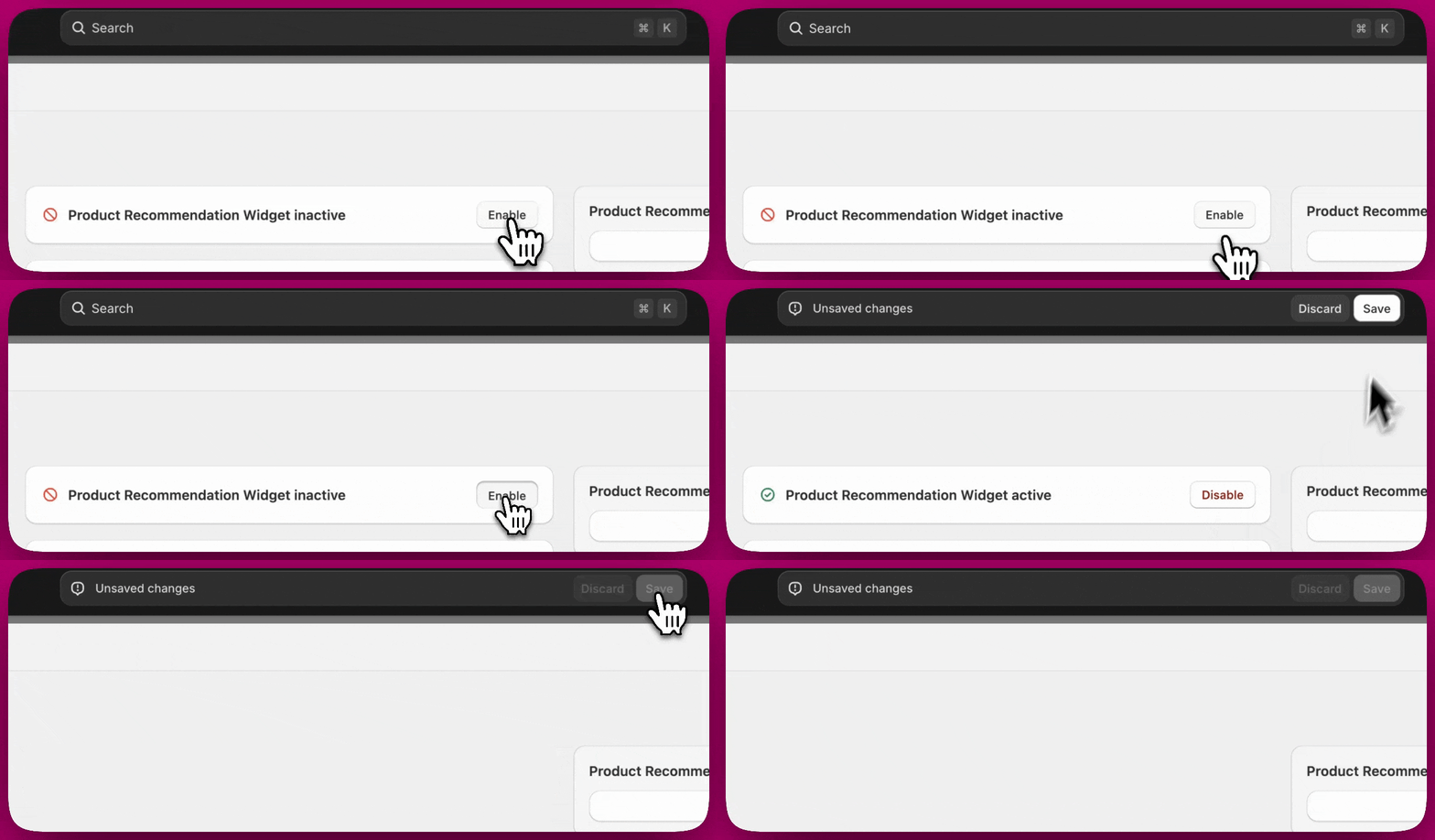 Gdy wszystko zostanie skonfigurowane, możesz ustawić status lejka na aktywny
 **Uwaga:** jeśli rekomendacja produktu na stronie podziękowania zostanie zaakceptowana, może albo wygenerować nowe, osobne zamówienie, **albo** zostać scalona z pierwotnym zamówieniem, w zależności od ustawień. Więcej informacji znajdziesz w [tym artykule](/pl/aftersell/thank_you_page_extensions_overview).
Więcej informacji o różnicach między upsellami post-purchase a upsellami na stronie podziękowania znajdziesz w [tym artykule](/pl/aftersell/one_click_upsells_vs_thank_you_page_upsells).
***
**Uwaga:** jeśli rekomendacja produktu na stronie podziękowania zostanie zaakceptowana, może albo wygenerować nowe, osobne zamówienie, **albo** zostać scalona z pierwotnym zamówieniem, w zależności od ustawień. Więcej informacji znajdziesz w [tym artykule](/pl/aftersell/thank_you_page_extensions_overview).
Więcej informacji o różnicach między upsellami post-purchase a upsellami na stronie podziękowania znajdziesz w [tym artykule](/pl/aftersell/one_click_upsells_vs_thank_you_page_upsells).
***
# Smart Funnel
Jeśli ręczny lejek to dużo pracy, możesz użyć naszego Smart Funnel, aby automatycznie optymalizować i dostarczać najlepsze oferty post-purchase za Ciebie.
Smart Funnel wykorzystuje zaawansowane algorytmy AI i uczenia maszynowego Rokt, wytrenowane na milionach transakcji, aby automatycznie pokazywać każdemu kupującemu najbardziej trafną ofertę post-purchase. Nieustannie analizuje dane Twojego sklepu i zachowania klientów, ulepszając się w czasie rzeczywistym, aby z czasem dostarczać coraz lepsze wyniki. Dodatkowo płynnie integruje Recommendation API Shopify do generowania konkretnych rekomendacji produktów, łącząc możliwości AI Rokt z opartymi na danych insightami Shopify dla optymalnej prezentacji upselli.
**Kluczowe korzyści**
* **Spersonalizowane targetowanie:** dopasowuje oferty do każdego klienta za pomocą AI.
* **Zoptymalizowana wydajność:** automatycznie adaptuje się, aby poprawiać wyniki.
* **Bezproblemowa konfiguracja:** w pełni zautomatyzowany i łatwy w zarządzaniu.
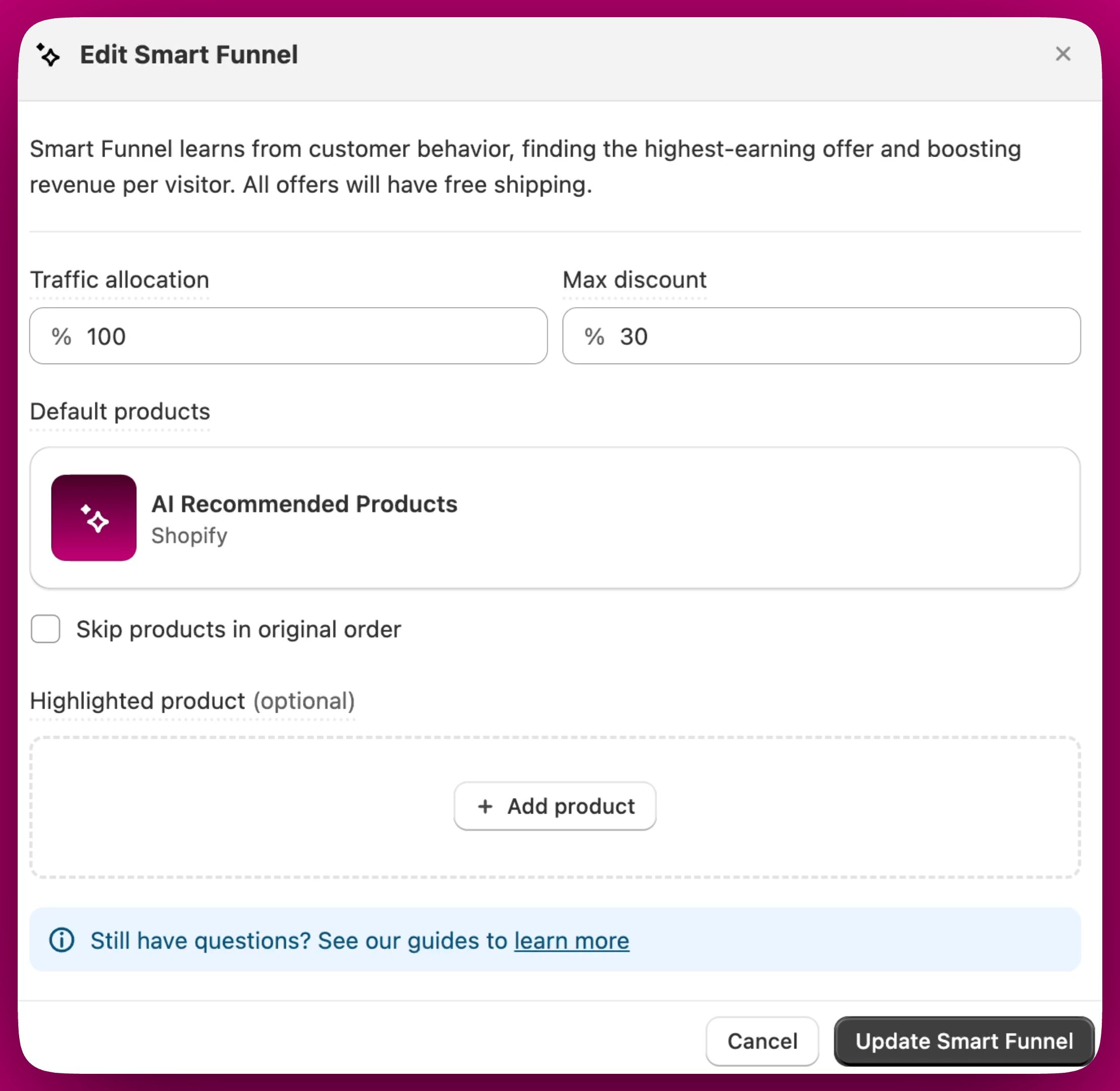
Aby zacząć korzystać ze Smart Funnel, najpierw kliknij Enable.
 Stąd możesz dostosować Smart Funnel do celów swojego sklepu:
* **Traffic Allocation:** zdecyduj, jaka część Twojego ruchu ma przechodzić przez Smart Funnel zamiast przez lejki ręczne.
* **Max Discount:** ustaw najwyższy rabat, jaki Smart Funnel może zaoferować Twoim kupującym.
* **Default Products:** Smart Funnel automatycznie używa upselli rekomendowanych przez AI, aby pomóc zwiększyć przychody.
* **Skip Products in Original Order:** wybierz, czy wykluczać pozycje, które kupujący mają już w pierwotnym zamówieniu.
* **Highlighted Product (opcjonalnie):** wyeksponuj konkretny produkt, który chcesz wyróżnić w lejku.
* **Require Confirmation Click to Accept (opcjonalnie):** włącz tę opcję, aby wymagać od klientów dwukrotnego kliknięcia przycisku akceptacji — raz w celu potwierdzenia zamiaru i raz w celu sfinalizowania zakupu.
Stąd możesz dostosować Smart Funnel do celów swojego sklepu:
* **Traffic Allocation:** zdecyduj, jaka część Twojego ruchu ma przechodzić przez Smart Funnel zamiast przez lejki ręczne.
* **Max Discount:** ustaw najwyższy rabat, jaki Smart Funnel może zaoferować Twoim kupującym.
* **Default Products:** Smart Funnel automatycznie używa upselli rekomendowanych przez AI, aby pomóc zwiększyć przychody.
* **Skip Products in Original Order:** wybierz, czy wykluczać pozycje, które kupujący mają już w pierwotnym zamówieniu.
* **Highlighted Product (opcjonalnie):** wyeksponuj konkretny produkt, który chcesz wyróżnić w lejku.
* **Require Confirmation Click to Accept (opcjonalnie):** włącz tę opcję, aby wymagać od klientów dwukrotnego kliknięcia przycisku akceptacji — raz w celu potwierdzenia zamiaru i raz w celu sfinalizowania zakupu.
 **Priorytet lejka**
Smart Funnel ma ustawiony **Priorytet 0**, więc jego oferty pojawiają się przed wszystkimi lejkami ręcznymi, gdy spełnione są kryteria kwalifikacji.
Więcej szczegółów o Smart Funnel znajdziesz w [tym artykule](/pl/aftersell/smart_funnel). Aby uzyskać więcej informacji o dostosowywaniu i widżecie AI Upsell w ramach Smart Funnel, możesz sięgnąć do kroków opisanych w dokumentacji Recommendation API Shopify, aby uzyskać głębszy wgląd techniczny. Dodatkowo Recommendation API Shopify wykorzystuje algorytmy zaprojektowane do analizy czynników takich jak bliskość zakupów, częstotliwość zamówień i historia koszyka klienta. Ten techniczny fundament zapewnia wysoką trafność rekomendacji produktów, bezpośrednio przekładając się na satysfakcję klientów i przychody.
***
## **Potrzebujesz dodatkowej pomocy?**
Jeśli masz inne pytania dotyczące upselli post-purchase, ofert na stronie podziękowania lub Smart Funnel, nasz zespół wsparcia zawsze chętnie pomoże przez **czat na żywo** lub pod adresem [**support@aftersell.app**](mailto:support@aftersell.app).