> ## Documentation Index
> Fetch the complete documentation index at: https://docs.aftersell.com/llms.txt
> Use this file to discover all available pages before exploring further.
# Upselle na stronie produktu
> Ten artykuł opisuje, jak skonfigurować upselle na stronie produktu.
Funkcja Product Page Upsells (upselle PDP) w Aftersell pozwala tworzyć atrakcyjne oferty upsell bezpośrednio na stronach produktów. Ten przewodnik pokaże Ci, jak skonfigurować i zoptymalizować tę funkcję, aby zwiększyć zaangażowanie klientów i sprzedaż.
***
# Wprowadzenie do upselli na stronie produktu
Funkcja Product Page Upsells umożliwia wyświetlanie trafnych, komplementarnych lub powiązanych ofert produktowych bezpośrednio na stronie produktu Twojego sklepu. Ta funkcjonalność pomaga zwiększać konwersje, zachęcając klientów do zakupu dodatkowych pozycji.
* Klienci nie muszą dokonać zakupu, zanim zobaczą upselle na stronie produktu. Pojawiają się one na podstawie ustawionych przez Ciebie wyzwalaczy, takich jak konkretne produkty lub warunki strony.
Ta funkcja odwzorowuje popularne doświadczenie **„Buy It Together”** znane z wielu wiodących platform e-commerce, oferując płynną i skuteczną okazję do upsellu bez zakłócania ścieżki klienta.
***
# Konfigurowanie upselli na stronie produktu
## Krok 1: utwórz ofertę upsell
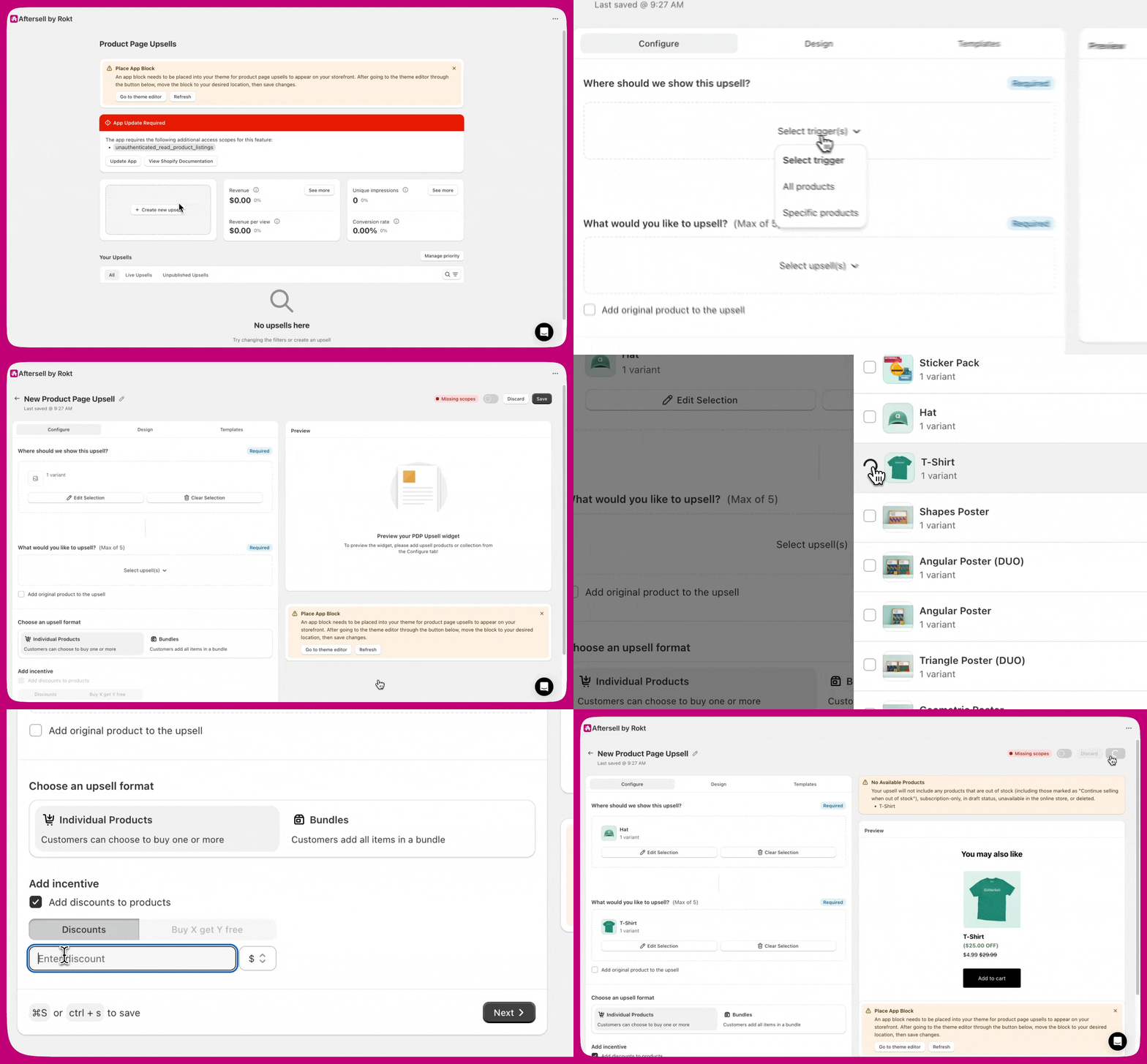
1. Otwórz pulpit Product Page Upsells w Aftersell i kliknij Create New Upsell.
2. Wybierz, które produkty lub kolekcje będą wyzwalać upsell.
3. Wybierz do pięciu produktów do wyświetlenia jako oferty upsell.
4. *(Opcjonalnie)* Dodaj rabat, aby Twoja oferta była bardziej kusząca. Gdy rabat jest zastosowany, klientom na widżecie upsell wyświetlany jest znacznik wartości w nawiasach — na przykład **(\$100 OFF)** lub **(CA\$130 OFF)** dla rabatów kwotowych oraz **(22% OFF)** dla rabatów procentowych. Etykieta używa waluty prezentacji klienta, więc zawsze odpowiada faktycznemu rabatowi zastosowanemu w checkoucie. Treść pochodzi z pola **Discount Text** w **Design → Pricing**, które domyślnie zawiera `{{DISCOUNT_AMOUNT}} OFF` — edytuj je tam, aby zmienić etykietę.
5. Zapisz konfigurację po zakończeniu.
## Krok 2: dodaj blok aplikacji do strony produktu
Aby wyświetlać upselle na stronach produktów:
1. Otwórz Shopify Theme Editor z pulpitu Aftersell.
2. Wybierz **Add block**, następnie kartę **Apps**, a potem **PDP Upsell**. Blok nie jest dodawany automatycznie — link otwiera szablon produktu, abyś mógł umieścić go samodzielnie.
3. Przeciągnij go w preferowane miejsce na stronie.
4. Zapisz konfigurację po zakończeniu.
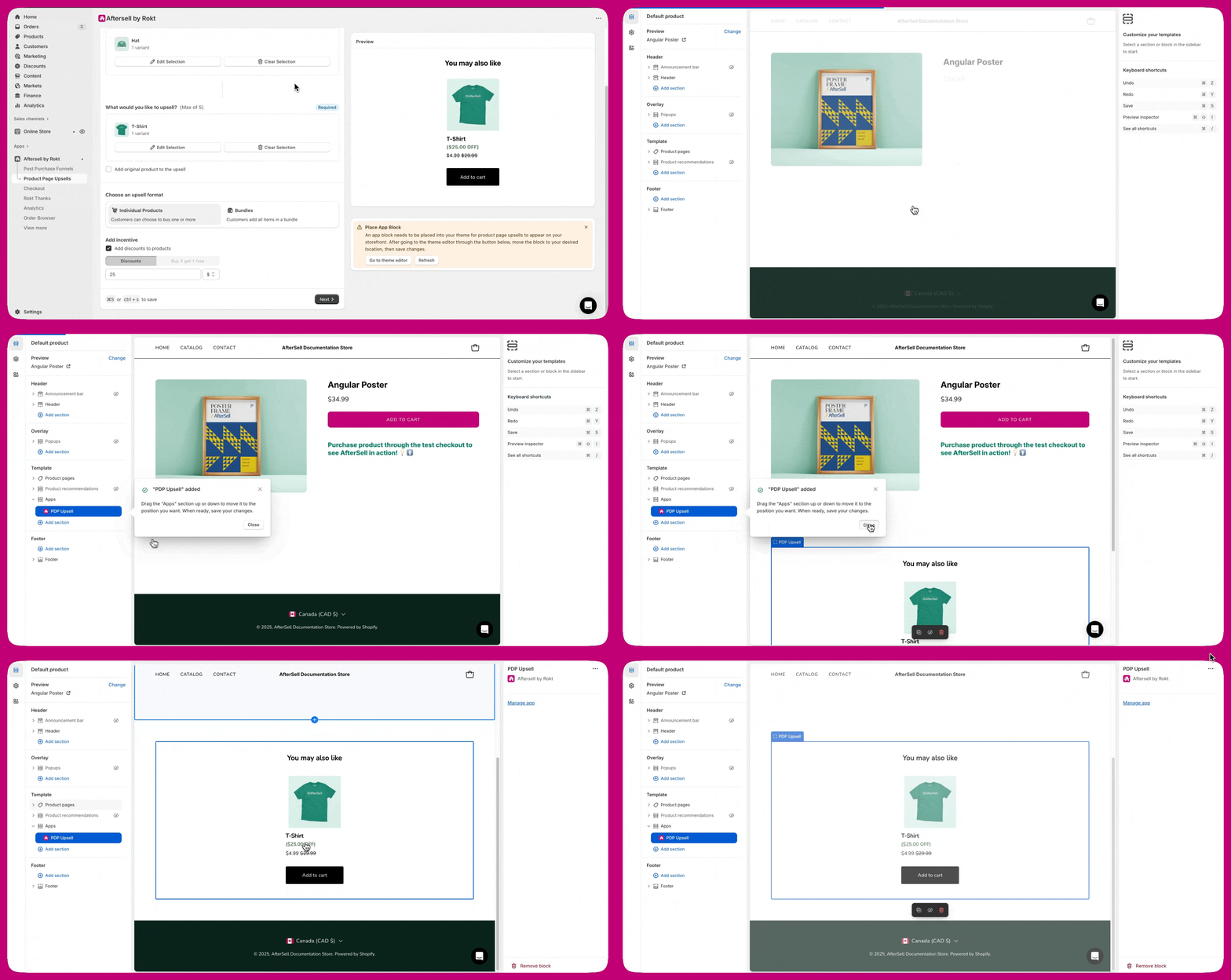 **Uwaga:** nie możesz przenosić bloków aplikacji między sekcjami, ale możesz zmieniać ich kolejność w ramach tej samej sekcji.
## Tłumaczenie upselli na stronie produktu
Tylko dwie sekcje w widżecie Product Page Upsell wymagają tłumaczenia.
Tekst „You may also like” wyświetlany nad produktami upsell można zmienić.
Aby to edytować:
Przejdź do **Design → Header → Heading Text**
Zastąp tekst wersją w preferowanym języku.
### 2. Przycisk dodania do koszyka
Tekst przycisku „Add to cart” również można przetłumaczyć.
Aby to edytować:
Przejdź do **Design → Button → Text**
Zaktualizuj tekst przycisku, aby pasował do języka Twojego sklepu.
# **Pojedyncze produkty a zestawy**
* **Pojedyncze produkty:** klienci mogą dodawać pozycje upsell osobno
* **Zestawy:** klienci mogą dodać wiele produktów naraz z jednym rabatem lub ofertą Kup X, otrzymaj Y gratis.
***
# Zgodność z motywami Shopify
Product Page Upsells wymaga motywu Shopify obsługującego dodawanie bloków aplikacji.\
Większość nowoczesnych motywów (2021 i nowsze) jest zgodna. Jeśli używasz starszego motywu „vintage”, przejdź na nowszy motyw Shopify, aby włączyć bloki aplikacji i odblokować tę funkcję.
Większość nowoczesnych motywów (2021 i nowsze) jest zgodna. Jeśli używasz starszego motywu „vintage”, przejdź na nowszy motyw Shopify, aby włączyć bloki aplikacji i odblokować tę funkcję.
***
# Rabaty i ceny strategii
Gdy konfigurujesz rabat na widżecie upsell strony produktu, rabat dotyczy wszystkich produktów zwracanych przez widżet. Jeśli dodatkowo przypiszesz do widżetu strategię, a ta strategia zawiera korekty cen na poziomie reguł, oba źródła rabatów współdziałają na poziomie poszczególnych produktów:
* **Produkty objęte rabatem reguły strategii** — do tych produktów stosuje się rabat z reguły strategii.
* **Produkty zwracane przez strategię, ale nieobjęte rabatem reguły** — jako rozwiązanie zapasowe stosuje się rabat skonfigurowany na widżecie.
* Oba źródła nigdy się nie sumują. Każdy produkt otrzymuje dokładnie jeden rabat — albo korektę z reguły strategii, albo rabat widżetu, nigdy oba.
Gdy wybrana strategia zawiera rabat z reguły, edytor widżetu pokazuje baner informacyjny:
> *„This strategy applies its own discount to the products it targets. The discount below is the fallback for products it doesn't discount.”*
Sekcja rabatu pozostaje w pełni edytowalna. Możesz skonfigurować rabat widżetu jako bazowy dla wszystkich produktów, które strategia zwraca, ale których konkretnie nie rabatuje.
> **Uwaga:** korekty cen strategii dotyczą Product Page Upsells V2, nowszej wersji tej funkcji, która nie jest jeszcze ogólnie dostępna — upselle V1 w ogóle nie mają pola strategii. Sklepy są przenoszone na V2 przez zespół Aftersell, a kwalifikują się tylko sklepy już korzystające ze Strategii.
***
# **Ograniczenia**
* Produkty dostępne wyłącznie w subskrypcji nie mogą być używane jako upselle.
* Zestawy nie pojawią się, jeśli któryś z zawartych w nich produktów jest niedostępny w magazynie — zapewnia to dokładność cen i chroni marże.
***
# Tłumaczenie upselli na stronie produktu
Tylko dwie sekcje w widżecie Product Page Upsell wymagają tłumaczenia.
Tekst „You may also like” wyświetlany nad produktami upsell można zmienić.
Aby to edytować:
Przejdź do **Design → Header → Heading Text**
Zastąp tekst wersją w preferowanym języku.
### 2. Przycisk dodania do koszyka
Tekst przycisku „Add to cart” również można przetłumaczyć.
Aby to edytować:
Przejdź do **Design → Button → Text**
Zaktualizuj tekst przycisku, aby pasował do języka Twojego sklepu.
***
# **Ostatnie kroki**
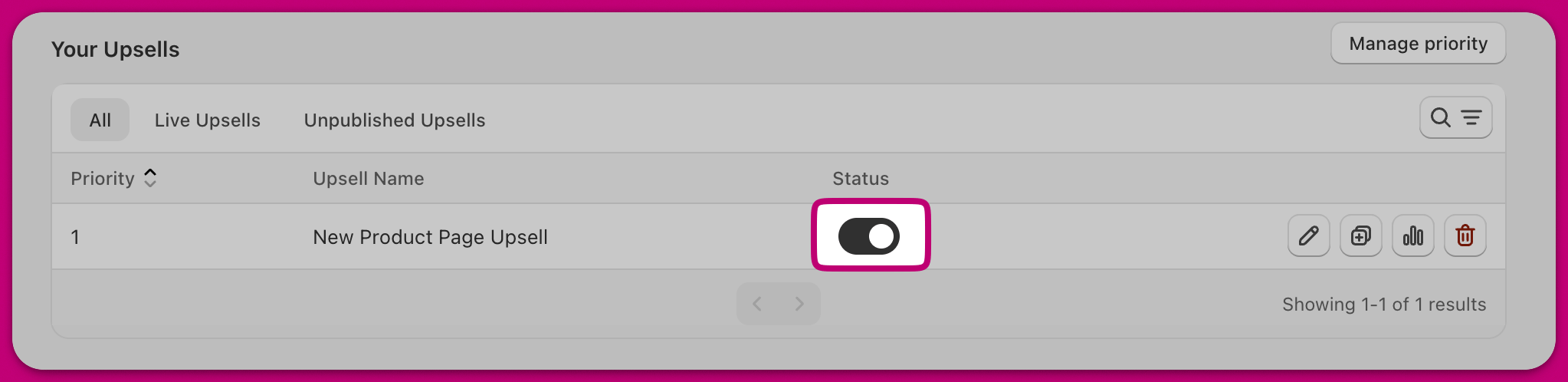
Po dodaniu bloku aplikacji i utworzeniu oferty aktywuj swój upsell, aby zacząć zwiększać konwersje.
 ***
Postępując zgodnie z tymi instrukcjami, możesz wdrożyć funkcję Product Page Upsells, aby zwiększyć potencjał sprzedażowy swojego sklepu.
Aby uzyskać pomoc w konfiguracji lub rozwiązywaniu problemów, skontaktuj się z **zespołem wsparcia Aftersell** bezpośrednio z aplikacji.
***
Postępując zgodnie z tymi instrukcjami, możesz wdrożyć funkcję Product Page Upsells, aby zwiększyć potencjał sprzedażowy swojego sklepu.
Aby uzyskać pomoc w konfiguracji lub rozwiązywaniu problemów, skontaktuj się z **zespołem wsparcia Aftersell** bezpośrednio z aplikacji.