> ## Documentation Index
> Fetch the complete documentation index at: https://docs.aftersell.com/llms.txt
> Use this file to discover all available pages before exploring further.
# Triggery post-purchase
> Ten artykuł wyjaśnia, jak działają triggery post-purchase.
Triggery można wykorzystywać do wyświetlania funnela w konkretnych sytuacjach, a łącząc je, można skutecznie eksponować funnele w określonych scenariuszach.
***
Trigger Show for all customers
[Triggery oparte na produktach](#product-based-triggers)
* [Trigger Product/Collection](#productcollection)
* [Trigger Product Quantity](#product-quantity)
* [Trigger Product Tag](#product-tag)
* [Trigger Product Type](#product-type)
* [Metafields](#metafields)
* [Trigger Product/Collection Exclusion](#productcollection-exclusion)
* [Trigger Subscription](#subscription)
* [Trigger Variant on Subscription](#variant-on-subscription)
* [Trigger Variant Name](#variant-name)
[Triggery koszyka i rabatów](#cart-%26-discount-triggers)
* [Trigger Order Value](#order-value)
* [Trigger Quantity](#quantity)
* [Trigger Discount Code](#discount-code)
* [Trigger Discount Percent (%)](#discount-percent-%28%25%29)
[Triggery atrybutów klienta](#customer-attribute-triggers)
* [Trigger Customer Tag](#customer-tag)
* [Trigger Customer Order History](#customer-order-history)
* [Trigger Customer Order Count](#customer-order-count)
* [Trigger Customer Language](#customer-language)
* [Trigger Once per Customer](#once-per-customer)
[Triggery szczegółów zamówienia i czasu](#order-details-%26-time-based-triggers)
* [Trigger UTM Parameter](#utm-parameter)
* [Trigger Currency](#currency)
* [Trigger Device Type](#device-type)
* [Trigger Shipping Country](#shipping-country)
* [Trigger Random Sample](#random-sample)
* [Trigger Date/Time](#datetime)
* [Trigger Shipping Method](#shipping-method)
***
# Trigger Show for All Customers
**Funnel „Catch-All”** korzysta z triggera „Show for All Customers”.
Ten funnel aktywuje się, gdy zamówienie nie spełnia kryteriów żadnego innego funnela.
Działa jako **siatka bezpieczeństwa**, gwarantując, że żadne zamówienie nie prześlizgnie się bez upsellu lub oferty na stronie podziękowania. Aby korzystać z niego skutecznie, ustaw ten funnel na **najniższy priorytet**, aby pojawiał się tylko wtedy, gdy nie uruchomi się żaden inny funnel.
Oto kilka przykładów:
* Masz trzy funnele: jeden dla zamówień powyżej \$100, jeden dla konkretnych produktów i jeden z triggerem Show for All Customers. Jeśli klient złoży zamówienie, które nie spełnia kryteriów pierwszych dwóch funneli, funnel Show for All Customers aktywuje się jako opcja zapasowa.
* Chcesz mieć pewność, że każdy klient zobaczy przynajmniej jedną ofertę. Utwórz funnel z triggerem Show for All Customers i ustaw mu najniższy priorytet. Ten funnel przechwyci wszystkie zamówienia, które nie pasują do Twoich pozostałych, targetowanych funneli.
***
# Triggery oparte na produktach
*Te triggery aktywują się na podstawie produktów, kolekcji lub wariantów w koszyku klienta.*
Dodatkowo zadbaj o właściwą konfigurację, aby ukryte lub przeznaczone wyłącznie do sprzedaży hurtowej produkty nie pojawiały się niespodziewanie w rekomendacjach. Obejmuje to przegląd logiki rekomendacji produktów Shopify oraz ograniczenie takich produktów na etapie dodawania do koszyka, co zmniejsza ryzyko niezamierzonej widoczności.
## **Product/Collection**
Trigger Product/Collection wyświetla funnel, gdy klient kupi konkretny produkt lub produkt z określonej kolekcji.
Oto kilka przykładów:
* Masz funnel z triggerem Product/Collection ustawionym na produkty X, Y i Z. Jeśli klient kupi produkty A, B i Y, ten funnel się aktywuje, pokazując klientowi upselle z tego funnela.
* Masz funnel z triggerem Product/Collection ustawionym na produkty X, Y i Z. Jeśli klient kupi produkty A, B i C, funnel się nie aktywuje, ponieważ żaden ze wskazanych produktów (X, Y ani Z) nie został kupiony.
## **Product Quantity**
Trigger Product Quantity wyświetla ofertę w zależności od tego, ile sztuk konkretnego produktu znajduje się w koszyku. W przeciwieństwie do triggera Product/Collection (który sprawdza, czy produkt jest obecny w dowolnej ilości), trigger Product Quantity pozwala ustawić próg ilości dla konkretnego produktu.
**Aby skonfigurować trigger Product Quantity:**
1. Zaznacz pole **Product quantity** w ustawieniach triggerów.
2. W wierszu warunku wybierz operator z listy rozwijanej: **More than**, **Less than** lub **Exactly**.
3. Wpisz próg ilości w polu liczbowym.
4. Użyj selektora produktów, aby wybrać produkt, którego dotyczy warunek.
5. Kliknij **Save**.
**Przykładowe zastosowania:**
* Ustaw „more than” 2 sztuki Produktu A (upsell pojawi się tylko wtedy, gdy klient ma w koszyku 3 lub więcej sztuk Produktu A).
* Ustaw „exactly” 1 sztukę Produktu A (upsell uruchamia się tylko dla zamówień z jedną sztuką tego produktu).
* Ustaw „less than” 3 sztuki Produktu A (upsell pojawia się, gdy w zamówieniu są 1 lub 2 sztuki tego produktu).
**Korzystanie z wielu wierszy warunków:**
Możesz dodać wiele wierszy, aby targetować różne produkty lub zakresy ilości w ramach tego samego triggera. Każdy wiersz określa własny operator, próg i produkt. Użyj przełącznika **Condition Logic** w prawym górnym rogu, aby połączyć wiersze logiką AND lub OR.
Na przykład:
* Wiersz 1: „more than” 1 sztuka Produktu A **AND** Wiersz 2: „exactly” 1 sztuka Produktu B (upsell pojawia się tylko wtedy, gdy oba warunki są spełnione jednocześnie).
* Wiersz 1: „exactly” 2 sztuki Produktu A **OR** Wiersz 2: „more than” 3 sztuki Produktu B (upsell pojawia się, gdy spełniony jest którykolwiek warunek).
## **Product Tag**
Trigger Product Tag wyświetla ofertę, gdy zamówienie zawiera produkty z określonymi tagami Shopify.
Oto kilka przykładów:
* Chcesz wykluczyć wycofane produkty z otrzymywania ofert upsell. Ustaw trigger Product Tag tak, aby wykluczał produkty z tagiem „**discontinued**”. Jeśli klient kupi produkt z tym tagiem, funnel się nie aktywuje.
* Chcesz pokazywać specjalną ofertę tylko dla produktów z tagiem „**summer-collection**”. Ustaw trigger Product Tag tak, aby uwzględniał produkty z tym tagiem. Jeśli klient kupi dowolny produkt z tagiem „**summer-collection**”, funnel się aktywuje.
## **Product Type**
Trigger Product Type wyświetla ofertę, gdy produkty należą do zdefiniowanego typu produktu Shopify.
* Na przykład, jeśli ustawisz trigger Product Type na „Shoes”, to za każdym razem, gdy klient kupi produkt należący do typu produktu *Shoes*, funnel się wyświetli. Jeśli klient doda do koszyka parę butów do biegania (typ: Shoes), funnel się aktywuje. Jeśli jednak doda t-shirt (typ: Apparel), funnel się nie wyświetli, ponieważ typ produktu nie pasuje do triggera.
## Metafields
Trigger Metafields wyświetla funnele na podstawie niestandardowych danych metafields powiązanych z produktami lub wariantami. Możesz wybrać metafields produktów lub wariantów, ale jednocześnie może być dopasowywany tylko jeden typ.
Każdy podtrigger (Product lub Variant) ma listę rozwijaną **Match type** z trzema opcjami:
* **Value matches** — dotychczasowe działanie. Wpisz nazwę i wartość metafielda (`name: value`), a następnie wybierz **Includes** lub **Excludes**. Zarówno nazwa, jak i wartość rozróżniają wielkość liter i muszą dokładnie odpowiadać temu, co widnieje na stronie produktu.
* **Has any value** — uruchamia się, gdy wskazany metafield istnieje i ma niepustą wartość. Wpisz tylko nazwę metafielda; pole wartości jest ukryte.
* **Is empty** — uruchamia się, gdy wskazany metafield nie istnieje lub ma pustą wartość. Wpisz tylko nazwę metafielda; pole wartości jest ukryte.
**Value matches — jak działają Include i Exclude:**
Include oznacza, że istnieje część wspólna między metafields w zamówieniu a tymi na liście triggera.
* Na przykład, jeśli metafields zamówienia to `["color: red", "size: m"]`, a lista triggera to `["color: red", "ship: warehouse"]`, warunek jest spełniony, ponieważ `color: red` pasuje.
Exclude oznacza, że nie ma części wspólnej między metafields w zamówieniu a listą triggera.
* Na przykład, jeśli metafields zamówienia to `["color: red", "size: M"]`, a lista triggera to `["color: blue", "size: L"]`, warunek jest spełniony, ponieważ nie ma pasujących par name:value.
**Has any value / Is empty — jak działa dopasowanie:**
Dla tych trybów wpisz nazwę metafielda w dowolnym z następujących formatów (wszystkie są równoważne):
* `namespace.key` — na przykład `custom.warehouse_location`
* sam klucz — na przykład `warehouse_location`
* nazwa definicji — na przykład `Warehouse Location`
Trigger jest oceniany dla wszystkich produktów w zamówieniu. **Has any value** uruchamia się, gdy co najmniej jeden kupiony produkt ma niepustą wartość wskazanego metafielda. **Is empty** uruchamia się, gdy żaden z kupionych produktów nie ma dla niego niepustej wartości (metafield nie istnieje lub jest pusty na każdym produkcie).
Zmiana Match type czyści wszystkie wpisy dodane już do danego podtriggera, ponieważ tagi `name: value` i tagi z samym kluczem oznaczają co innego w każdym trybie.
Ten trigger jest szczególnie przydatny, jeśli używasz metafields do przechowywania szczegółowych informacji o produktach (takich jak materiały, rozmiary czy specjalne atrybuty) i chcesz targetować funnele na podstawie tych danych.
## **Product/Collection Exclusion**
Trigger Product/Collection Exclusion zapobiega wyświetlaniu funnela, gdy w koszyku znajdują się wykluczone produkty lub kolekcje.
* Na przykład, jeśli klient kupił mocno przeceniony produkt lub produkt z przecenionej kolekcji, możesz nie chcieć pokazywać mu kolejnych ofert. Ten trigger pozwala pominąć wszystkie oferty, jeśli te konkretne produkty lub kolekcje znajdują się w koszyku klienta.
* Dodatkowo możesz połączyć ten trigger z triggerem Product/Collection, aby zapewnić, że tylko wybrane produkty lub kolekcje aktywują funnel, a wszystkie pozostałe są wykluczone.
## **Subscription**
Trigger Subscription wyświetla ofertę w zależności od tego, czy zamówienie zawiera produkt subskrypcyjny.
Oto kilka przykładów:
* Masz funnel z triggerem Subscription ustawionym na „**do not include a subscription**”. Jeśli klient kupi wyłącznie produkty jednorazowe, funnel się aktywuje, umożliwiając zaoferowanie mu upsellu subskrypcyjnego.
* Masz funnel z triggerem Subscription ustawionym na „**include a subscription**”. Jeśli klient kupi produkt subskrypcyjny, funnel się aktywuje, umożliwiając pokazanie mu komplementarnych produktów jednorazowych.
**Uwaga:** Shopify obsługuje tylko jeden produkt subskrypcyjny na zamówienie. Oznacza to, że nie możesz upsellować subskrypcji, jeśli pierwotne zamówienie już zawiera subskrypcję.
## **Variant on subscription**
Trigger Variant on Subscription wyświetla funnel, gdy zamówienie zawiera którykolwiek z wybranych produktów kupionych jako subskrypcja. W przeciwieństwie do triggera Subscription (który sprawdza, czy jakakolwiek subskrypcja jest obecna), ten trigger dopasowuje konkretny produkt kupiony jako pozycja subskrypcyjna — więc jednorazowy zakup tego samego produktu nie aktywuje funnela.
Ten trigger jest używany automatycznie przez kreator ulepszeń subskrypcji. Gdy funnel ma skonfigurowaną ofertę ulepszenia subskrypcji, trigger jest zarządzany przez kreator i synchronizowany z produktem źródłowym ulepszenia. Trigger jest tylko do odczytu, dopóki oferta ulepszenia istnieje; odblokowuje się po usunięciu oferty ulepszenia.
W funnelach bez oferty ulepszenia subskrypcji możesz skonfigurować trigger ręcznie. Selektor produktów jest filtrowany wyłącznie do produktów subskrypcyjnych.
Oto kilka przykładów:
* Masz funnel ulepszeń subskrypcji targetujący klientów subskrybujących Produkt A. Trigger Variant on Subscription jest ustawiony na Produkt A. Jeśli klient kupi Produkt A jako subskrypcję, funnel się aktywuje. Jeśli kupi Produkt A jako pozycję jednorazową, funnel się nie aktywuje.
* Masz wiele ofert ulepszeń subskrypcji w tym samym funnelu. Trigger jest ustawiony na sumę wszystkich produktów źródłowych ulepszeń, więc funnel aktywuje się, gdy którykolwiek z tych produktów zostanie kupiony jako subskrypcja.
## **Variant Name**
Trigger Variant Name pozwala wyświetlać konkretne funnele na podstawie wariantu produktu wybranego przez klienta przy checkoucie. Dzięki temu triggerowi możesz uwzględniać lub wykluczać klientów z określonych ofert w zależności od dokładnego wariantu, który wybiorą, np. rozmiaru, koloru lub stylu.
Oto kilka przykładów:
* Masz funnel z triggerem Variant Name ustawionym na uwzględnianie „**Large**”. Jeśli klient kupi t-shirt w rozmiarze Large, funnel się aktywuje. Jeśli kupi rozmiar Small lub Medium, funnel się nie aktywuje.
* Masz funnel z triggerem Variant Name ustawionym na uwzględnianie „**Red**” i „**Blue**”. Jeśli klient kupi produkt w wariancie kolorystycznym Red lub Blue, funnel się aktywuje. Jeśli kupi Green, funnel się nie aktywuje.
***
# Triggery koszyka i rabatów
*Te triggery aktywują się na podstawie wartości koszyka, jego zawartości lub zastosowanych rabatów.*
## **Order Value**
Trigger Order Value służy do wyświetlania oferty, jeśli zamówienie spełnia określone wymaganie dotyczące wartości w dolarach, które można ustawić jako większe lub mniejsze od wybranej kwoty. Gdy zamówienie spełnia ustawione kryteria, oferta zostanie pokazana klientowi.
Oto kilka **przykładów**:
1. Twój funnel ma trigger Order Value ustawiony na aktywację, gdy zamówienia wynoszą mniej niż \$50.00. Jeśli klient złoży zamówienie na łączną kwotę \$30.00 z różnymi produktami, oferta się wyświetli, ponieważ zamówienie spełnia wymóg „mniej niż \$50.00”.
2. Twój funnel ma trigger Order Value ustawiony na aktywację, gdy zamówienia wynoszą mniej niż \$50.00. Jeśli klient złoży zamówienie na łączną kwotę \$60.00 z różnymi produktami, oferta się nie wyświetli, ponieważ wartość zamówienia nie spełnia wymogu „mniej niż \$50.00”.
W obu przykładach konkretne produkty w zamówieniu nie mają znaczenia; trigger opiera się wyłącznie na wartości zamówienia.
## **Quantity**
Trigger Quantity pokazuje ofertę upsell na podstawie łącznej liczby pozycji w zamówieniu klienta. Bierze pod uwagę ogólną liczbę sztuk wszystkich produktów w koszyku, niezależnie od tego, które to konkretnie produkty.
**Aby skonfigurować trigger Quantity:**
1. W sekcji **Cart & Discount Triggers** zaznacz pole **Quantity**.
2. W wierszu warunku wybierz operator z listy rozwijanej: **More than**, **Less than** lub **Exactly equals**.
3. Wpisz liczbę pozycji w polu liczbowym.
4. Kliknij **Save**.
**Przykładowe zastosowania:**
* Ustaw „**less than 3**” — upsell pojawia się tylko wtedy, gdy w koszyku są łącznie 1 lub 2 pozycje.
* Ustaw „**more than 1**” — funnel uruchamia się dla zamówień z łącznie 2 lub więcej pozycjami.
* Ustaw „**exactly 5**” — funnel uruchamia się tylko wtedy, gdy w koszyku jest dokładnie 5 pozycji.
* Ustaw „**exactly 0**” lub „**less than 1**” — przydatne do targetowania nowych klientów bez wcześniejszych pozycji. Na przykład połącz to z triggerem Customer Order Count, aby pokazać ofertę powitalną kupującym po raz pierwszy z jednoproduktowym koszykiem.
💡 **Wskazówka:** Jeśli potrzebujesz triggera opartego na ilości konkretnego produktu, a nie łącznej liczbie pozycji w koszyku, użyj zamiast tego triggera Product Quantity (w sekcji triggerów opartych na produktach).
## **Discount Code**
Trigger Discount Code pozwala uwzględniać lub wykluczać klientów z wyświetlania funnela na podstawie użytego przez nich kodu rabatowego. Trzecia opcja, **Excludes any manual discount code**, pozwala wykluczyć wszystkie zamówienia, w których zastosowano ręcznie wpisany kod rabatowy — bez konieczności wymieniania poszczególnych kodów.
Oto kilka przykładów:
* Prowadzisz dwie promocje: 25% zniżki dla nowych klientów i 10% zniżki dla subskrybentów e-maili. Użyj triggera Discount Code ustawionego na **Includes** z kodem rabatowym dla subskrypcji e-mail, aby wyświetlać funnel tylko subskrybentom e-maili.
* Chcesz uniemożliwić wyświetlanie ofert upsell klientom, którzy użyli kodu rabatowego przy checkoucie. Ustaw trigger na **Excludes any manual discount code**. Funnel uruchomi się tylko dla zamówień bez ręcznie wpisanego kodu rabatowego. Rabaty automatyczne i skryptowe (np. automatyczny rabat na całą witrynę) nie są liczone, więc nie zablokują funnela.
**UWAGA:** ***Pamiętaj, aby po wpisaniu kodu rabatowego nacisnąć „enter”, aby zapisać go w funnelu.***
## **Discount Percent (%)**
Trigger Discount Percent (%) wyświetla funnel na podstawie procentu rabatu na pozycje zamówienia (bez rabatów na wysyłkę). Wybierz **More than**, **Less than** lub **Exactly**, a następnie wpisz próg procentowy.
Oto kilka przykładów:
* Masz funnel z triggerem Discount Percent ustawionym na „**more than 20%**”. Jeśli klient otrzyma rabat 25%, funnel się aktywuje. Jeśli otrzyma rabat 15% lub żaden rabat, funnel się nie aktywuje.
* Masz funnel z triggerem Discount Percent ustawionym na „**less than 10%**”. Jeśli klient otrzyma rabat 5%, funnel się aktywuje. Jeśli otrzyma rabat 15%, funnel się nie aktywuje.
* Masz funnel z triggerem Discount Percent ustawionym na „**exactly 10%**”. Funnel aktywuje się tylko dla zamówień z zastosowanym dokładnie 10% rabatem.
***
# Triggery atrybutów klienta
*Te triggery wykorzystują dane klienta do kontrolowania widoczności funnela.*
## **Customer Tag**
Trigger Customer Tag pozwala uwzględniać lub wykluczać klientów z wyświetlania funnela na podstawie przypisanych im tagów.
Oto kilka przykładów:
* Masz funnel z triggerem Customer Tag ustawionym na uwzględnianie „**VIP**”. Jeśli klient ma tag VIP, funnel się aktywuje. Jeśli nie ma tego tagu, funnel się nie aktywuje.
* Masz funnel z triggerem Customer Tag ustawionym na wykluczanie „**Wholesale**”. Jeśli klient ma tag Wholesale, funnel się nie aktywuje, co zapobiega pokazywaniu detalicznych upselli klientom hurtowym.
## **Customer Order History**
**Trigger Customer Order History** pozwala tworzyć oferty na podstawie wcześniejszych zakupów klienta.
**Ważne:** Korzystając z tego triggera, musisz wybrać konkretne produkty lub kolekcje. Domyślnym trybem dopasowania jest **Include**, a jeśli pozostawisz produkty/kolekcje niewybrane przy trybie **Include**, trigger nigdy nie może zostać spełniony — trwale blokuje to uruchomienie funnela, a nie tylko pozostawia go nieaktywnym bez efektu. Zawsze wybierz co najmniej jeden produkt lub kolekcję.
Jeśli chcesz jedynie sprawdzić, czy klient składał już wcześniej zamówienia, użyj zamiast tego [**triggera Customer Order Count**](#customer-order-count):
* Więcej niż 0 zamówień = klient powracający
* 0 zamówień = nowy klient
**UWAGA:** *Ten trigger sprawdza tylko wcześniejsze zamówienia, a nie bieżące zamówienie, które klient właśnie składa.*
**UWAGA:** *Domyślnie ten trigger sięga tylko 60 dni wstecz w historii zamówień. Sprawdzanie dalej wstecz wymaga dodatkowych uprawnień — skontaktuj się z pomocą techniczną, jeśli potrzebujesz dłuższego okresu wstecz.*
## **Customer Order Count**
Trigger Customer Order Count umożliwia wyświetlanie funnela specjalnie dla nowych lub powracających klientów.
Oto kilka przykładów:
* Masz funnel z triggerem Customer Order Count ustawionym na „**equal to 0**”. Jeśli klient nigdy wcześniej nie złożył zamówienia (klient po raz pierwszy), funnel się aktywuje. Jeśli złożył jakiekolwiek wcześniejsze zamówienia, funnel się nie aktywuje.
* Masz funnel z triggerem Customer Order Count ustawionym na „**greater than 3**”. Jeśli klient złożył 4 lub więcej wcześniejszych zamówień, funnel się aktywuje. Jeśli złożył 3 lub mniej zamówień, funnel się nie aktywuje.
**UWAGA:** *Ten trigger opiera się na wcześniejszych zakupach, a nie na bieżącym zamówieniu.*
## **Customer Language**
Trigger Customer Language umożliwia wyświetlanie konkretnych ofert na podstawie języka, w którym klient przeszedł przez checkout, tworząc bardziej spersonalizowane i angażujące doświadczenie.
Oto kilka przykładów:
* Masz funnel z triggerem Customer Language ustawionym na „English”. Jeśli klient przejdzie przez checkout po angielsku, funnel się aktywuje. Jeśli przejdzie przez checkout w innym języku, funnel się nie aktywuje.
* Masz funnel z triggerem Customer Language ustawionym na „French”. Jeśli klient przejdzie przez checkout po francusku, funnel się aktywuje. Jeśli przejdzie przez checkout w innym języku, funnel się nie aktywuje.
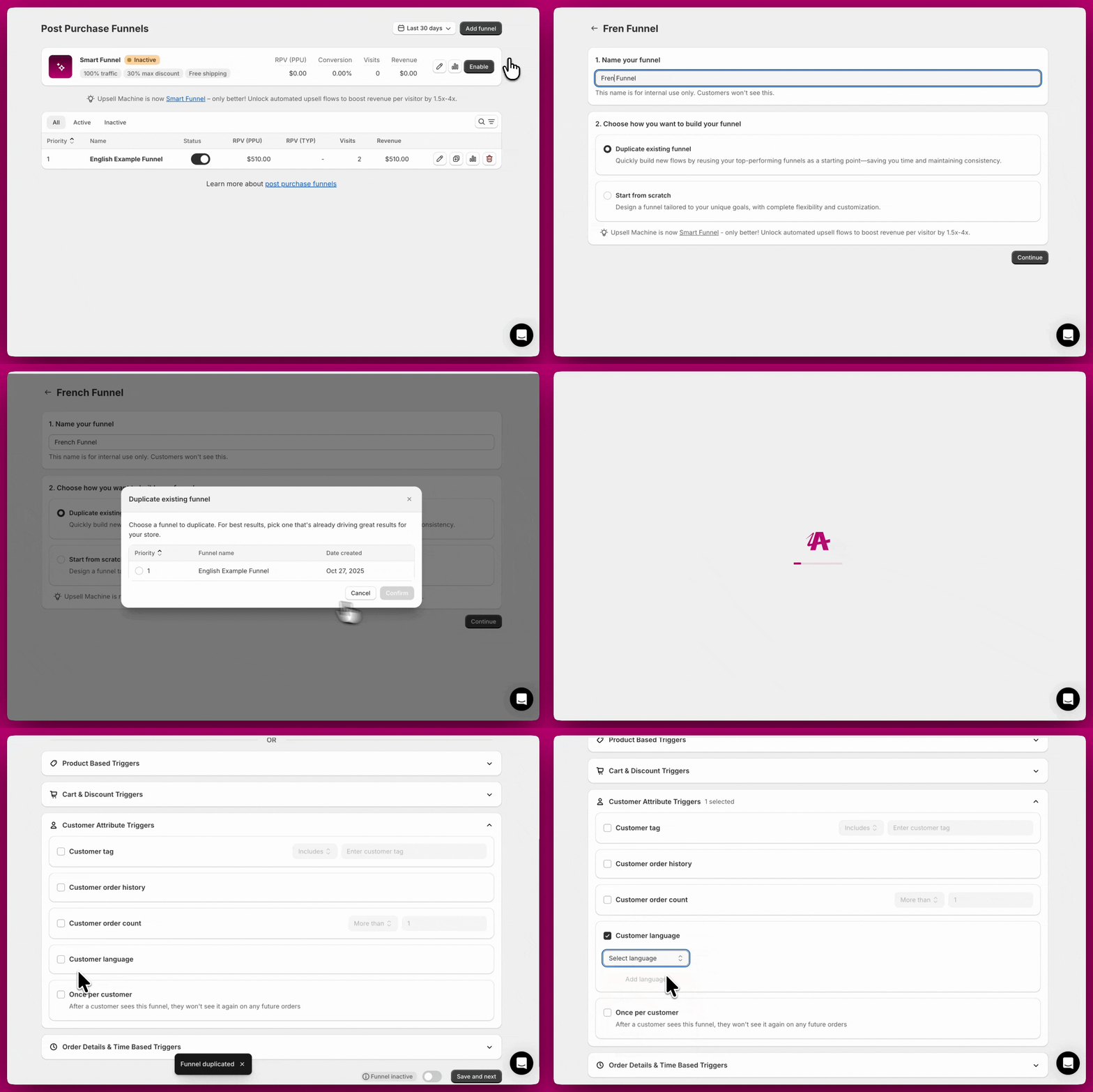 **Uwaga:** Chociaż większość tekstu w funnelu można przetłumaczyć ręcznie, niektóre globalne elementy, takie jak etykiety przycisków i pewne słowa, są kontrolowane przez sekcję **Translations** w **Settings** Aftersell i obecnie obsługują tylko jeden język we wszystkich funnelach. Ten obszar jest aktywnie rozwijany i zostanie ulepszony w przyszłej aktualizacji.

## **Once per Customer**
Trigger Once per Customer zapewnia, że funnel pokaże się każdemu klientowi tylko raz, we wszystkich zamówieniach.
Oto kilka przykładów:
* Masz funnel z włączonym triggerem Once per Customer. Jeśli klient zobaczy ten funnel po pierwszym zakupie, nie zobaczy go ponownie przy żadnych przyszłych zakupach, nawet jeśli wszystkie pozostałe warunki triggerów są spełnione.
* Chcesz pokazywać specjalną „ofertę powitalną” tylko nowym klientom przy pierwszym zakupie. Włącz trigger Once per Customer, aby oferta pojawiła się tylko raz dla każdego klienta, co zapobiega jej wyświetlaniu przy kolejnych zakupach.
***
# Triggery szczegółów zamówienia i czasu
*Te triggery zależą od szczegółów checkoutu, danych marketingowych lub czasu.*
## **UTM Parameter**
Trigger UTM to narzędzie marketingowe, które aktywuje określone akcje na podstawie parametrów UTM w adresie URL. Parametry UTM (Urchin Tracking Module) pomagają śledzić skuteczność kampanii online, dostarczając informacji o źródle, medium i nazwie kampanii.
Oto kilka przykładów:
* Masz funnel z triggerem UTM Parameter ustawionym na „**utm\_source = facebook**”. Jeśli klient kliknie link z `?utm_source=facebook` w adresie URL, funnel się aktywuje. Jeśli przyjdzie z innego źródła lub bez parametru UTM, funnel się nie aktywuje.
* Masz funnel z triggerem UTM Parameter ustawionym na „**utm\_campaign = summer\_sale**”. Jeśli klient kliknie link z `?utm_campaign=summer_sale` w adresie URL, funnel się aktywuje, umożliwiając pokazanie ofert dedykowanych kampanii.
Gdy użytkownicy klikają link z parametrami UTM, trigger może zidentyfikować te tagi i wykonać akcje takie jak:
* Wyświetlanie dopasowanych ofert lub treści na podstawie konkretnych kampanii.
* Segmentowanie odwiedzających według punktów wejścia w celu analizy skuteczności kanałów marketingowych.
* Tworzenie spersonalizowanych doświadczeń z niestandardowymi komunikatami lub przekierowaniami.
Jeśli chcesz skonfigurować linki UTM Direct-to-Checkout, skorzystaj z tego [linku](/pl/aftersell/how_to_use_direct_to_checkout_utm_links).
⚠️ **Znane ograniczenie:** Triggery UTM nie uruchamiają się, gdy klienci korzystają z metod ekspresowego checkoutu (Shop Pay, Apple Pay, Google Pay, PayPal itd.), ponieważ ekspresowy checkout omija standardowy przepływ koszyka, w którym przechwytywane są parametry UTM. Jeśli używasz triggerów UTM do śledzenia kampanii, rozważ inne typy triggerów (produkt, kolekcja, wartość zamówienia) jako alternatywy, utworzenie osobnych funneli dla ruchu ogólnego, które nie polegają na parametrach UTM, lub śledzenie wyników kampanii za pomocą innych narzędzi analitycznych.
## **Currency**
Trigger Currency pozwala kontrolować, czy klienci widzą funnel w zależności od tego, czy finalizują zakup w domyślnej walucie Twojego sklepu, czy w walucie międzynarodowej (innej niż domyślna). Nie pozwala targetować poszczególnych, konkretnych walut — zamiast tego wybierasz między dwiema opcjami: **Default store currency only** lub **International currencies only**.
Oto kilka przykładów:
* Masz funnel z triggerem Currency ustawionym na „**Default store currency only**”. Jeśli klient przejdzie przez checkout w domyślnej walucie Twojego sklepu, funnel się aktywuje. Jeśli przejdzie przez checkout w dowolnej walucie międzynarodowej (innej niż domyślna), funnel się nie aktywuje.
* Masz funnel z triggerem Currency ustawionym na „**International currencies only**”. Jeśli klient przejdzie przez checkout w walucie innej niż domyślna waluta Twojego sklepu, funnel się aktywuje. Jeśli przejdzie przez checkout w domyślnej walucie sklepu, funnel się nie aktywuje.
# Ogólne zasady wyświetlania walut
* Oferty i upselle na stronie podziękowania dostosowują się do waluty klienta, zapewniając płynne doświadczenie kupującym na różnych rynkach. Oznacza to, że wszystkie ceny są wyświetlane w tej samej walucie co rynek wybrany przez klienta lub jego sesję przeglądania.
**Ponieważ upselle post-purchase nie są pokazywane klientom finalizującym zakup w walucie innej niż domyślna waluta Twojego sklepu**, każdy nadal widzi stronę podziękowania. Używając triggera Currency, możesz dopasować konkretne oferty na stronie podziękowania do różnych walut, co pozwala oferować ukierunkowane rekomendacje produktów i oferty zgodne z walutą checkoutu klienta. Alternatywnie, oferty na stronie podziękowania mogą zapewnić uniwersalną widoczność dla wszystkich klientów, niezależnie od kraju czy waluty, omijając wielowalutowe ograniczenia post-purchase Shopify. Takie podejście daje szerszy zakres promocji upsellowych.
# Integracja z Shopify Markets
* Jeśli Twój sklep korzysta z Shopify Markets do wyświetlania różnych walut w zależności od lokalizacji klienta, Aftersell integruje się bezproblemowo, aby produkty były wyświetlane we właściwej lokalnej walucie.
* Shopify Markets automatyzuje proces wyświetlania zlokalizowanych walut i cen dla ofert upsell.
* Szczegóły konfiguracji Shopify Markets znajdziesz w oficjalnej dokumentacji Shopify: [Dokumentacja Shopify Markets](#).
# Ważne uwagi
* Zawsze upewnij się, że domyślne ustawienia waluty Twojego sklepu odpowiadają Twoim wymaganiom operacyjnym i oczekiwaniom klientów.
* W przypadku ofert upsell post-purchase sprawdź konfiguracje walut, aby zapewnić kompatybilność z docelowymi rynkami.
# Oferty na stronie podziękowania
* **Zlokalizowane ceny:** Wszystkie upselle na stronie podziękowania automatycznie dostosowują się do waluty klienta. Dzięki temu jeden funnel może oferować zlokalizowane ceny wszystkim klientom.
* **Przeliczanie walut:** Upselle na stronie podziękowania wyświetlają się w walucie checkoutu, nawet jeśli waluta zamówienia różni się od domyślnej waluty sklepu.
# Oferty upsell post-purchase
* **Ograniczenie wielowalutowe:** Oferty upsell post-purchase nie obsługują wielu walut. Z tego powodu klienci nie zobaczą ofert, jeśli waluta Twojego sklepu nie odpowiada oczekiwanej walucie.
## **Device Type**
Trigger Device Type pozwala ograniczyć funnel do klientów korzystających z konkretnego typu urządzenia — tylko Desktop lub tylko Mobile. Po włączeniu funnel wyświetla się tylko wtedy, gdy urządzenie klienta odpowiada Twojemu wyborowi.
Oto kilka przykładów:
* Masz funnel z triggerem Device Type ustawionym na **Desktop only**. Jeśli klient sfinalizuje checkout w przeglądarce na komputerze, funnel się aktywuje. Jeśli sfinalizuje go na urządzeniu mobilnym, funnel się nie aktywuje.
* Masz funnel z triggerem Device Type ustawionym na **Mobile only**. Jeśli klient sfinalizuje checkout na urządzeniu mobilnym, funnel się aktywuje. Jeśli sfinalizuje go na komputerze, funnel się nie aktywuje.
**Uwaga:** Jeśli nie można wykryć typu urządzenia klienta (na przykład przy użyciu starszego skryptu storefront), trigger zawodzi na zamknięcie — funnel się nie wyświetli. To takie samo zachowanie jak w przypadku innych triggerów, gdy wymagane dane są niedostępne.
## **Shipping Country**
Trigger Shipping Country pozwala uwzględniać lub wykluczać klientów z wyświetlania funnela na podstawie kraju docelowego wysyłki. Możesz na przykład skonfigurować funnel tak, aby wykluczał produkty ograniczone do USA, gdy adres wysyłki jest spoza Stanów Zjednoczonych. Zapewnia to przestrzeganie ograniczeń geograficznych i dopasowanie ofert funnela do regionalnej dostępności produktów.
Przypominamy, że upselle post-purchase nie wyświetlą się klientom finalizującym zakup w walucie innej niż domyślna waluta Twojego sklepu; każdy jednak nadal zobaczy stronę podziękowania. Używając triggera Shipping Country, możesz tworzyć ukierunkowane oferty na stronie podziękowania dla konkretnych krajów, oferując dopasowane rekomendacje produktów i oferty w oparciu o lokalizację wysyłki klienta. Oznacza to również dostosowanie kosztów wysyłki do różnych krajów.
## **Random Sample**
Trigger Random Sample umożliwia kontrolowanie widoczności funnela dla losowej podgrupy klientów. Ten trigger idealnie nadaje się do testowania nowych funneli na małym procencie bazy klientów lub zaskakiwania wybranej grupy klientów specjalnymi ofertami.
Oto kilka przykładów:
* Masz funnel z triggerem Random Sample ustawionym na „**25%**”. Funnel będzie się losowo aktywował dla około 25% klientów spełniających wszystkie pozostałe warunki triggerów. Pozostałe 75% nie zobaczy funnela.
* Chcesz przetestować A/B dwie różne oferty upsell. Utwórz dwa funnele, każdy z triggerem Random Sample ustawionym na „**50%**”. Każdy funnel pokaże się mniej więcej połowie Twoich klientów, co pozwoli porównać wyniki.
Stosując trigger Random Sample, możesz skutecznie testować nowe strategie, mierzyć wpływ lub dodać element ekskluzywności do swoich promocji, tworząc wyjątkowe doświadczenia dla „**szczęśliwych**” klientów spełniających kryteria.
## **Date/Time**
Trigger Date/Time pozwala planować widoczność funnela na podstawie konkretnych dat i godzin. Dzięki temu triggerowi możesz aktywować lub dezaktywować oferty według ustalonego harmonogramu, co czyni go idealnym do promocji zależnych od czasu, kampanii sezonowych lub ekskluzywnych ofert ograniczonych czasowo.
Oto kilka przykładów:
* Masz funnel z triggerem Date/Time ustawionym na aktywację „**między 1 a 25 grudnia**”. Funnel aktywuje się tylko dla zamówień złożonych w tym zakresie dat — idealne na promocje świąteczne.
* Masz funnel z triggerem Date/Time ustawionym na aktywację „**po 1 stycznia 2026**”. Funnel aktywuje się tylko dla zamówień złożonych w tym dniu lub później — przydatne do uruchamiania promocji noworocznych lub premier produktów.
Trigger Date/Time zawiera listę rozwijaną wyboru strefy czasowej, pozwalającą wybrać strefę czasową, w której ma działać harmonogram (na przykład „GMT-07:00 - (MST) America/Phoenix”). Daty wybiera się za pomocą kalendarza, a okno aktywności można zdefiniować, ustawiając datę początkową, końcową lub obie.
**Uwaga:** Upewnij się, że wybierasz właściwą strefę czasową dla głównych odbiorców Twojego sklepu. Jeśli Twój sklep obsługuje klientów w wielu strefach czasowych, wybierz strefę najbardziej odpowiednią dla harmonogramu Twojej promocji.
## **Shipping Method**
Trigger Shipping Method umożliwia kontrolowanie widoczności funnela na podstawie opcji wysyłki wybranej przez klienta przy checkoucie. Ten trigger pozwala uwzględniać lub wykluczać klientów z określonych ofert w zależności od wybranej metody wysyłki.
Oto kilka przykładów:
* Sprzedajesz produkt łatwo psujący się, wymagający wysyłki na następny dzień. Ustaw trigger Shipping Method na uwzględnianie „Overnight” lub „Express”, aby upsell pojawiał się tylko klientom, którzy wybrali szybką wysyłkę i szybko otrzymają zamówienie.
* Chcesz zaoferować ulepszenie do wysyłki ekspresowej. Ustaw trigger na uwzględnianie „Standard Shipping”, aby upsell z propozycją ulepszenia widzieli tylko klienci, którzy wybrali wolniejszą opcję.
* Oferujesz odbiór lokalny. Ustaw trigger na wykluczanie „Local Pickup”, aby oferty zależne od wysyłki (np. ochrona przesyłki) nie pojawiały się klientom odbierającym zamówienie w sklepie.
**Uwaga:** Dopasowanie nie rozróżnia wielkości liter i sprawdza, czy nazwa stawki wysyłki w Shopify *zawiera* tekst wpisany w triggerze — nie musi to być dokładne, pełne dopasowanie. Na przykład wartość triggera „express” dopasuje nazwy stawek wysyłki takie jak „Express Shipping” czy „2-Day Express”.
***
# Logika warunkowa
Triggery post-purchase współdziałają według prostej logiki: wszystkie triggery muszą być spełnione (**logika AND**), a w ramach każdego triggera wystarczy dopasowanie jednego warunku (**logika OR**).
Więcej szczegółów o tym, jak stosowana jest nasza logika triggerów, znajdziesz w tym artykule:
[Zrozumienie logiki warunkowej](/pl/aftersell/understanding_conditional_logic_for_post_purchase_triggers)
**Łączenie warunków produktowych.** Funnel ma jeden blok Product/Collection, a wszystko w jego wnętrzu działa według logiki OR — trigger uruchamia się, gdy **którykolwiek** z wymienionych produktów lub kolekcji znajduje się w zamówieniu. Nie ma ustawienia AND między poszczególnymi produktami czy kolekcjami w tym bloku.
Jeśli potrzebujesz, aby zamówienie zawierało produkt A **i** produkt B, użyj zamiast tego triggera **Product Quantity**. Ma on ustawienie **Condition Logic**, które możesz ustawić na AND, z jednym wierszem na produkt. To jedyny trigger oparty na produktach, który obsługuje AND między wierszami.