> ## Documentation Index
> Fetch the complete documentation index at: https://docs.aftersell.com/llms.txt
> Use this file to discover all available pages before exploring further.
# Ręczne przechwytywanie płatności
> Napraw częściowo opłacone zamówienia z upsellami po zakupie przy ręcznym przechwytywaniu płatności, instalując w kilku kliknięciach szablon Shopify Flow od Aftersell.
Jeśli Twój sklep korzysta z ręcznego przechwytywania płatności (Manual Payment Capture), niektóre zamówienia z zaakceptowanym upsellem po zakupie mogą być wyświetlane jako **Partially paid**: pierwotna płatność zostaje przechwycona, ale płatność za upsell jest tylko autoryzowana. Od około 31 marca 2026 r. najczęstszą przyczyną jest zmiana w automatyzacji Shopify. Ten artykuł wyjaśnia, co się zmieniło i jak to naprawić za pomocą szablonu Shopify Flow od Aftersell, zachowując ustawienia ręcznego przechwytywania płatności.
Korzystasz z aplikacji do wykrywania oszustw, takiej jak **NoFraud** lub **Riskified**, która przechwytuje płatność przed dodaniem upsellu, albo zauważasz, że klienci otrzymują darmowy produkt z nieudanych upsellów? Zobacz [Przechwytywanie płatności z aplikacjami do wykrywania oszustw](/pl/aftersell/fraud-detection-payment-capture).
## Potwierdź ustawienia przechwytywania płatności
Ten artykuł dotyczy wyłącznie sklepów korzystających z ręcznego przechwytywania płatności. Twój sklep może mieć skonfigurowany system automatycznego przechwytywania płatności, a mimo to mieć włączone ustawienie ręcznego przechwytywania płatności w Shopify. Ustawienia przechwytywania płatności swojego sklepu możesz potwierdzić w:
**Shopify Admin > Settings > Payments > Payment Capture Method**
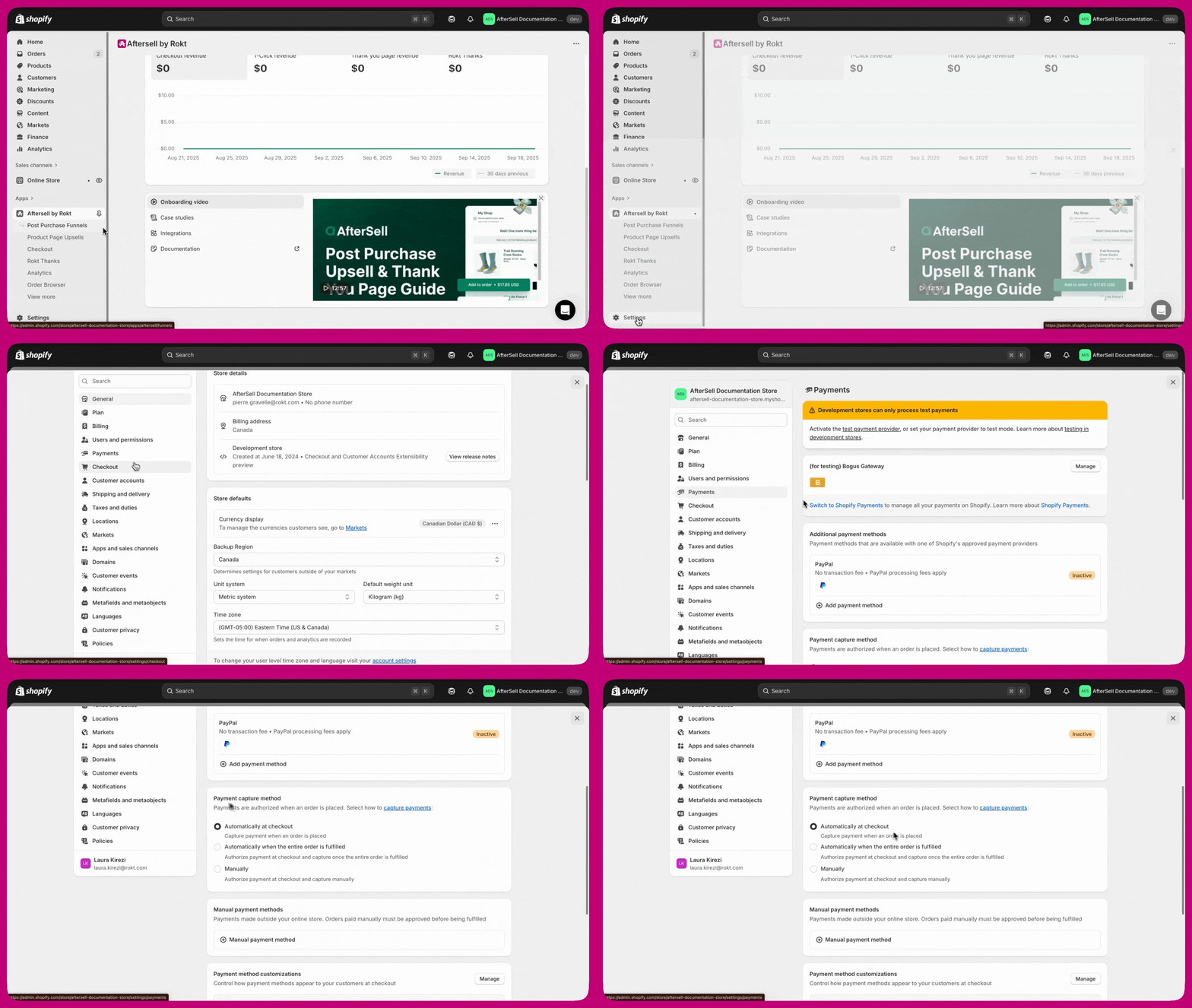 Jeśli nie korzystasz z ręcznego przechwytywania płatności, reszta tego artykułu Cię nie dotyczy. Zobacz [Częściowo opłacone zamówienia](/pl/aftersell/partially_paid_orders), aby poznać inne przyczyny.
## Co się zmieniło
Shopify zaktualizował swój wbudowany szablon automatyzacji **„Capture payment if order is not high fraud risk”** około **31 marca 2026 r.** Ta aktualizacja zmieniła sposób, w jaki Shopify ocenia ryzyko oszustwa przy edycjach zamówień, co zepsuło automatyczne przechwytywanie płatności za upselle po zakupie.
Wcześniej Shopify ponownie uruchamiał analizę ryzyka oszustwa przy edycji zamówienia (np. gdy dodawano produkt z upsellu po zakupie). Ta zmiana poziomu ryzyka ponownie uruchamiała przepływ szablonu przechwytywania płatności, przechwytując płatność za upsell. Shopify nie uruchamia już ponownie analizy ryzyka przy edycjach zamówień, więc przepływ szablonu nie uruchamia się ponownie, a płatność za upsell nie jest przechwytywana.
Ten problem dotyczy sklepów **z aplikacją do wykrywania oszustw lub bez niej**.
## Objawy
Ten problem może Cię dotyczyć, jeśli:
* Zauważyłeś nagły skok liczby zamówień **Partially paid** przy upsellach po zakupie
* Tylko zamówienia, w których klient zaakceptował upsell po zakupie, pokazują status Partially paid
* Płatność za pierwotne zamówienie jest przechwycona, ale płatność za upsell jest **autoryzowana i nieprzechwycona**
* Nie zmieniałeś niczego w ustawieniach sklepu w okresie, gdy problem się pojawił
## Zainstaluj szablon Flow od Aftersell
Aftersell publikuje gotowy szablon Shopify Flow, który konfiguruje cały przepływ za Ciebie jednym kliknięciem. Zalecamy korzystanie z szablonu zamiast ręcznego budowania przepływu.
W panelu Shopify Admin przejdź do **Apps > Flow** i otwórz bibliotekę **Templates**.
Wyszukaj **„Capture payment when a post-purchase upsell is accepted”** (w kategorii **Orders**) i wybierz go.
Kliknij **Install workflow**, przejrzyj kroki, a następnie włącz przepływ. Żadna dodatkowa konfiguracja nie jest potrzebna.
Twoja istniejąca automatyzacja Shopify do przechwytywania płatności za pierwotne zamówienie może pozostać bez zmian. Ten nowy przepływ działa równolegle i obsługuje wyłącznie płatność za upsell po zakupie.
## Jak działa szablon
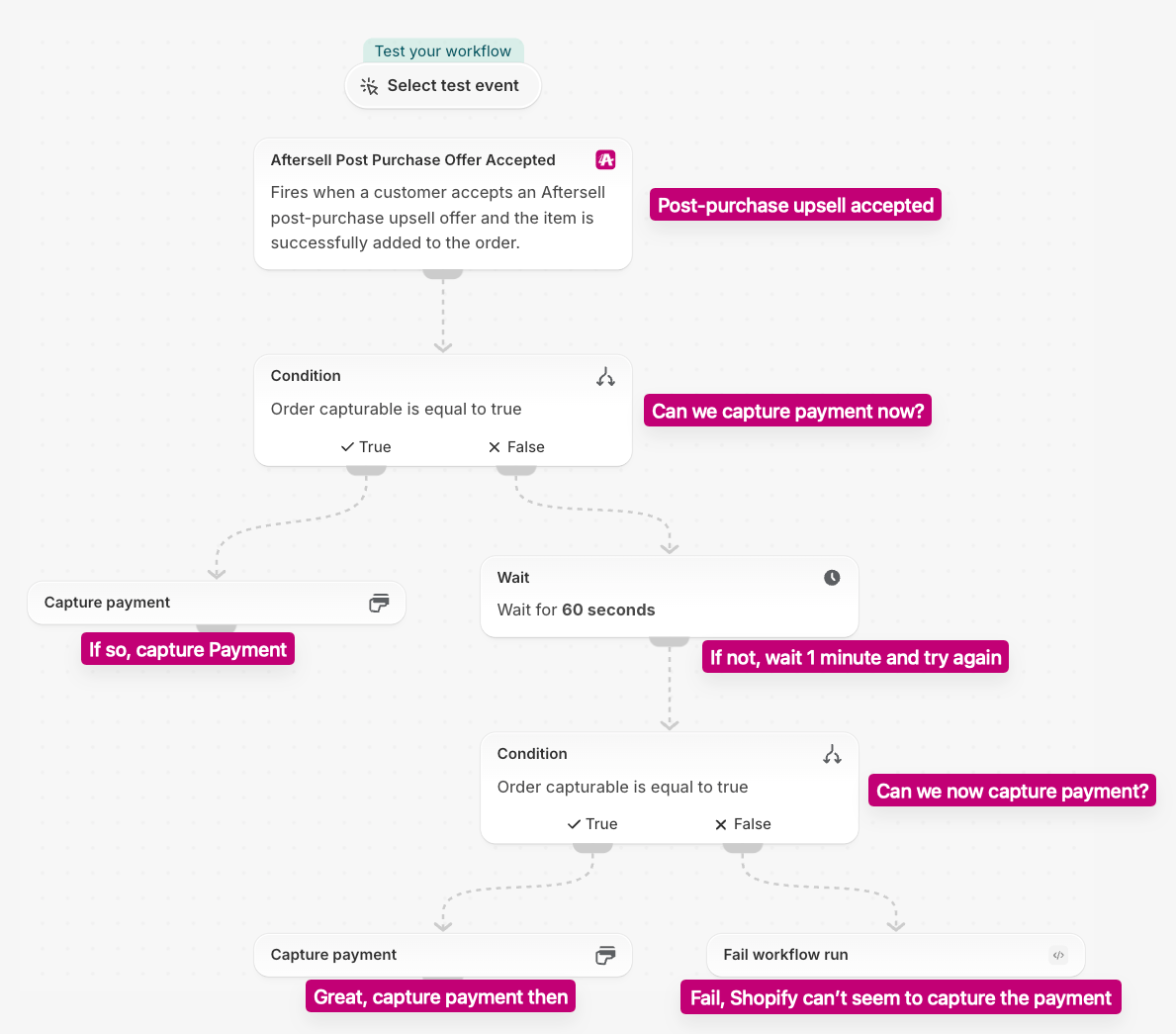 1. **Wyzwalacz: „Aftersell Post Purchase Offer Accepted”.** Przepływ uruchamia się, gdy klient zaakceptuje ofertę upsellu po zakupie z Aftersell i produkt zostanie pomyślnie dodany do zamówienia.
2. **Warunek: „Order capturable is equal to true”.** Przepływ sprawdza, czy Shopify może w tej chwili przechwycić płatność za zamówienie.
* **Jeśli warunek jest spełniony**, przepływ wykonuje akcję **Capture payment** i przechwytuje zaległą kwotę upsellu.
* **Jeśli warunek nie jest spełniony**, przepływ przechodzi do następnego kroku.
3. **Oczekiwanie: 60 sekund.** Shopify czasami potrzebuje chwili, zanim płatność za upsell będzie mogła zostać przechwycona, dlatego przepływ czeka minutę przed ponowną próbą.
4. **Warunek: „Order capturable is equal to true”.** Przepływ sprawdza warunek po raz drugi.
* **Jeśli warunek jest spełniony**, przepływ wykonuje akcję **Capture payment**.
* **Jeśli warunek nie jest spełniony**, przepływ wykonuje akcję **Fail workflow run**. Shopify nadal nie może przechwycić płatności, więc uruchomienie zostaje oznaczone w Shopify Flow jako nieudane, abyś mógł je przejrzeć.
Sprawdzaj historię uruchomień w Shopify Flow pod kątem nieudanych uruchomień. Nieudane uruchomienie oznacza, że płatność za upsell nie została przechwycona automatycznie, a zamówienie może wymagać ręcznej weryfikacji.
**Nie dodawaj warunku dotyczącego kwoty presentment money.** Niektóre sklepy doświadczyły problemów, w których Shopify błędnie zwraca kwotę presentment money jako 0, nawet gdy istnieje zaległe saldo. Dodanie warunku typu „presentment money amount is greater than 0” może spowodować, że przepływ pominie przechwycenie płatności dla prawidłowych zamówień. Może to skutkować tym, że klienci otrzymają e-maile z fakturą zamiast automatycznego przechwycenia płatności. Używaj szablonu w dostarczonej postaci, który sprawdza jedynie, czy zamówienie jest capturable.
Jeśli nie możesz użyć szablonu, utwórz nowy przepływ w Shopify Flow, wykonując następujące kroki:
1. Dodaj wyzwalacz **Aftersell Post Purchase Offer Accepted**.
2. Dodaj **Condition**: **Order capturable is equal to true**.
3. W gałęzi **True** dodaj akcję **Capture payment**.
4. W gałęzi **False** dodaj akcję **Wait** ustawioną na **60 sekund**.
5. Po oczekiwaniu dodaj drugi **Condition**: **Order capturable is equal to true**.
6. W gałęzi **True** drugiego warunku dodaj akcję **Capture payment**.
7. W gałęzi **False** drugiego warunku dodaj akcję **Fail workflow run**.
8. Włącz przepływ.
1. **Wyzwalacz: „Aftersell Post Purchase Offer Accepted”.** Przepływ uruchamia się, gdy klient zaakceptuje ofertę upsellu po zakupie z Aftersell i produkt zostanie pomyślnie dodany do zamówienia.
2. **Warunek: „Order capturable is equal to true”.** Przepływ sprawdza, czy Shopify może w tej chwili przechwycić płatność za zamówienie.
* **Jeśli warunek jest spełniony**, przepływ wykonuje akcję **Capture payment** i przechwytuje zaległą kwotę upsellu.
* **Jeśli warunek nie jest spełniony**, przepływ przechodzi do następnego kroku.
3. **Oczekiwanie: 60 sekund.** Shopify czasami potrzebuje chwili, zanim płatność za upsell będzie mogła zostać przechwycona, dlatego przepływ czeka minutę przed ponowną próbą.
4. **Warunek: „Order capturable is equal to true”.** Przepływ sprawdza warunek po raz drugi.
* **Jeśli warunek jest spełniony**, przepływ wykonuje akcję **Capture payment**.
* **Jeśli warunek nie jest spełniony**, przepływ wykonuje akcję **Fail workflow run**. Shopify nadal nie może przechwycić płatności, więc uruchomienie zostaje oznaczone w Shopify Flow jako nieudane, abyś mógł je przejrzeć.
Sprawdzaj historię uruchomień w Shopify Flow pod kątem nieudanych uruchomień. Nieudane uruchomienie oznacza, że płatność za upsell nie została przechwycona automatycznie, a zamówienie może wymagać ręcznej weryfikacji.
**Nie dodawaj warunku dotyczącego kwoty presentment money.** Niektóre sklepy doświadczyły problemów, w których Shopify błędnie zwraca kwotę presentment money jako 0, nawet gdy istnieje zaległe saldo. Dodanie warunku typu „presentment money amount is greater than 0” może spowodować, że przepływ pominie przechwycenie płatności dla prawidłowych zamówień. Może to skutkować tym, że klienci otrzymają e-maile z fakturą zamiast automatycznego przechwycenia płatności. Używaj szablonu w dostarczonej postaci, który sprawdza jedynie, czy zamówienie jest capturable.
Jeśli nie możesz użyć szablonu, utwórz nowy przepływ w Shopify Flow, wykonując następujące kroki:
1. Dodaj wyzwalacz **Aftersell Post Purchase Offer Accepted**.
2. Dodaj **Condition**: **Order capturable is equal to true**.
3. W gałęzi **True** dodaj akcję **Capture payment**.
4. W gałęzi **False** dodaj akcję **Wait** ustawioną na **60 sekund**.
5. Po oczekiwaniu dodaj drugi **Condition**: **Order capturable is equal to true**.
6. W gałęzi **True** drugiego warunku dodaj akcję **Capture payment**.
7. W gałęzi **False** drugiego warunku dodaj akcję **Fail workflow run**.
8. Włącz przepływ.
## Po skonfigurowaniu przepływu
* **Przetestuj przepływ** w sklepie deweloperskim lub testowym, zanim włączysz go w środowisku produkcyjnym.
* **Monitoruj zamówienia** przez kilka dni po włączeniu przepływu, aby potwierdzić, że płatności są przechwytywane zgodnie z oczekiwaniami i że do klientów nie są wysyłane e-maile z fakturami.
* **Sprawdź swój przepływ realizacji.** Jeśli korzystasz z zewnętrznych usług realizacji, upewnij się, że ten przepływ przechwytywania płatności nie uruchamia realizacji, zanim będziesz gotowy. Więcej szczegółów znajdziesz w naszej [dokumentacji realizacji](/pl/aftersell/fulfillment).
* **Przejrzyj ustawienia blokady zamówień.** Jeśli zdarzyło się, że zamówienia zostały wysłane bez zakończonej płatności, potwierdź, że ustawienia blokady zamówień są skonfigurowane tak, aby zapobiec realizacji, dopóki płatność nie zostanie w pełni przechwycona.
## Najczęściej zadawane pytania
Nie. Aftersell nie bierze udziału w autoryzacji ani przechwytywaniu płatności. Aftersell informuje Shopify, aby dodał produkt upsellowy do zamówienia za pośrednictwem API post-purchase Shopify. Resztą procesu płatności zajmuje się Shopify. Opisany w tym artykule Shopify Flow to rekomendowany sposób na zapewnienie przechwycenia płatności.
Shopify zaktualizował swój wbudowany szablon automatyzacji „Capture payment if order is not high fraud risk” około 31 marca 2026 r. i nie uruchamia już ponownie analizy ryzyka oszustwa przy edycji zamówienia. W rezultacie płatność za upsell nie jest przechwytywana. Zainstaluj [szablon Flow od Aftersell](#install-the-aftersell-flow-template), aby to naprawić.
Przepływ przechwytuje wyłącznie zaległą kwotę upsellu. Nie przechwytuje ponownie ani podwójnie płatności za pierwotne zamówienie.
Szablon Aftersell najpierw sprawdza **Order capturable** i od razu przechwytuje płatność, jeśli zamówienie jest capturable.
Jeśli nie jest, szablon czeka **60 sekund**, sprawdza **Order capturable** drugi raz i przechwytuje płatność, jeśli zamówienie w międzyczasie stało się capturable. Jeśli zamówienie nadal nie jest capturable, uruchomienie kończy się komunikatem **„Order did not become capturable in time”**. W żadnym przypadku płatność nie jest przechwytywana zbyt wcześnie.
Ręcznie zbudowany przepływ z tylko jednym warunkiem (bez oczekiwania i ponownej próby) zatrzymuje się na pierwszym sprawdzeniu, zamiast ponawiać próbę.
Nie. Twoja istniejąca automatyzacja Shopify (taka jak „Capture payment if order is not high fraud risk”) może pozostać bez zmian. Nowy Shopify Flow działa równolegle i obsługuje konkretnie lukę w płatnościach za upselle po zakupie.
Może się to zdarzyć, jeśli Shopify Flow zawiera warunek dotyczący kwoty presentment money. Shopify czasami zwraca kwotę presentment money jako 0, nawet gdy istnieje zaległe saldo. Gdy tak się dzieje, przepływ pomija przechwycenie płatności, a Shopify wysyła zamiast tego e-mail z fakturą do klienta. Usuń warunek presentment money z przepływu i pozostaw tylko sprawdzenie „Order capturable”.
Zobacz nasz artykuł [Częściowo opłacone zamówienia](/pl/aftersell/partially_paid_orders), aby poznać szczegóły dotyczące przyczyn częściowo opłaconych zamówień i sposobów ich rozwiązywania.