> ## Documentation Index
> Fetch the complete documentation index at: https://docs.aftersell.com/llms.txt
> Use this file to discover all available pages before exploring further.
# Instalowanie Aftersell
> Jak zainstalować Aftersell w swoim sklepie Shopify
**Ten przewodnik przeprowadzi Cię przez proces instalacji Aftersell w Twoim sklepie Shopify. To szybki i prosty proces, który zajmuje tylko 2 minuty!**
## Krok 1: Shopify App Store
Przejdź do Shopify App Store. Użyj paska wyszukiwania u góry, aby wyszukać „Aftersell”. Znajdź Aftersell w wynikach wyszukiwania i kliknij go.
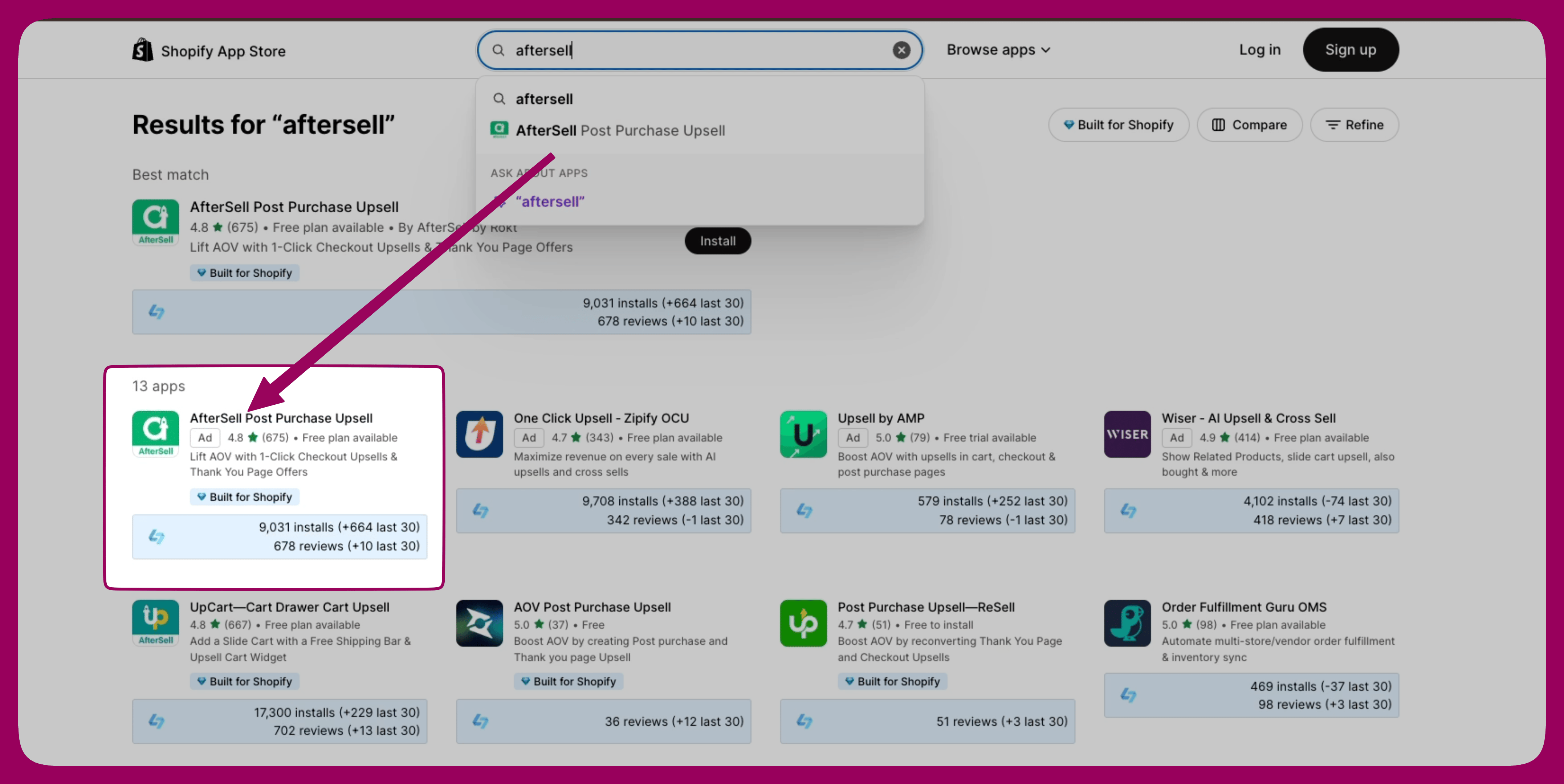 [Aftersell w Shopify App Store](https://apps.shopify.com/aftersell)
## Krok 2: zainstaluj Aftersell
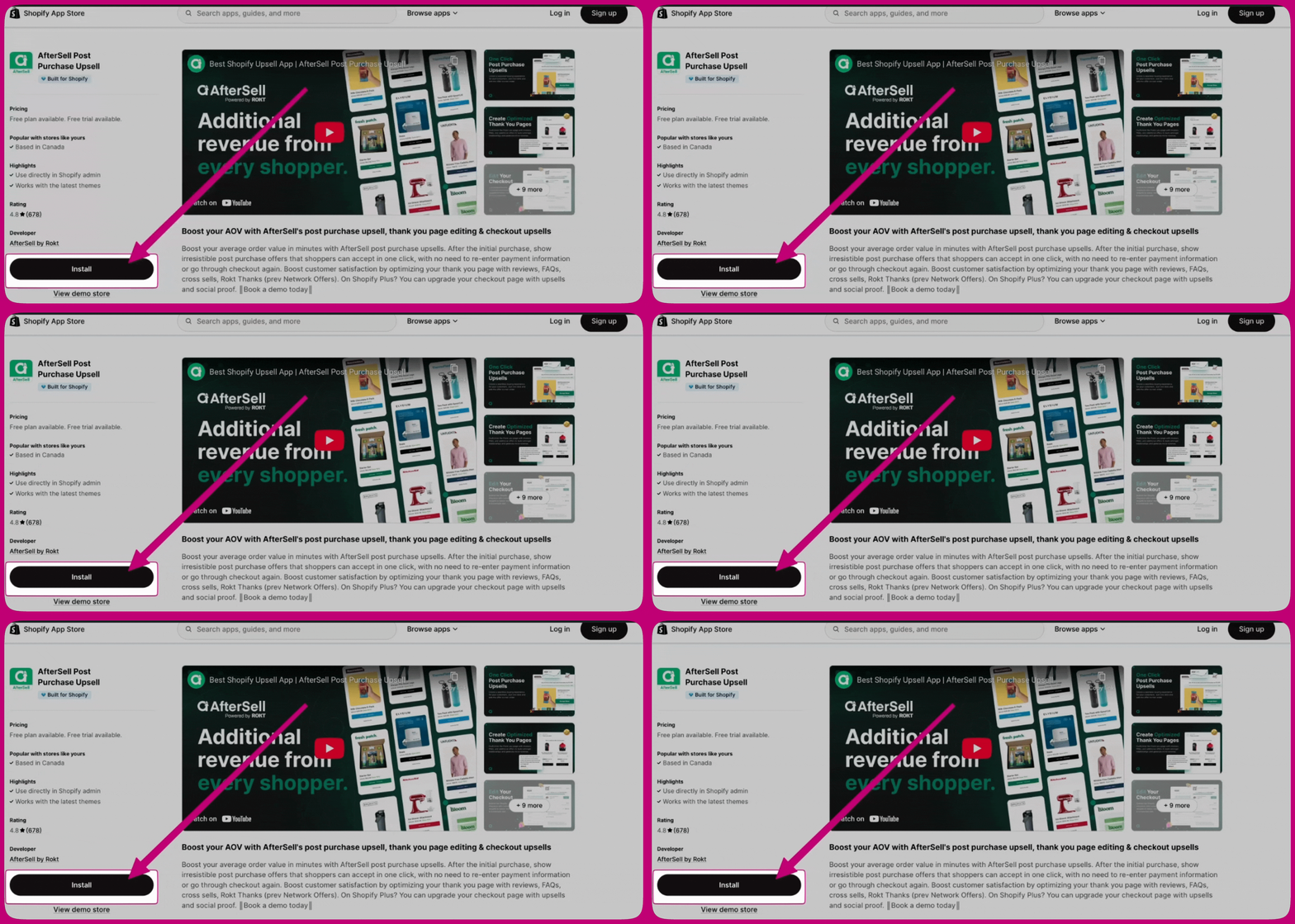
Na stronie aplikacji Aftersell kliknij przycisk „Install”. Zostaniesz przekierowany na stronę, na której możesz przejrzeć uprawnienia wymagane przez aplikację.
## Krok 3: skonfiguruj Aftersell
Po pomyślnej instalacji zostaniesz przekierowany do panelu Aftersell. Postępuj zgodnie z instrukcjami na ekranie, aby ukończyć wstępną konfigurację i skonfigurować Aftersell zgodnie ze swoimi preferencjami.