> ## Documentation Index
> Fetch the complete documentation index at: https://docs.aftersell.com/llms.txt
> Use this file to discover all available pages before exploring further.
# Upselle post-purchase
> Użyj Strategii, aby dynamicznie wybierać produkt wyświetlany w ofercie upsellu post-purchase.
## Przegląd
Podczas konfigurowania oferty post-purchase możesz wypełnić slot produktu na kilka sposobów: ręcznie wybrać konkretny produkt, pozwolić AI go zarekomendować lub dołączyć **Strategię**. Każde z tych rozwiązań to inne narzędzie do innego zadania.
Strategie służą do **dynamicznego merchandisingu w czasie rzeczywistym** — dopasowania odpowiedniego akcesorium do produktu głównego, sugerowania kolejnego kroku w rutynie lub pokazywania produktu komplementarnego. Podczas gdy wyzwalacze inicjują lejek i układ, Strategia decyduje następnie, jakie produkty znajdą się w jego wnętrzu. Wyzwalacze są bramą, a Strategie mózgiem całego doświadczenia.
***
## Dołączanie Strategii do oferty post-purchase
Strategie są dołączane **do poszczególnych kroków oferty**, a nie do lejka jako całości. Możesz łączyć kroki oparte na strategii i kroki ze statycznym produktem w tym samym lejku.
1. Otwórz lejek, który chcesz edytować, i przejdź do sekcji **Upsells**.
2. W slocie upsellu, który chcesz skonfigurować, kliknij **Create your first offer** (lub **+**, aby dodać kolejną ofertę).
3. W sekcji **Select type** wybierz **Single product upsell** lub **Multi product upsell**.
4. W sekcji **Select product type** wybierz **Strategy**.
5. W selektorze Strategii wyszukaj i wybierz Strategię, której chcesz użyć.
6. Kliknij **Confirm**, a następnie zapisz lejek.
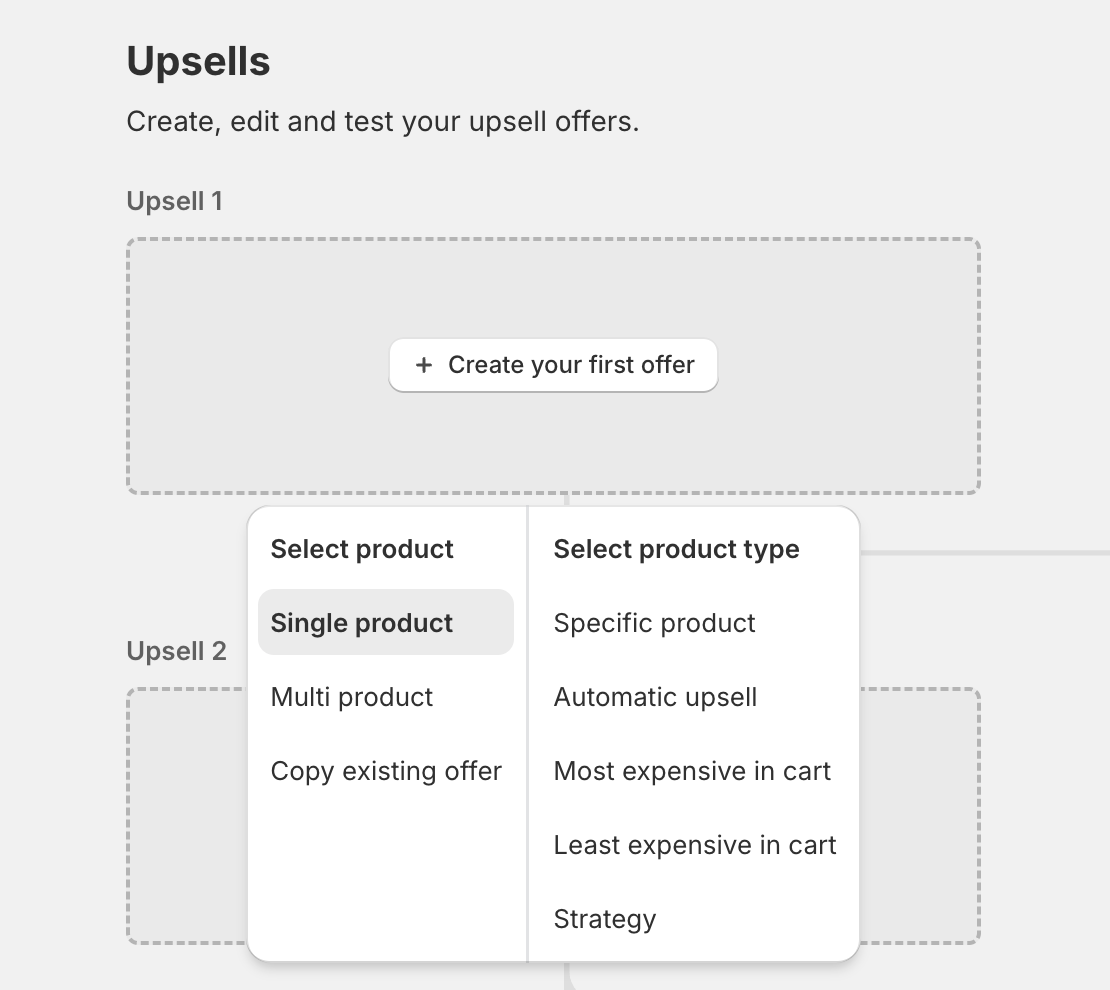 Po dołączeniu krok oferty wyświetla nazwę Strategii zamiast konkretnego produktu. Za każdym razem, gdy oferta jest pokazywana, Strategia jest oceniana, a zwrócony produkt jest renderowany.
Nadawaj swoim Strategiom jasne, opisowe nazwy. Nazwa Strategii jest tym, co widać w edytorze lejków po dołączeniu, i to najłatwiejszy sposób, aby na pierwszy rzut oka wiedzieć, która Strategia napędza który krok oferty.
***
Po dołączeniu krok oferty wyświetla nazwę Strategii zamiast konkretnego produktu. Za każdym razem, gdy oferta jest pokazywana, Strategia jest oceniana, a zwrócony produkt jest renderowany.
Nadawaj swoim Strategiom jasne, opisowe nazwy. Nazwa Strategii jest tym, co widać w edytorze lejków po dołączeniu, i to najłatwiejszy sposób, aby na pierwszy rzut oka wiedzieć, która Strategia napędza który krok oferty.
***
## Co widzi Strategia
Gdy oferta post-purchase ocenia Strategię, następujący kontekst jest wysyłany automatycznie. Nie musisz niczego konfigurować — dane są pobierane z zamówienia i sesji kupującego w momencie przygotowywania oferty.
#### Kontekst produktu
Pozycje z właśnie zrealizowanego zamówienia są wysyłane jako produkty wejściowe. Wyzwalacze takie jak **tagi produktu**, **kolekcje produktu**, **typ produktu**, **dostawca** i **metapola produktu** są oceniane względem tych pozycji.
**Plan sprzedaży nie jest tu oceniany.** Pozycje zamówienia nie zawierają planu sprzedaży w tym ładunku danych, więc wyzwalacz **Selling plan** nigdy nie zostanie dopasowany w ofertach post-purchase.
#### Kontekst koszyka
* **Suma częściowa** — suma częściowa zamówienia.
* **Liczba sztuk** — łączna liczba sztuk we wszystkich pozycjach.
* **Liczba pozycji** — liczba odrębnych pozycji.
#### Kontekst klienta
* **Tagi klienta**
* **Liczba zamówień** (łączna liczba zamówień klienta)
* **Kraj / prowincja**
* **Ustawienia regionalne**
Kraj, prowincja i ustawienia regionalne są odczytywane z samego zamówienia i są dostępne dla każdego checkoutu. Tagi klienta i liczba zamówień pochodzą z rekordu klienta w Shopify — pojawiają się, gdy tylko checkout zostanie powiązany z klientem (co Shopify robi po wprowadzeniu rozpoznanego adresu e-mail lub po utworzeniu nowego rekordu klienta).
#### Kontekst sesji
Oferty post-purchase nie wysyłają automatycznie kontekstu sesji — w ładunku danych nie ma adresu URL strony docelowej, danych o wysyłce ani walucie sklepu. Wyzwalacze **Marketing** i **Location** (zobacz [Budowanie Strategii](/pl/aftersell/strategies_building_in_app)) nie zostaną dopasowane w ofertach post-purchase, chyba że samodzielnie oceniasz Strategię przez [integrację niestandardową](/pl/aftersell/implementing_strategies_custom_integration) i dostarczysz ten kontekst.
***
## Co się dzieje, gdy Strategia zwraca wynik
Produkty zwrócone przez Strategię **zastępują** symbol zastępczy w kroku oferty — nie są do niego dodawane. Kupujący widzi ofertę tak, jakbyś sam ręcznie wybrał ten produkt.
Oferta z pojedynczym produktem używa pierwszego zwróconego produktu. Oferta z wieloma produktami wypełnia swoje sloty zwróconymi produktami w kolejności priorytetu.
***
## Gdy żaden produkt nie zostanie zwrócony
Jeśli żadne reguły nie pasują i Strategia nie zwraca produktów, upsell post-purchase **nie jest pokazywany** kupującemu.
Aby Twój lejek zawsze działał, skonfiguruj w Strategii regułę **Catch all**, dzięki której zawsze będzie istniał zapasowy produkt do zwrócenia. Zobacz stronę [Budowanie Strategii](/pl/aftersell/strategies_building_in_app), aby dowiedzieć się, jak skonfigurować Catch all.
***
## Wskazówki dotyczące Strategii post-purchase
* **Używaj Catch all jako zabezpieczenia.** Strategia bez Catch all pominie krok oferty, jeśli nic nie zostanie dopasowane. Prosty Catch all sprawia, że lejek zawsze pokazuje *cokolwiek*.
* **Łącz kroki dynamiczne i statyczne.** Nie każdy krok musi być oparty na Strategii. Częsty wzorzec to Strategia na pierwszej ofercie (najbardziej spersonalizowanej) i statyczna oferta zapasowa na drugiej ofercie (sprawdzony bestseller).