> ## Documentation Index
> Fetch the complete documentation index at: https://docs.aftersell.com/llms.txt
> Use this file to discover all available pages before exploring further.
# Jak utworzyć wielokrokowy upsell po zakupie
> Ten artykuł opisuje, jak wyświetlić klientom więcej niż dwie strony upselli po zakupie.
Z powodu [ograniczeń API post-purchase Shopify](https://shopify.dev/docs/apps/build/checkout/product-offers#limitations-and-considerations) klient może zaakceptować maksymalnie dwa upselle po zakupie. Ponadto ze względu na ograniczenia platformy klienci mogą wybrać tylko jeden produkt na krok upsellu. Jednak dzięki ustawieniu multi-step w Aftersell możesz wyświetlić klientowi więcej niż dwie strony upsell. Oferty wielokrokowe dzielą każdą stronę na wiele kroków, dzięki czemu klienci mogą potencjalnie wybrać produkty w różnych krokach.
[Analityka](#analytics)
[Najlepsze praktyki](#best-practices)
[Wygląd](#design)
[Kroki konfiguracji wielokrokowego upsellu po zakupie](#steps-to-set-up-a-multi-step-post-purchase-upsell)
# Kroki konfiguracji wielokrokowego upsellu po zakupie:
* Utwórz upsell **Multi Product**
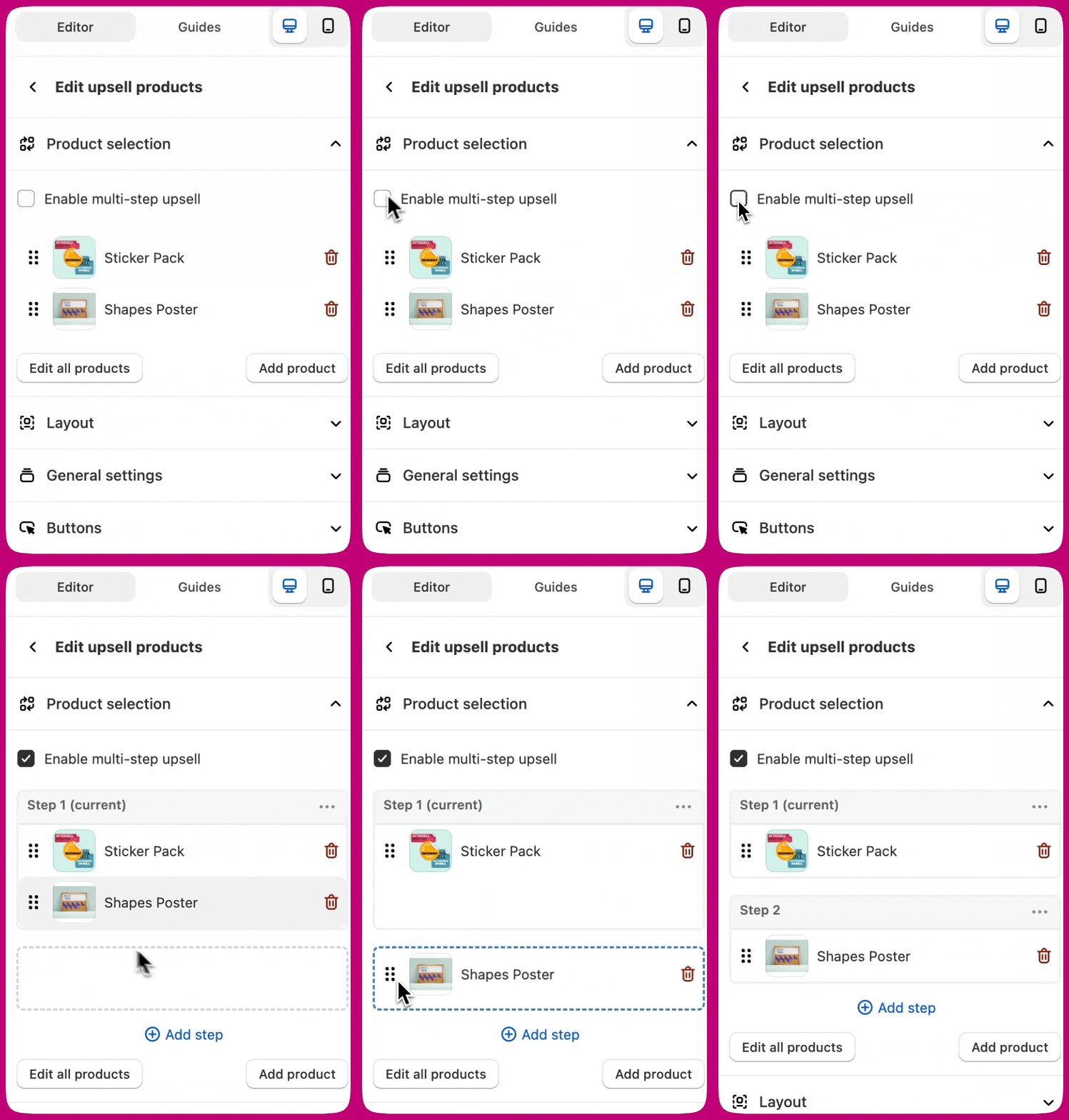
* Kliknij *Edit offer > Upsell products > Enable multi-step upsell*
* Kliknij *Add step*
Przeciągnij i upuść produkt do nowego kroku
# Akceptowanie lub odrzucanie kroku
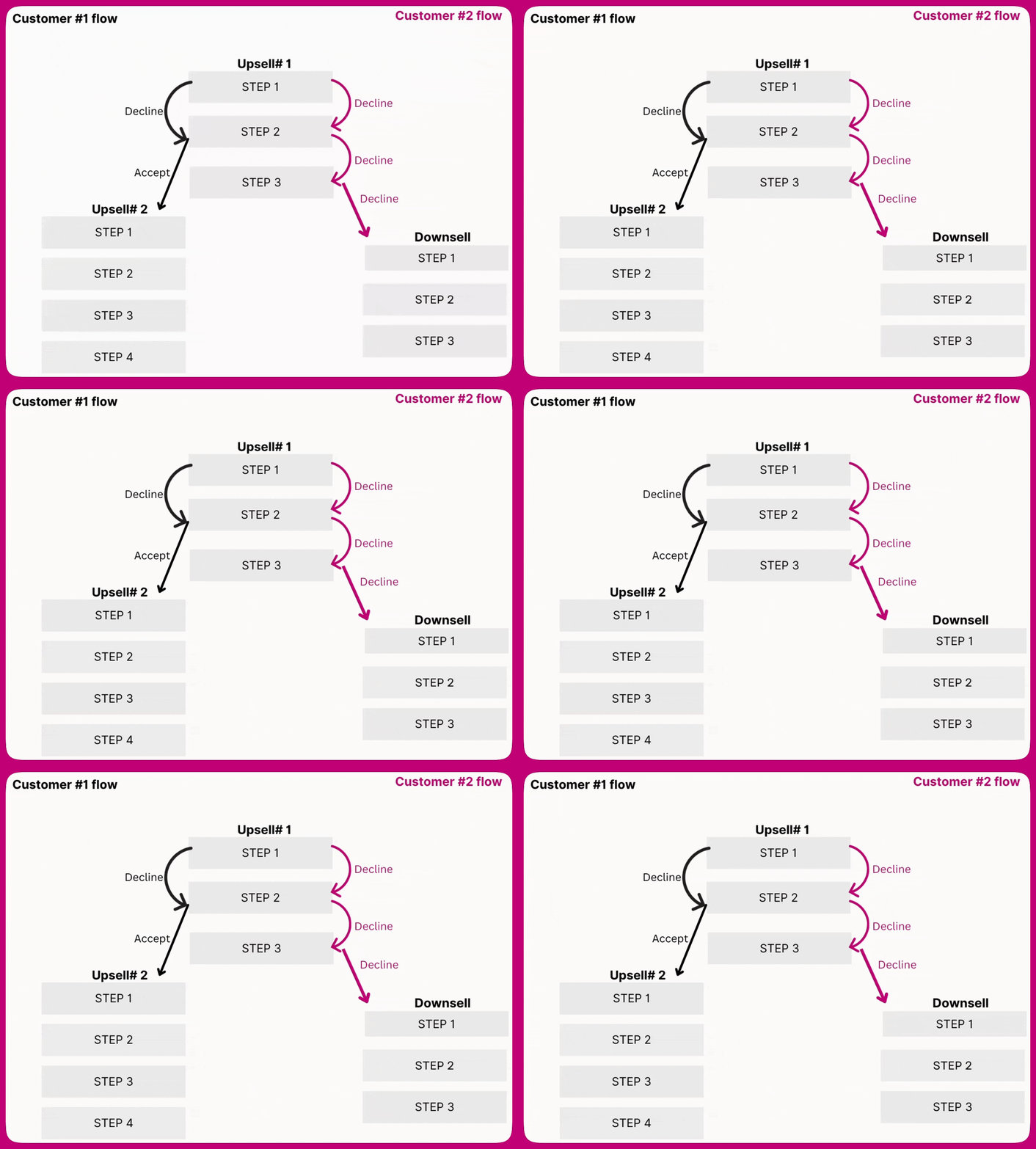
Klient zaczyna od pierwszego kroku strony. Jeśli odrzuci, przechodzi do następnego kroku. Jeśli odrzuci ostatni krok, trafia na następną stronę. Jeśli zaakceptuje krok, zostaje przekierowany na następną stronę, gdzie może rozważyć dodatkowe oferty. To sekwencyjne podejście pozwala klientom potencjalnie akceptować produkty na różnych stronach upsell.
 ***
***
# Analityka
Możesz używać analityki na poziomie produktu, aby mierzyć skuteczność wielokrokowych upselli po zakupie. Znajdziesz ją w sekcji Top performing products na stronie analityki Aftersell lub w Product breakdown dla testu A/B.
Wyświetlenie produktu w upsellu wielokrokowym jest rejestrowane dopiero po pokazaniu tego produktu. Na przykład jeśli Zielona Koszulka jest w kroku 3, ale klient zaakceptuje krok 2 i nigdy nie zobaczy kroku 3, wyświetlenie Zielonej Koszulki nie zostanie zarejestrowane.
Cała strona (np. Upsell #1) zarejestruje dokładnie 1 wyświetlenie, nawet jeśli ma wiele kroków.
***
# Wygląd
## Jak dodać niestandardowy tekst do każdego kroku:
Aby pokazywać inny tekst w każdym kroku, możesz użyć zmiennych tekstowych kroków. Zmienne te dostarczają tekst, którego można użyć w innych widżetach i który automatycznie aktualizuje się przy zmianie kroku.
1. Kliknij *Step 1 > ... > Show text* i wpisz „`` `{first-name}` ``, złap tę ofertę w ciągu najbliższych `` `{timer}` `` minut!” w polu *Variable `` `{step-header-A}` ``*
2. Powtórz dla kroku 2 i wpisz „Nic straconego, a może ta oferta? (`` `{timer}` ``)”
3. W widżecie Timer zastąp tekst przez „`` `{step-header-A}` ``”. Spowoduje to automatyczne wyświetlanie tekstu z bieżącego kroku w liczniku i zmianę, gdy klient przejdzie do następnego kroku.
## Kroki z tylko jednym produktem:
Aby stworzyć ładnie wyglądające kroki z tylko jednym produktem każdy, możesz włączyć *Edit offer > Upsell products > Layout settings > Spotlight first product*. Zalecamy również włączenie rozbicia ceny, recenzji produktów i dodanie niestandardowego tekstu dla każdego produktu.
# Najlepsze praktyki
* Każda strona, w tym Upsell #1, Upsell #2 lub Downsell, może korzystać z sekwencji wielokrokowych. Możesz też łączyć różne formaty, np. wielokrokowy Upsell #1 i jednokrokowy Upsell #2. Funkcjonalność wielokrokowa jest jednak dostępna tylko dla upselli Multi-Product i nie jest obsługiwana dla upselli Single Product.
* Zalecamy utrzymanie minimalnej liczby kroków, aby zapewnić klientom płynne doświadczenie.
* Chociaż Aftersell nie ogranicza liczby kroków, które możesz utworzyć, obowiązuje limit 12 produktów na stronę. Daje to elastyczność, np. można stworzyć stronę z maksymalnie 12 krokami po jednym produkcie lub 4 krokami po 3 produkty itd.- Rozważ użycie sekwencyjnego wyświetlania ofert, aby prowadzić klientów przez logiczną progresję produktów komplementarnych.
* Dostosuj wygląd swojego przepływu, aby zoptymalizować zaangażowanie klientów na podstawie relacji między Twoimi produktami.
# Najczęściej zadawane pytania
## Czy klienci muszą odrzucić jedną ofertę, aby zobaczyć następną?
Przy upsellach wielokrokowych klienci, którzy odrzucą ofertę, automatycznie przechodzą do następnego kroku w sekwencji. Jeśli zaakceptują ofertę, przechodzą do następnej strony upsell w Twojej sekwencji.
## Czy klienci mogą wybrać więcej niż jeden produkt w jednym kroku?
Nie, ze względu na ograniczenia platformy można wybrać tylko jeden produkt na krok upsellu. Właśnie dlatego funkcja wielokrokowa jest cenna — umożliwia klientom potencjalny wybór wielu produktów dzięki podejściu sekwencyjnemu.