> ## Documentation Index
> Fetch the complete documentation index at: https://docs.aftersell.com/llms.txt
> Use this file to discover all available pages before exploring further.
# Ustawienia brandingu checkoutu
> Ten artykuł przeprowadza cię przez ustawienia brandingu checkoutu i sposób użycia każdej sekcji do dostosowania twojego checkoutu.
Ustawienia brandingu pozwalają dostosować wygląd i styl twojego checkoutu — od kolorów i typografii po przyciski, pola formularza i układ strony. Te narzędzia ułatwiają dopasowanie designu checkoutu do tożsamości twojej marki.
# Jak uzyskać dostęp
Otwórz pulpit **Checkout** w Aftersell i kliknij **Edit branding** u góry strony.
Edytowanie brandingu w tym miejscu wymaga planu **Shopify Plus**. Shopify pozwala aplikacjom odczytywać i zapisywać branding checkoutu wyłącznie na planie Plus, więc na innych planach tych ustawień nie da się zapisać. Jeśli twój sklep nie jest na Plus, wprowadź te same zmiany w edytorze checkoutu Shopify: **Settings → Checkout → Customize** w panelu administracyjnym Shopify.
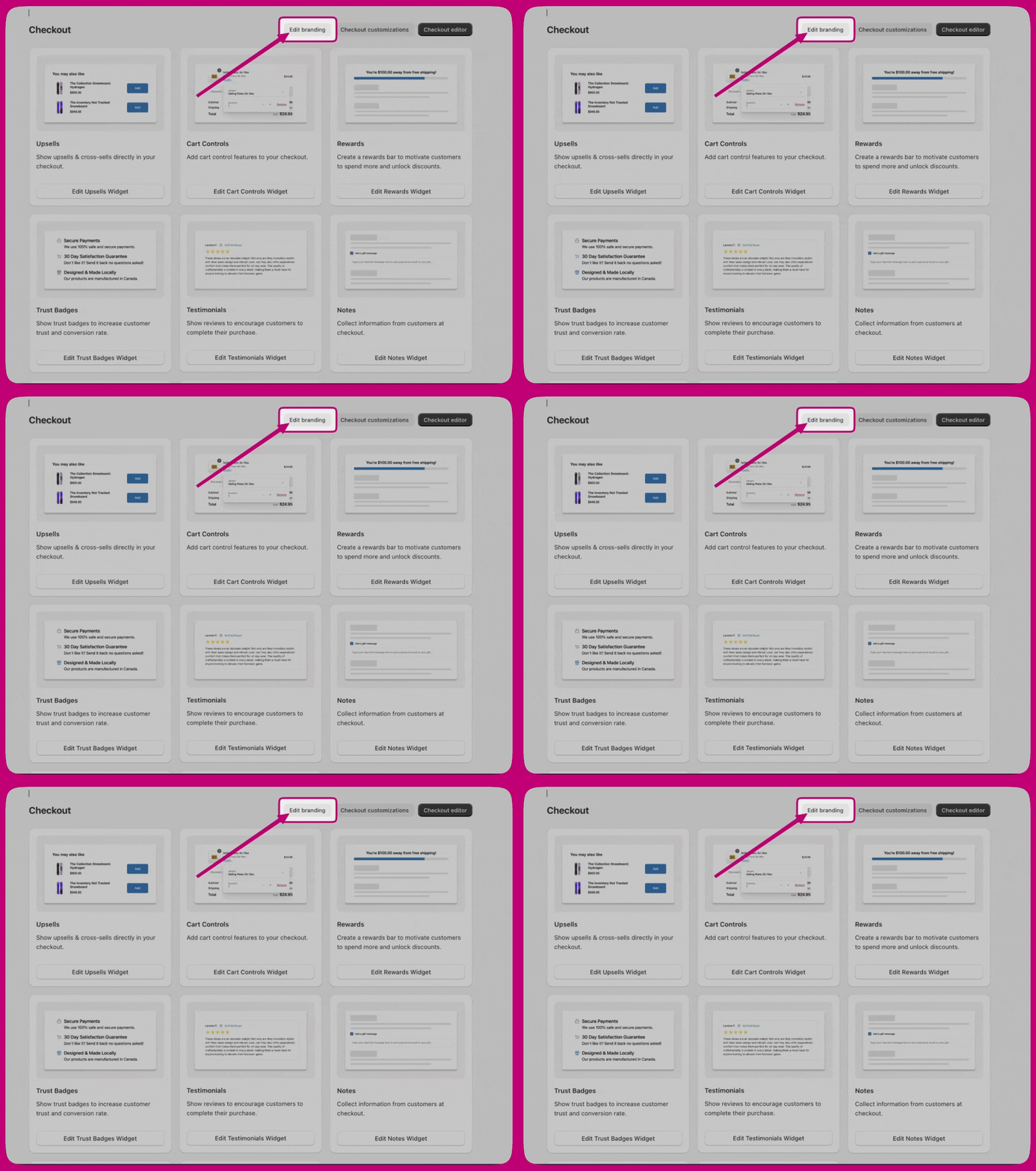 Edytor jest podzielony na trzy grupy: **Design system**, **Customizations** i **Advanced**.
***
Edytor jest podzielony na trzy grupy: **Design system**, **Customizations** i **Advanced**.
***
# System projektowy
Ustawienia systemu projektowego to fundament. Komponenty w całym checkoucie dziedziczą z nich wartości, chyba że bardziej szczegółowe ustawienie je nadpisze.
## Kolory globalne
Kolory twojej marki i kolory systemowe, używane w całym sklepie i w doświadczeniach post-purchase. Komponenty korzystają z tych kolorów, gdy nie ustawiono schematu kolorów.
**Kolory marki**
* **Brand** – główny kolor twojej marki.
* **Accent** – używany dla elementów interaktywnych i wyróżnionych.
* **Decorative** – używany dla wspierających elementów dekoracyjnych.
**Kolory statusów i systemowe**
* **Success** – stany potwierdzenia.
* **Warning** – komunikaty ostrzegawcze.
* **Critical** – błędy i alerty.
* **Info** – komunikaty informacyjne.
Kolory powierzchni i przycisków nie są ustawiane tutaj. Znajdują się w sekcji **Advanced > Color schemes**.
## Typografia
* **Font size** – ustaw **Base size** oraz **Scale ratio**, z którego wyprowadzana jest reszta skali typograficznej.
* **Primary font** – używany dla większości komponentów, takich jak zwykły tekst, przyciski i kontrolki formularza. Wybierz **Font family**, **Base weight** i **Bold weight**.
* **Secondary font** – używany dla komponentów nagłówkowych, z tymi samymi trzema kontrolkami.
## Zaokrąglenie narożników
Ustawia wspólne wartości zaokrąglenia narożników, do których odwołują się przyciski, pola formularza, kontenery i inne komponenty. Definiujesz trzy rozmiary: **Small**, **Medium** i **Large**.
***
# Dostosowania
## Przyciski
Konfigurowane osobno dla **Primary buttons** (główna akcja na stronie) i **Secondary buttons** (akcje pomocnicze). Każdy ma:
* **Corner radius** – Small, Medium, Large lub None (kwadratowe).
* **Background** – Solid lub None.
* **Vertical padding** i **Horizontal padding**.
* **Show border**.
Kolory przycisków są dziedziczone ze schematów kolorów. Jeśli nie ustawiono wartości schematu, używane są kolory globalne.
## Pola formularza
Dotyczy wszystkich obsługiwanych typów pól:
* **Corner radius**
* **Label position** – Inside lub Outside.
* **Show border**
**Nadpisania per typ pola** pozwalają odejść od tych wspólnych stylów dla konkretnych typów pól: **Text field borders**, **Dropdown borders**, **Choice list group spacing** i **Checkbox corner radius**.
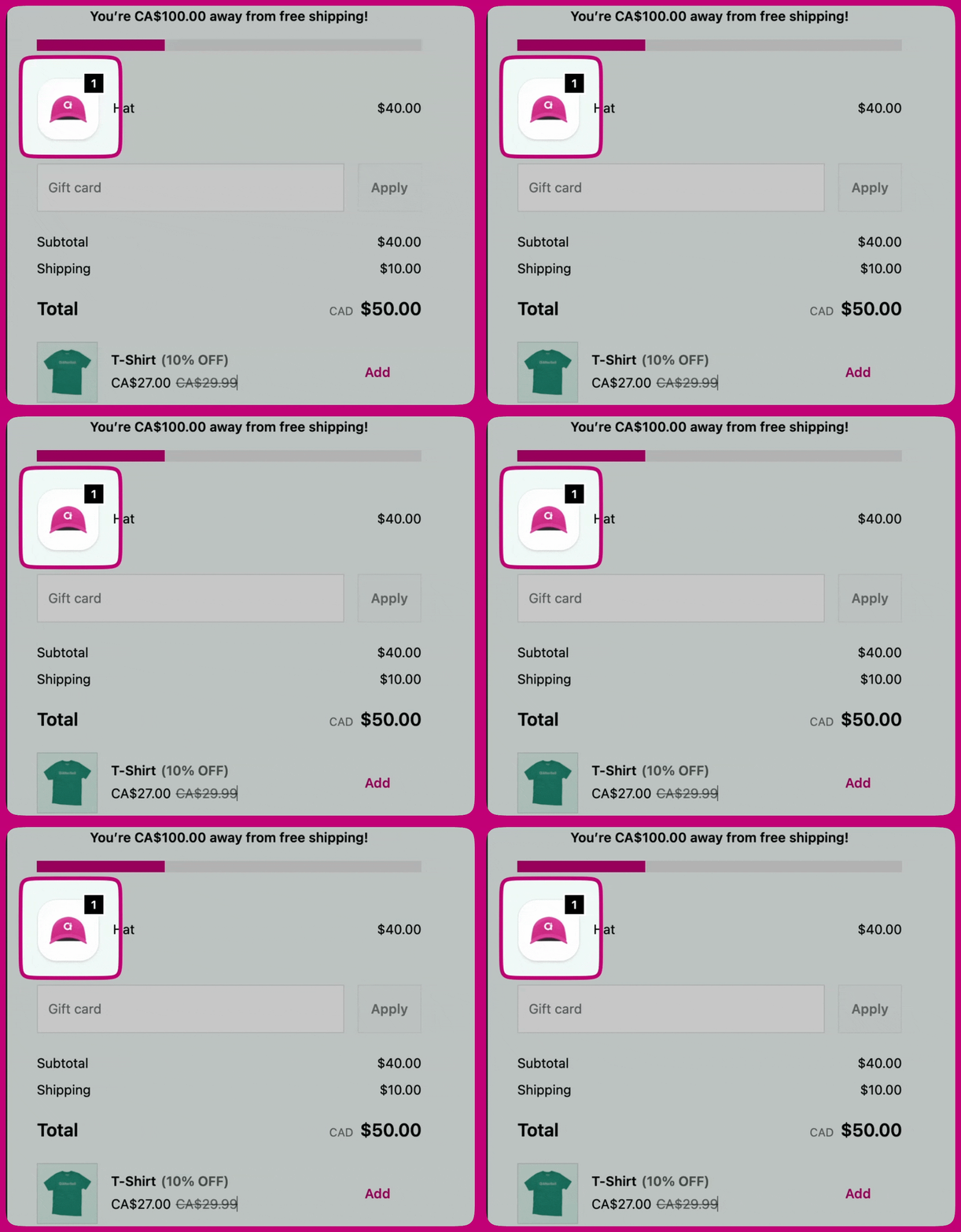
## Miniatury produktów
Kontroluje, jak zdjęcia produktów wyglądają na stronie:
* **Show border**
* **Border radius**
* **Fit**
* **Badge background color** – Accent (kolor akcentu schematu) lub Base (kolor bazowy schematu).
* **Layout** – **Placement** (Top bar, Left section lub Right section) oraz **Alignment** (Left, Center lub Right).
* **Container** – **Padding**, **Color scheme** oraz **Show divider**.
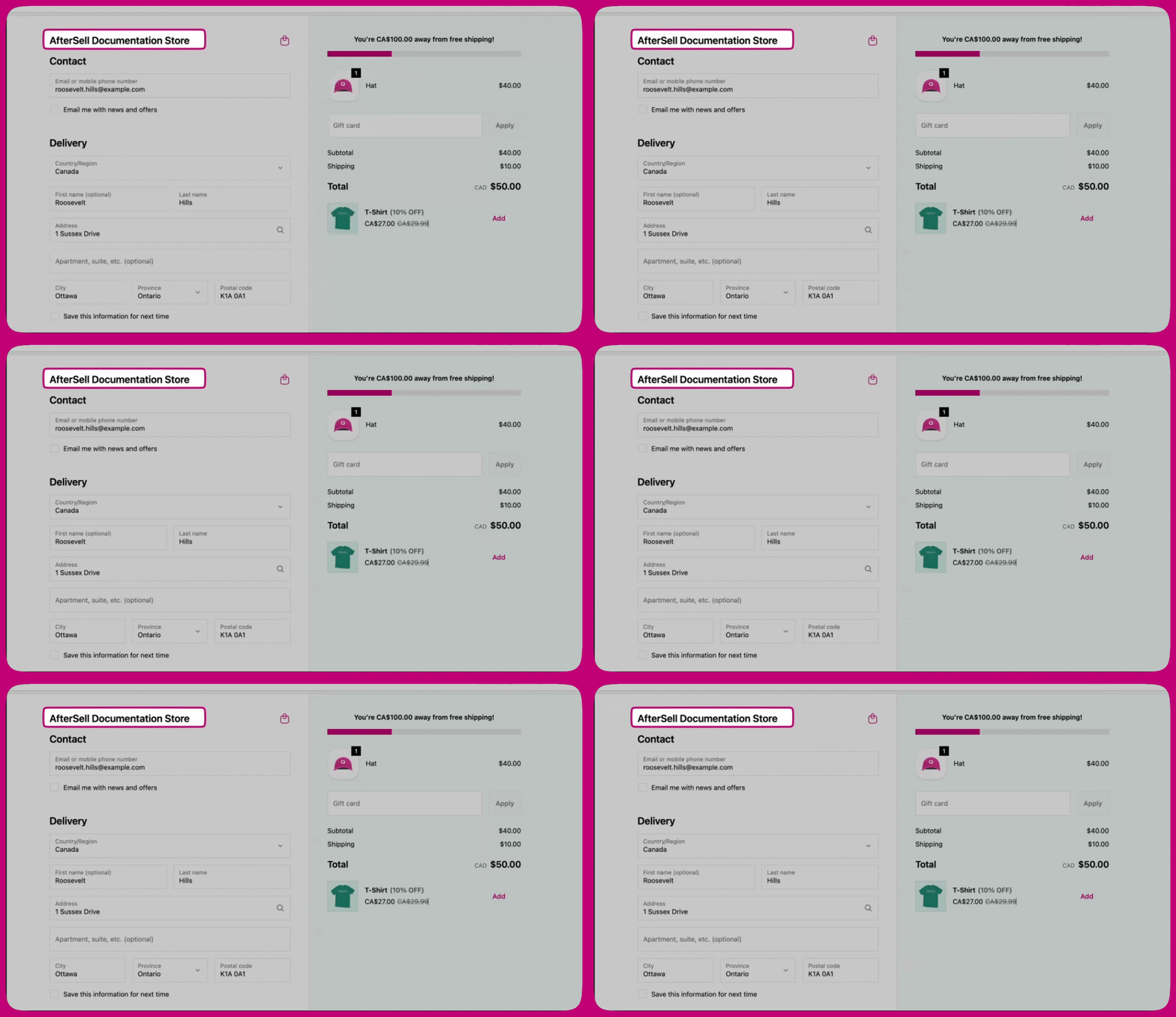
## Obszar treści
Kontroluje **Divider** między obszarem głównym a podsumowaniem zamówienia: **Show divider**, **Border style** i **Border weight**.
## Obszar główny
* **Section containers** – tło i obramowanie wokół każdej sekcji: **Background**, **Show border**, **Border style**, **Border weight**.
* **Section dividers** – linie wyświetlane między sekcjami.
## Podsumowanie zamówienia
* **Container** – **Color scheme** zastosowany do całego kontenera podsumowania zamówienia.
* **Section dividers** – **Show divider**, **Border style**, **Border weight**.
* **Section containers** – tło i obramowanie wokół każdej sekcji: **Show border**, **Background**, **Border style**, **Border weight**, **Color scheme**, **Corner radius**, **Padding** i **Shadow**.
 * **Layout** – **Placement** i **Alignment**.
* **Container** – **Show footer content**, **Padding**, **Color scheme** oraz **Show divider**.
***
* **Layout** – **Placement** i **Alignment**.
* **Container** – **Show footer content**, **Padding**, **Color scheme** oraz **Show divider**.
***
# Zaawansowane
## Schematy kolorów
Schematy kolorów to wielokrotnego użytku zestawy kolorów powierzchni, tekstu i przycisków, na które wskazują inne sekcje. Dostępne są dwa schematy:
* **Scheme 1 - Main area**
* **Scheme 2 - Supporting areas**
Każdy schemat jest podzielony na trzy grupy:
* **Buttons** – używane dla głównego przycisku płatności i akcji pomocniczych. **Primary button** i **Secondary button** są konfigurowane osobno, każdy z własnym stanem domyślnym i stanem najechania.
* **Form controls** – używane dla pól tekstowych, list rozwijanych i list wyboru.
* **Base surfaces** – tło powierzchni, tekst treści oraz role pomocnicze: obramowanie, akcent (linki i fokus), dekoracja (subtelne wyróżnienia) i kolor ikon.
Wszędzie tam, gdzie sekcja oferuje kontrolkę **Color scheme**, możesz wskazać **Scheme 1**, **Scheme 2** lub **Transparent**.