> ## Documentation Index
> Fetch the complete documentation index at: https://docs.aftersell.com/llms.txt
> Use this file to discover all available pages before exploring further.
# Integracja Aftersell i Nosto
> Ten artykuł wyjaśnia, jak skonfigurować integrację Aftersell i Nosto.
Nosto to alternatywny silnik rekomendacji produktowych używany przez ponad 2500 sprzedawców, który można zintegrować z Twoimi automatycznymi upsellami (Automatic Upsells). Aftersell może połączyć się z Twoim kontem Nosto i wykorzystać ich algorytm do rekomendacji produktów.
Zalecamy odwiedzenie ich [strony internetowej](https://www.nosto.com/), jeśli masz pytania dotyczące stosowanego przez nich algorytmu rekomendacji produktów.
## Kroki konfiguracji integracji
Jeśli Cię to interesuje, wykonaj poniższe kroki, aby skonfigurować Nosto w Aftersell:
1. Wyszukaj [Nosto](https://apps.shopify.com/nosto-personalization-for-shopify) w Shopify App Store i **zainstaluj aplikację.**
2. Przejdź do sekcji "**Settings**" w aplikacji Nosto, a następnie kliknij "**Authentication Tokens**".
* Jeśli nie widzisz żadnych tokenów API, musisz skontaktować się ze wsparciem Nosto, aby uzyskać jeden, zanim przejdziesz dalej.
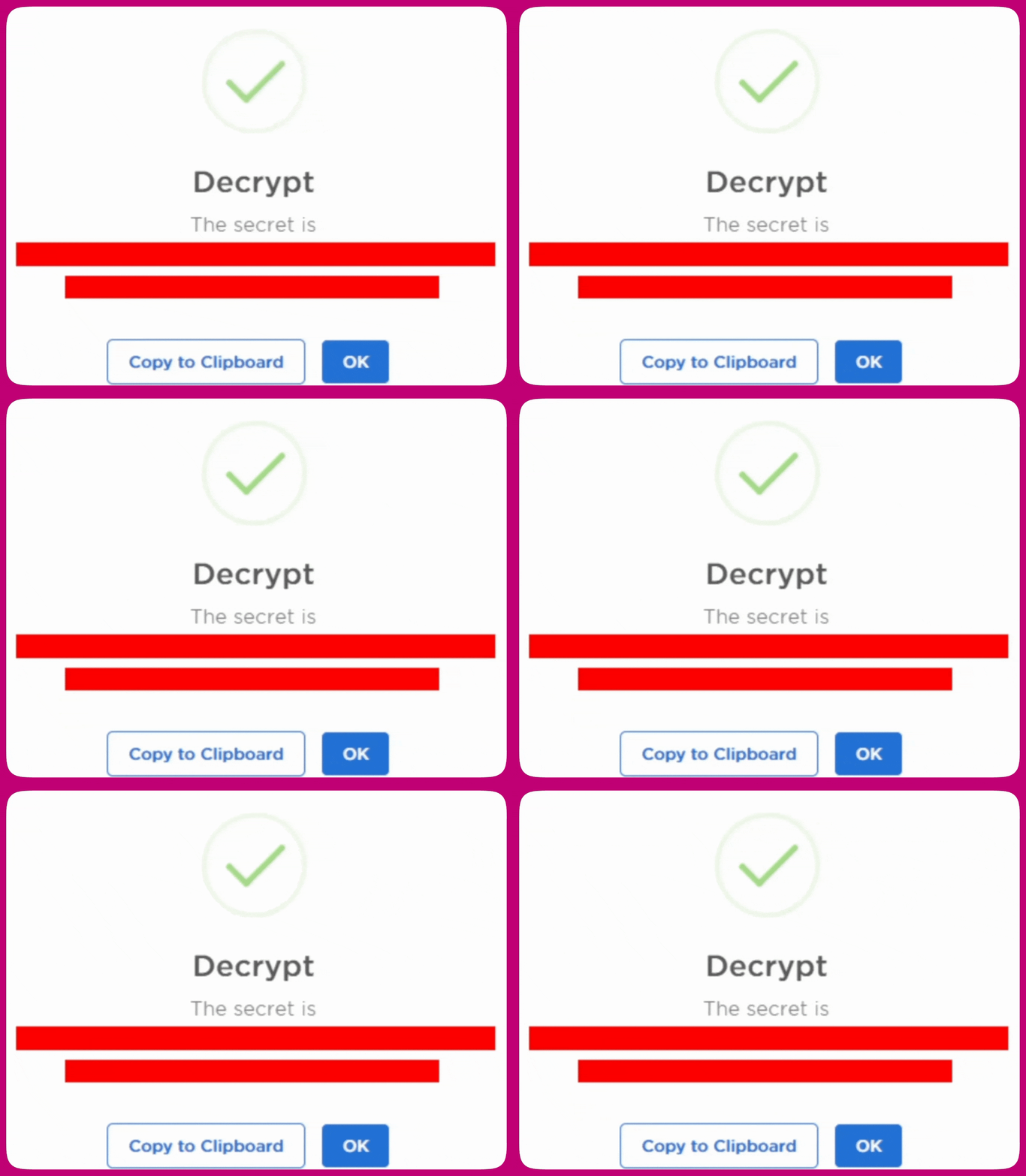
3. Po uzyskaniu tokenu API kliknij niebieski przycisk "Decrypt":
 Otworzy to okno wyświetlające klucz API. Pamiętaj, aby kliknąć "**Copy to Clipboard**", żeby skopiować klucz API, i **zachowaj go w tajemnicy**.
  4. Mając już klucz API, wróć do Aftersell i przejdź do zakładki "**Settings**" po lewej stronie aplikacji. Następnie przejdź do sekcji Automatic Upsells.
5. Upewnij się, że jako aplikacja rekomendacji produktów wybrane jest "**Nosto**" i że skopiowany wcześniej token API został wklejony w pole klucza API Nosto:
4. Mając już klucz API, wróć do Aftersell i przejdź do zakładki "**Settings**" po lewej stronie aplikacji. Następnie przejdź do sekcji Automatic Upsells.
5. Upewnij się, że jako aplikacja rekomendacji produktów wybrane jest "**Nosto**" i że skopiowany wcześniej token API został wklejony w pole klucza API Nosto: 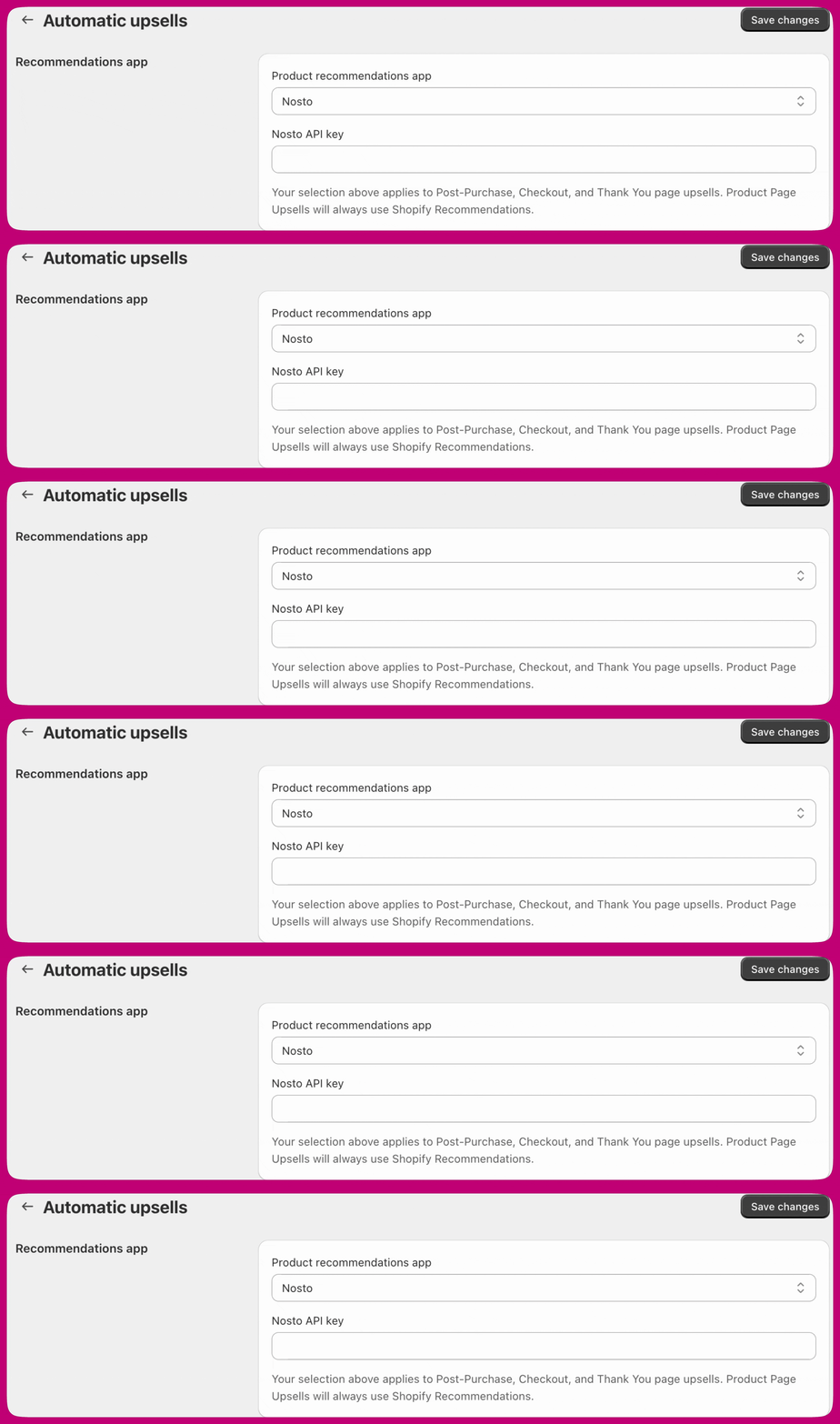 6. **Zapisz zmiany** — Nosto jest teraz podłączone. Następnie musimy skonfigurować kilka automatycznych upselli, które będą z niego korzystać.
7. Przejdź do edytora lejków i utwórz automatyczny upsell.
* Możesz utworzyć jeden automatyczny upsell lub kilka; nie ma limitu ich liczby.
6. **Zapisz zmiany** — Nosto jest teraz podłączone. Następnie musimy skonfigurować kilka automatycznych upselli, które będą z niego korzystać.
7. Przejdź do edytora lejków i utwórz automatyczny upsell.
* Możesz utworzyć jeden automatyczny upsell lub kilka; nie ma limitu ich liczby. 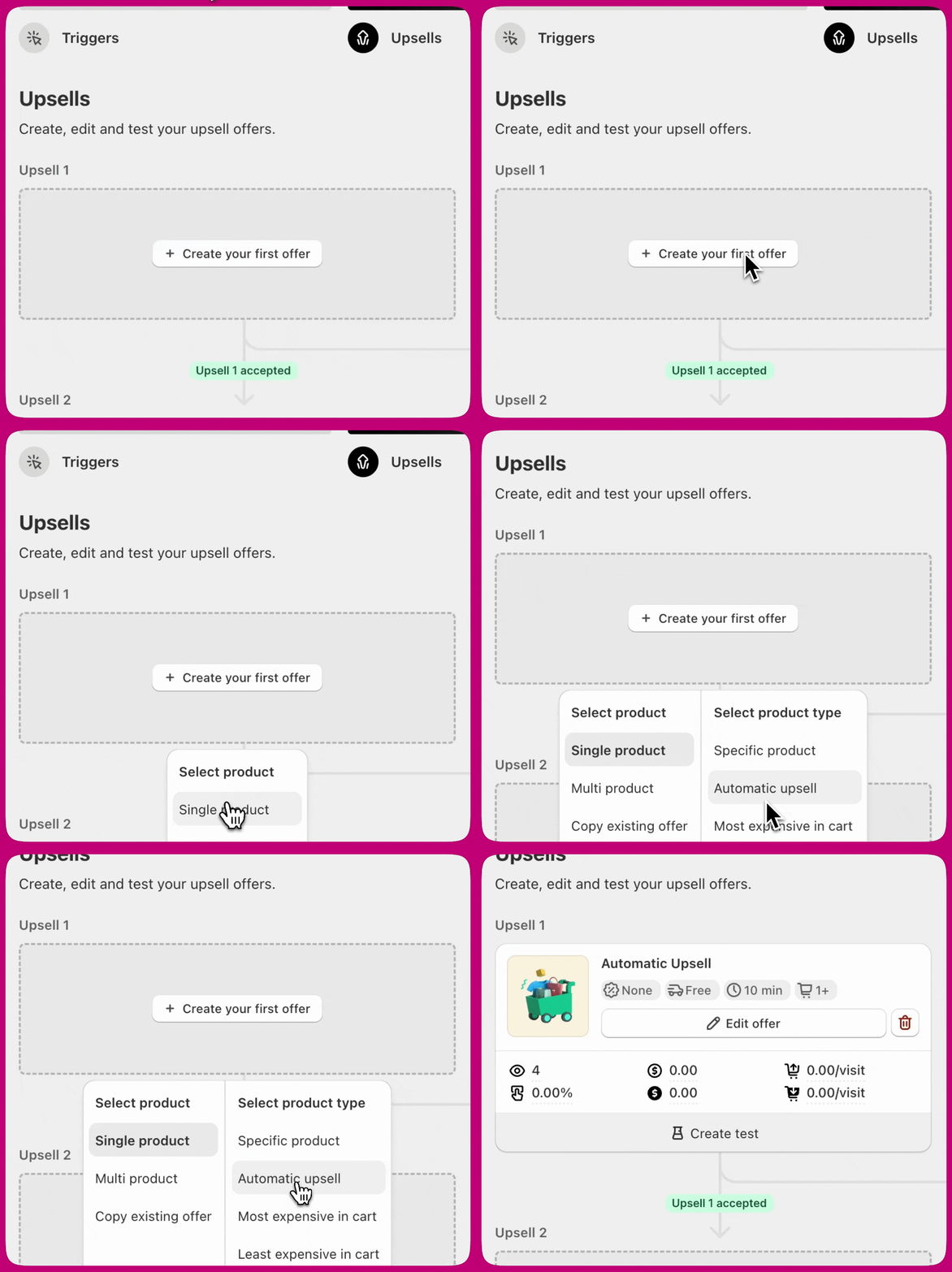 8. Jeśli chcesz to przetestować, upewnij się, że lejek z Twoimi automatycznymi upsellami jest aktywny. Gdy będzie aktywny, złóż w swoim sklepie zamówienie spełniające wymagania wyzwalacza lejka. Pozwoli Ci to sprawdzić, czy rekomendacje produktów działają poprawnie.
* Jeśli Nosto zostało niedawno zainstalowane, zalecamy odczekać kilka godzin, aby jego algorytm rekomendacji produktów aktywował się w Twoim sklepie. W przeciwnym razie może jeszcze nie mieć rekomendacji dla Twoich klientów.
***
8. Jeśli chcesz to przetestować, upewnij się, że lejek z Twoimi automatycznymi upsellami jest aktywny. Gdy będzie aktywny, złóż w swoim sklepie zamówienie spełniające wymagania wyzwalacza lejka. Pozwoli Ci to sprawdzić, czy rekomendacje produktów działają poprawnie.
* Jeśli Nosto zostało niedawno zainstalowane, zalecamy odczekać kilka godzin, aby jego algorytm rekomendacji produktów aktywował się w Twoim sklepie. W przeciwnym razie może jeszcze nie mieć rekomendacji dla Twoich klientów.
***
## Wybór algorytmu Nosto
Gdy Nosto jest wybrane jako aplikacja rekomendacji produktów, każdy automatyczny upsell zyskuje w edytorze lejków sekcję **Nosto Algorithm**. Użyj jej, aby wybrać, który z algorytmów Nosto dostarcza rekomendacje dla danej oferty:
| Algorytm | Co zwraca |
| ------------------------------- | ---------------------------------------------------------------------------------------- |
| **Bought Together** | Produkty często kupowane razem z produktem, na którym opiera się rekomendacja. |
| **Viewed Together (smart)** | Produkty często oglądane w tej samej sesji, uszeregowane przez inteligentny model Nosto. |
| **Relationship Score Based** | Produkty z najsilniejszym ogólnym wynikiem powiązania z produktem źródłowym. |
| **Best Sellers — Most Buys** | Twoje bestsellery według liczby zakupów. |
| **Best Sellers — Most Views** | Twoje bestsellery według liczby wyświetleń produktu. |
| **Best Sellers — Most Revenue** | Twoje bestsellery według łącznego przychodu. |
| **Browsing History** | Produkty pochodzące z historii przeglądania danego kupującego. |
Ustawienie jest przypisane do oferty, więc różne automatyczne upselle w tym samym lejku mogą używać różnych algorytmów. Ta sekcja pojawia się tylko wtedy, gdy wybranym dostawcą jest Nosto.
***