> ## Documentation Index
> Fetch the complete documentation index at: https://docs.aftersell.com/llms.txt
> Use this file to discover all available pages before exploring further.
# Aktywacja i konfiguracja Rokt Thanks
> Jak włączyć i zaprojektować Rokt Thanks na stronie potwierdzenia
Aby generować dodatkowe przychody z Rokt Thanks na stronie podziękowania (Thank You), stronie statusu zamówienia (Order Status) i stronach konta klienta, musisz najpierw skonfigurować i włączyć Rokt Thanks z poziomu panelu administracyjnego Aftersell. Aby to zrobić:
Przejdź do zakładki *Rokt Thanks* w menu nawigacyjnym.
Kliknij "Get Started"
W kroku **Your store** wybierz swoją branżę z listy rozwijanej **Your industry**, a następnie wybierz pasującą podkategorię z **Your products/services**. Oba pola są wymagane — przycisk **Save & Continue** pozostaje nieaktywny, dopóki oba nie zostaną ustawione, a druga lista rozwijana staje się dostępna dopiero po wybraniu branży. Jeśli nie widzisz dokładnie swojej branży lub podkategorii, wybierz najbliższe dopasowanie.
Kliknij "Save & Continue", aby przejść do następnego kroku. W tym kreatorze nie ma osobnego pola wyboru zgody — Rokt Thanks jest objęty warunkami, które zaakceptowano podczas pierwszej konfiguracji Aftersell. Dla porównania zobacz nasze [Warunki i postanowienia](https://www.rokt.com/policies/aftersell-powered-by-rokt-services-agreement) oraz [Politykę prywatności](https://www.rokt.com/policies/privacy-policy).
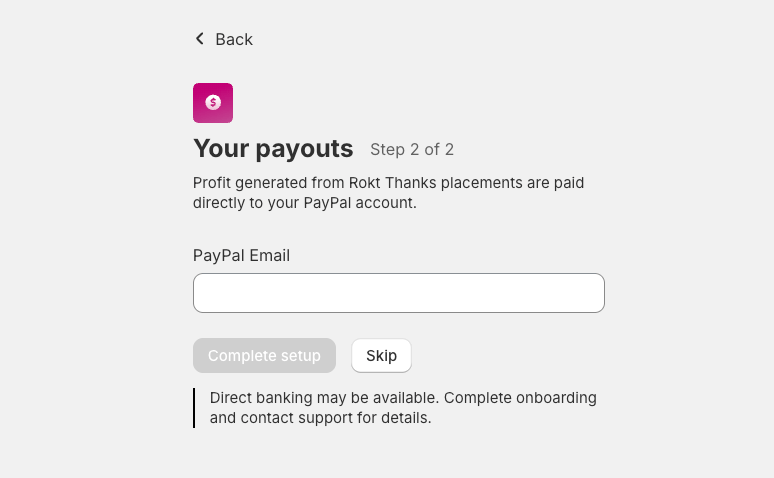
Aby otrzymywać wypłaty za swoje oferty Rokt Thanks, musisz podać adres e-mail PayPal. Jeśli nie masz konta PayPal, możesz mimo to wpisać adres e-mail, na który chcesz otrzymywać płatności, a PayPal pomoże Ci założyć konto po przetworzeniu pierwszej płatności. Dowiedz się więcej o wypłatach [tutaj](/pl/aftersell/rokt_thanks_payouts).
 Następnie aplikacja wyświetli ekran ładowania, podczas gdy my utworzymy Twoje konto Rokt i damy Ci dostęp do funkcji Rokt Thanks. To **nie** włącza od razu Rokt Thanks w Twoim sklepie.
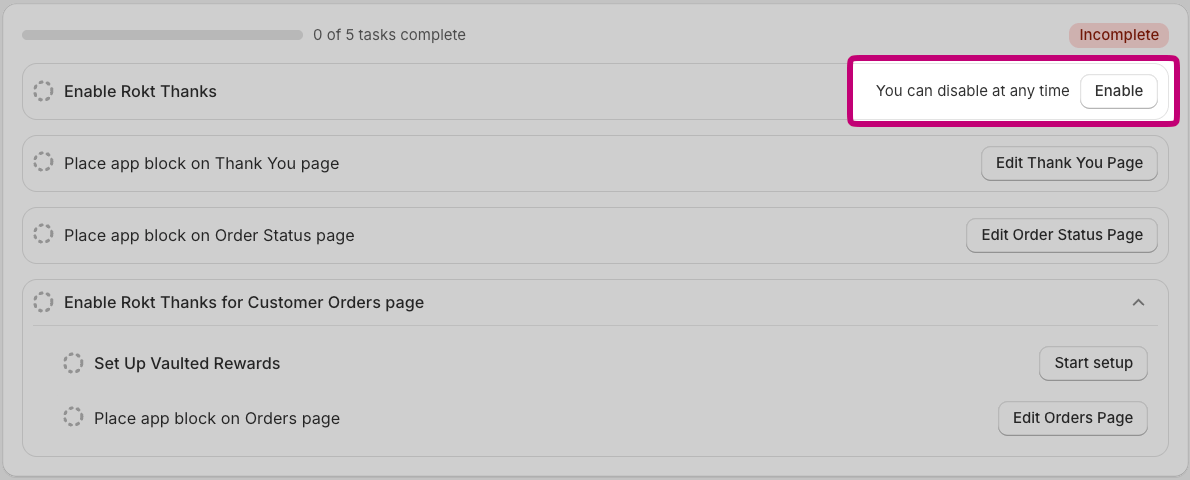
Po utworzeniu konta włącz Rokt Thanks, klikając przycisk "Enable" w przewodniku konfiguracji.
Następnie aplikacja wyświetli ekran ładowania, podczas gdy my utworzymy Twoje konto Rokt i damy Ci dostęp do funkcji Rokt Thanks. To **nie** włącza od razu Rokt Thanks w Twoim sklepie.
Po utworzeniu konta włącz Rokt Thanks, klikając przycisk "Enable" w przewodniku konfiguracji.
 **DALEJ:** Umieścimy oferty w Twoim sklepie.
## **Umieszczanie bloku aplikacji**
Rokt Thanks jest zbudowany na frameworku Checkout Extensibility Shopify, co wymaga umieszczenia bloku aplikacji na stronach Shopify, aby mógł się wyświetlać. Blok aplikacji, którego używamy dla produktów Rokt Network, nazywa się blokiem 'Rokt Thanks'.
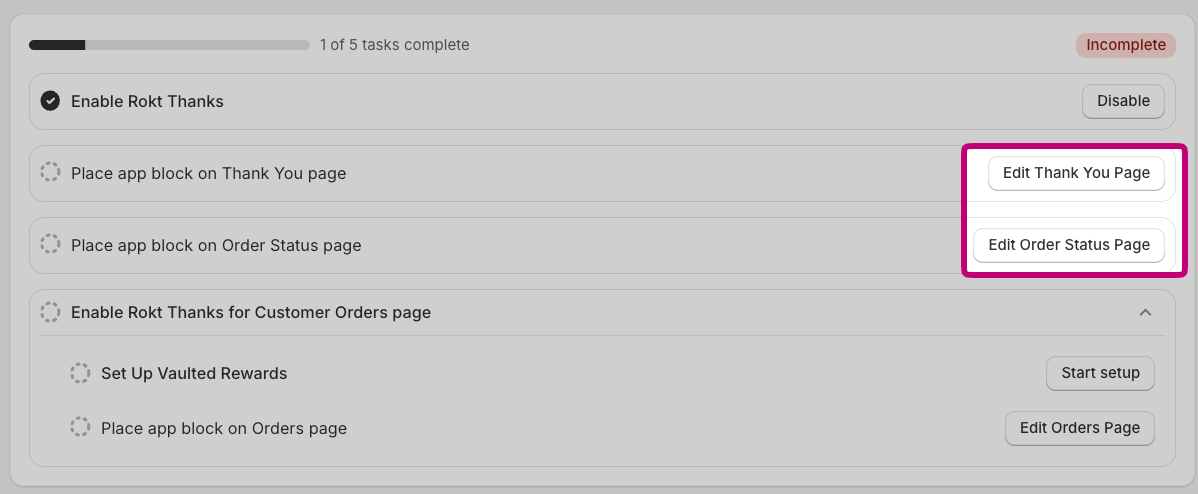
Aby umieścić ten blok na stronie podziękowania i stronie statusu zamówienia, po prostu kliknij przyciski 'Edit Thank you page' i 'Edit Order status page' w panelu administracyjnym Rokt Thanks, aby zostać przekierowanym do edytora checkoutu Shopify.
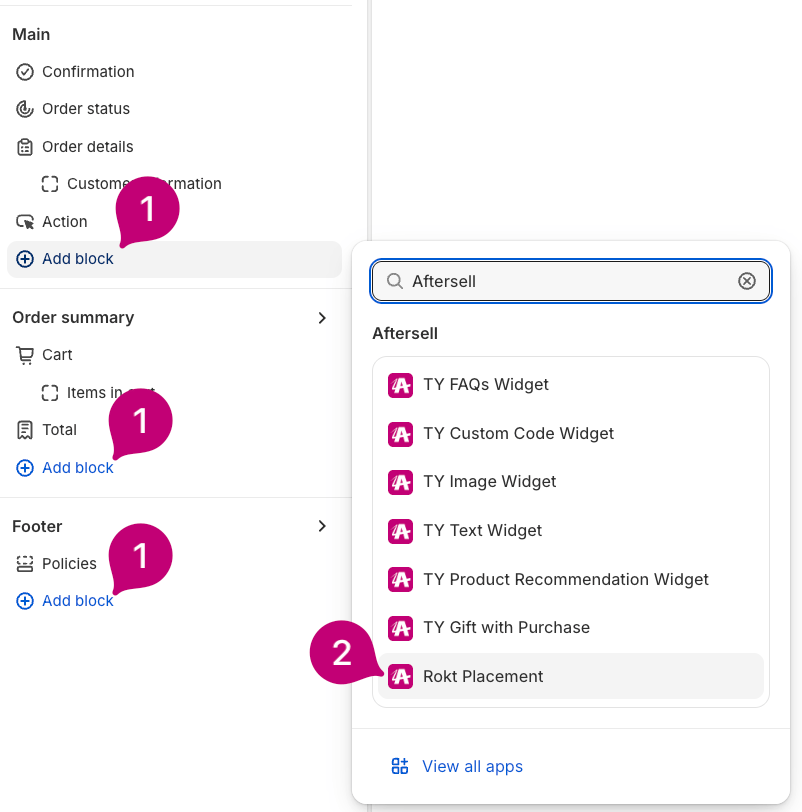
 Następnie, w dowolnej sekcji na swojej stronie, kliknij 'Add block' i wybierz 'Rokt Thanks' z listy bloków Aftersell.
 Po umieszczeniu bloku pamiętaj, aby kliknąć "Save".
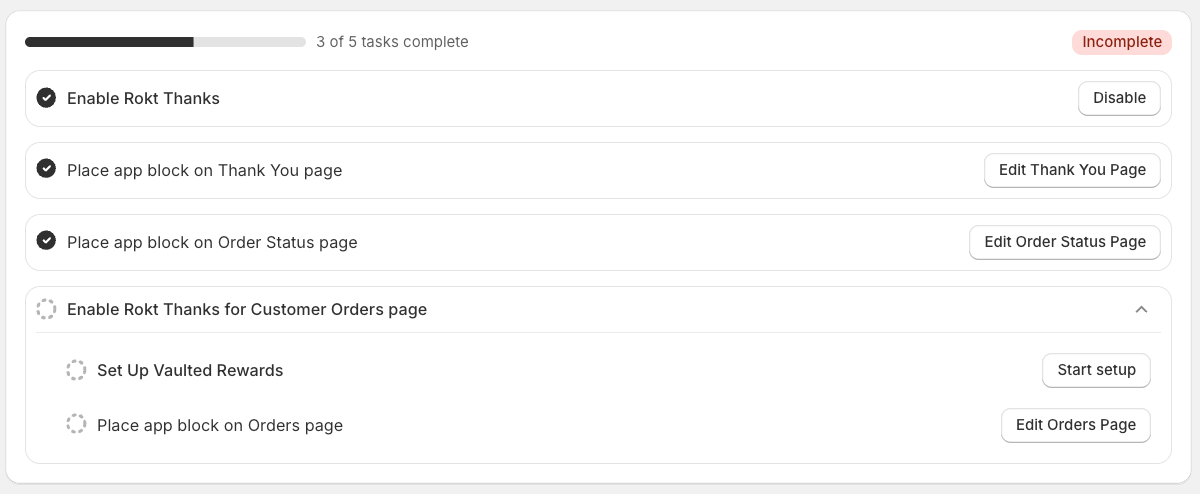
 Gdy wrócisz do panelu administracyjnego Rokt Thanks, automatycznie wykryjemy umieszczenie bloku i Twoja lista zadań zostanie zaktualizowana. Pamiętaj, że konfiguracja pozostanie niekompletna, dopóki bloki aplikacji nie zostaną pomyślnie zapisane w edytorze checkoutu Shopify.
 ***
***
## **Rokt Vaulted Rewards (strony konta klienta)**
**Przegląd**
Shopify wprowadziło nową generację stron konta klienta — konkretnie strony Profile i Orders — które obsługują bloki aplikacji. Jeśli Twój sklep został zmigrowany na te nowe strony konta, możesz teraz wyświetlać reklamy Rokt Thanks w tych miejscach, tak samo jak pojawiają się na stronie podziękowania.
Stanowi to istotną dodatkową szansę na przychody, z szacowanym wzrostem o 10–20% ponad Twoje obecne umiejscowienia.
**Wymagania**
Twój sklep musi korzystać z nowych stron konta klienta Shopify. Możesz to potwierdzić, sprawdzając swoje doświadczenie logowania:
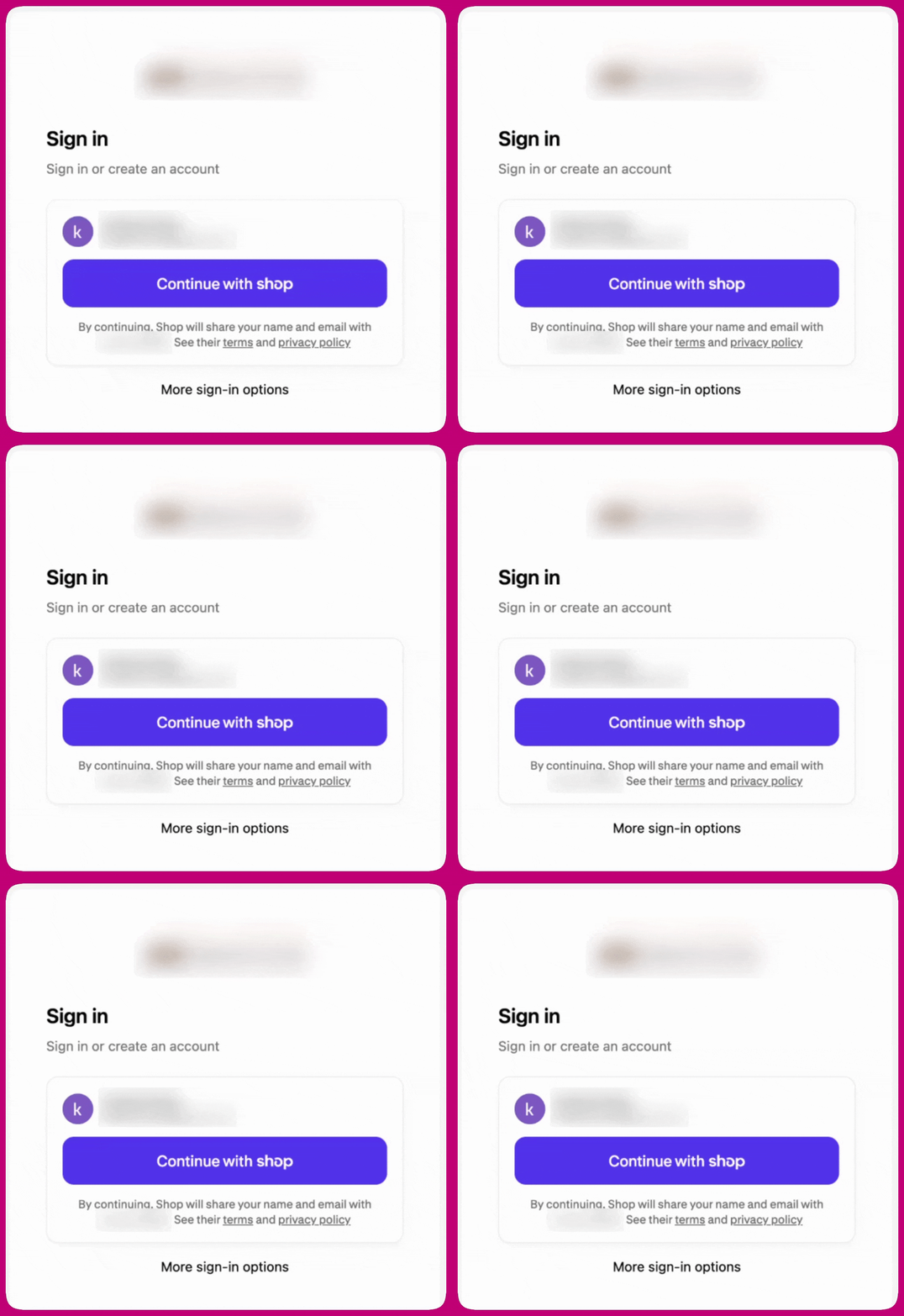
Kliknij przycisk "My Account" na pasku nawigacyjnym swojej witryny sklepu. Jeśli ekran logowania pokazuje przycisk "Continue with Shop" w charakterystycznym fioletowo-indygo kolorze i używa uwierzytelniania Shop Pay, **Twój sklep korzysta z nowych stron konta i kwalifikuje się do tego umiejscowienia.**
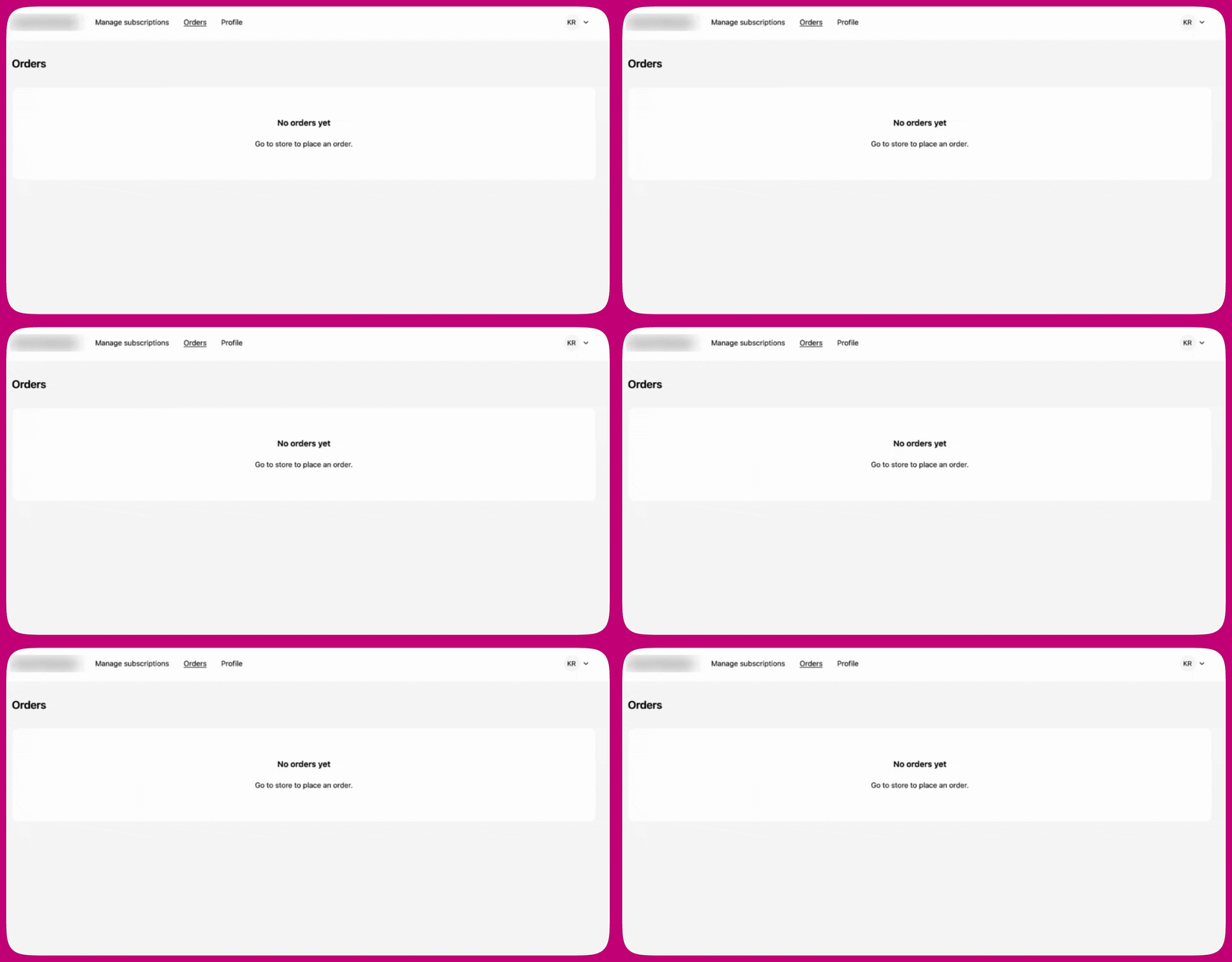
 Widok po zalogowaniu:
 **Krok 1: Ukończ konfigurację**
Na zakładce "Rokt Thanks" w Aftersell pojawi się nowa karta. Kliknij "Start setup", a pojawi się wskaźnik ładowania. Podczas ładowania w Twoim koncie zostaną utworzone dwie nowe strony — jedna dla Orders i jedna dla Profile — ze wszystkimi zależnościami dołączonymi automatycznie.
**Krok 1: Ukończ konfigurację**
Na zakładce "Rokt Thanks" w Aftersell pojawi się nowa karta. Kliknij "Start setup", a pojawi się wskaźnik ładowania. Podczas ładowania w Twoim koncie zostaną utworzone dwie nowe strony — jedna dla Orders i jedna dla Profile — ze wszystkimi zależnościami dołączonymi automatycznie.
 **Krok 2: Przyznaj dostęp do danych**
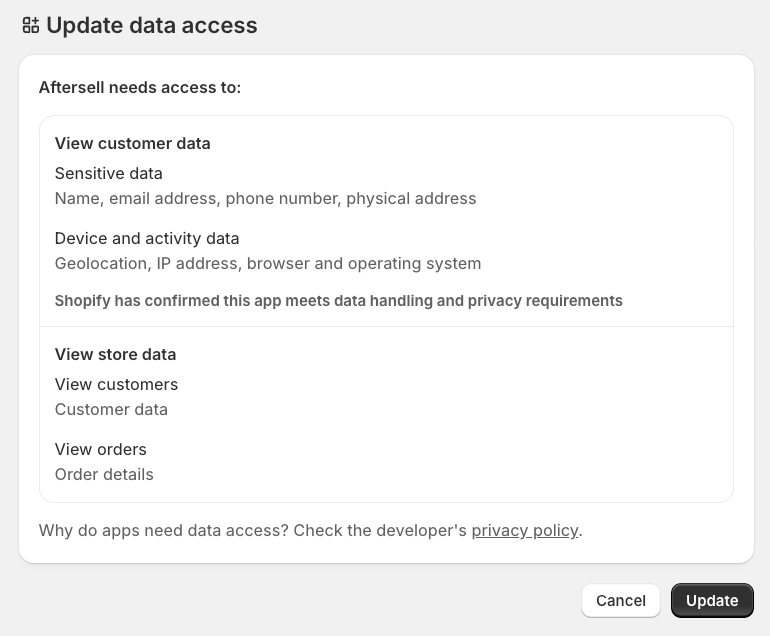
Aby Rokt mógł wyświetlać się na Twoich stronach konta, wymagane są określone zakresy dostępu. Nie ma do tego osobnego przycisku — **Start setup** żąda za Ciebie uprawnień `customer_read_customers` i `customer_read_orders` zaraz po utworzeniu stron, a Shopify otwiera monit "Update data access". Zatwierdź go, aby kontynuować.
**Krok 2: Przyznaj dostęp do danych**
Aby Rokt mógł wyświetlać się na Twoich stronach konta, wymagane są określone zakresy dostępu. Nie ma do tego osobnego przycisku — **Start setup** żąda za Ciebie uprawnień `customer_read_customers` i `customer_read_orders` zaraz po utworzeniu stron, a Shopify otwiera monit "Update data access". Zatwierdź go, aby kontynuować.
 **Krok 3: Umieść bloki aplikacji**
Po przyznaniu uprawnień kliknij "Edit Orders page", aby otworzyć edytor Shopify.
**Krok 3: Umieść bloki aplikacji**
Po przyznaniu uprawnień kliknij "Edit Orders page", aby otworzyć edytor Shopify.
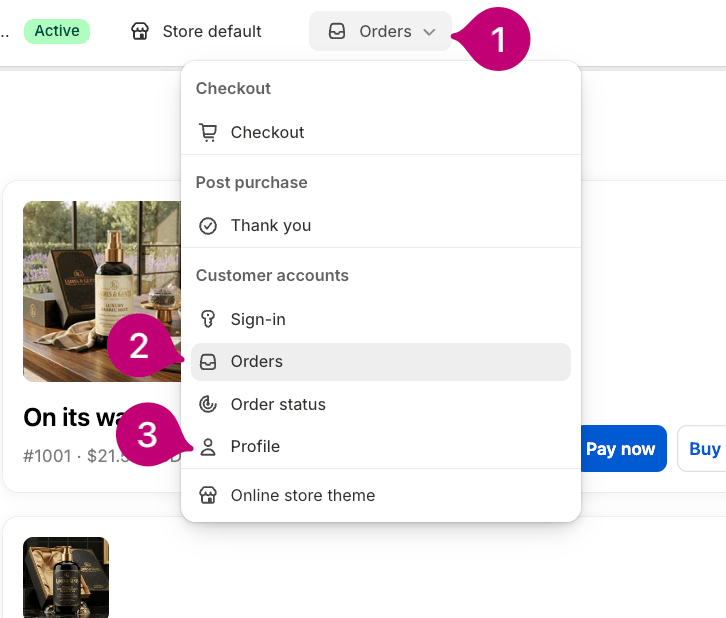
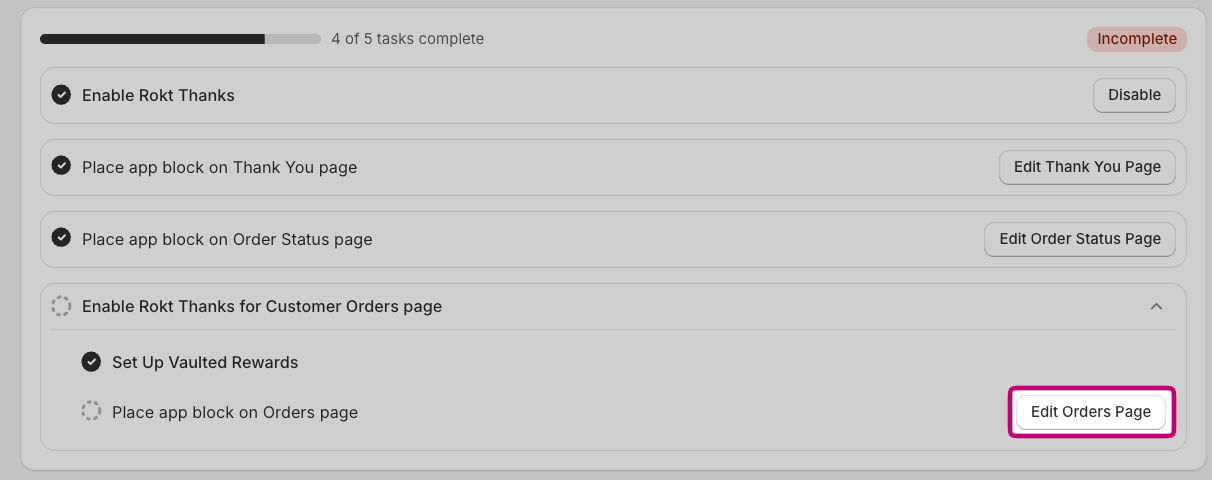 Musimy dodać blok aplikacji "Rokt Thanks" **zarówno** na stronie Profile, jak i Orders. Powtórz więc poniższe kroki dla obu powierzchni.
Najpierw wybierz powierzchnię z listy rozwijanej u góry edytora Shopify.
Musimy dodać blok aplikacji "Rokt Thanks" **zarówno** na stronie Profile, jak i Orders. Powtórz więc poniższe kroki dla obu powierzchni.
Najpierw wybierz powierzchnię z listy rozwijanej u góry edytora Shopify.
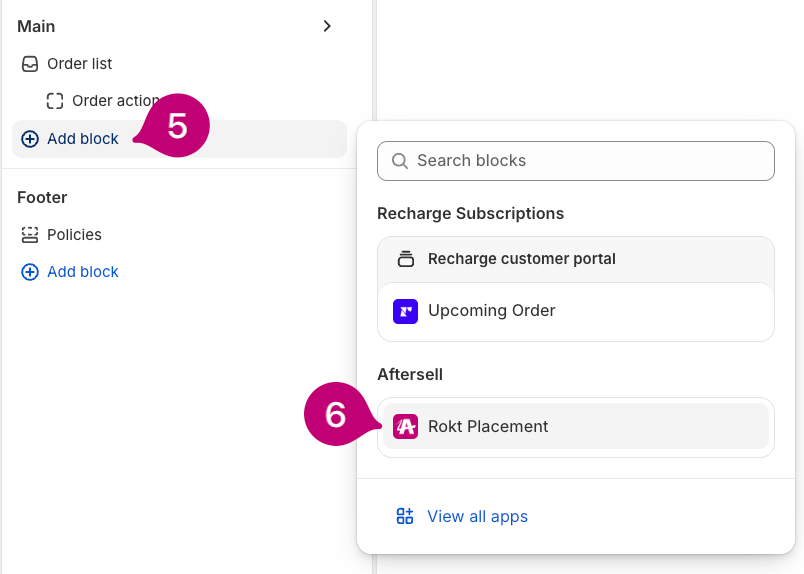
 Kliknij "Add Block" i wybierz "Rokt Thanks".
 Po umieszczeniu bloku pamiętaj, aby kliknąć "Save". Powtórz te same kroki dla drugiej powierzchni.
Przewodnik konfiguracji śledzi tylko blok na stronie **Orders**. Oznaczy ten krok jako ukończony, gdy tylko ten blok zostanie umieszczony, nawet jeśli blok na stronie Profile nadal będzie brakował — dlatego sprawdź samodzielnie powierzchnię Profile, zanim uznasz konfigurację za zakończoną.
To wszystko — Rokt Thanks działa teraz na Twoich stronach konta.
Po umieszczeniu bloku pamiętaj, aby kliknąć "Save". Powtórz te same kroki dla drugiej powierzchni.
Przewodnik konfiguracji śledzi tylko blok na stronie **Orders**. Oznaczy ten krok jako ukończony, gdy tylko ten blok zostanie umieszczony, nawet jeśli blok na stronie Profile nadal będzie brakował — dlatego sprawdź samodzielnie powierzchnię Profile, zanim uznasz konfigurację za zakończoną.
To wszystko — Rokt Thanks działa teraz na Twoich stronach konta.
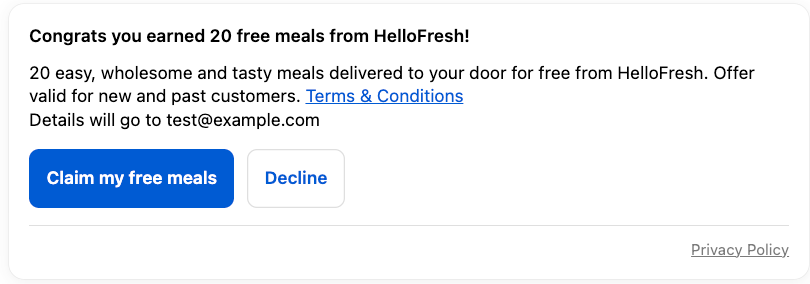 Vaulted rewards jest dostępne dla sklepów korzystających z nowych kont klienta Shopify. Jeśli nie widzisz opcji vaulted rewards w swoim panelu administracyjnym Rokt Thanks, Twój sklep może jeszcze się nie kwalifikować.
***
Vaulted rewards jest dostępne dla sklepów korzystających z nowych kont klienta Shopify. Jeśli nie widzisz opcji vaulted rewards w swoim panelu administracyjnym Rokt Thanks, Twój sklep może jeszcze się nie kwalifikować.
***
## **Wygląd**
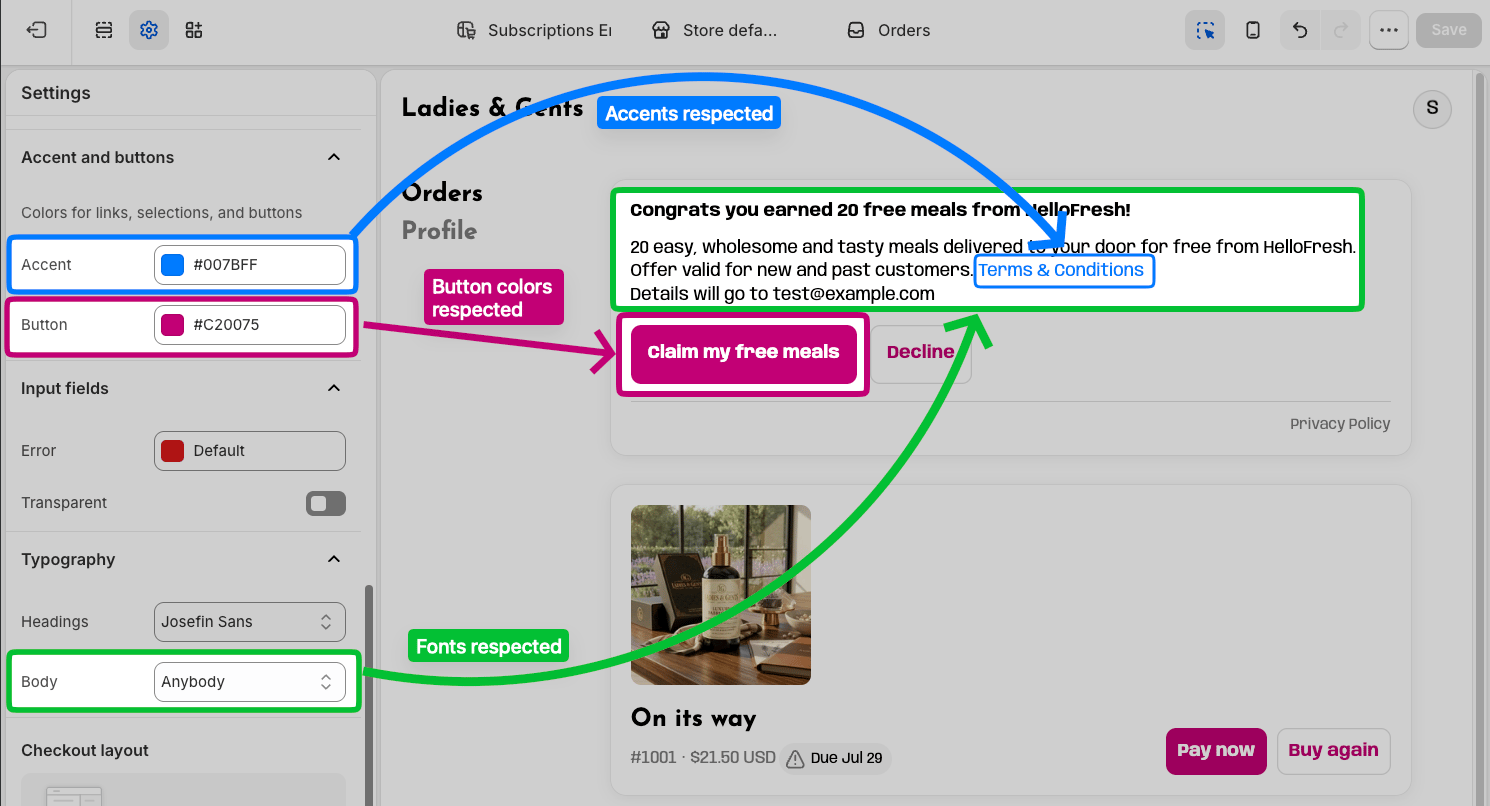
W ramach frameworku Extensibility Shopify masz do dyspozycji pewne opcje wyglądu. Te opcje dostosowywania są kontrolowane przez Shopify z poziomu ich edytora checkoutu (Checkout Editor). Dostęp do edytora checkoutu uzyskasz przez Shopify: Settings > Checkout > Customize.
Rokt Thanks dziedziczy konkretnie typografię wybraną dla Twoich stron checkoutu oraz kolory Button i Accent określone w sekcji Color.
 ***
***
## **Podgląd umiejscowienia**
Aby zobaczyć umiejscowienie na swoich rzeczywistych stronach, wykonaj następujące kroki:
1. Włącz Rokt Thanks w panelu administracyjnym Aftersell
2. Upewnij się, że bloki aplikacji 'Rokt Thanks' są umieszczone na stronie podziękowania, stronie statusu zamówienia oraz (jeśli sklep się kwalifikuje) na stronach konta klienta za pomocą edytora checkoutu Shopify
3. Odczekaj 10 minut po włączeniu umiejscowienia, zanim przeprowadzisz zakup testowy
4. Dokonaj zakupu testowego w swoim sklepie i wyświetl strony
Jeśli Rokt Thanks nie wyświetla się zgodnie z oczekiwaniami, kliknij poniższy przycisk, aby dowiedzieć się więcej:
[Dowiedz się więcej](/pl/aftersell/why_is_rokt_thanks_not_showing_on_my_confirmation_page)