> ## Documentation Index
> Fetch the complete documentation index at: https://docs.aftersell.com/llms.txt
> Use this file to discover all available pages before exploring further.
# Waarom staat Upcart altijd open?
> Dit artikel beschrijft de stappen voor probleemoplossing om te bepalen waarom Upcart altijd openstaat.
Als je in Upcart een probleem ervaart waarbij de cart drawer zichtbaar blijft, of dat nu aan de linkerkant van het scherm is of rechts van of onder de winkelinterface verschijnt, zijn er twee mogelijke oorzaken, afhankelijk van of je een vertaalapp gebruikt.
# De cart verschijnt aan de rechterkant of overlapt de interface van de productpagina.
Dit probleem verschijnt doorgaans zoals getoond op desktop (rechts gemarkeerd):
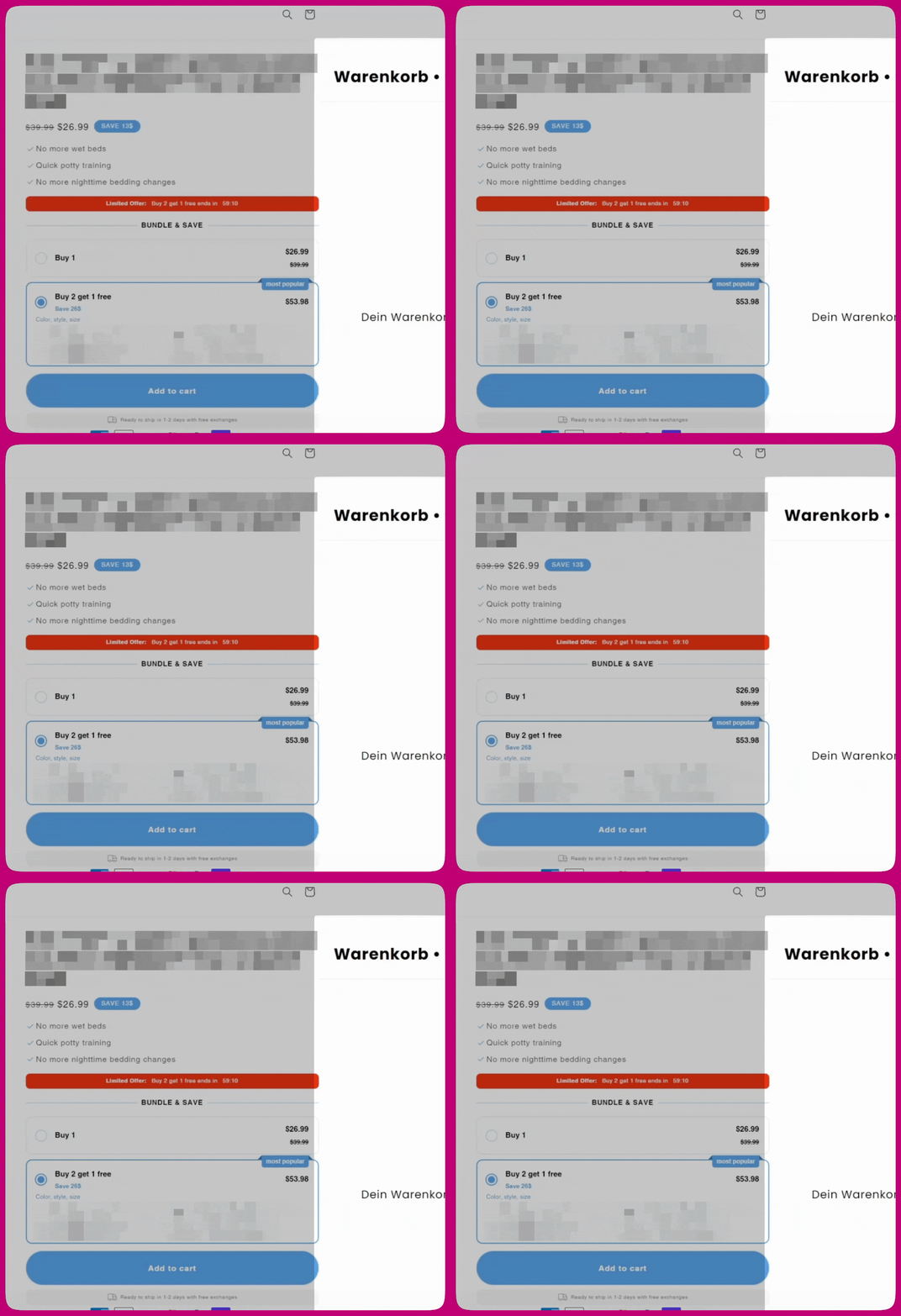 Je moet een kort script in de HTML-instellingen van Upcart invoegen om dit probleem op te lossen.
Volg deze stappen:
1. Ga in je Shopify-beheerder naar **Upcart > Cart Editor > Settings**
2. Onder Custom HTML, **selecteer de dropdown HTML Location > Scripts (Before load)**
Je moet een kort script in de HTML-instellingen van Upcart invoegen om dit probleem op te lossen.
Volg deze stappen:
1. Ga in je Shopify-beheerder naar **Upcart > Cart Editor > Settings**
2. Onder Custom HTML, **selecteer de dropdown HTML Location > Scripts (Before load)** 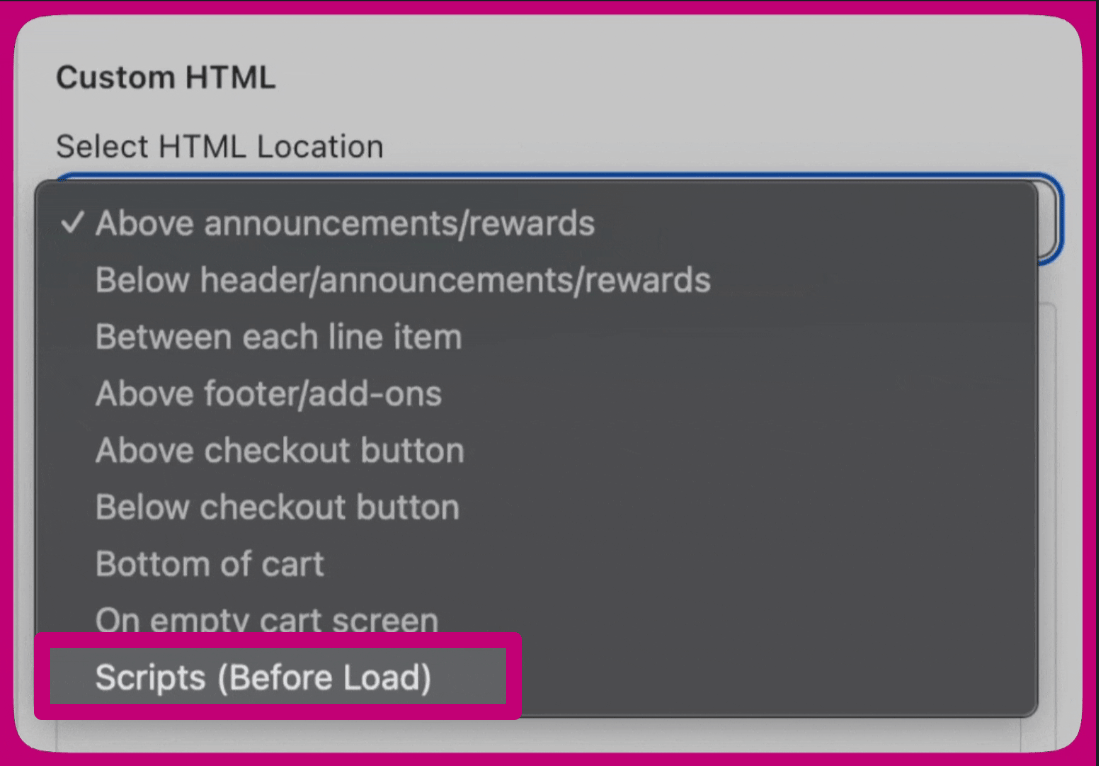 3. Kopieer en plak de volgende code:
```text theme={"theme":{"light":"snazzy-light","dark":"github-dark"}}
```
Zo zouden je custom HTML-instellingen er in Upcart uit moeten zien:
3. Kopieer en plak de volgende code:
```text theme={"theme":{"light":"snazzy-light","dark":"github-dark"}}
```
Zo zouden je custom HTML-instellingen er in Upcart uit moeten zien: 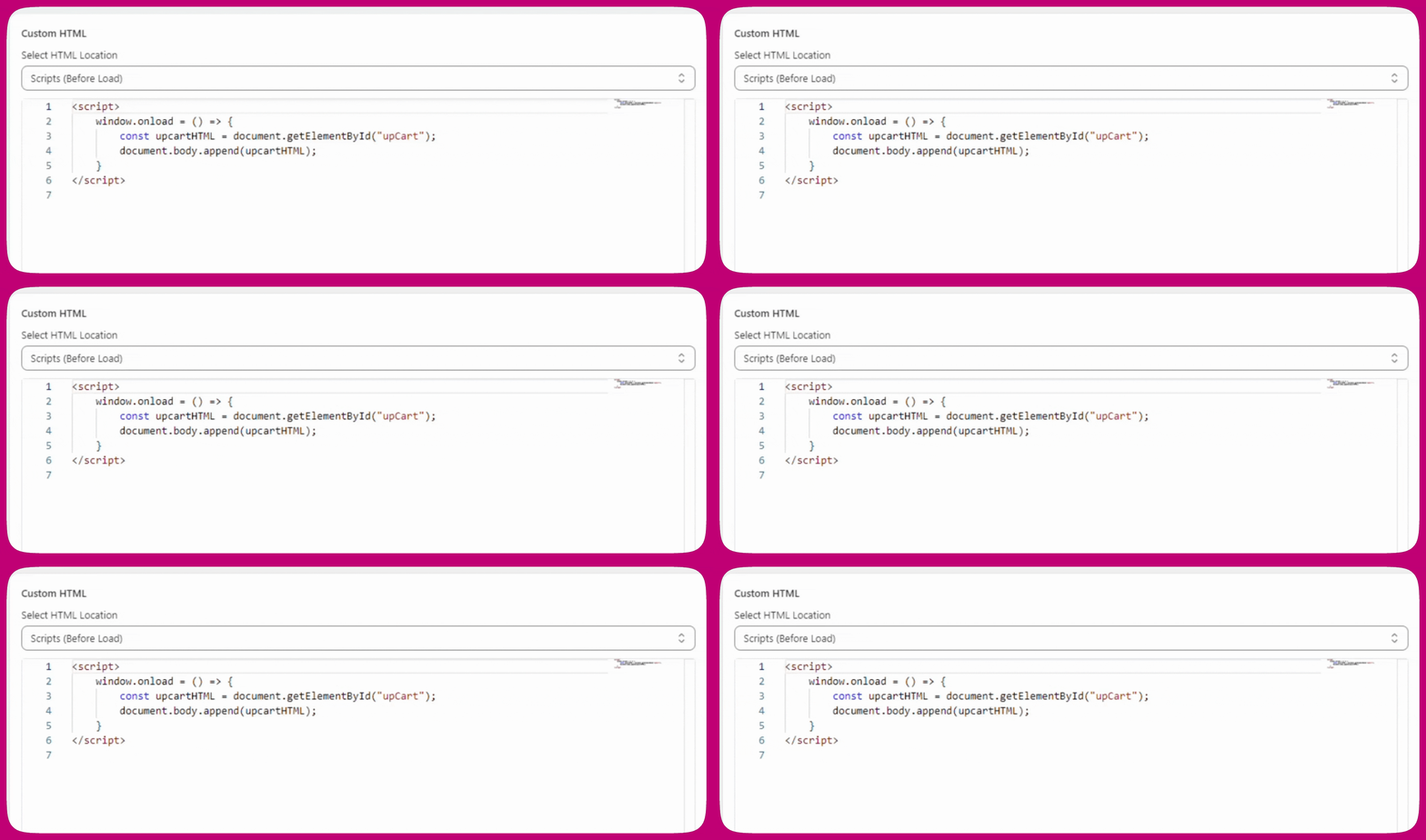 4. Scrol naar boven en klik op **Save**. Na het opslaan van Upcart-wijzigingen kan het tot een minuut duren voordat de wijzigingen zijn doorgevoerd.
### Waarom gebeurt dit?
Wanneer Upcart laadt, verwachten we dat het buiten het scherm rechts van de winkelpagina verschijnt. Bepaalde winkelthema's en Shopify-apps van derden kunnen echter de pagina-indeling wijzigen, inclusief de plaatsing van Upcart. Hierdoor kan Upcart op een andere positie laden, wat leidt tot een visuele bug waarbij het altijd zichtbaar is. Het doorvoeren van de bovenstaande codewijzigingen herpositioneert Upcart en herstelt het oorspronkelijke gedrag.
## **Aanvullende stappen**
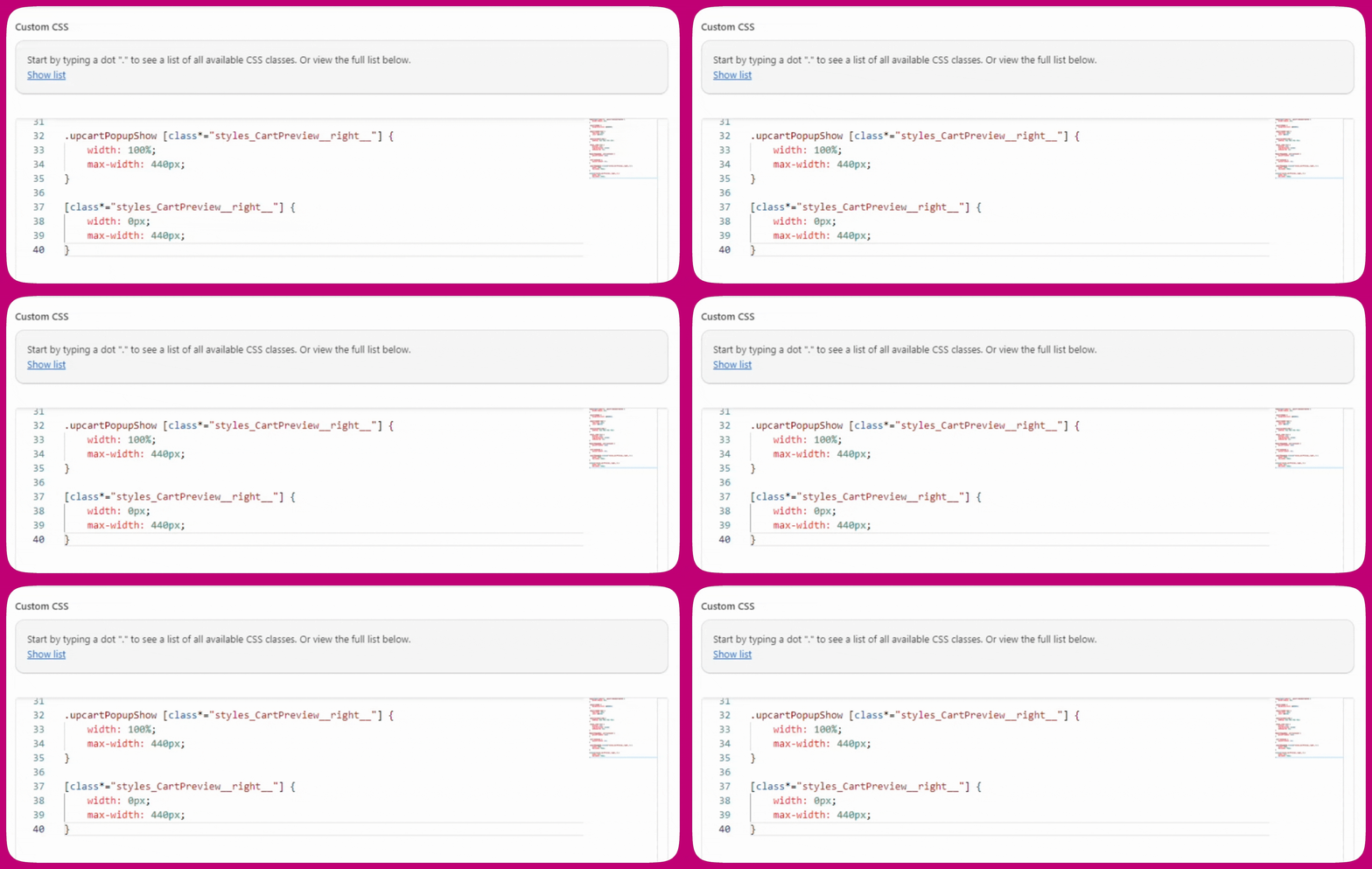
Als je flikkering ervaart tijdens het laden van de pagina door Upcart, kun je ook enkele CSS-wijzigingen toepassen om de cart drawer te verbergen. Houd er rekening mee dat **dit Upcart ook op de voorbeeldpagina verbergt**.
```text theme={"theme":{"light":"snazzy-light","dark":"github-dark"}}
.upcartPopupShow [class*="styles_CartPreview__right__"] {
width: 100%;
max-width: 440px;
}
[class*="styles_CartPreview__right__"] {
width: 0px;
max-width: 440px;
}
```
Je vindt de editor op het tabblad **Custom CSS** onder **Settings** (achter **More settings** als het niet op de tabbladrij past). Plak de bovenstaande code daar:
# De cart zit vast aan de linkerkant
Dit wordt meestal veroorzaakt door een vertaalapp die Upcart-instellingen vertaalt die in het Engels moeten blijven.
Upcart slaat bepaalde instellingen op als Engelse woorden in Shopify-metavelden. De instelling voor de cartpositie wordt bijvoorbeeld opgeslagen als "right" of "left". Als een vertaalapp "right" wijzigt in "droite" in het Frans, kan Upcart de instructie niet begrijpen en valt het terug op de linkerbovenhoek van het scherm, waarbij het permanent open blijft staan.
**Niet alle metavelden moeten worden vertaald**
Er zijn twee soorten Upcart-metavelden:
* **Tekstvelden** zoals knoplabels of beloningsberichten kunnen veilig worden vertaald
* **Gedragsinstellingen** zoals cartpositie of upsellrichting moeten in het Engels blijven
Het vertalen van gedragsinstellingen zorgt ervoor dat Upcart kapotgaat.
**De oplossing**
1. Open je vertaalapp en zoek de sectie **store metadata** of **metafields**
2. Doorzoek de Upcart-metavelden en verwijder eventuele vertalingen van gedragsgerelateerde velden zoals `cartPosition` en `upsellsDirection`
3. Vernieuw je storefront en de cart zou terug moeten keren naar de juiste positie
**Let op:** Upcart heeft nu ingebouwde vertaalondersteuning, waarmee dit probleem volledig wordt vermeden. Als je nog geen vertalingen hebt ingesteld, raden we aan die in plaats daarvan te gebruiken. Zie [Cart Translations](/nl/upcart/cart_translations) voor meer details.