> ## Documentation Index
> Fetch the complete documentation index at: https://docs.aftersell.com/llms.txt
> Use this file to discover all available pages before exploring further.
# Upcart x Zepto Product Personalizer-integratie
> Leer hoe je redirect- en prijsupdateproblemen oplost wanneer je Zepto Product Personalizer met Upcart gebruikt, een self-service walkthrough.
# Overzicht
Zepto Product Personalizer is compatibel met Upcart, maar er kunnen een paar aanpassingen aan de instellingen nodig zijn voor optimale prestaties. Deze gids behandelt twee veelvoorkomende problemen — cart-doorverwijzing en prijsupdates — en hoe je ze oplost.
# 1: Zepto verwijst door naar de cartpagina (niet naar Upcart)
Standaard verwijst Zepto klanten door naar de cartpagina in plaats van de Upcart side cart weer te geven.
**Hoe je het oplost:**
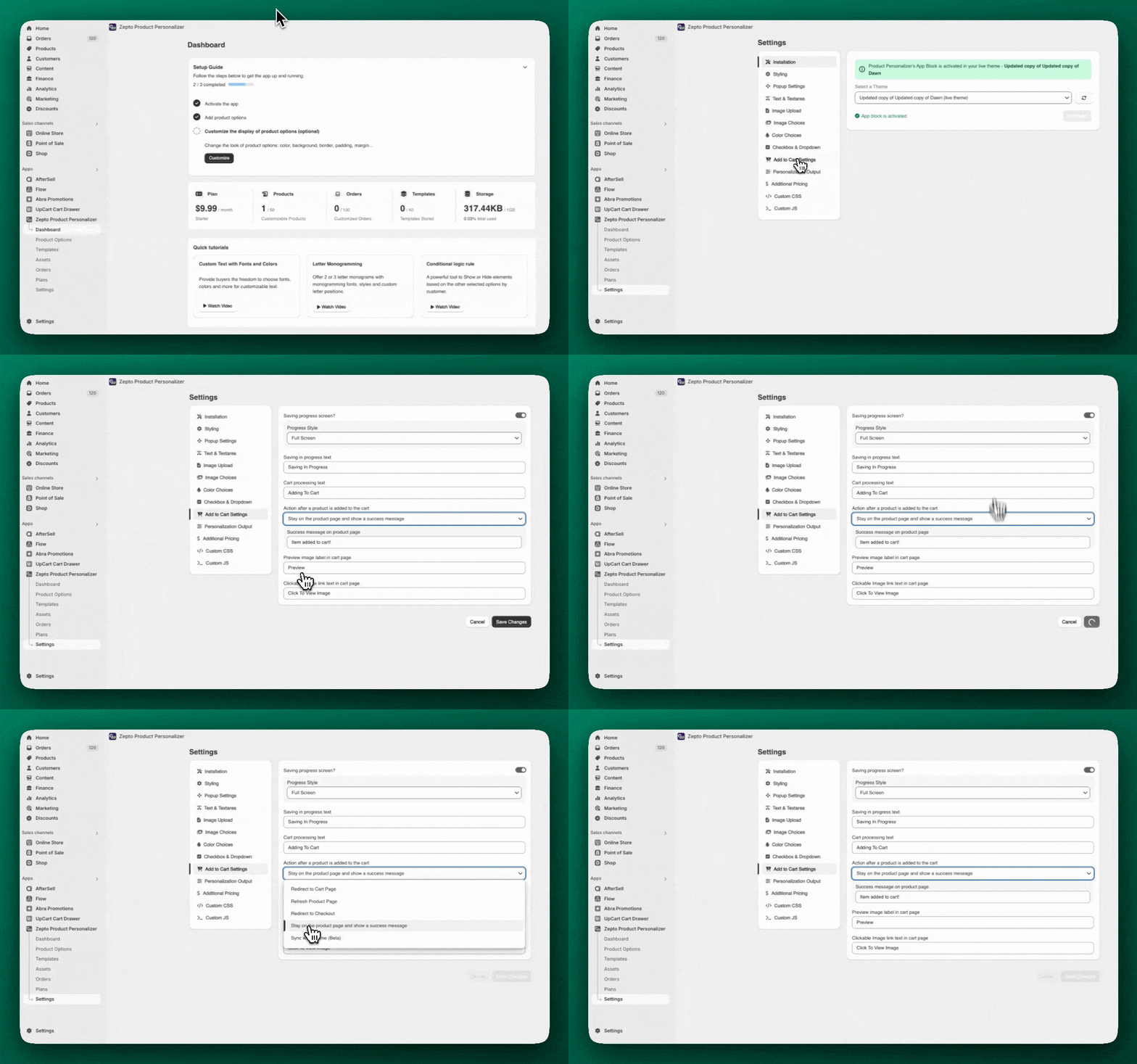
1. Ga naar **Zepto** > **Settings** > **Add to Cart Settings**
2. Zoek de sectie met de titel **"Action after a product is added to the cart"**
3. Selecteer **"Stay on the product page and show a success message"**
4. Sla je wijzigingen op
Hier vind je die instellingen in Zepto:
 ***
***
# Soms wordt de productprijs niet bijgewerkt in Upcart na personalisatie. Dit komt vaak doordat Zepto Shadow DOM gebruikt, waardoor Upcart prijswijzigingen mogelijk niet detecteert.
**Hoe je het oplost:**
1. Ga naar **Upcart** > **Cart Editor** > **Settings** > **Cart settings** en vouw **Advanced Settings** uit
2. Vink het vakje met het label **Shadow DOM** uit
3. Sla je wijzigingen op
4. Test grondig, want dit kan het gedrag van andere apps of themafuncties beïnvloeden
💡 **Let op:** het uitschakelen van Shadow DOM kan dit probleem oplossen, maar kan CSS-conflicten met je thema veroorzaken. Zie het document [Shadow DOM-instelling](/nl/upcart/render_cart_in_shadow_dom_setting) voor de volledige afweging.
Voor meer details kun je ook de [documentatie van Zepto](https://productpersonalizer.com/docs/) raadplegen
## ⚠️ Wat is Shadow DOM?
Shadow DOM is een geavanceerde instelling in Upcart die Upcart soepel laat draaien door het gescheiden te houden van andere code op de pagina (zoals je thema of apps). Maar in sommige gevallen, zoals bij Zepto, moet deze "muur" worden weggehaald zodat de cart prijzen correct kan bijwerken.
***
# Meer hulp nodig?
Als je nog steeds problemen ondervindt:
* **Voor Zepto-instellingen** neem je contact op met **[Zepto-support](mailto:support@product-personalizer.zendesk.com)**
* Als iets anders niet werkt, controleer dan of alle instellingen zijn opgeslagen en getest.
* Als je hulp nodig hebt bij geavanceerde aanpassingen, raden we aan een [Shopify Expert](https://www.shopify.com/partners/directory) te raadplegen