> ## Documentation Index
> Fetch the complete documentation index at: https://docs.aftersell.com/llms.txt
> Use this file to discover all available pages before exploring further.
# Trust badges module
> Toon een vertrouwenwekkende afbeelding boven- of onderaan de cart drawer.
Je kunt je eigen badge uploaden of kiezen uit vooraf ingestelde afbeeldingen met betaaliconen. De ingebouwde Trust Badge-module maakt het tonen van trust badges in je winkelwagen eenvoudig en wordt aanbevolen vanwege het gebruiksgemak en de compatibiliteit.
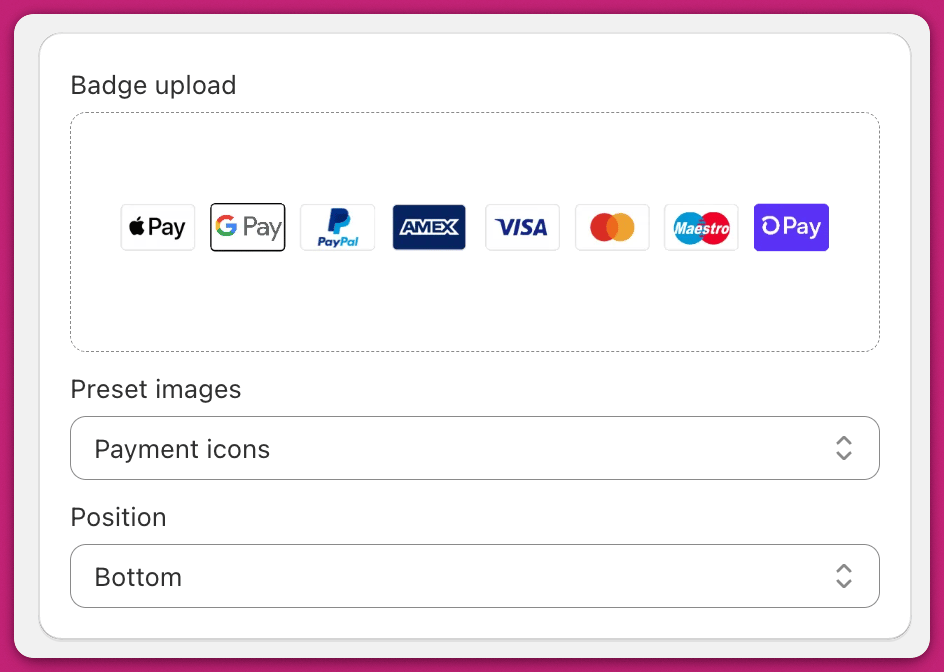
# **Vooraf ingestelde afbeeldingen**
Gebruik het dropdownmenu om ingebouwde opties zoals **Payment Icons** toe te passen. Om deze preset aan te passen, sla je de afbeelding op, bewerk je deze in je favoriete ontwerptool en upload je deze als een nieuwe aangepaste badge. Het gebruik van de ingebouwde Trust Badge-module heeft de voorkeur boven aangepaste HTML vanwege eenvoudigere styling en minder conflicten.
# **Aangepaste badge uploaden**
Sleep een afbeelding naar het afbeeldingsvak of klik erop om je eigen trust badge te uploaden. Je afbeelding wordt automatisch geschaald om binnen de winkelwagenbreedte te passen. Deze functie is beschikbaar in de Trust Badge-module van de Upcart-app en biedt een geïntegreerde oplossing voor het uploaden van badges.
### Aanbevolen afmetingen:
* **1037 × 94 px**, of minimaal **1000 px breed** voor de beste kwaliteit
* Elk afbeeldingsformaat dat je browser kan uploaden, waaronder **PNG**, **JPEG**, **GIF** (inclusief geanimeerd) en **WebP** — de eigen Payment icons-preset van Upcart is een WebP\
PNG heeft de voorkeur vanwege scherpte en transparantie.
## **Een aangepaste afbeelding maken**
Hulp nodig bij het ontwerpen van je badge?
Gebruik **[Canva](https://www.canva.com)**: gratis, beginnersvriendelijk en perfect voor het instellen van aangepaste afmetingen.
Voor hoogwaardige iconen of logo's kun je terecht bij:
* **[Unsplash](https://unsplash.com)**
* **[Pexels](https://www.pexels.com)**
* **[Pixabay](https://pixabay.com)**
Ontwerp je afbeelding volgens de aanbevolen afmetingen, exporteer als PNG of JPEG en upload deze naar Upcart.
# **Positie**
Kies of je de afbeelding **bovenaan** of **onderaan** de winkelwagen wilt plaatsen.