> ## Documentation Index
> Fetch the complete documentation index at: https://docs.aftersell.com/llms.txt
> Use this file to discover all available pages before exploring further.
# Problemen oplossen: Upcart opent niet of stuurt door naar de winkelwagenpagina
> Probleemoplossingsgids voor cart drawer-problemen in Upcart, waaronder een drawer die niet opent, doorsturen naar de winkelwagenpagina, twee winkelwagens die tegelijk verschijnen, een winkelwagen die niet laadt of Upcart die niet reageert bij het toevoegen van artikelen aan de winkelwagen.
Als Upcart niet opent wanneer klanten artikelen aan hun winkelwagen toevoegen, opent en vervolgens doorstuurt naar de winkelwagenpagina, er een dubbele winkelwagen verschijnt of er helemaal geen verschijnt, helpt deze gids je het probleem te vinden en op te lossen.
## Wat ervaar je?
Begin hier om direct naar de juiste oplossing te springen:
* [**Upcart opent kort en stuurt daarna door naar de winkelwagenpagina**](#issue-1--2-upcart-redirecting-to-the-cart-page)
* [**Klanten worden direct naar de winkelwagenpagina gestuurd in plaats van Upcart te zien**](#issue-1--2-upcart-redirecting-to-the-cart-page)
* [**Er verschijnen twee winkelwagens tegelijk (Upcart en de themawinkelwagen)**](#3-change-theme-cart-type-to-page)
* [**Upcart opent helemaal niet**](#issue-4-upcart-is-not-opening-at-all)
Weet je niet zeker welk geval van toepassing is? Begin bij [Stap 1](#step-1-make-sure-upcart-is-fully-active) om te bevestigen dat Upcart volledig is ingeschakeld voordat je een specifiek probleem induikt.
De meeste problemen met de Upcart cart drawer worden veroorzaakt door:
* Upcart die niet volledig is ingeschakeld
* Thema-winkelwageninstellingen die conflicteren met Upcart
* De configuratie van Enhanced AJAX API Compatibility
* Apps van derden die het winkelwagengedrag overschrijven
* Cart drawers van het thema die conflicteren met Upcart
Volg de onderstaande stappen op volgorde en test na elke wijziging.
***
## Stap 1: Zorg dat Upcart volledig actief is
Bevestig eerst dat Upcart correct is ingeschakeld voordat je iets anders gaat oplossen.
### 1. Controleer of de winkelwagen is geactiveerd
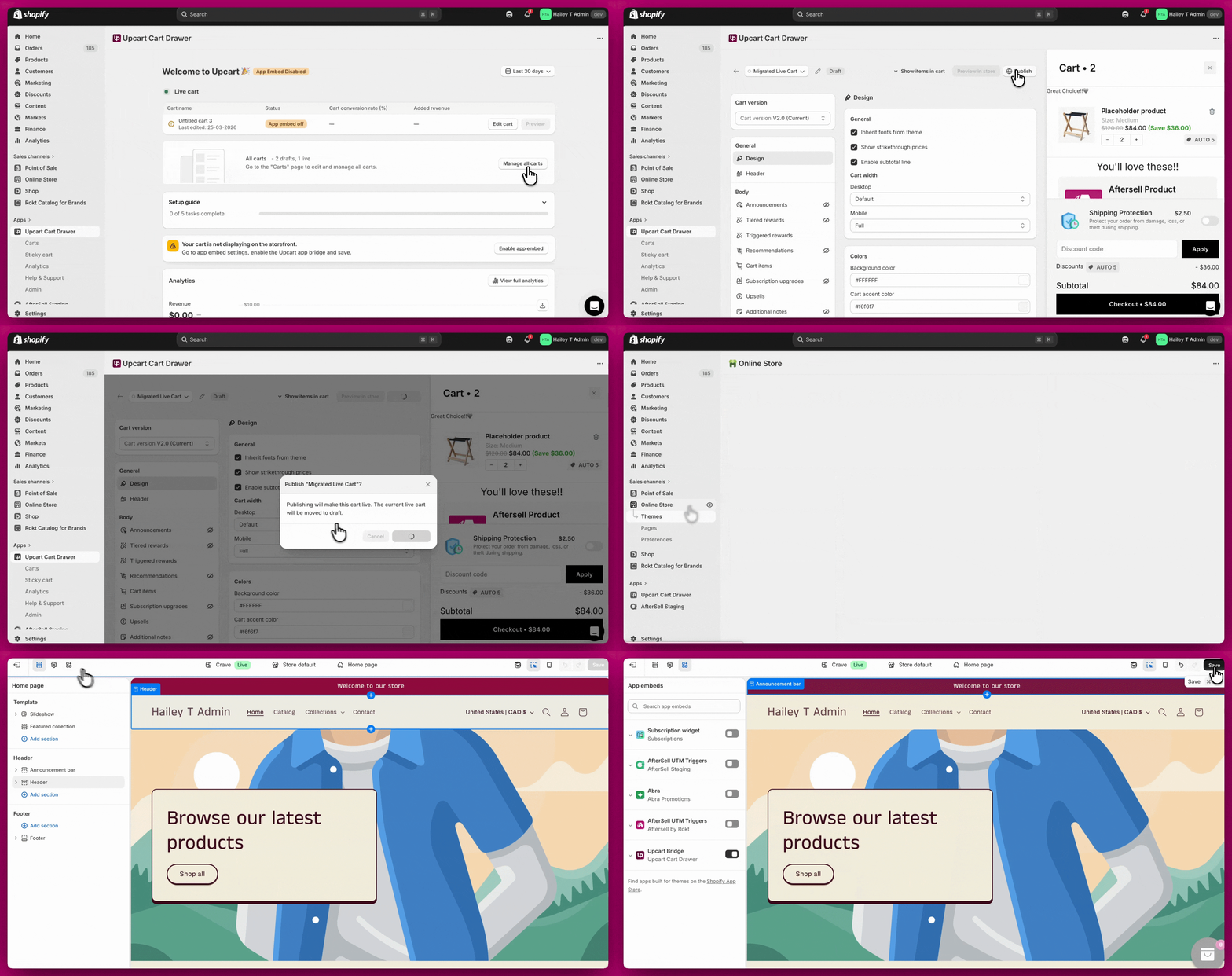
Als de winkelwagen is uitgeschakeld in de Upcart-editor, verschijnt deze niet op je storefront.
* Open Upcart
* Ga naar **Manage all carts**
* Bevestig dat de winkelwagen is gepubliceerd
### 2. Schakel de app embed in
Als de app embed is uitgeschakeld, laadt Upcart niet.
* Ga naar **Shopify Admin > Online Store > Themes > Customize**
* Open **App Embeds**
* Zet **Upcart AAN**
* Sla op
Test je winkelwagen nadat je deze instellingen hebt ingeschakeld.
 ***
***
## Probleem 1 & 2: Upcart stuurt door naar de winkelwagenpagina
Als Upcart kort opent en daarna doorstuurt, of klanten direct naar de winkelwagenpagina worden gestuurd, wordt dit meestal veroorzaakt door een van de volgende zaken. Doorloop elke stap en test na elke wijziging.
### 1. Controleer de checkout-knopinstelling in Upcart
Als klanten op Checkout klikken en terug naar de winkelwagenpagina worden gestuurd:
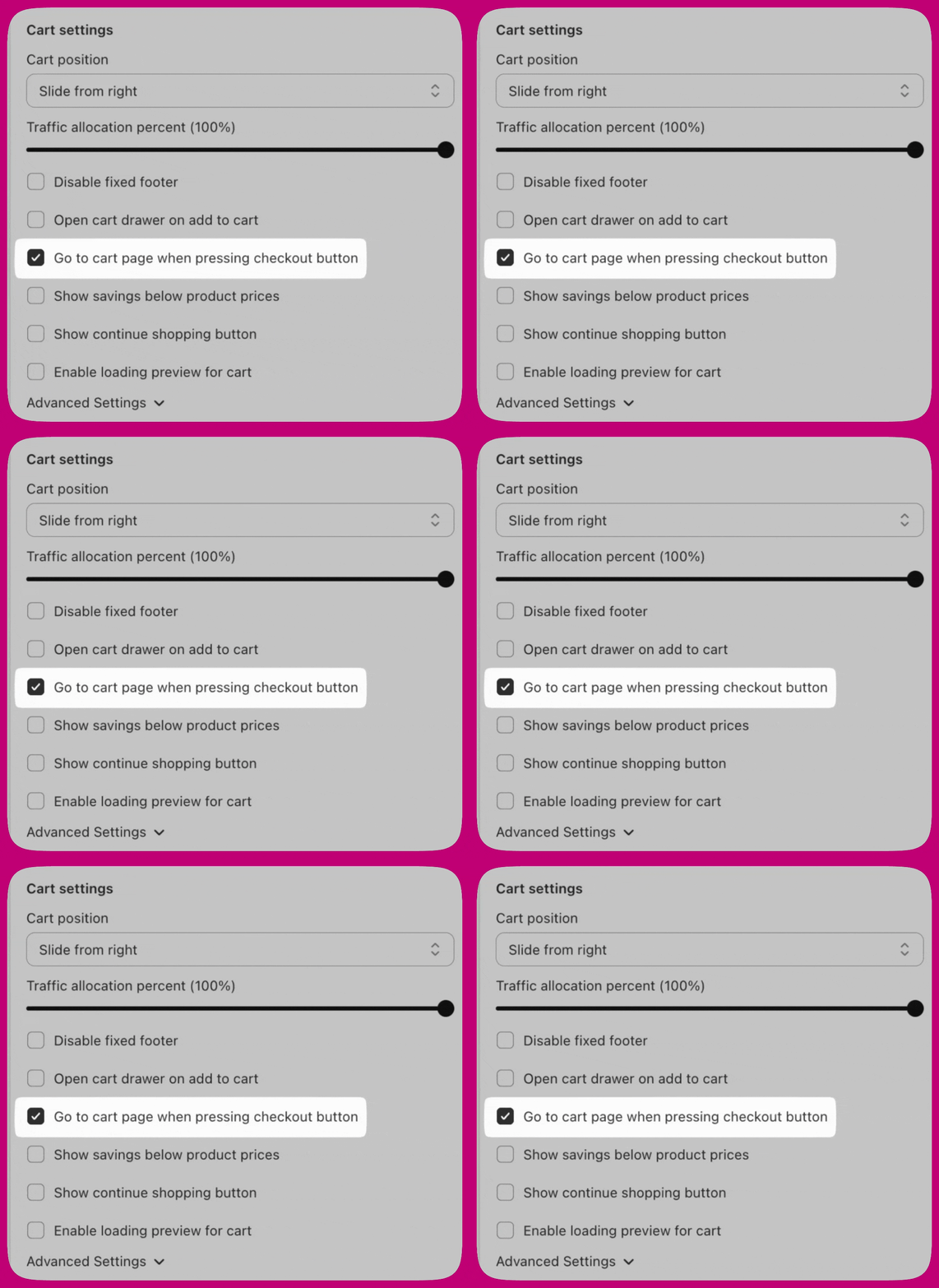
1. Ga naar **Upcart > Cart Editor > Settings > Cart settings**
2. Zoek **"Go to cart page when pressing checkout button"**
3. Zet dit **UIT**
4. Sla op en test
Wanneer deze instelling is ingeschakeld, stuurt de checkout-knop klanten naar de winkelwagenpagina in plaats van door te gaan naar de checkout.
### 2. Controleer Enhanced AJAX API Compatibility
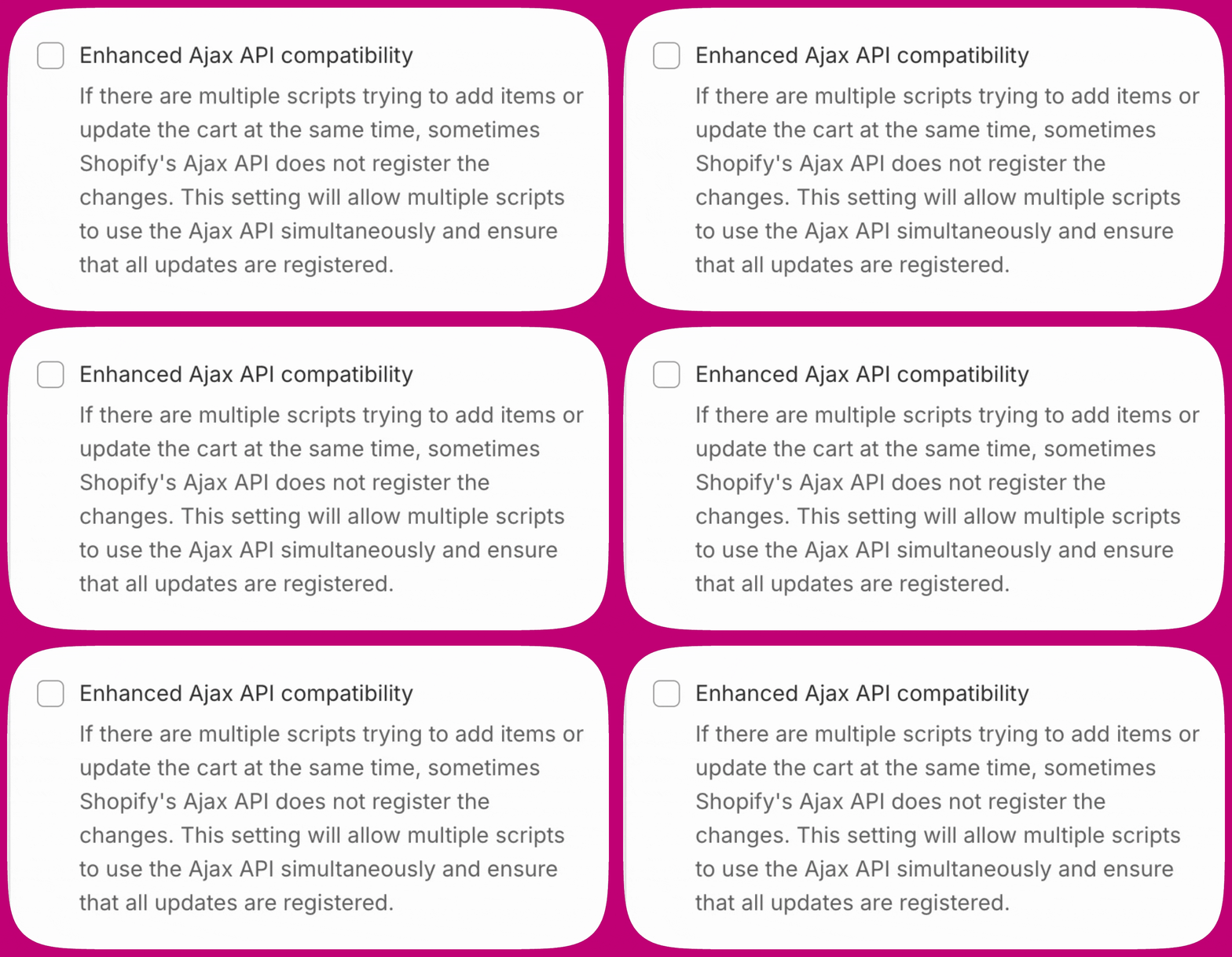
Ga naar **Upcart > Cart Editor > Settings > Cart settings**, vouw **Advanced Settings** uit en zoek **Enhanced AJAX API Compatibility**.
Deze instelling verandert hoe Upcart omgaat met Add to Cart-events:
* **Uitgeschakeld (aanbevolen voor de meeste winkels)** - Upcart onderschept Add to Cart-aanroepen en voorkomt redirects
* **Ingeschakeld** - Upcart stopt met het onderscheppen van Add to Cart-aanroepen, zodat andere apps het winkelwagengedrag kunnen bepalen, inclusief redirects
Deze instelling is **standaard uitgeschakeld**. Schakel deze ALLEEN in als je winkel een niet-standaard AJAX-cart-API gebruikt en Upcart add-to-cart-events niet onderschept. Als het inschakelen van deze instelling redirects veroorzaakt, schakel deze dan uit en gebruik in plaats daarvan de handmatige Upcart-API (`upcartRegisterAddToCart`).
Zie [Enhanced AJAX API Compatibility](/nl/upcart/enhanced_ajax_api_compatibility) voor volledige begeleiding.
### 3. Wijzig het winkelwagentype van het thema naar "Page"
De cart drawer of pop-up van je thema kan Upcart overschrijven.
1. Ga naar **Shopify Admin > Online Store > Themes**
2. Klik op **Customize**
3. Open **Theme Settings > Cart**
4. Wijzig **Cart Type** naar **Page**
5. Sla op en test
Door de winkelwagen op "Page" te zetten, voorkom je dat de eigen drawer van het thema opent in plaats van Upcart.
 Als je thema geen instelling "Cart Type" (of vergelijkbaar) bevat, neem dan contact op met je themaontwikkelaar om de juiste optie te vinden of toe te voegen. Upcart kan thema-instellingen niet rechtstreeks aanpassen.
### 4. Schakel redirect-instellingen van de themawinkelwagen uit
Sommige thema's sturen klanten na het toevoegen van een product automatisch door naar de winkelwagenpagina, waardoor Upcart volledig wordt omzeild.
1. Ga naar **Shopify Admin > Online Store > Themes > Customize**
2. Open **Theme Settings > Products** (of Cart)
3. Zoek naar instellingen zoals:
* Enable cart redirection
* Redirect to cart after add
* Go to cart after add
4. Zet deze **UIT**, sla op en test
### 5. Controleer op conflicten met andere apps
Veel apps van derden overschrijven het winkelwagengedrag. Open de instellingen van winkelwagen-gerelateerde apps en zoek naar opties zoals:
* Redirect to cart
* Go to cart after add
* Automatically open cart page
* Action after product is added
Wijzig deze naar **Stay on page** of **Do nothing** en test na elke aanpassing.
**Veelvoorkomende app-specifieke oplossingen:**
* **Globo Product Options** - Schakel "Redirect to the shopping cart page after adding a product" uit
* **Zepto Product Personalizer** - Ga naar Zepto > Settings > Add to Cart Settings en wijzig "Action after a product is added to the cart" naar "Stay on the product page and show a success message"
* **PageFly** - Schakel alle cart redirect- of doorverwijsregels in de PageFly-instellingen uit
* **Replo** - Pas de "go to page"-instellingen aan zodat de cart drawer kan openen
Als je niet zeker weet welke app het conflict veroorzaakt, schakel dan winkelwagen-gerelateerde apps één voor één uit en test na elke app totdat Upcart werkt.
***
## Probleem 4: Upcart opent helemaal niet
Als er niets gebeurt wanneer klanten iets aan de winkelwagen toevoegen of op het winkelwagenicoon klikken, wordt dit meestal veroorzaakt door een themaconflict of doordat Upcart de juiste knoppen niet detecteert.
### Schakel de eigen cart drawer van het thema uit
1. Ga naar **Shopify Admin > Online Store > Themes > Customize**
2. Open **Theme Settings > Cart**
3. Stel het winkelwagentype in op **Page**
4. Sla op
Zorg dat de modi Drawer of Popup zijn uitgeschakeld.
### Detecteert Upcart je knoppen niet?
Sommige thema's gebruiken aangepaste code die voorkomt dat Upcart de Add to Cart-knop of het winkelwagenicoon automatisch detecteert. In dat geval kun je de knop-selectors handmatig opgeven.
**Stap 1: Vind de class-naam**
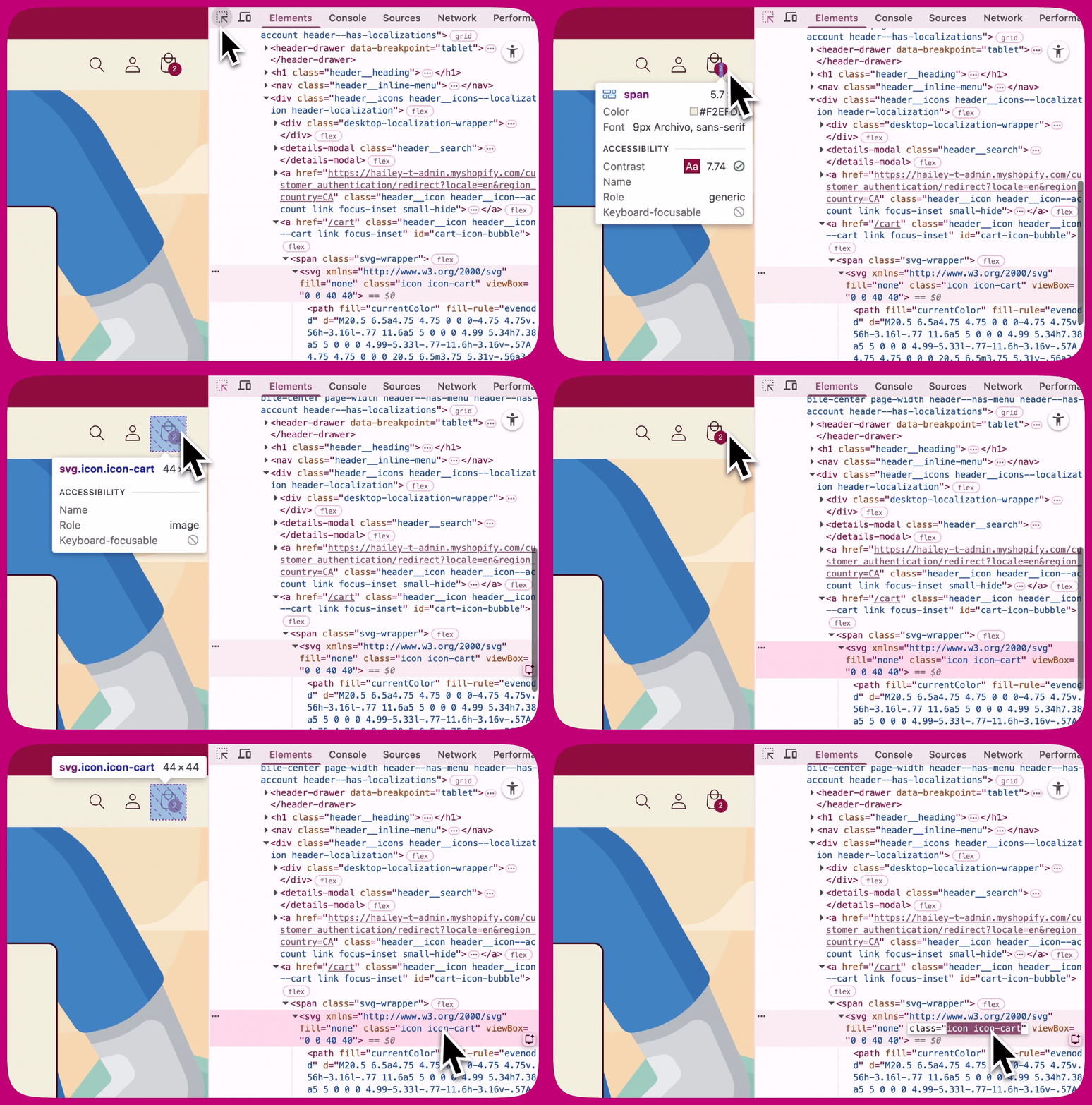
1. Open je winkel in **Google Chrome**
2. Klik met de rechtermuisknop op de **Add to Cart-knop** of het **winkelwagenicoon**
3. Klik op **Inspect**
4. Zoek in de gemarkeerde code naar iets als:
```text theme={"theme":{"light":"snazzy-light","dark":"github-dark"}}
class="icon icon-cart"
```
of
```text theme={"theme":{"light":"snazzy-light","dark":"github-dark"}}
class="product-form__submit button"
```
Kopieer slechts **één class-naam** (bijvoorbeeld: `icon-cart`). Kopieer niet `class=` of de aanhalingstekens.
 **Stap 2: Voeg deze toe in Upcart**
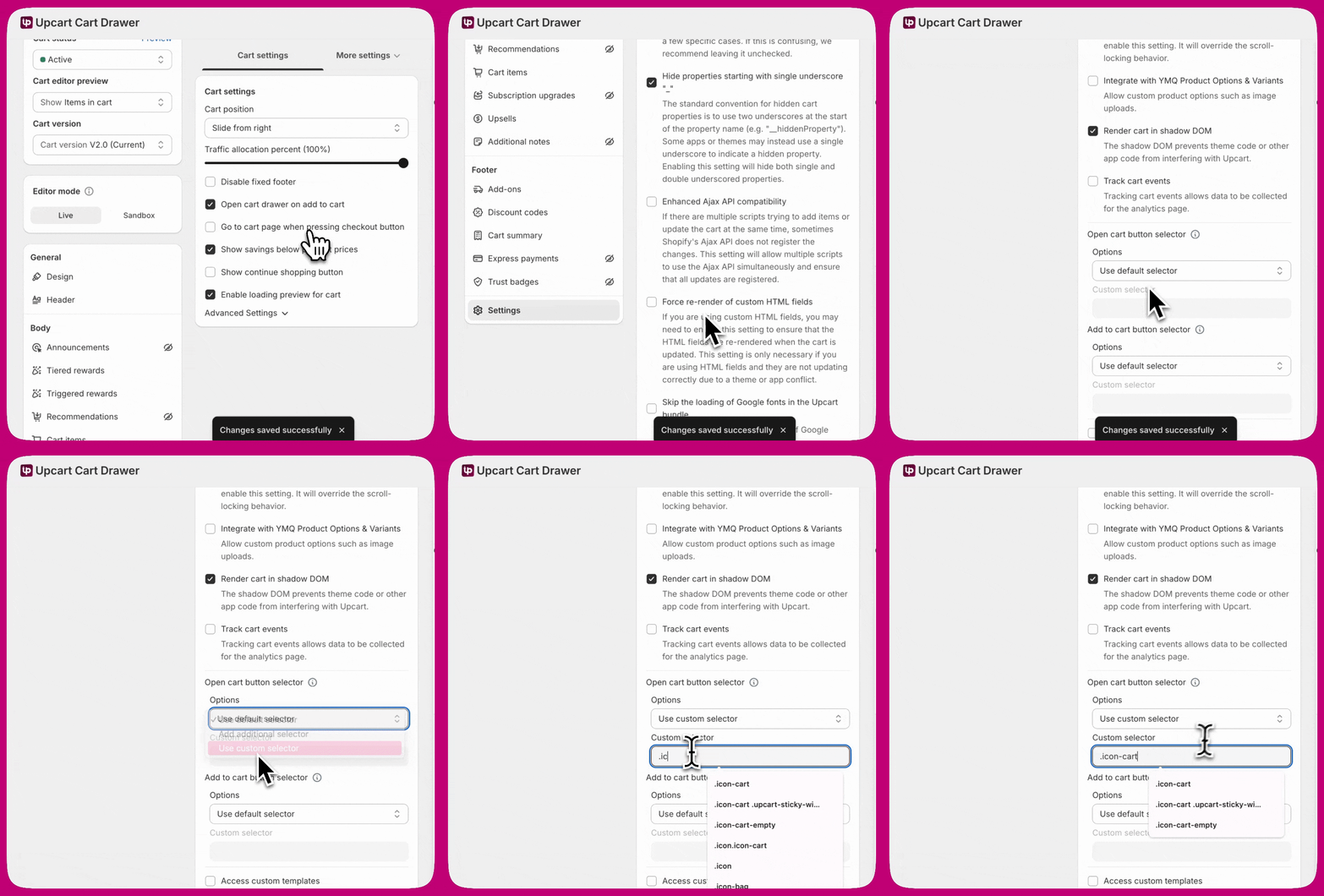
Je moet een **punt (.)** vóór de class-naam plaatsen wanneer je deze in Upcart invoert. Bijvoorbeeld: `.icon-cart`
1. Open **Upcart**
2. Ga naar **Cart Editor > Settings > Cart settings** en vouw vervolgens **Advanced Settings** uit
3. Zoek de selectorgroep die je nodig hebt:
* **Open cart button selector** — voor het winkelwagenicoon
* **Add to cart button selector** — voor de add to cart-knop
4. Kies in het dropdownmenu **Options** van die groep **Add additional selector** (behoudt de eigen detectie van Upcart en voegt de jouwe toe) of **Use custom selector** (alleen de jouwe). Het veld **Custom selector** blijft uitgeschakeld zolang **Use default selector** is gekozen.
5. Plak `.icon-cart` in **Custom selector** en sla op
**Stap 2: Voeg deze toe in Upcart**
Je moet een **punt (.)** vóór de class-naam plaatsen wanneer je deze in Upcart invoert. Bijvoorbeeld: `.icon-cart`
1. Open **Upcart**
2. Ga naar **Cart Editor > Settings > Cart settings** en vouw vervolgens **Advanced Settings** uit
3. Zoek de selectorgroep die je nodig hebt:
* **Open cart button selector** — voor het winkelwagenicoon
* **Add to cart button selector** — voor de add to cart-knop
4. Kies in het dropdownmenu **Options** van die groep **Add additional selector** (behoudt de eigen detectie van Upcart en voegt de jouwe toe) of **Use custom selector** (alleen de jouwe). Het veld **Custom selector** blijft uitgeschakeld zolang **Use default selector** is gekozen.
5. Plak `.icon-cart` in **Custom selector** en sla op
 ***
***
## Aanvullende probleemoplossing
Als het probleem aanhoudt nadat je de bovenstaande stappen hebt doorlopen, probeer dan het volgende één voor één en test na elke wijziging.
### Shadow DOM in-/uitschakelen (AAN/UIT)
In sommige thema's beïnvloedt de Shadow DOM-instelling hoe Upcart knoppen en winkelwagen-events detecteert.
1. Ga naar **Upcart > Cart Editor > Settings > Cart settings** en vouw vervolgens **Advanced Settings** uit
2. Zoek **Render cart in shadow DOM**
3. Zet **AAN**, sla op en test
4. Zet **UIT**, sla op en test opnieuw
Gebruik de instelling die consistent gedrag oplevert.
### AJAX-instelling in-/uitschakelen (AAN/UIT)
Sommige winkels werken beter met een andere AJAX-afhandeling, afhankelijk van de thema- en app-opzet.
1. Ga naar **Upcart > Cart Editor > Settings > Cart settings** en vouw vervolgens **Advanced Settings** uit
2. Zoek **Enhanced Ajax API compatibility**
3. Zet **AAN**, sla op en test
4. Zet **UIT**, sla op en test opnieuw
Houd er rekening mee dat deze instelling ook de eigen Add to Cart-afhandeling van Upcart uitschakelt; als inschakelen de redirect verhelpt, is het dus de moeite waard om te controleren of add-to-cart nog steeds werkt zoals je verwacht. Zie [Enhanced Ajax API compatibility](/nl/upcart/enhanced_ajax_api_compatibility).
### Browsercache wissen
Oude gecachte scripts kunnen eerder winkelwagengedrag vasthouden en voorkomen dat Upcart correct laadt.
1. Open de browserinstellingen
2. Ga naar **Privacy & Security**
3. Selecteer **Clear Browsing Data**
4. Wis gecachte afbeeldingen, bestanden en cookies
5. Vernieuw en test
### Testen met een standaard Shopify-thema
1. Ga naar **Shopify Admin > Online Store > Themes**
2. Voeg een gratis thema toe, zoals Dawn
3. Schakel het tijdelijk in
4. Test Upcart
Als Upcart met Dawn werkt, is het probleem specifiek voor je aangepaste thema. Neem contact op met je themaontwikkelaar voor hulp.
### Apps één voor één uitschakelen
1. Ga naar **Shopify Admin > Apps**
2. Schakel telkens één winkelwagen-gerelateerde app uit
3. Test na elke app
Wanneer Upcart begint te werken, heb je de conflicterende app gevonden.
### Controleer de browserconsole op fouten
1. Open je winkel
2. Druk op **F12** (of klik met de rechtermuisknop > Inspect)
3. Open het tabblad **Console**
4. Voeg een product toe aan de winkelwagen
5. Zoek naar fouten, vooral alles wat te maken heeft met add.js of winkelwagen-events
6. Maak screenshots van eventuele fouten om te delen met support
***
## Wanneer contact opnemen met support
Als je alle stappen hebt doorlopen en Upcart nog steeds niet werkt, neem dan contact op met support en vermeld:
* Themanaam en versie
* Lijst met geïnstalleerde winkelwagen-gerelateerde apps
* Screenshots van consolefouten
* Stappen die je al hebt geprobeerd
Je kunt Upcart Support bereiken via de chat in de app of door te mailen naar [support@upcart.app](mailto:support@upcart.app).