> ## Documentation Index
> Fetch the complete documentation index at: https://docs.aftersell.com/llms.txt
> Use this file to discover all available pages before exploring further.
# Verkeerstoewijzing
> Bepaal welk percentage van de bezoekers Upcart op je winkel te zien krijgt
# **Overzicht**
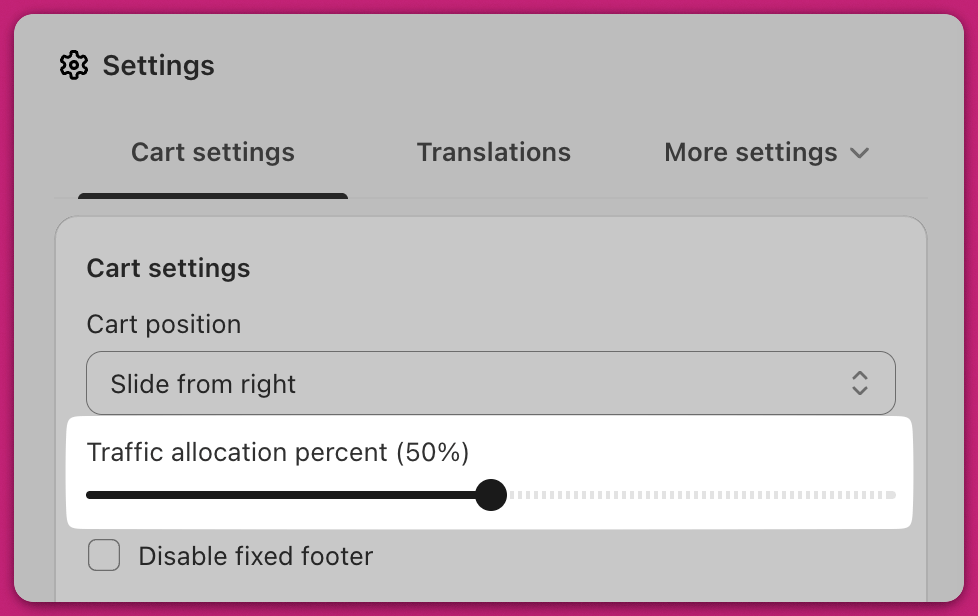
Upcart bevat een schuifregelaar voor het **Traffic Allocation Percentage** waarmee je bepaalt welk deel van de winkelbezoekers de cart drawer te zien krijgt.
* **100%** (standaard): Alle klanten zien Upcart.
* **50%**: Slechts de helft van de klanten ziet het.
* **0%**: Upcart is uitgeschakeld voor alle klanten.
Deze instelling vind je onder **Settings → Cart settings → Traffic Allocation Percent**.
# **Hoe het werkt**
Wanneer een klant je winkel voor het eerst bezoekt, genereert Upcart een willekeurige waarde om te bepalen of deze klant de winkelwagen te zien krijgt. De waarde wordt opgeslagen in de **local storage** van de browser — bewust, zodat een shopper die de winkelwagen op een dag ziet, deze de volgende dag niet kwijt is.
Omdat het om local storage gaat en niet om een cookie, wordt de waarde niet gereset door alleen cookies te wissen. De klant zou de local storage van de site moeten wissen, of een privévenster moeten gebruiken.
## **Gedrag in voorbeeldmodus**
Voorbeeldlinks vanuit de Cart Editor en de Carts-pagina **slaan de verkeerstoewijzing volledig over** — de winkelwagen wordt geforceerd ingeschakeld, zodat je deze altijd ziet, ongeacht het ingestelde toewijzingspercentage.
Dat betekent dat een voorbeeld je niet de uitgeschakelde kant van de verdeling kan laten zien. Om te controleren wat een uitgesloten shopper ziet, bezoek je je storefront op de normale manier in een browser waarvan de local storage nog geen waarde heeft gekregen (een privévenster werkt).
## **De verkeerstoewijzing aanpassen**
1. Ga naar **Settings** in de Upcart Cart Editor.
2. Gebruik de schuifregelaar **Traffic Allocation Percent** om het gewenste percentage in te stellen.
3. Klik op **Save** om je wijzigingen toe te passen.
### Voorbeeld:
* Ingesteld op **75%**: 3 van elke 4 nieuwe bezoekers krijgen Upcart te zien.
* Ingesteld op **0%**: Handig om de app tijdelijk uit te schakelen zonder deze te verwijderen.