> ## Documentation Index
> Fetch the complete documentation index at: https://docs.aftersell.com/llms.txt
> Use this file to discover all available pages before exploring further.
# Gestaffelde beloningen module - beloningsinstellingen
> Toon meerdere aanbiedingsniveaus met de beloningsbalk van Upcart om een hogere winkelwagenwaarde te stimuleren.
Deze gids behandelt hoe je beloningsniveaus configureert en beheert, verschillende beloningstypen instelt en de berichten voor klanten aanpast.
📘 *Dit is de tweede van drie gidsen over het configureren van de Rewards Module.*\
Zie ook:\
[Algemene instellingen](/nl/upcart/tiered_rewards_module_general_settings) | [Geavanceerde instellingen](/nl/upcart/tiered_rewards_module_advanced_settings)
# Beloningsniveaus beheren
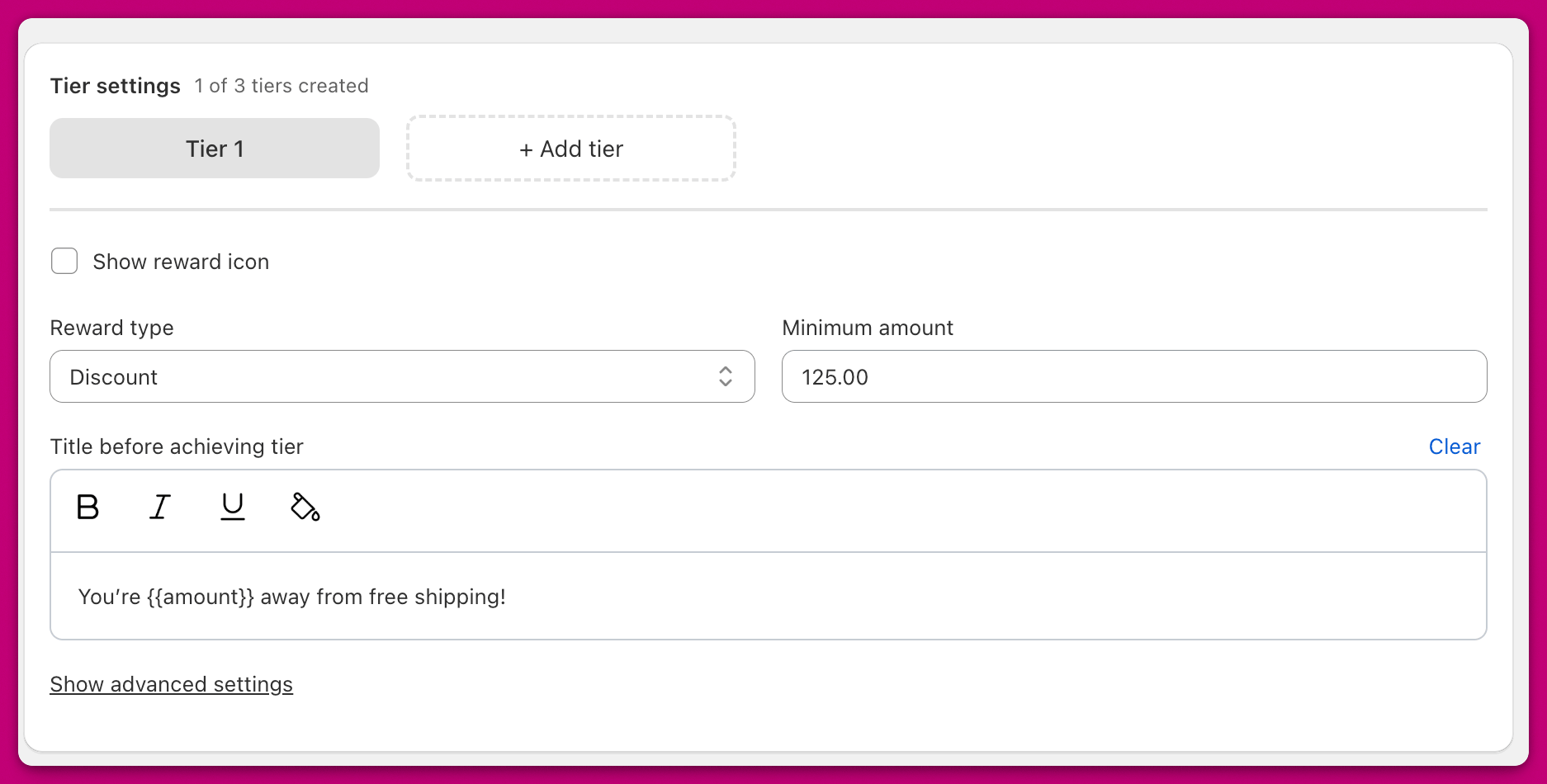 Je kunt standaard **maximaal vier beloningsniveaus** configureren in de beloningsbalk van Upcart. (Sommige winkels hebben een hogere limiet dan vier — de koptekst toont je eigen limiet.) De sectie met niveau-instellingen toont een interface met tabbladen waarin je elk niveau afzonderlijk kunt beheren.
De koptekst laat zien hoeveel niveaus je hebt aangemaakt (bijv. "2 of 4 tiers created"). Standaard verschijnt er één niveau. Klik op de knop **+ Add tier** om extra niveaus aan te maken (tot je maximumlimiet).
Om tussen niveaus te wisselen, klik je op de niveautabbladen bovenaan het instellingenpaneel. Om een niveau te verwijderen, klik je op het **X**-icoon op het tabblad van het actieve niveau.
Je kunt standaard **maximaal vier beloningsniveaus** configureren in de beloningsbalk van Upcart. (Sommige winkels hebben een hogere limiet dan vier — de koptekst toont je eigen limiet.) De sectie met niveau-instellingen toont een interface met tabbladen waarin je elk niveau afzonderlijk kunt beheren.
De koptekst laat zien hoeveel niveaus je hebt aangemaakt (bijv. "2 of 4 tiers created"). Standaard verschijnt er één niveau. Klik op de knop **+ Add tier** om extra niveaus aan te maken (tot je maximumlimiet).
Om tussen niveaus te wisselen, klik je op de niveautabbladen bovenaan het instellingenpaneel. Om een niveau te verwijderen, klik je op het **X**-icoon op het tabblad van het actieve niveau.
### Beloningsiconen tonen
Schakel deze toggle in om een icoon naast je beloningsniveau te tonen. Iconen worden automatisch getoond als je **meer dan één niveau** hebt.
# **Beloningstypen**
Het dropdownmenu **Reward Type** bepaalt wat voor soort beloning je aanbiedt. De Tiered Rewards-module is een visuele voortgangsbalk en past de onderliggende korting of verzending niet zelf toe. Om de daadwerkelijke beloning te activeren wanneer een klant een niveau bereikt, maak je een bijpassende regel in de Discounts-module binnen Upcart (de eenvoudigste optie), stel je een automatische korting in via Shopify Admin, of gebruik je een kortingsbeheerapp zoals Abra.
## Verzending
 Toont een **vrachtwagenicoon** in de cart drawer. Vereist een bijpassende regel voor gratis verzending, ofwel in de Discounts-module (**Free Shipping**-beloning, **Cart total**-trigger), in Shopify Admin als automatische korting, of via een kortingsbeheerapp zoals Abra.
## Korting
 Toont een **kortingslabel-icoon**. Vereist een bijpassende kortingsregel, ofwel in de Discounts-module (een **cart discount**-beloning, **Cart total**-trigger), in Shopify Admin als automatische korting, of via een kortingsbeheerapp zoals Abra.
### Geavanceerde optie voor kortingscode
Bij het beloningstype **Discount** kun je optioneel een **handmatige kortingscode** toewijzen die automatisch wordt toegepast wanneer het niveau wordt bereikt.
* Dit overschrijft elke handmatig toegepaste code
* De code blijft toegepast, zelfs als het niveau niet langer wordt gehaald
* Eenmaal geactiveerd gedraagt dit zich als een standaard Shopify-korting
**Handmatige kortingscode werkt niet meer wanneer gestaffelde beloningen actief zijn**
Als je handmatige kortingscode niet meer wordt toegepast bij de checkout terwijl gestaffelde beloningen actief zijn, is dit meestal een probleem met de kortingscombinaties van Shopify. De beloningsbalk maakt geen Shopify-kortingen aan voor niveaus met gratis verzending of gratis producten — daarvoor is een aparte regel nodig. De balk is echter niet passief: bij een **Discount**-niveau met een **handmatige kortingscode** past Upcart die code zelf toe op de winkelwagen. In beide gevallen is de code een echte Shopify-korting, dus als deze niet is ingesteld om te combineren met je andere kortingen, blokkeert Shopify de code.
**Oplossing:** Open in Shopify Admin de kortingscode en schakel **"Combine with other discounts"** in. De handmatige code zou dan zoals verwacht naast actieve beloningsniveaus moeten werken.
## Product
 Toont een **cadeaudoos-icoon**
### *Opzet met gedupliceerd product*
1. [**Dupliceer het product**](https://help.shopify.com/en/manual/sell-in-person/shopify-pos/inventory-management/products/duplicate-product) in Shopify
2. Stel de prijs van de gedupliceerde versie in op **\$0**
3. Voeg "Free" toe aan de titel om deze te onderscheiden
4. Gebruik dat product als beloning in Upcart
### ***Kortingsmethode***
Je kunt ook een **automatische korting** in Shopify aanmaken om een **korting van 100%** toe te passen op het beloningsproduct.
Deze aanpak ondersteunt voorraadbeheer, maar houd er rekening mee dat er **slechts één automatische korting** per checkout kan worden toegepast. Als er al een andere actief is, kan deze de korting op het beloningsproduct overschrijven. Raadpleeg voor meer informatie de [Shopify-kortingsdocumentatie](https://help.shopify.com/en/manual/discounts/discount-combinations#considerations-for-discount-combinations).
🛍️ **Beloning met meerdere producten**:\
Je kunt maximaal **drie producten** toevoegen aan één beloningsniveau.\
Wanneer het niveau wordt bereikt, worden **alle producten aan de winkelwagen toegevoegd**; klanten kunnen niet slechts één product kiezen.
# **Configuratievelden voor beloningen**
### **Beloningsbeschrijving**
Stel de weergavetitel in die onder het beloningsicoon in de cart drawer wordt getoond.
### **Minimumbedrag**
(Zichtbaar wanneer *Rewards calculation = Cart total (\$)*)\
Het winkelwagentotaal (in de primaire valuta van je winkel) dat nodig is om de beloning te ontgrendelen.
### **Minimumaantal**
(Zichtbaar wanneer *Rewards calculation = Cart quantity (#)*)\
Het aantal winkelwagenartikelen dat nodig is om de beloning te ontgrendelen.
### **Titel vóór het behalen van het niveau**
Pas het bericht aan dat boven de beloningsbalk wordt getoond wanneer de klant de beloning nog niet heeft bereikt.
* Maak tekst op met **vet**, *cursief*, onderstrepen of kleur
* Voeg met een variabele het resterende **bedrag** (berekening op Cart total) of het resterende **aantal** (berekening op Cart quantity) in
De variabelesyntaxis is afhankelijk van de versie van de Rewards-module waarop je winkelwagen draait — de helptekst van het veld zelf toont de juiste variant:
| Rewards-module | Resterend bedrag | Resterend aantal |
| -------------- | ---------------- | ---------------- |
| Versie 1 | `{AMOUNT}` | `{COUNT}` |
| Versie 2 | `{{amount}}` | `{{count}}` |