> ## Documentation Index
> Fetch the complete documentation index at: https://docs.aftersell.com/llms.txt
> Use this file to discover all available pages before exploring further.
# Aanbevelingenmodule
> Leer hoe je productaanbevelingen toont en aanpast in de lege Upcart-drawer.
# Overzicht
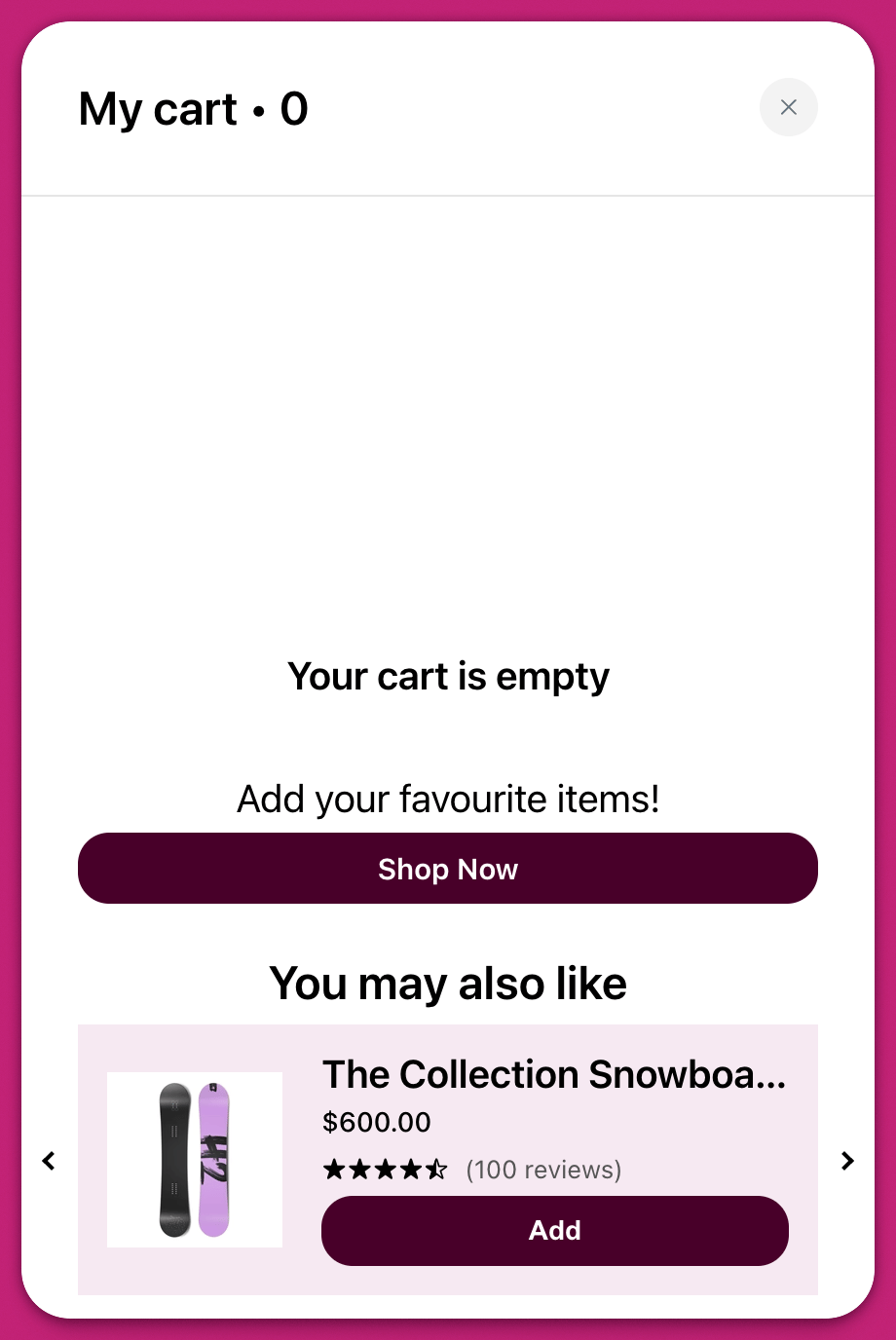
Met de aanbevelingenmodule (Recommendations Module) kun je voorgestelde producten tonen wanneer de winkelwagen van een klant leeg is. Dit is een waardevolle kans om shoppers opnieuw te betrekken en hen naar belangrijke collecties of bestsellers te leiden. Je vindt deze functie via **Cart Editor > Recommendations** in je Upcart-dashboard.
# Instellingen
De module bevat verschillende optionele elementen die je kunt inschakelen om de klantervaring op maat te maken en meer betrokkenheid te stimuleren.
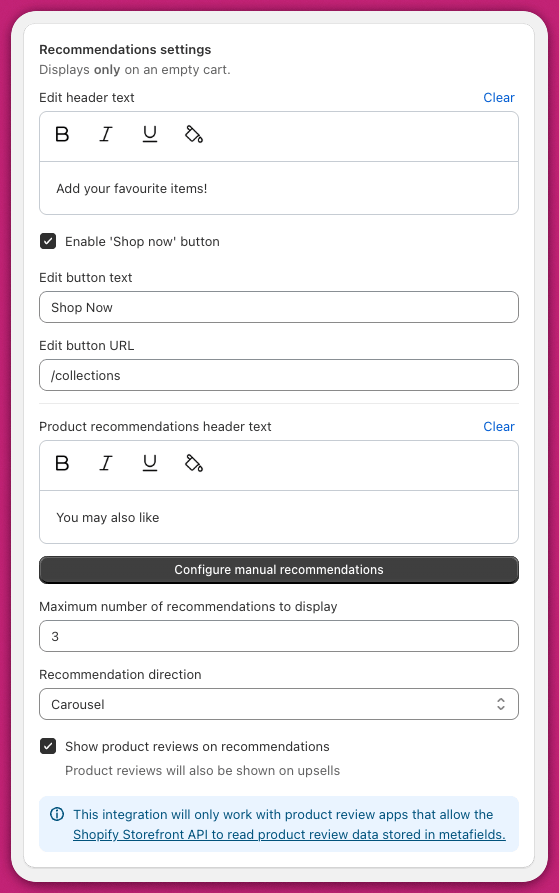 Hiermee stel je de hoofdkop of het introbericht in dat boven het aanbevelingengebied verschijnt. Je kunt dit gebruiken om klanten aan te moedigen door je winkel te bladeren. Een bericht als "Je winkelwagen is leeg, bekijk deze toppers" kan hen bijvoorbeeld aansporen om verder te winkelen.
## **De knop 'Shop Now' inschakelen**
Wanneer deze optie is ingeschakeld, wordt er een opvallende call-to-action-knop onder de koptekst toegevoegd. Deze biedt klanten een snelle link om producten te gaan bekijken. Gebruik dit als je gebruikers actief naar een specifiek gedeelte van je winkel wilt leiden.
## **Knoptekst bewerken**
Dit veld bepaalt het label dat op de knop 'Shop Now' wordt getoond. Je kunt zinnen gebruiken als "Begin met winkelen" of "Bekijk alle producten", afhankelijk van de toon van je winkel.
## **Knop-URL bewerken**
Hier bepaal je waar de knop naartoe leidt. De meeste winkels koppelen deze aan een collectiepagina, zoals `/collections` of `/collections/bestsellers`. Gebruik een volledig relatief pad zodat de knop correct doorverwijst.
Hiermee stel je de titel in die net boven de lijst met aanbevolen producten verschijnt. Veelgebruikte keuzes zijn "Misschien vind je dit ook leuk" of "Aanbevolen voor jou".
## **Handmatige aanbevelingen configureren**
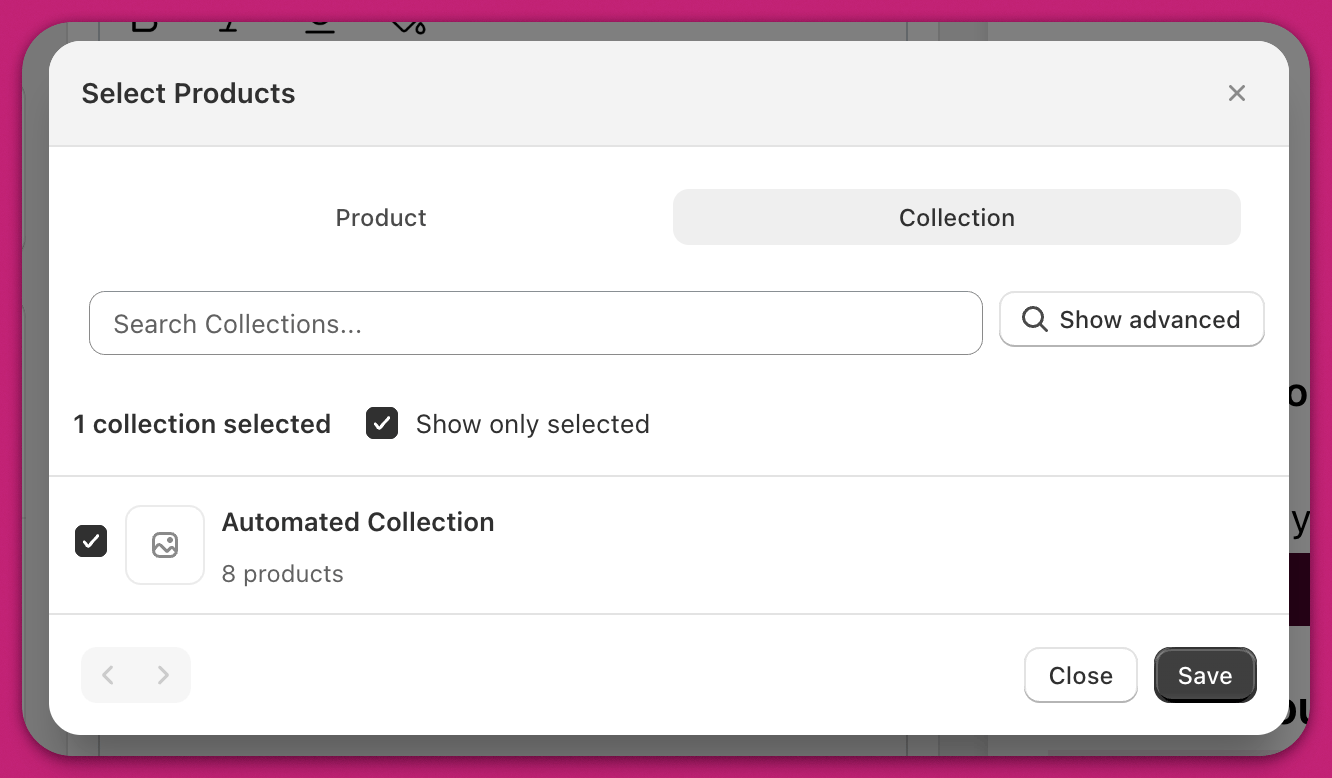
1. Klik om het venster voor handmatige productselectie te openen.
2. Kies de specifieke producten die je wilt aanbevelen.
3. Sla je selecties op.
In tegenstelling tot de **[Upsells-module](/nl/upcart/upsells_module)** zijn deze handmatige keuzes altijd zichtbaar en zijn ze niet afhankelijk van triggerproducten. Ze verschijnen telkens wanneer de winkelwagen leeg is.
## **Maximaal aantal weer te geven aanbevelingen**
Gebruik dit om te beperken hoeveel producten er verschijnen. Als je vijf producten selecteert maar de weergavelimiet op drie zet, worden alleen de eerste drie getoond. Zo houd je de indeling overzichtelijk en netjes.
## **Richting van de aanbevelingen**
Kies hoe je aanbevolen producten worden weergegeven:
* **Carrousel-indeling** toont producten in een horizontale rij met pijlen naar links en rechts om te scrollen.
* **Blokindeling** stapelt producten verticaal in één kolom.
Selecteer de indeling die het beste past bij het ontwerp van je merk en de beschikbare ruimte in je cart drawer.
## **Productreviews**
Vink **Show product reviews on recommendations** aan om sterbeoordelingen op elk aanbevolen product weer te geven. De beoordelingen komen uit de productmetavelden van je gekoppelde review-app, dus ze verschijnen alleen waar geldige reviewgegevens bestaan.
Als deze optie aan staat, kun je met het veld **Review count text** de tekst naast de sterren formuleren — gebruik de variabele `{{review_count}}` om het aantal in te voegen.