> ## Documentation Index
> Fetch the complete documentation index at: https://docs.aftersell.com/llms.txt
> Use this file to discover all available pages before exploring further.
# Snelstartgids voor Upcart
> Leer hoe je Upcart activeert, kernfuncties inschakelt en je cart drawer live publiceert.
Deze gids leidt je door het instellen van Upcart met de belangrijkste modules, van visuele aanpassing tot activering in je webshop.
Upcart vervangt de cart drawer van je thema visueel, maar het **integreert niet met de cart drawer of winkelwagenpagina van je thema**. De winkelwagenpagina van Shopify blijft toegankelijk.
# **Modules beheren**
Elke Upcart-module kan **eenvoudig worden in- of uitgeschakeld**. Klik gewoon op de knop **Enable/Disable** in de rechterbovenhoek om een module op elk moment aan of uit te zetten. Je wijzigingen worden direct van kracht zodra je ze opslaat.

# Winkelwagenontwerp
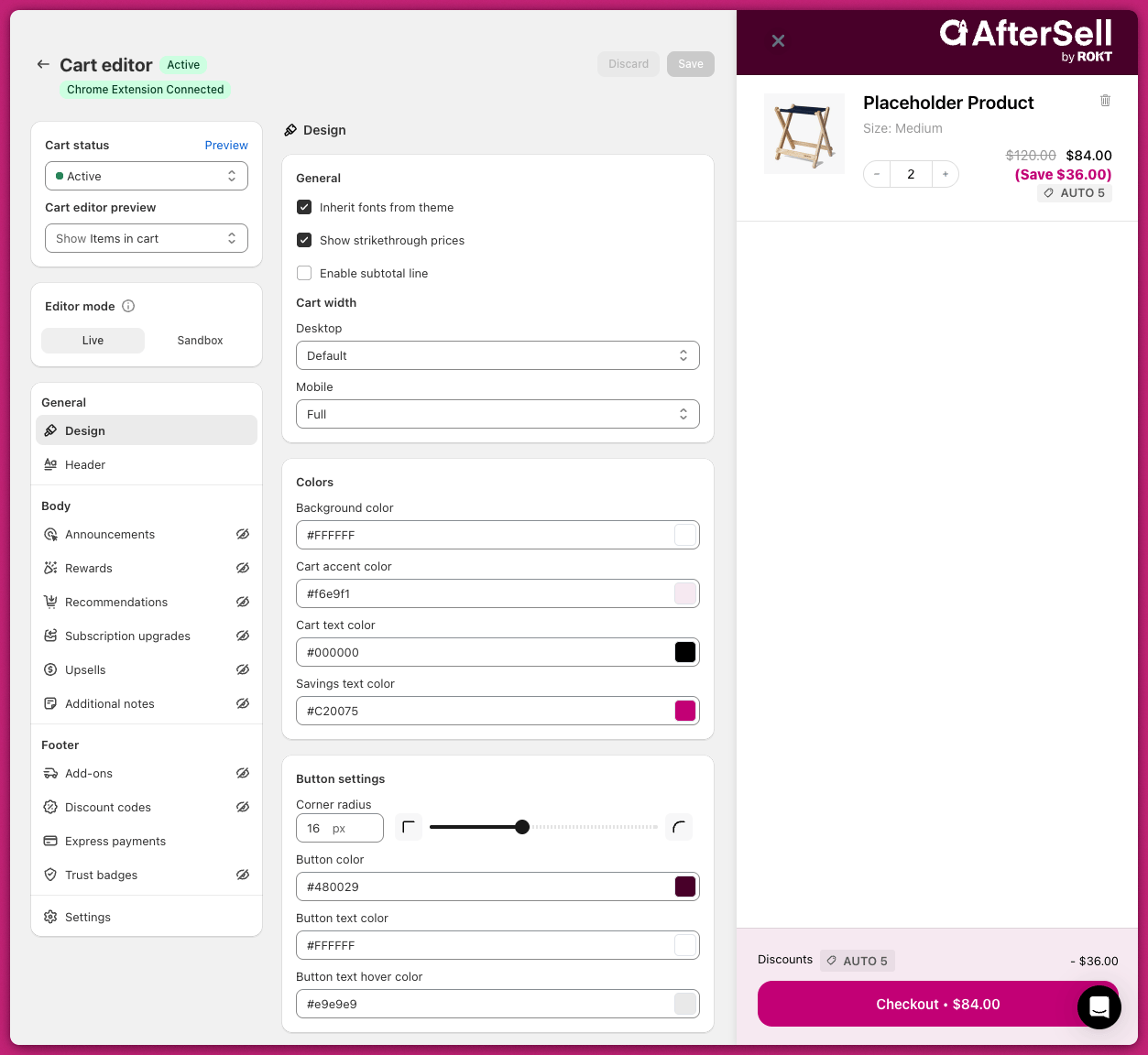
Wanneer je de Cart Editor van Upcart voor het eerst opent, kom je terecht in de [Design-module](/nl/upcart/design_module). Hier kun je de basiskleuren van de drawer aanpassen aan de huisstijl van je winkel.
# Aankondigingen
Om een winkelwagenbericht of afteltimer weer te geven, ga je naar **Body > [Announcements](/nl/upcart/announcements_module)**.
Klik in de rechterbovenhoek op **Enable**. De badge naast de modulenaam verandert van **Disabled** in **Active**.
Voer je bericht in het veld **Announcement Text** in en configureer indien nodig de timer.
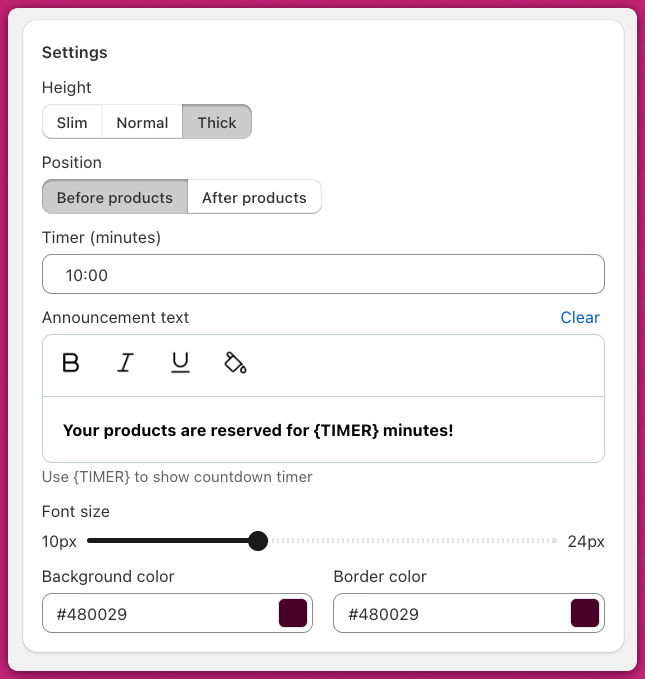 Zorg ervoor dat je de variabele `{TIMER}` gebruikt voor afteltimers in je aankondigingstekst om een correcte werking te garanderen (bijv. "Deze aanbieding is slechts {TIMER} beschikbaar."). Vermijd het direct kopiëren van opgemaakte tekst uit tools van derden.
Als je klaar bent, klik dan op **Save** in de rechterbovenhoek.
Zorg ervoor dat je de variabele `{TIMER}` gebruikt voor afteltimers in je aankondigingstekst om een correcte werking te garanderen (bijv. "Deze aanbieding is slechts {TIMER} beschikbaar."). Vermijd het direct kopiëren van opgemaakte tekst uit tools van derden.
Als je klaar bent, klik dan op **Save** in de rechterbovenhoek.
#### Problemen op themaniveau
* **CSS- of app-conflicten:** Controleer of CSS-eigenschappen zoals `display: none;` de aankondigingsbalk niet verbergen. Controleer ook of apps van derden deze instellingen niet overschrijven.
* **Zichtbaarheid van tekst:** Controleer of de tekstkleur van de aankondigingsbalk contrasteert met de achtergrond en pas deze indien nodig aan in je thema-instellingen.
#### Geavanceerde stappen voor foutopsporing
Bekijk bij aanhoudende problemen de fouten in de browserconsole op scriptproblemen die de aankondigingsbalk beïnvloeden en schakel apps van derden tijdelijk uit om conflicten op te sporen.
# Beloningen
Om een voortgangsbalk weer te geven die klanten aanmoedigt om meer uit te geven, schakel je de beloningenmodule (Rewards Module) in.
### **Algemene instellingen**
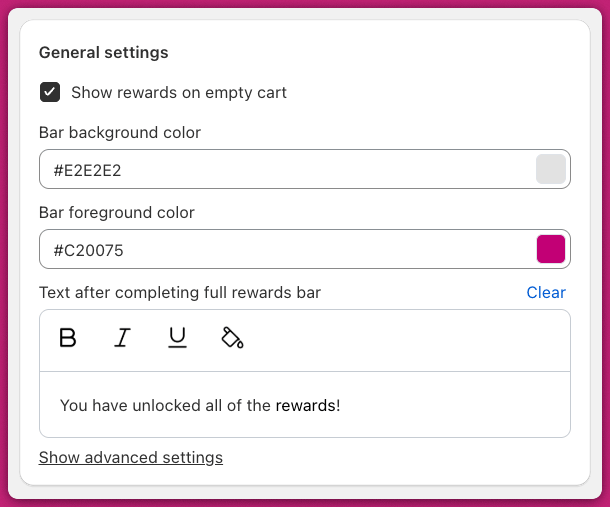
Stel je huisstijlkleuren in en het bericht dat wordt getoond nadat het laatste beloningsniveau is bereikt.
Kies een beloningsbasis in de kaart **Rewards calculation** onder General settings:
* **Cart total (\$)**: Volgt de totale waarde van de winkelwagen
* **Cart quantity (#)**: Volgt het aantal artikelen
### **Niveau-instellingen**
Kies je beloningstype:
* [**Shipping**](https://help.shopify.com/en/manual/fulfillment/setup/shipping-rates/flat-shipping-rates): Ontgrendelt gratis verzending bij het niveau
* [**Discount**](https://help.shopify.com/en/manual/discounts/discount-types): Ontgrendelt een korting bij het niveau
* [**Product**](/nl/upcart/set_up_a_free_product_reward_tier_in_upcart): Voegt een product toe aan de winkelwagen
Of de voortgang van een niveau vóór of na kortingen wordt gemeten, stel je één keer in voor de hele balk, met het selectievakje **Use pre-discounted prices for cart total** in **Rewards calculation** — het is geen eigenschap van het beloningstype.
Stel een minimumdrempel in om de beloning te activeren en pas het veld **Title before achieving tier** aan. Je kunt maximaal **vier beloningsniveaus** aanmaken.
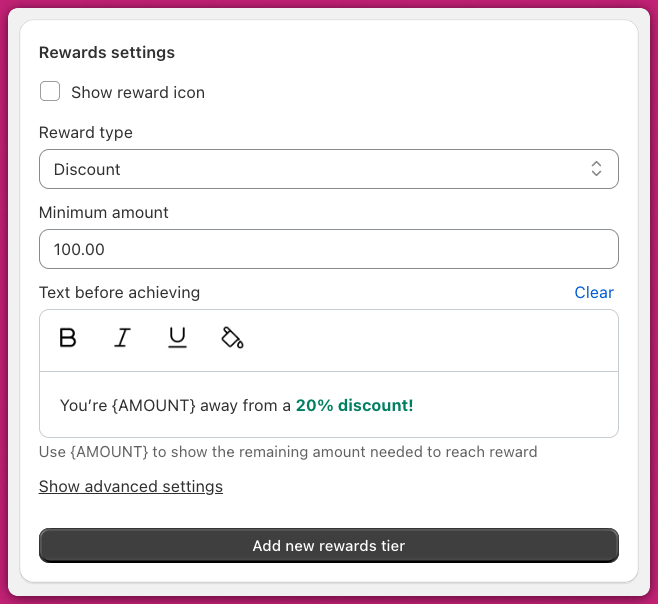 Deze schermafbeelding dateert van vóór de huidige labels: de sectie heet er "Rewards settings" en het veld "Text before achieving". Het zijn dezelfde instellingen — ze heten nu **Tier settings** en **Title before achieving tier**.
# Upsells
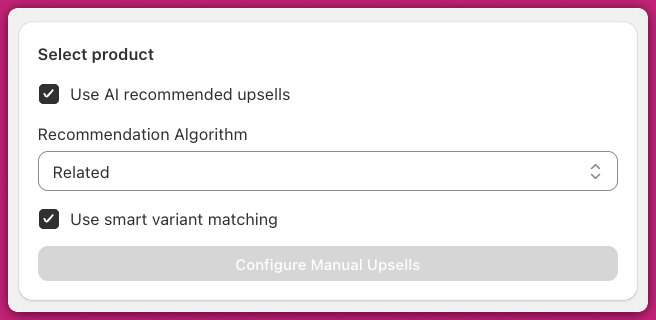
Schakel **Use AI Recommended Upsells** in, selecteer het algoritme **Related** en zet **Smart Variant Matching** aan om passende productvarianten vooraf te selecteren op basis van de inhoud van de winkelwagen.
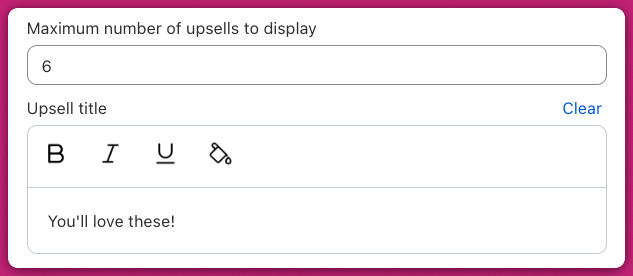
 Pas de titel van je sectie en het label van de knop **Add** aan.
# Add-ons
Om een add-on met schakelaar in de footer te tonen, kun je een van deze opties inschakelen:
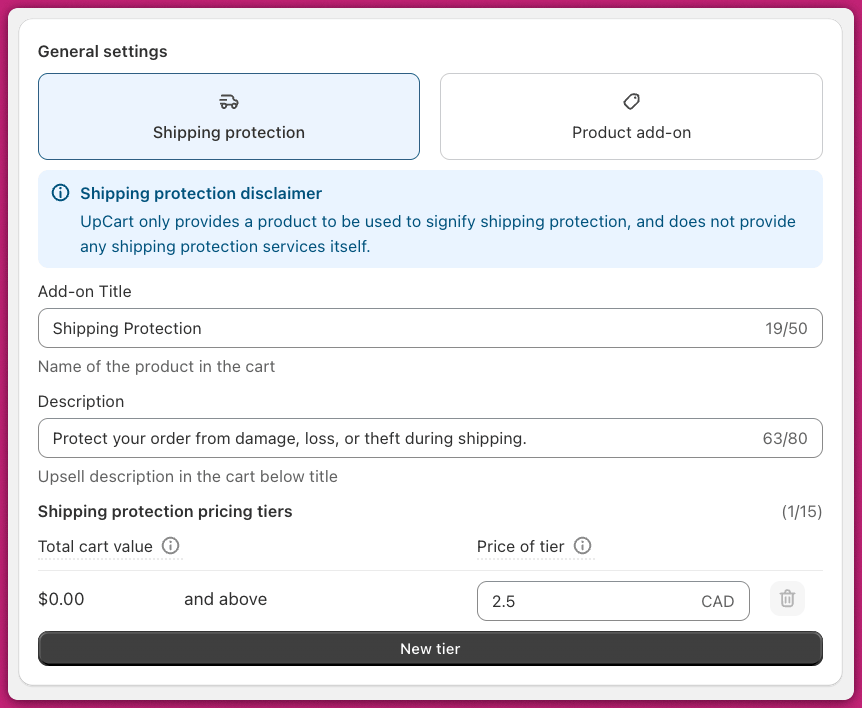
### **Verzendbescherming**
Selecteer **Shipping Protection** en configureer dynamische prijsniveaus op basis van de winkelwagenwaarde.\
Hiermee wordt een echt product in je Shopify-catalogus aangemaakt.
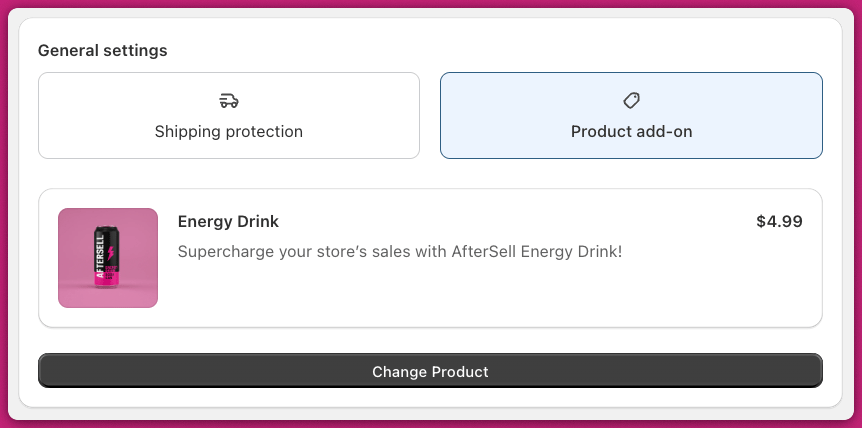
### **Product-add-on**
Ga naar het tabblad **Product Add-On** en selecteer een bestaand product om als upsell aan te bieden.
# Upcart activeren in je winkel
### Stap één: Zet je winkelwagen live
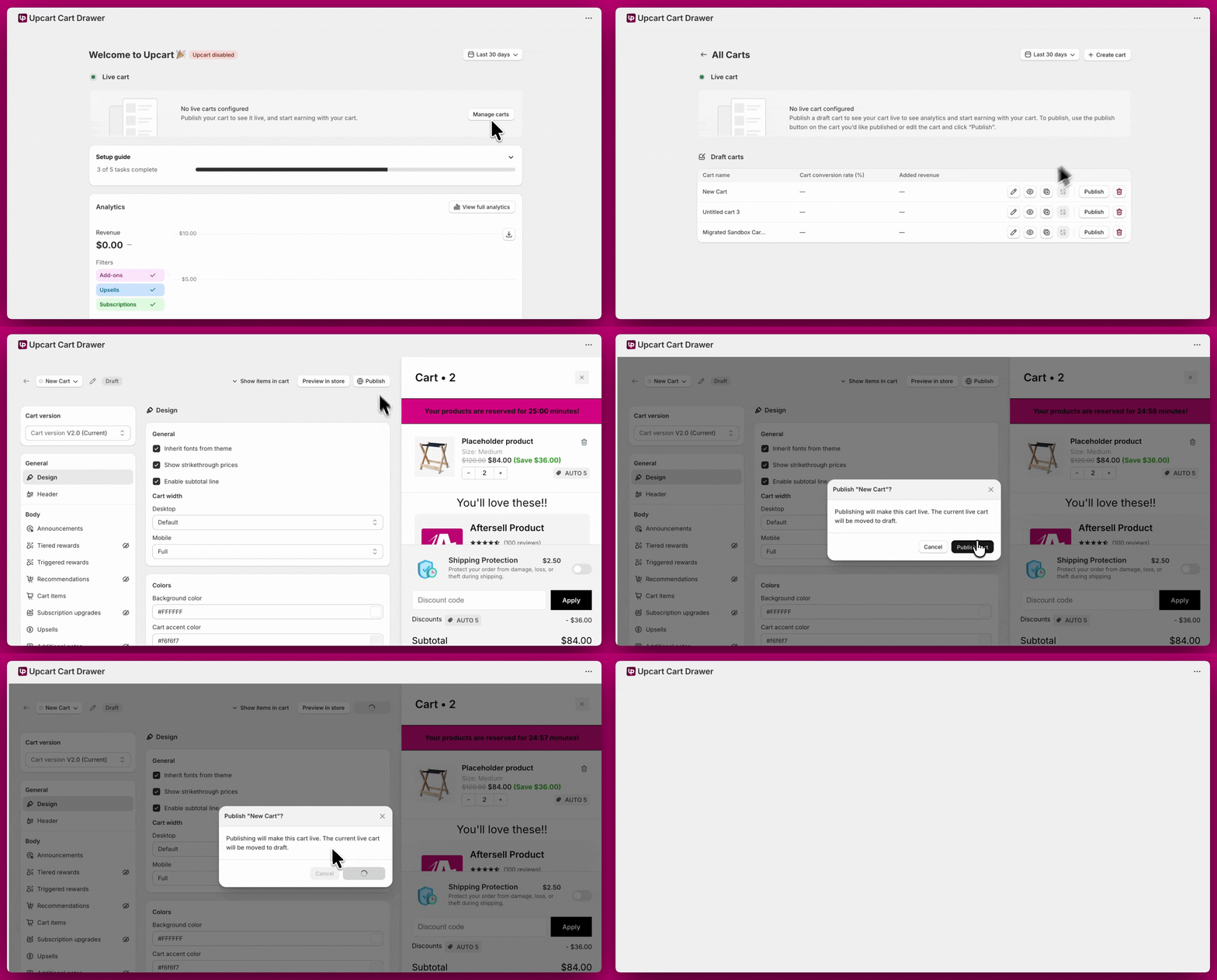
Zodra alles is geconfigureerd, ga je naar **Manage All Carts** > selecteer de winkelwagen die je actief wilt maken > klik op **Publish**.
Na publicatie verschuift de winkelwagen naar het live-gedeelte van de winkelwagentabel. Er wordt een waarschuwingsbadge **"App embed off"** getoond totdat je de Upcart-app-embed in je thema inschakelt, wat de volgende stap is. Met de embed aan verandert de badge in een groene badge **"Live"** die bevestigt dat de winkelwagen in je webshop wordt weergegeven.
De app-embed bepaalt of de Upcart cart drawer in je webshop wordt weergegeven. Als je kortingen (Discounts) hebt geconfigureerd, blijven die regels actief via het kortingssysteem van Shopify, zelfs wanneer de app-embed is uitgeschakeld.
### **Stap twee: Schakel de Theme App Embed in**
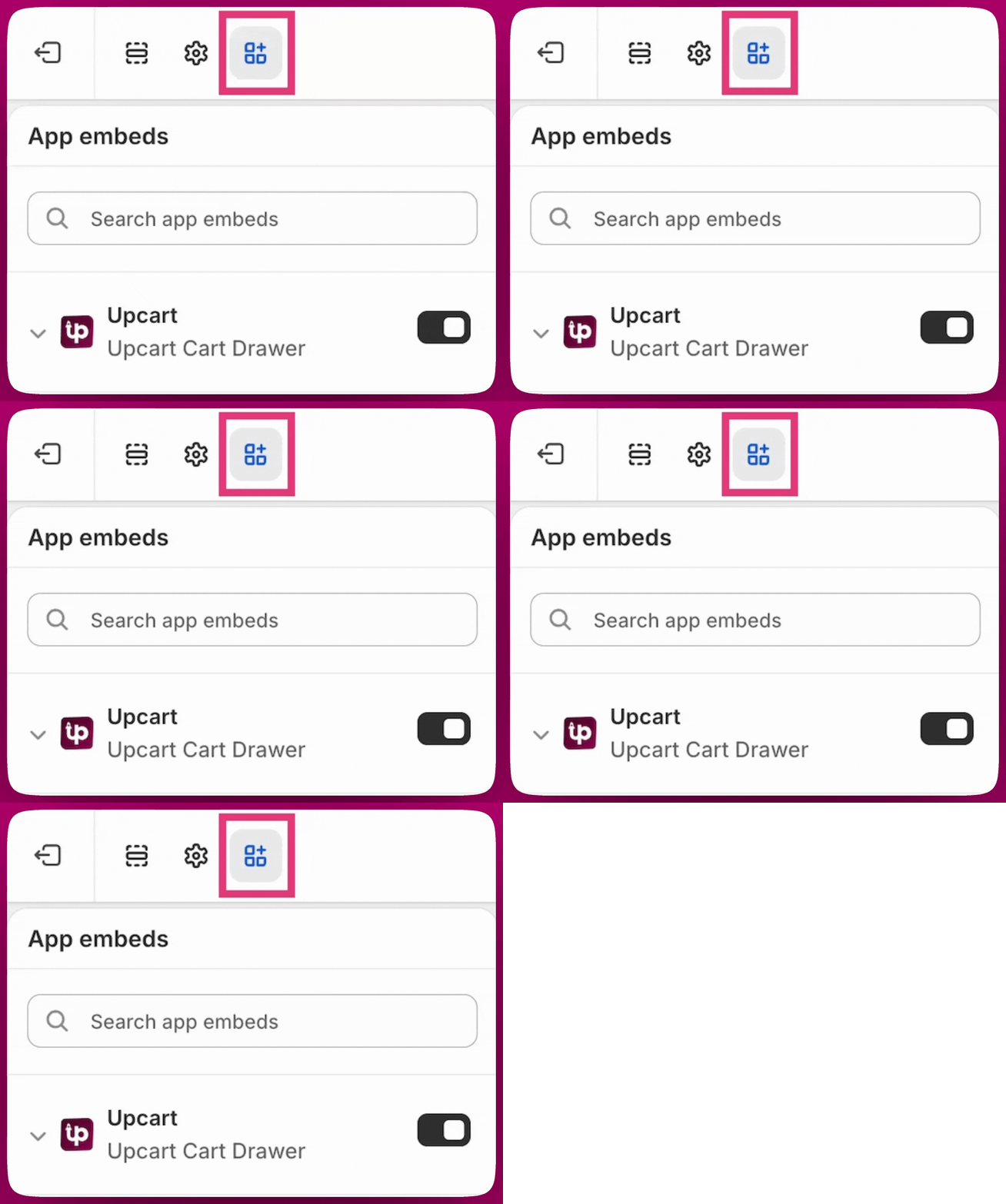
Om Upcart in je thema te activeren, ga je naar **Shopify Admin → Online Store → Themes → Customize → App embeds**, schakel je de app-embed **Upcart** in en klik je op **Save**.
 Als je problemen tegenkomt of compatibiliteitsproblemen ervaart, neem dan gerust contact op met onze **Support Chat** voor hulp.