> ## Documentation Index
> Fetch the complete documentation index at: https://docs.aftersell.com/llms.txt
> Use this file to discover all available pages before exploring further.
# Kortingen
Met de functie Discounts kun je flexibele beloningsregels bouwen die automatisch kortingen, geschenken of gratis verzending toepassen wanneer aan specifieke cart-voorwaarden wordt voldaan. De functie is ontworpen om conversie en gemiddelde bestelwaarde te verhogen met realtime, gepersonaliseerde beloningen.
Discounts is de hernoemde versie van wat voorheen Triggered Rewards heette. Alle bestaande Triggered Rewards zijn automatisch gemigreerd. De functionaliteit is identiek, alleen wordt deze nu beheerd vanuit een nieuw hoofdgedeelte in de app.
Discounts werken via het native kortingssysteem van Shopify, wat betekent dat ze bij de checkout worden toegepast, ongeacht of de Upcart cart drawer actief of zichtbaar is op je storefront.
Discounts zijn niet hetzelfde als de Discount Codes-module of upsell-kortingen. Dit zijn aparte functies.
**Discounts vs. Tiered Rewards**
Weet je niet zeker welke je moet gebruiken? Dit is het belangrijkste verschil:
* **Tiered Rewards** leiden klanten naar mijlpalen met een zichtbare voortgangsbalk in de cart.
* **Discounts** worden automatisch geactiveerd op basis van specifieke cart-voorwaarden, zonder extra visuele elementen.
Gebruik Discounts wanneer je op regels gebaseerde promoties wilt die stilletjes op de achtergrond worden geactiveerd. Gebruik Tiered Rewards wanneer je wilt dat klanten hun voortgang naar een beloning zien.
***
## Toegang tot Discounts
Er zijn drie manieren om de Discounts-module te openen:
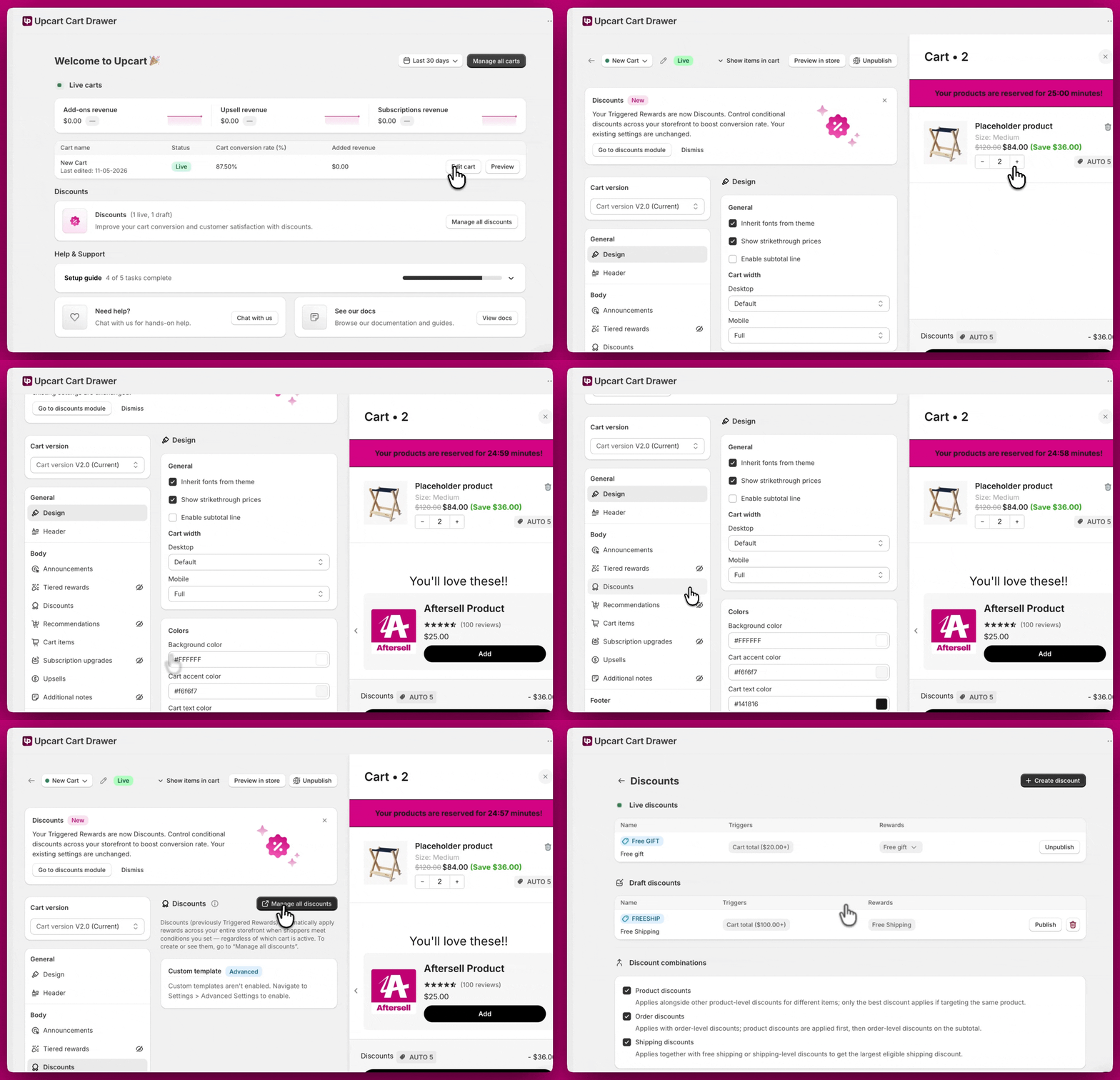
* **Vanaf de Upcart-homepage** - Het Discounts-gedeelte is zichtbaar op de homepage. Klik op **Manage all discounts** om de module te openen.
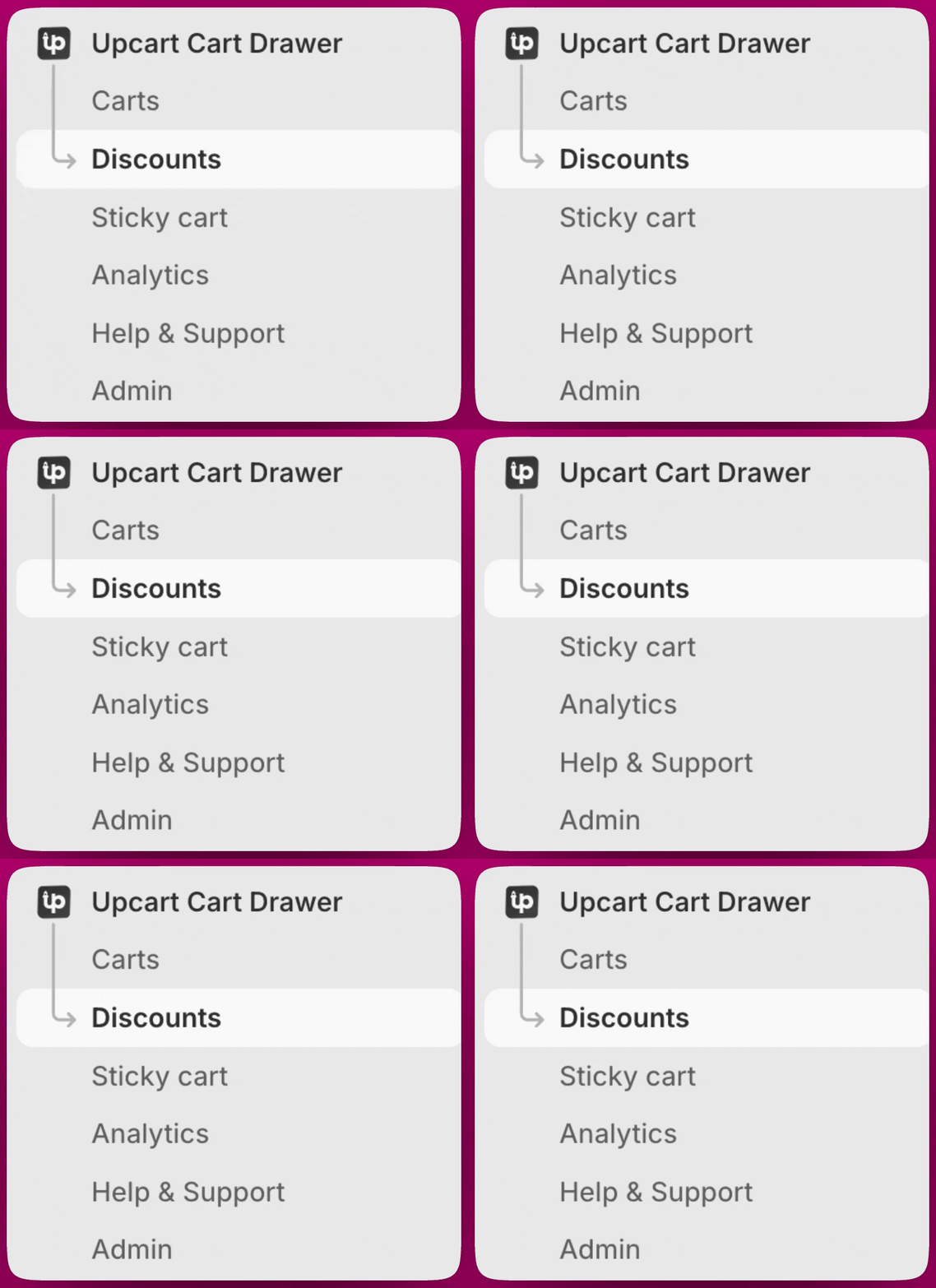
 * **Via de Upcart-zijbalk** - Ga naar **Upcart Cart Drawer > Discounts** in de linkerzijbalk.
 * **Vanuit de Cart Editor** - Klik op **Edit Cart**, zoek vervolgens de **Discounts**-module in het Body-gedeelte en klik op **Manage all discounts**.
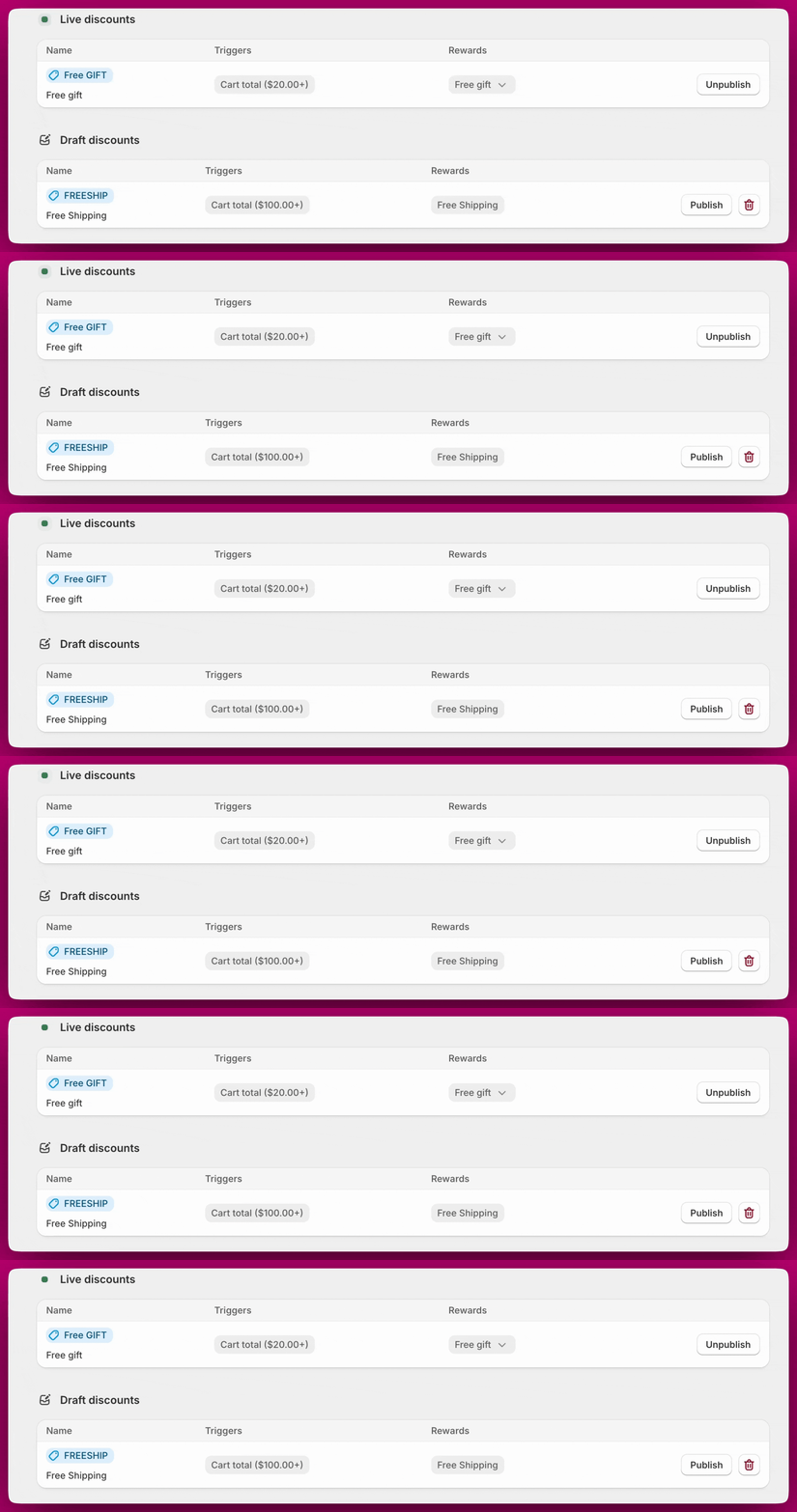
 Op de Discounts-pagina zie je twee secties:
* **Live discounts** - regels die momenteel actief zijn en worden toegepast op carts die eraan voldoen
* **Draft discounts** - regels die zijn aangemaakt maar nog niet gepubliceerd
Op de Discounts-pagina zie je twee secties:
* **Live discounts** - regels die momenteel actief zijn en worden toegepast op carts die eraan voldoen
* **Draft discounts** - regels die zijn aangemaakt maar nog niet gepubliceerd
 ***
***
## Hoe Discounts werken
Elke kortingsregel bestaat uit:
* Een of meer **triggervoorwaarden** waaraan allemaal moet worden voldaan om de beloning te activeren
* Een **beloningstype** dat automatisch wordt toegepast wanneer aan de voorwaarden is voldaan
Wanneer de cart van je klant aan alle voorwaarden in een regel voldoet, wordt de korting toegepast via het kortingssysteem van Shopify en weergegeven bij de checkout.
**Voorbeelden van toepassingen:**
* "Krijg 10% korting wanneer je een snowboard toevoegt en \$500+ besteedt"
* "Krijg een gratis geschenk wanneer je je abonneert op een product"
* "Gratis verzending voor ingelogde klanten"
***
## Een kortingsregel aanmaken
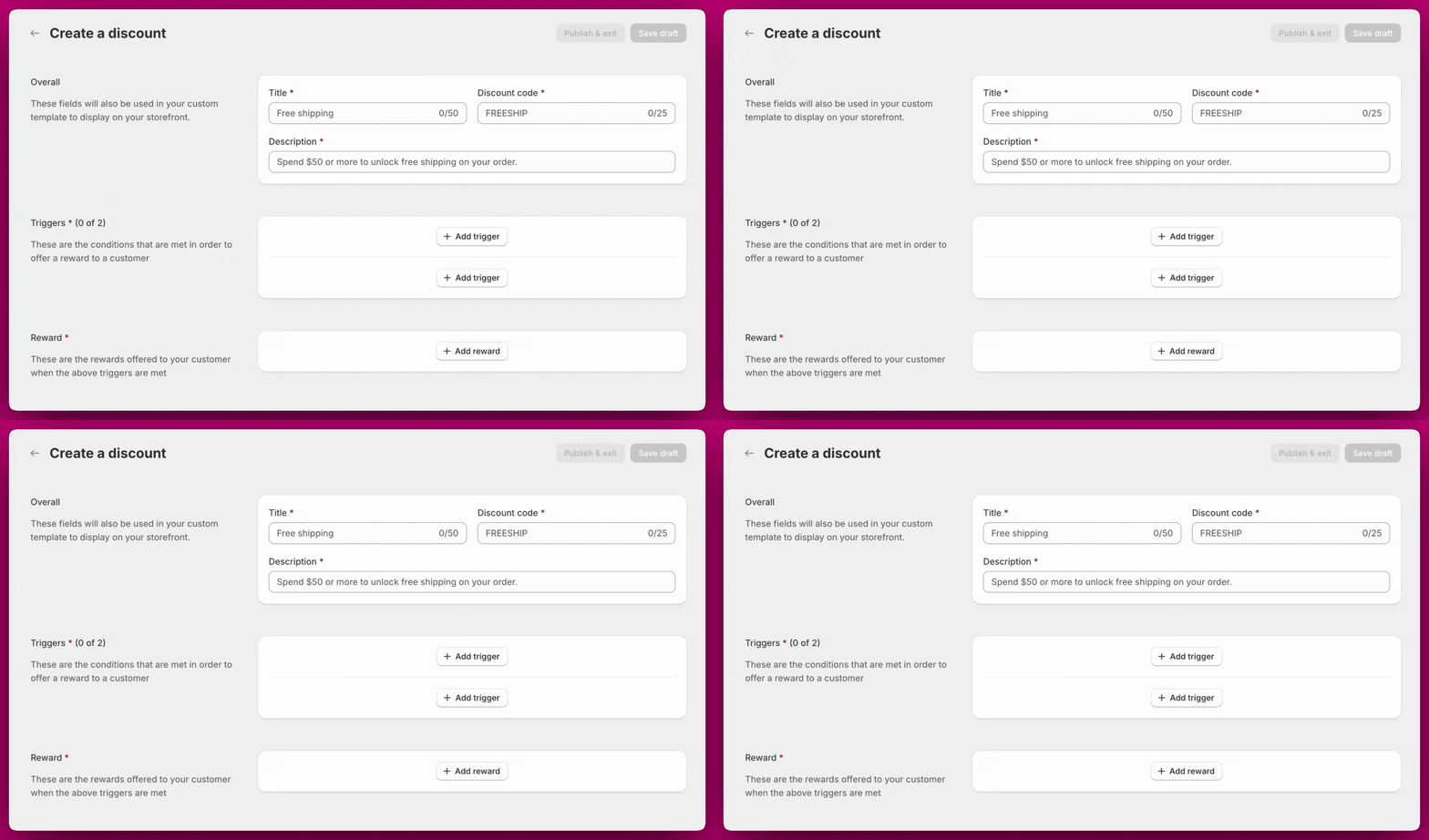
Klik op **Create discount** op de Discounts-pagina. Elke regel heeft drie secties om te configureren.
### Overall
* **Title** - Intern label voor de regel (maximaal 50 tekens). Dit verschijnt ook in je custom template als je die gebruikt om kortingen op je storefront weer te geven.
* **Discount Code** - Verplicht veld (maximaal 25 tekens). Je kunt niet op **Publish** of **Save draft** klikken zonder dit veld. Dit is de titel/het label van de automatische Shopify-app-korting die Upcart aanmaakt, geen code die shoppers bij de checkout intypen. Regels worden altijd geactiveerd door de cart-voorwaarden (triggers), nooit doordat een klant een code invoert.
* **Description** - Uitleg van de regel voor de klant (bijvoorbeeld: "Besteed \$50 of meer om gratis verzending op je bestelling te ontgrendelen").
### Triggers
Voeg maximaal 2 triggervoorwaarden toe. Alle voorwaarden gebruiken AND-logica - beide moeten waar zijn om de beloning te activeren. Zie het gedeelte [Triggervoorwaarden](#trigger-conditions) hieronder voor een volledig overzicht van de beschikbare triggers.
### Reward
Selecteer het beloningstype dat moet worden toegepast wanneer aan de voorwaarden is voldaan. Zie het gedeelte [Beloningstypen](#reward-types) hieronder voor een volledig overzicht van de beschikbare beloningen.
Klik na de configuratie op **Publish & exit** om de regel direct live te zetten, of op **Save draft** om deze op te slaan zonder te activeren.
***
## Triggervoorwaarden
Elke regel kan maximaal **2 triggers** bevatten. Alle voorwaarden gebruiken **AND-logica** - beide moeten waar zijn om de beloning te activeren.
Wordt geactiveerd wanneer een geselecteerd product of een geselecteerde variant in de cart zit.
* Ondersteunt volledige producten of specifieke varianten
* Meerdere selecties gebruiken OR-logica
* Maximaal **20 varianten** per trigger
* Stel een minimale aantalmatch in (standaard 1)
Gebruik dit voor triggers in de stijl van "Voeg iPhone 15 Pro toe" of "Voeg een willekeurig uitgelicht item toe".
Wordt geactiveerd wanneer een cart-item tot een geselecteerde collectie behoort.
* Ondersteunt meerdere collecties, maximaal **20** per trigger
* OR-logica over collecties heen
* Stel een minimale aantalmatch in (standaard 1)
Ideaal voor collectiegebaseerde promoties zoals "Koop uit de winteruitverkoop".
Wordt geactiveerd wanneer het cart-totaal vóór korting een ingesteld bedrag bereikt. De drempel wordt berekend voordat kortingen (inclusief andere kortingsregels) worden toegepast.
Deze trigger ondersteunt alleen de hoofdvaluta van je winkel. Er vindt geen automatische valutaconversie plaats voor internationale markten. Drempels worden altijd geëvalueerd in de basisvaluta van je winkel, ongeacht de checkoutvaluta van de klant.
Ideaal voor beloningen zoals "Besteed \$100 en krijg een gratis geschenk."
Wordt geactiveerd wanneer het totale aantal items (niet unieke SKU's) in de cart een ingesteld aantal bereikt. Bijvoorbeeld: 2 van het ene product en 1 van het andere is in totaal 3 items.
Perfect voor promoties zoals "Koop 4 of meer items en krijg 20% korting."
Wordt geactiveerd wanneer de cart een item met een abonnement bevat (controleert op een Shopify selling plan-ID).
Handig voor beloningen zoals "Gratis verzending bij elk abonnement" of "Gratis geschenk voor abonnees".
Wordt geactiveerd wanneer de klant is ingelogd. Ondersteunt zowel e-mail/wachtwoord als social login.
Ideaal voor beloningen exclusief voor leden of loyaliteitsextra's.
***
## Beloningstypen
Zodra aan je triggervoorwaarden is voldaan, wordt automatisch een van de volgende beloningen toegepast.
Past een korting toe op de hele cart. Ondersteunt:
* Procentuele kortingen (bijv. 20% korting)
* Vaste kortingen in dollars (bijv. \$5 korting)
Maximum: 100% of \$9.999,99 per regel.
Voegt automatisch een specifiek product met 100% korting toe aan de cart wanneer aan de voorwaarden is voldaan.
Vereisten:
* Het geschenkproduct moet **Active** of **Unlisted** zijn en beschikbaar via je Online Store (niet **Draft** of **Archived**)
* Het product moet op voorraad zijn
* De korting geldt alleen voor het exacte geselecteerde product of de exacte variant
Als de klant het gratis geschenk uit de cart verwijdert, wordt de korting ook verwijderd.
Verwijdert de verzendkosten door de goedkoopste beschikbare verzendmethode naar \$0 te kortingen. Geen extra configuratie nodig.
***
## Kortingscombinaties
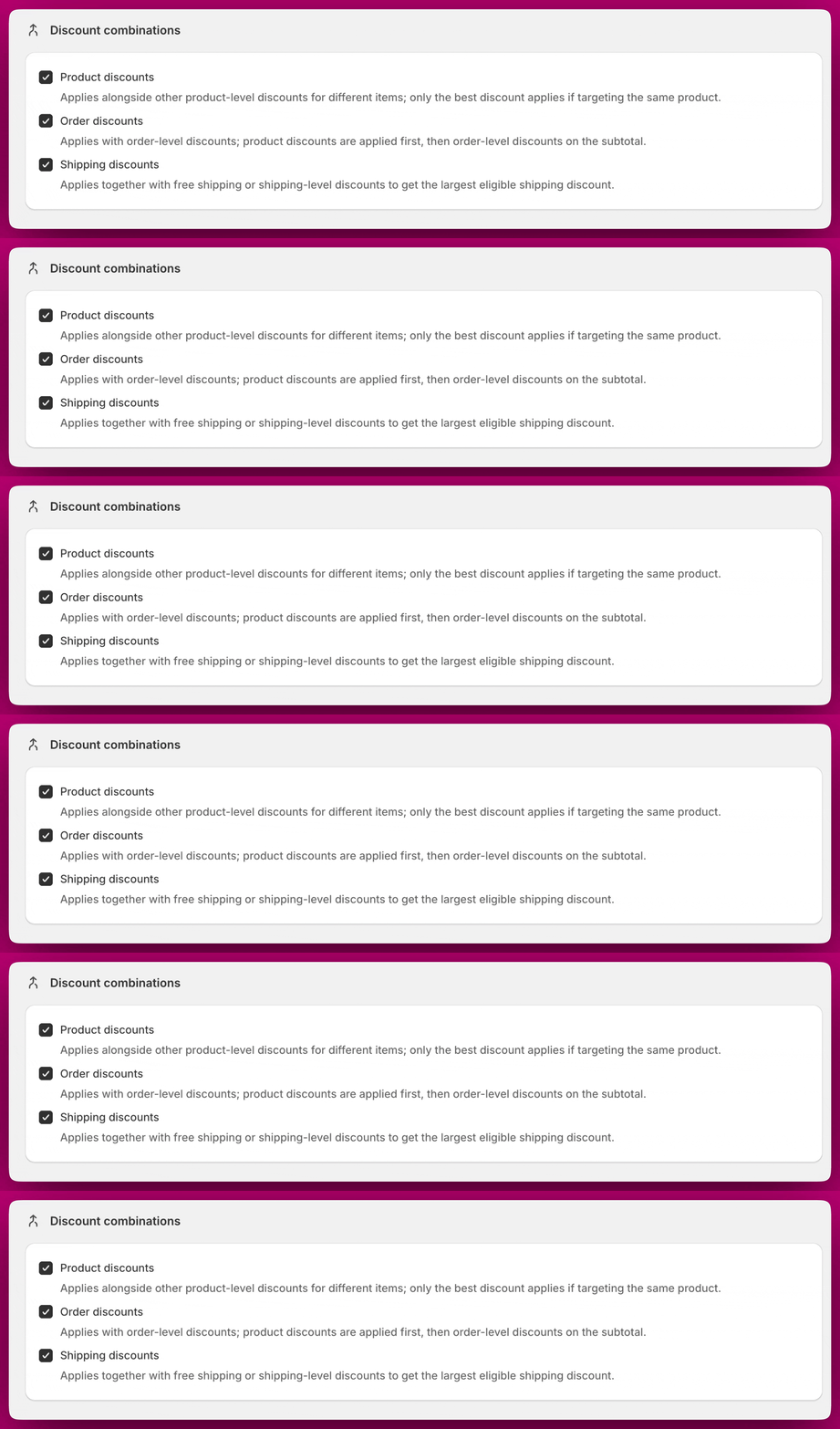
Kortingscombinaties bepalen hoe Upcart-kortingen bij de checkout stapelen met andere kortingen. Ze worden ingesteld op de **Discounts**-pagina, onder de Live- en Draft-tabellen — **niet** op een individuele regel.
Dit is één winkelbrede instelling. Upcart maakt één automatische Shopify-app-korting aan voor je winkel en deze selectievakjes configureren die ene korting, dus wat je hier kiest, geldt in één keer voor **elke** Upcart-kortingsregel. Je kunt niet één regel laten combineren met bestelkortingen en een andere regel dat verbieden.
Alle drie staan standaard **uit**. De beschikbare combinatietypen zijn:
* **Product discounts** - Wordt toegepast naast andere kortingen op productniveau voor verschillende items. Als twee kortingen hetzelfde product targeten, geldt alleen de beste korting.
* **Order discounts** - Wordt toegepast samen met kortingen op bestelniveau. Productkortingen worden eerst toegepast, daarna kortingen op bestelniveau op het subtotaal.
* **Shipping discounts** - Wordt toegepast samen met gratis verzending of andere kortingen op verzendniveau, zodat de grootste in aanmerking komende verzendkorting geldt.
 ***
***
## Je kortingsregels beheren
Elke regel in de Live- en Draft-tabellen heeft een knop **Publish** / **Unpublish**, en conceptregels hebben ook een knop **Delete**.
**Kortingsregels kunnen na het aanmaken niet worden bewerkt** — niet na publicatie en ook niet zolang ze nog concepten zijn. Er is geen bewerkscherm. Om een regel te wijzigen, verwijder je deze en maak je een nieuwe aan.
**Delete is alleen beschikbaar op conceptregels.** Een live regel heeft geen verwijderknop — klik op **Unpublish** om deze eerst naar Drafts te verplaatsen en verwijder de regel daarna. Alleen unpublishen is de manier om een regel te pauzeren zonder de configuratie te verliezen; deze kan op elk moment opnieuw worden gepubliceerd.
***
## Hoe Discounts samenwerken met de app embed-status
Discounts worden toegepast via het kortingssysteem van Shopify, niet via de Upcart cart drawer. Dit betekent:
* **Kortingen blijven actief, zelfs wanneer de Upcart app embed is uitgeschakeld.** Het uitschakelen van de app embed verbergt alleen de cart drawer op je storefront. Het schakelt je kortingsregels niet uit.
* **Kortingen worden toegepast bij de checkout.** Je klanten zien de korting terug wanneer ze de checkout bereiken, ongeacht of de Upcart cart drawer zichtbaar is op de pagina.
Om te voorkomen dat een korting nog wordt toegepast, klik je op **Unpublish** bij de individuele regel om deze naar Drafts te verplaatsen. Wil je de regel helemaal kwijt, verwijder deze daarna dan uit de Drafts-tabel — een live regel kan niet direct worden verwijderd.
***
## Weergave op de storefront
De Upcart cart drawer wordt dynamisch bijgewerkt naarmate aan voorwaarden wordt voldaan. Beloningen verschijnen direct op basis van realtime evaluatie van de cart.
Standaard toont de cart actieve kortingsregels met een standaard weergavetemplate, waarbij de titel en beschrijving van elke actieve regel worden getoond. Kortingen zijn ook zichtbaar bij de Shopify-checkout, waar het toegepaste kortingsbedrag wordt weergegeven.
Voor volledige controle over de lay-out ondersteunt de module [**aangepaste templates**](/nl/upcart/setting_up_a_custom_template_in_upcart) met React-gebaseerde code. Om deze te gebruiken, vink je eerst **Access custom templates** aan onder **Settings > Cart settings > Advanced Settings** in de Cart Editor — de instelling vereist versie 2.0 van de module. Zodra dit is ingeschakeld, verschijnt het Custom Template-gedeelte in de Discounts-module. De beschikbare top-level props zijn: `rules`, `showSection` en `onToggleSection`. Elk item binnen `rules` heeft zijn eigen velden `id`, `title` en `description`.
Voor het ontwikkelen van custom templates is React-kennis vereist. Aftersell ondersteunt de ingebouwde functies, maar biedt geen hulp bij custom code.
***
## Veelgestelde vragen
Ja. Discounts werken via de kortingsengine van Shopify, onafhankelijk van de Upcart-cart. Zolang de kortingsregel is gepubliceerd, wordt deze toegepast op in aanmerking komende bestellingen, zelfs als er geen Upcart-cart op je storefront is gepubliceerd.
Nee. Het uitschakelen van de app embed verbergt alleen de Upcart cart drawer op je storefront. Actieve kortingsregels blijven bij de checkout van toepassing.
Nee, en dit geldt ook voor concepten — er is op geen enkel moment na het aanmaken een bewerkscherm voor een kortingsregel. Om een regel te wijzigen, verwijder je deze en maak je een vervanger aan.
Ja. Klik op **Unpublish** om de regel naar Drafts te verplaatsen. Dit pauzeert de regel zonder de configuratie te verwijderen en deze kan op elk moment opnieuw worden gepubliceerd.
Delete wordt alleen aangeboden bij conceptregels. Klik eerst op **Unpublish** om de regel naar Drafts te verplaatsen en verwijder deze daarna vanaf daar.
Nee. Elke regel heeft een verplicht Discount Code-veld (maximaal 25 tekens), maar dit is de titel/het label van de automatische Shopify-app-korting die wordt aangemaakt, geen code die shoppers bij de checkout intypen. Regels worden altijd geactiveerd door de cart-voorwaarden (triggers), nooit doordat een klant een code invoert.
De trigger Cart Total Threshold ondersteunt alleen de hoofdvaluta van je winkel. Er vindt geen automatische valutaconversie plaats voor internationale markten. Drempels worden altijd geëvalueerd in de basisvaluta van je winkel, ongeacht de checkoutvaluta van de klant.
De meest voorkomende oorzaken zijn:
* Het geschenkproduct staat op **Draft** of **Archived**, of is niet beschikbaar via je Online Store
* Het product is niet op voorraad
* Er wordt in werkelijkheid niet aan de triggervoorwaarden voldaan
Controleer alle drie voordat je contact opneemt met support.
Nee. De korting voor het gratis geschenk is gekoppeld aan de aanwezigheid van het geschenkproduct in de cart. Als de klant het verwijdert, wordt de korting ook verwijderd.
Kortingen lopen via het native kortingssysteem van Shopify. Compatibiliteit met kortingsapps van derden hangt af van die apps en de stapelregels van Shopify. Als je onverwacht kortingsgedrag ziet, controleer dan op conflicten met andere geïnstalleerde kortingsapps.
Het is dezelfde functie. Discounts is de hernoemde versie van Triggered Rewards, nu voor de duidelijkheid als hoofdgedeelte in de app weergegeven. Alle bestaande Triggered Rewards zijn automatisch gemigreerd en de functionaliteit is identiek.
***
## Tips
* **Alle triggers moeten waar zijn.** Als je regel twee triggervoorwaarden heeft, moet aan beide worden voldaan voordat de beloning wordt geactiveerd.
* **Gratis geschenken moeten in de cart blijven.** Als je klant het geschenkproduct verwijdert, wordt de korting ook verwijderd.
* **Vermijd dubbele beloningen.** Als je zowel Tiered Rewards als Discounts gebruikt, zorg er dan voor dat ze verschillende voordelen bieden om verwarring of onbedoeld stapelen te voorkomen.
* **Zorg dat de regel klopt voordat je publiceert.** Regels kunnen na het aanmaken niet worden bewerkt, dus het loont om de triggers en de beloning nog één keer na te lezen voordat je opslaat.
* **Overweeg de checkout-knop te hernoemen naar "Review Order"** als je complexe kortingsregels gebruikt, zodat klanten de kans krijgen om hun cart te controleren voordat ze de aankoop afronden.
***
**Hulp nodig?**
Als je vragen hebt over het instellen of beheren van je kortingsregels, staat ons supportteam voor je klaar. Neem op elk moment contact op via de chat in de app.