> ## Documentation Index
> Fetch the complete documentation index at: https://docs.aftersell.com/llms.txt
> Use this file to discover all available pages before exploring further.
# Winkelwagenvertalingen
> Bewerk of vertaal individuele tekstlabels in de hele Upcart-interface.
# **Overzicht**
Met de Translations-functie van Upcart kun je de formulering en taal van de interface-elementen van je winkelwagen wijzigen. Of je nu de standaardteksten wilt aanpassen of klanten in meerdere talen wilt bedienen, alles kan rechtstreeks binnen Upcart worden beheerd.
Als je meerdere talen wilt ondersteunen, moet je die eerst instellen in de **taalinstellingen van je Shopify-beheer**. Zodra dat is gebeurd, vindt alle vertaalbewerking plaats binnen Upcart.
***
## Hoe de taal van de klant wordt gekozen
Upcart volgt de **actieve Shopify-storefrontlocale** van de huidige sessie. Dat is dezelfde locale die Shopify gebruikt om de rest van de storefront weer te geven, en die wordt bepaald door wat Shopify voor de shopper vaststelt:
* De taal die is gekozen in de taalwisselaar van je storefront (als je die aan je thema hebt toegevoegd).
* De URL met locale-voorvoegsel waarop de shopper zich bevindt (bijvoorbeeld `/fr` of `/de`).
* De taal- en landrouteringsregels van je Shopify Markets voor de markt van de shopper.
* De **Default language** van je winkel in **Settings > Languages**, gebruikt als fallback.
Wanneer Upcart wordt weergegeven, zoekt het de vertalingen op die je voor de overeenkomende taal hebt opgeslagen en gebruikt die. Als er voor een veld geen vertaling bestaat in de actieve taal, valt Upcart terug op de standaardtekst.
Omdat de taalselectie door Shopify wordt bepaald, kun je deze niet vanuit Upcart overschrijven. Voeg talen toe of pas ze aan in je Shopify-beheer en voeg, indien nodig, een taalwisselaar toe aan je thema zodat shoppers van taal kunnen wisselen.
***
## Stap 1 - Talen toevoegen in het Shopify-beheer
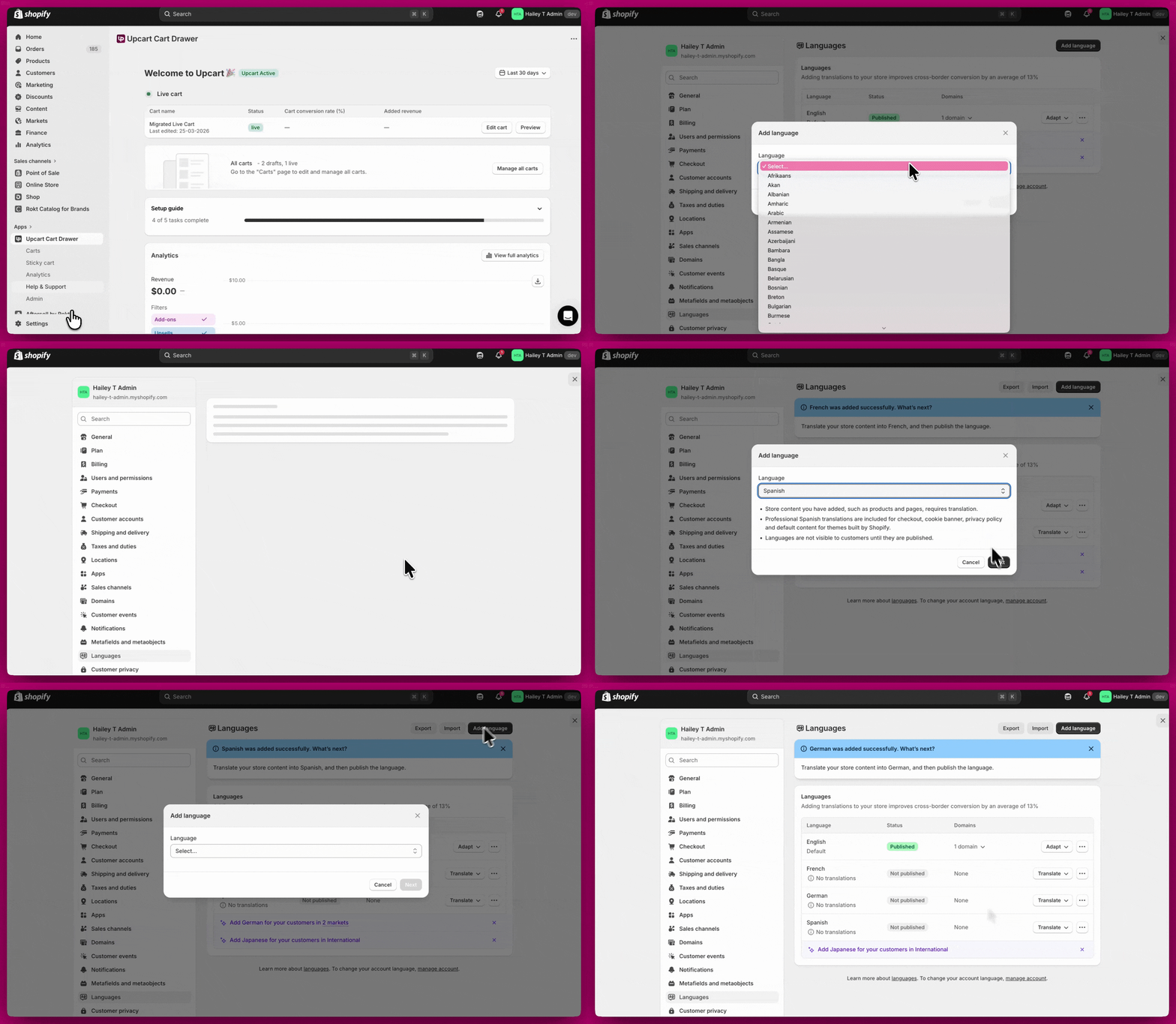
Voordat een taal in Upcart kan worden gebruikt, moet deze worden toegevoegd in je **Shopify-beheerinstellingen**.
1. Ga in Shopify naar **Settings > Languages**
2. Voeg elke taal toe die je winkel en winkelwagen moeten ondersteunen
Belangrijk:
* Alle talen moeten hier eerst worden toegevoegd als je wilt dat je winkelwagen in meerdere talen wordt weergegeven
* Eenmaal toegevoegd verschijnen ze in de taaldropdown van Upcart
Opmerking: als je alleen je bestaande winkelwagentekst wilt bewerken of herformuleren, kun je deze stap overslaan.
## Stap 2 - Je winkelwagen vertalen in Upcart
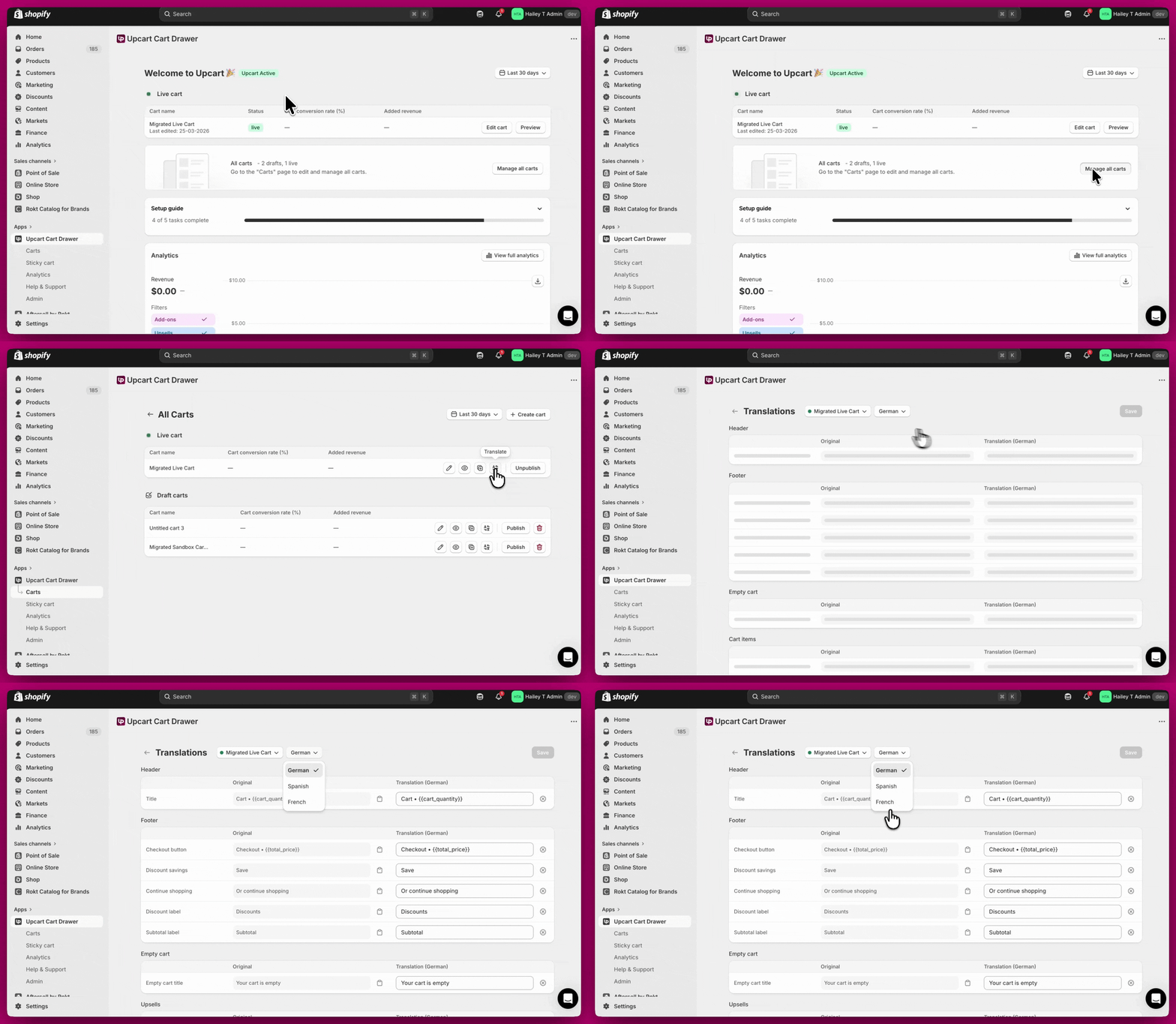
1. Ga naar **Upcart > Manage all carts**
2. Selecteer de winkelwagen die je wilt vertalen
3. Klik op de knop **Translate**
4. Kies een taal uit de dropdown
5. Voeg je vertalingen toe of werk ze bij
Klik rechtsboven op **Save** als je klaar bent.
 ***
***
## Hoe de Translations-editor werkt
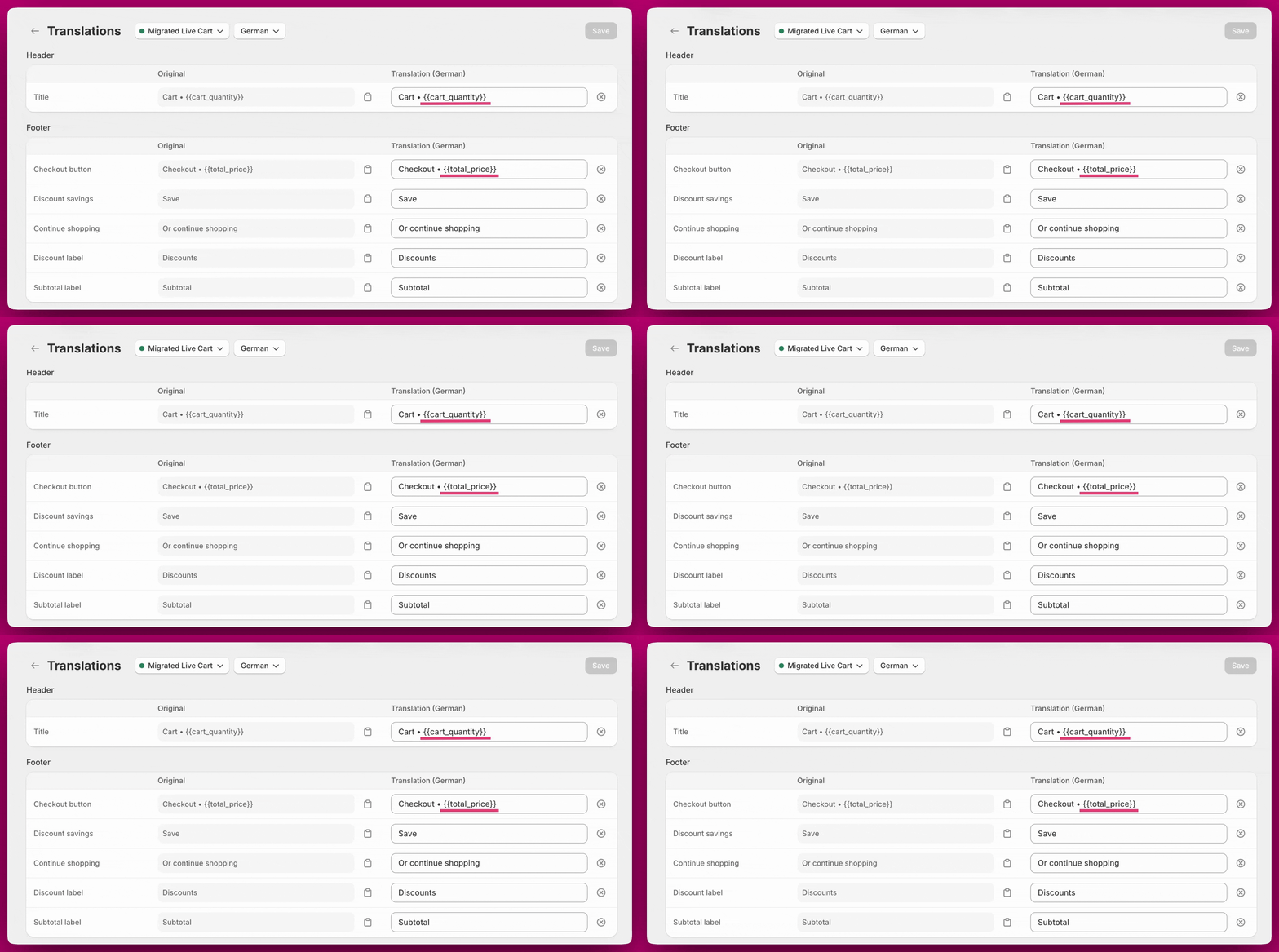
De editor heeft twee kolommen:
* **Original**\
De standaardtekst die momenteel in je winkelwagen wordt gebruikt
* **Translation**\
Hier voer je je vertaalde of aangepaste tekst in
Je kunt elk veld rechtstreeks bewerken.
* Klik op **Save** om wijzigingen toe te passen
* Klik op het **×-pictogram** om een veld te **wissen**. Dit maakt het vak leeg in plaats van het origineel te herstellen, en een lege vertaling faalt de validatie ("Translation cannot be empty") en blokkeert Save — typ dus iets nieuws voordat je opslaat, of herlaad de pagina om de wijziging te verwerpen.
***
Wat je kunt vertalen
Je kunt alle klantgerichte tekst in je winkelwagen aanpassen, waaronder:
* Winkelwagentitel en headertekst \*
* Checkoutknop en footerlabels \*
* Berichten voor een lege winkelwagen
* Labels van winkelwagenitems — de links voor het tonen/verbergen van bundelinhoud
* Upsellcontent en -knoppen
* Tekst met het aantal upsellreviews \*
* Berichten voor tiered rewards \*
* Beschrijvingen van rewards-niveaus (bijv. "Free Shipping", "20% Off")
* Productaanbevelingen
* Notities en speciale instructies
* Velden voor kortingscodes — de invoerplaceholder en de toepassen-knop
* Abonnementsopties \*
* Aankondigingsbanners \*
Opmerking: de velden met een \* ernaast ondersteunen dynamische variabelen zoals `{{cart_quantity}}`, `{{total_price}}`, `{{amount}}` en `{{review_count}}`.
 ***
***
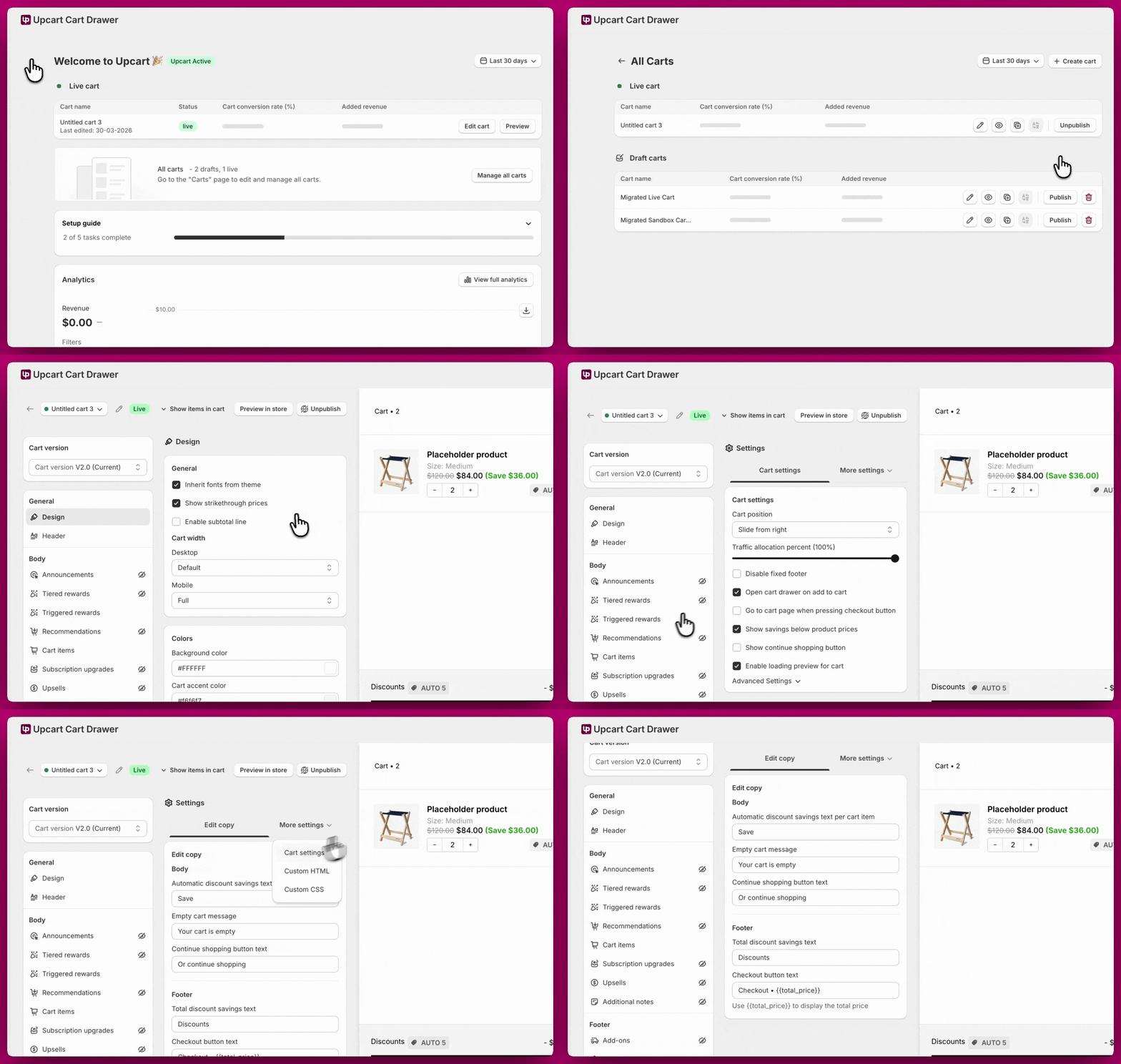
## Winkelwagentekst bewerken voor één taal
Als je alleen specifieke winkelwagenelementen wilt hernoemen of herformuleren zonder meerdere talen in te stellen, kun je dit doen via het paneel **Edit Copy**.
1. Ga naar **Manage Carts > Edit**
2. Open **Settings** — dit is een rij tabbladen; alles wat niet past, zit achter **More settings**
3. Kies het tabblad **Edit copy**
**Body**
* **Automatic discount savings text** (bijv. "Save")
* **Empty cart message** (bijv. "Your cart is empty")
* **Continue shopping button text** (bijv. "Or continue shopping")
**Footer**
* **Total discount savings text** (bijv. "Discounts")
* **Subtotal text** (bijv. "Subtotal")
* **Checkout button text** (bijv. `Checkout • {{total_price}}`)
**Bundels**
* **Show bundle items text**, enkelvoud en meervoud
* **Hide bundle items text**, enkelvoud en meervoud
**Voorbeeld:** Om de checkoutknop te hernoemen naar "Secure Checkout", werk je het veld **Checkout button text** bij naar `Secure Checkout • {{total_price}}` en klik je op **Save**.