> ## Documentation Index
> Fetch the complete documentation index at: https://docs.aftersell.com/llms.txt
> Use this file to discover all available pages before exploring further.
# Add to cart-knopselector
> Dit artikel legt uit hoe je je Add to Cart-knop configureert om Upcart te openen
## De "Add to Cart Button Selector" in Upcart gebruiken
Als Upcart de "Add to Cart"-knoppen van je winkel niet detecteert, kun je Upcart handmatig vertellen welke knoppen het moet monitoren. Er is geen code nodig.
***
Deze instelling vertelt Upcart welke knoppen in je winkel verantwoordelijk zijn voor het toevoegen van artikelen aan de winkelwagen. Gebruikt je thema of een andere app een aangepaste "Add to Cart"-knop, dan kun je met deze instelling zorgen dat Upcart deze detecteert.
1. Open de **Upcart Editor**
2. Ga naar **Settings**
3. Scrol op het tabblad **Cart settings** naar beneden en vouw **Advanced Settings** uit
4. Zoek **"Add to Cart Button Selector"**
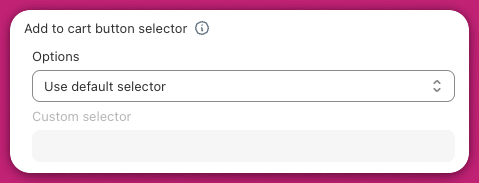 Je ziet een menu met drie beschikbare opties:
| | |
| ----------------------- | ------------------------------------------------------------------------------------------------------------------ |
| **Optie** | **Wat het betekent** |
| Use Default Selector | Upcart probeert je "Add to Cart"-knoppen automatisch te detecteren. Kies deze optie als de knoppen correct werken. |
| Add Additional Selector | Gebruik deze wanneer je winkel meerdere "Add to Cart"-knoppen bevat. Voeg de andere knop toe in dit veld. |
| Use Custom Selector | Kies deze als je "Add to Cart"-knop niet met Upcart werkt. Je voert de selector van de knop rechtstreeks in. |
Je ziet een menu met drie beschikbare opties:
| | |
| ----------------------- | ------------------------------------------------------------------------------------------------------------------ |
| **Optie** | **Wat het betekent** |
| Use Default Selector | Upcart probeert je "Add to Cart"-knoppen automatisch te detecteren. Kies deze optie als de knoppen correct werken. |
| Add Additional Selector | Gebruik deze wanneer je winkel meerdere "Add to Cart"-knoppen bevat. Voeg de andere knop toe in dit veld. |
| Use Custom Selector | Kies deze als je "Add to Cart"-knop niet met Upcart werkt. Je voert de selector van de knop rechtstreeks in. |
## De optie "Custom Selector" gebruiken (geen code nodig)
Moet je de optie **Custom Selector** gebruiken, volg dan deze eenvoudige stappen:
1. **Ga naar de productpagina van je winkel.**
2. **Klik met de rechtermuisknop op de "Add to Cart"-knop.** Dit is de knop waarmee klanten producten aan hun winkelwagen toevoegen.
3. **Klik op "Inspecteren".** Er verschijnt een paneel met code. Je hoeft niets te wijzigen.
4. **Zoek in het paneel naar een woord dat begint met een punt (.) of een hekje (#)** in de code van de knop. Bijvoorbeeld: `.product-form__add-button` of `#add-to-cart`.
5. **Kopieer dat deel.** Bijvoorbeeld: `.product-form__add-button`.
6. **Ga terug naar de Upcart Editor,** selecteer **"Use Custom Selector"** en **plak wat je hebt gekopieerd in het invoerveld.**
**Tips**
* Probeer eerst de **Default Selector**. Gebruik alleen een custom selector als Upcart je "Add to Cart"-knoppen niet detecteert.
* Heeft je winkel meerdere "Add to Cart"-knoppen, bijvoorbeeld op productpagina's en collectiepagina's, gebruik dan **Add Additional Selector** en herhaal de bovenstaande stappen voor elke knop.
* Je hoeft geen code te schrijven. Kopieer en plak gewoon de selector.
* Sommige knoppen die door custom functies zijn toegevoegd, zoals bundel-apps en upsell-apps, werken mogelijk niet, zelfs niet met deze functie.
* Je kunt elke AI-tool gebruiken die je wilt om je werk te controleren.
***
**Hulp nodig?**
Heb je hulp nodig, dan kun je je themaontwikkelaar vragen om de juiste selector te vinden. Je hoeft geen code te schrijven. Kopieer en plak de selector gewoon zoals hierboven uitgelegd.