> ## Documentation Index
> Fetch the complete documentation index at: https://docs.aftersell.com/llms.txt
> Use this file to discover all available pages before exploring further.
# Overzicht van de Thank you-pagina (extensies)
> Dit artikel legt uit hoe upsells op de thank you-pagina (extensies) werken, samen met hun verschillende instellingen en functies.
We behandelen de belangrijkste widgets en belangrijke aandachtspunten bij het gebruik ervan:
Het aanpassen van je Aftersell Thank You-pagina en orderstatuspagina met widgets verbetert de interactie en betrokkenheid van klanten. Met widgets kun je deze pagina's personaliseren om aanzienlijke waarde toe te voegen aan de klantreis. Deze sectie belicht waarom het aanpassen van deze pagina's belangrijk is en hoe het bijdraagt aan bedrijfsresultaten.
* [Productaanbeveling](#product-recommendation)
* [Testimonials](#testimonials)
* [FAQ's](#faqs)
* [Tekst](#text)
* [Belangrijke informatie](#important-information)
# Productaanbeveling
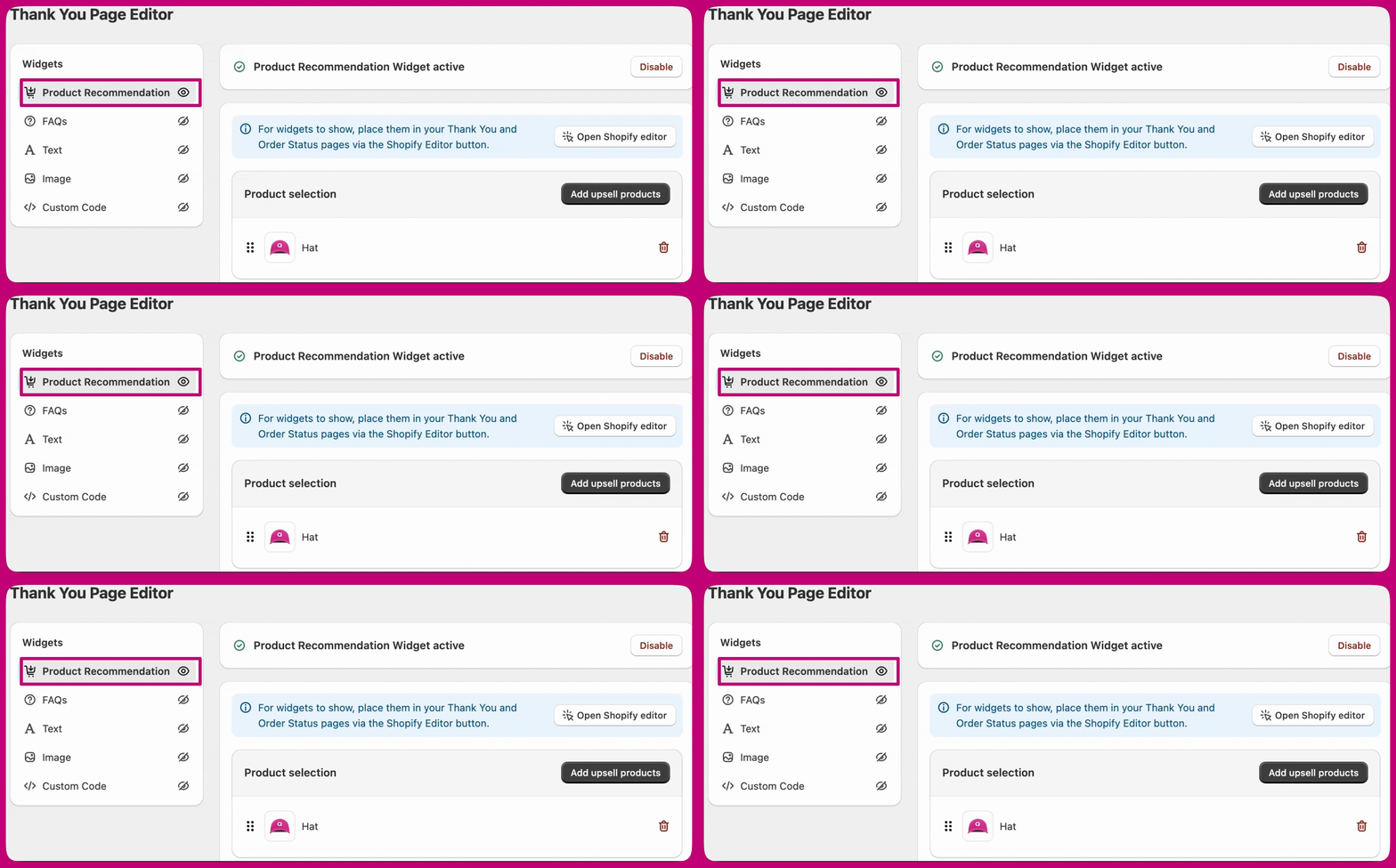 Met de productaanbevelingswidget kun je kiezen hoeveel upsell-producten er op de Thank You-pagina worden getoond. We raden aan dit beperkt te houden (bijvoorbeeld 4-10 producten), zodat de aanbieding overzichtelijk blijft.
* In tegenstelling tot post-purchase upsells zijn productaanbevelingen op de Thank You-pagina compatibel met **alle betaalgateways** en **winkels met meerdere valuta's**. Er zijn een paar extra gedragingen om rekening mee te houden.
* Je kunt kiezen of een geaccepteerde aanbieding wordt **toegevoegd aan de oorspronkelijke bestelling** of wordt **aangemaakt als een aparte nieuwe bestelling**.
Klanten moeten hun betaalgegevens opnieuw invoeren om de upsell-aankoop te voltooien, maar Aftersell past automatisch hun opgeslagen verzendgegevens toe om de checkout-ervaring naadloos te houden.
Met de productaanbevelingswidget kun je kiezen hoeveel upsell-producten er op de Thank You-pagina worden getoond. We raden aan dit beperkt te houden (bijvoorbeeld 4-10 producten), zodat de aanbieding overzichtelijk blijft.
* In tegenstelling tot post-purchase upsells zijn productaanbevelingen op de Thank You-pagina compatibel met **alle betaalgateways** en **winkels met meerdere valuta's**. Er zijn een paar extra gedragingen om rekening mee te houden.
* Je kunt kiezen of een geaccepteerde aanbieding wordt **toegevoegd aan de oorspronkelijke bestelling** of wordt **aangemaakt als een aparte nieuwe bestelling**.
Klanten moeten hun betaalgegevens opnieuw invoeren om de upsell-aankoop te voltooien, maar Aftersell past automatisch hun opgeslagen verzendgegevens toe om de checkout-ervaring naadloos te houden.
## **Display on**
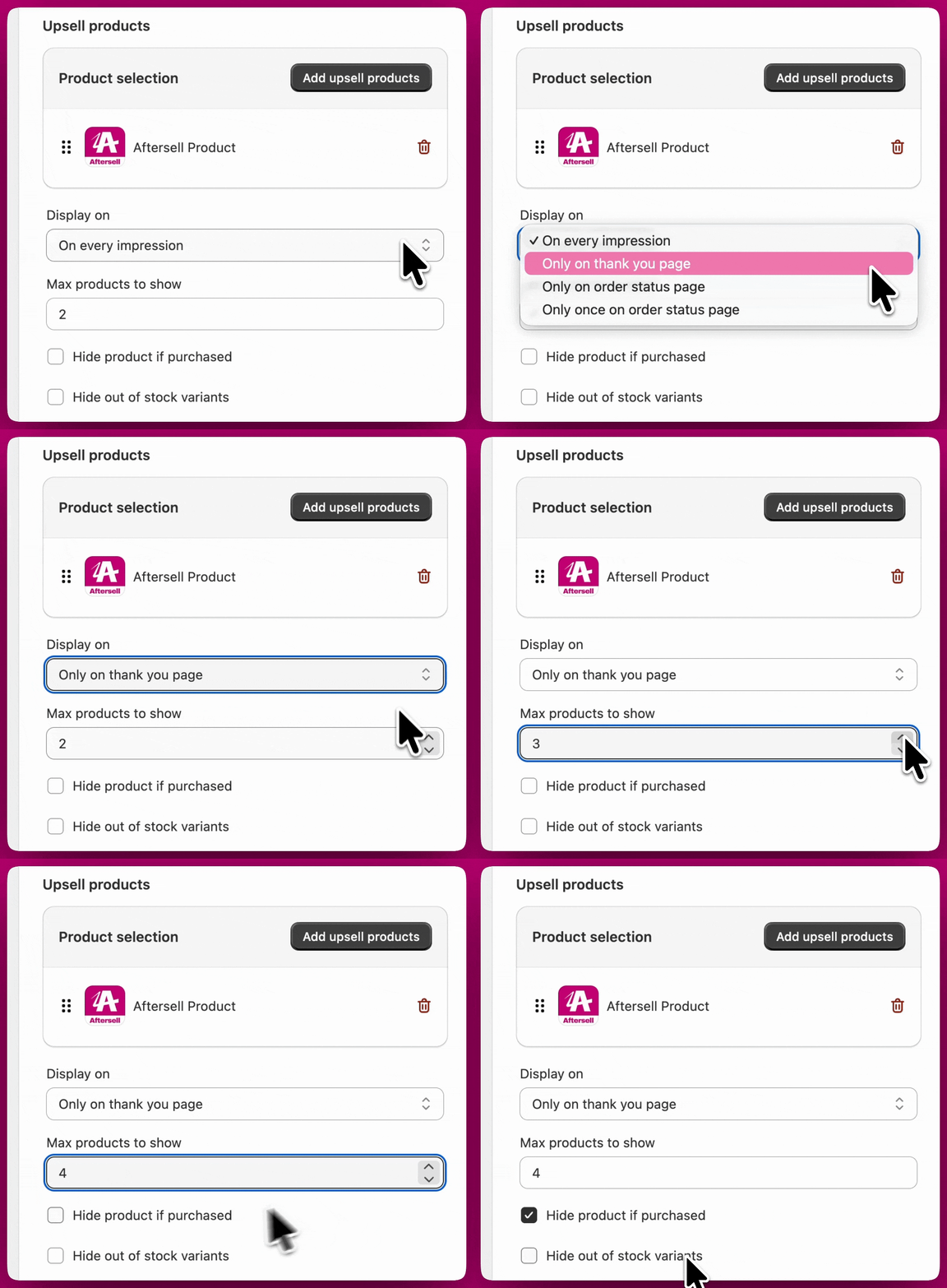
De instelling **Display on** bepaalt waar je productaanbevelingswidget verschijnt nadat een klant de aankoop heeft voltooid. Je kunt kiezen uit vier opties:
* **On every impression** - Toont de widget op zowel de Thank You-pagina als de orderstatuspagina (dit is de "beide"-optie).
* **Only on thank you page** - Toont de widget alleen op de Thank You-pagina.
* **Only on order status page** - Toont de widget alleen op de orderstatuspagina.
* **Only once on order status page** - Toont de widget één keer op de orderstatuspagina, in plaats van bij elk bezoek.
Gebruik het veld **Max products to show** om in te stellen hoeveel aanbevelingen er tegelijk worden getoond. Er is geen vast maximum, maar door het aantal beperkt te houden (bijvoorbeeld 4-10 producten) blijft de aanbieding overzichtelijk.
### Upsell-producten selecteren en bewerken
Om specifieke producten voor een widget te kiezen, klik je op **Add upsell products** in de widgeteditor. Zodra je producten hebt geselecteerd, verandert het knoplabel in **Edit upsell products**.
Als je de kiezer opent terwijl er al producten zijn geselecteerd, wordt je huidige selectie vooraf aangevinkt getoond, zodat je precies ziet wat er is geconfigureerd. Van daaruit kun je:
* **Nieuwe producten toevoegen** door ze aan te vinken.
* **Bestaande producten verwijderen** door ze uit te vinken.
* **De hele selectie wissen** door alle producten uit te vinken.
Bij het opslaan van de kiezer wordt de widget afgestemd op wat je geselecteerd laat — toegevoegde producten worden opgenomen, uitgevinkte producten worden verwijderd, en het opnieuw opslaan van een ongewijzigde selectie verandert niets. Rijen voor Collection-, AI- en Strategy-upsells worden niet beïnvloed wanneer je specifieke producten bewerkt.
Twee extra schakelaars geven je controle over wat klanten zien:
* **Hide product if purchased** - Als je dit inschakelt, krijgen klanten geen product te zien dat ze al in dezelfde bestelling hebben gekocht, zodat aanbevelingen relevant blijven en herhaling wordt voorkomen.
* **Hide out of stock variants** - Als je dit inschakelt, worden productvarianten die niet beschikbaar zijn automatisch weggefilterd, zodat klanten alleen items zien die ze daadwerkelijk kunnen kopen.
 ***
***
## Aanbiedingsontwerp
De instellingen onder **Offer design** bepalen hoe productaanbevelingen aan klanten worden gepresenteerd.
Je kunt kiezen of producten in een **horizontale** of **verticale** lay-out worden weergegeven en visuele elementen zoals randen, knopstijlen en witruimte aanpassen om beter aan te sluiten bij je checkout-ervaring.
Je kunt ook **bannertekst** opnemen om een korte beschrijving of boodschap boven de aanbieding toe te voegen. Dit is handig om de aanbeveling te introduceren, een incentive uit te lichten of extra context te geven bij de getoonde producten.
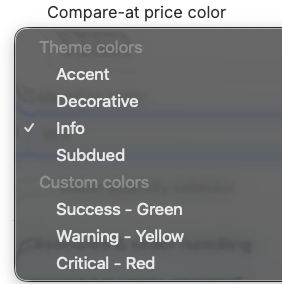
Met extra prijsopties kun je bepalen of de **vergelijkingsprijs (compare-at price)** wordt getoond en hoe aanbiedingsprijzen worden weergegeven met je gekozen kleurenschema. De prijzen Compare, Discount en Sale bieden twee kleuropties:
Je kunt kleuren toepassen uit je Checkout-branding, met als beschikbare opties:
* Accent
* Decorative
* Info
* Subdued
 Opmerking: Sommige van deze instellingen kunnen worden gewijzigd via je Shopify checkout-editor of met andere apps die deze functionaliteit bieden.
1. Of je kunt aangepaste presetkleuren toepassen:
* Success- Groen
* Warning- Geel
* Critical- Rood
Deze sectie bevat ook twee instellingen die de functie Automatic Discount aanvullen:
1. Show compare at price
* Schakel deze optie in om de "Compare at"-prijs doorgestreept weer te geven.
2. Show discount
* Schakel deze optie in om de korting op de upsell weer te geven.
Indien nodig kun je een **aantal-selector** inschakelen, het aantal-label aanpassen en **minimum- of maximumlimieten voor aantallen** instellen om te bepalen hoeveel eenheden een klant kan toevoegen. Deze instellingen zijn handig voor voorraadbeheer of het stimuleren van specifiek aankoopgedrag.
Samen geven deze opties je de flexibiliteit om duidelijkheid en controle in balans te houden, terwijl de upsell aansluit bij je merk en checkout-lay-out.
***
Opmerking: Sommige van deze instellingen kunnen worden gewijzigd via je Shopify checkout-editor of met andere apps die deze functionaliteit bieden.
1. Of je kunt aangepaste presetkleuren toepassen:
* Success- Groen
* Warning- Geel
* Critical- Rood
Deze sectie bevat ook twee instellingen die de functie Automatic Discount aanvullen:
1. Show compare at price
* Schakel deze optie in om de "Compare at"-prijs doorgestreept weer te geven.
2. Show discount
* Schakel deze optie in om de korting op de upsell weer te geven.
Indien nodig kun je een **aantal-selector** inschakelen, het aantal-label aanpassen en **minimum- of maximumlimieten voor aantallen** instellen om te bepalen hoeveel eenheden een klant kan toevoegen. Deze instellingen zijn handig voor voorraadbeheer of het stimuleren van specifiek aankoopgedrag.
Samen geven deze opties je de flexibiliteit om duidelijkheid en controle in balans te houden, terwijl de upsell aansluit bij je merk en checkout-lay-out.
***
## Kortingen en orderafhandeling
### Kortingen
Je kunt een korting rechtstreeks op de upsell toepassen door een **percentage** of **vast bedrag** als korting in te stellen. Deze korting wordt automatisch toegepast wanneer de klant de aanbieding accepteert.
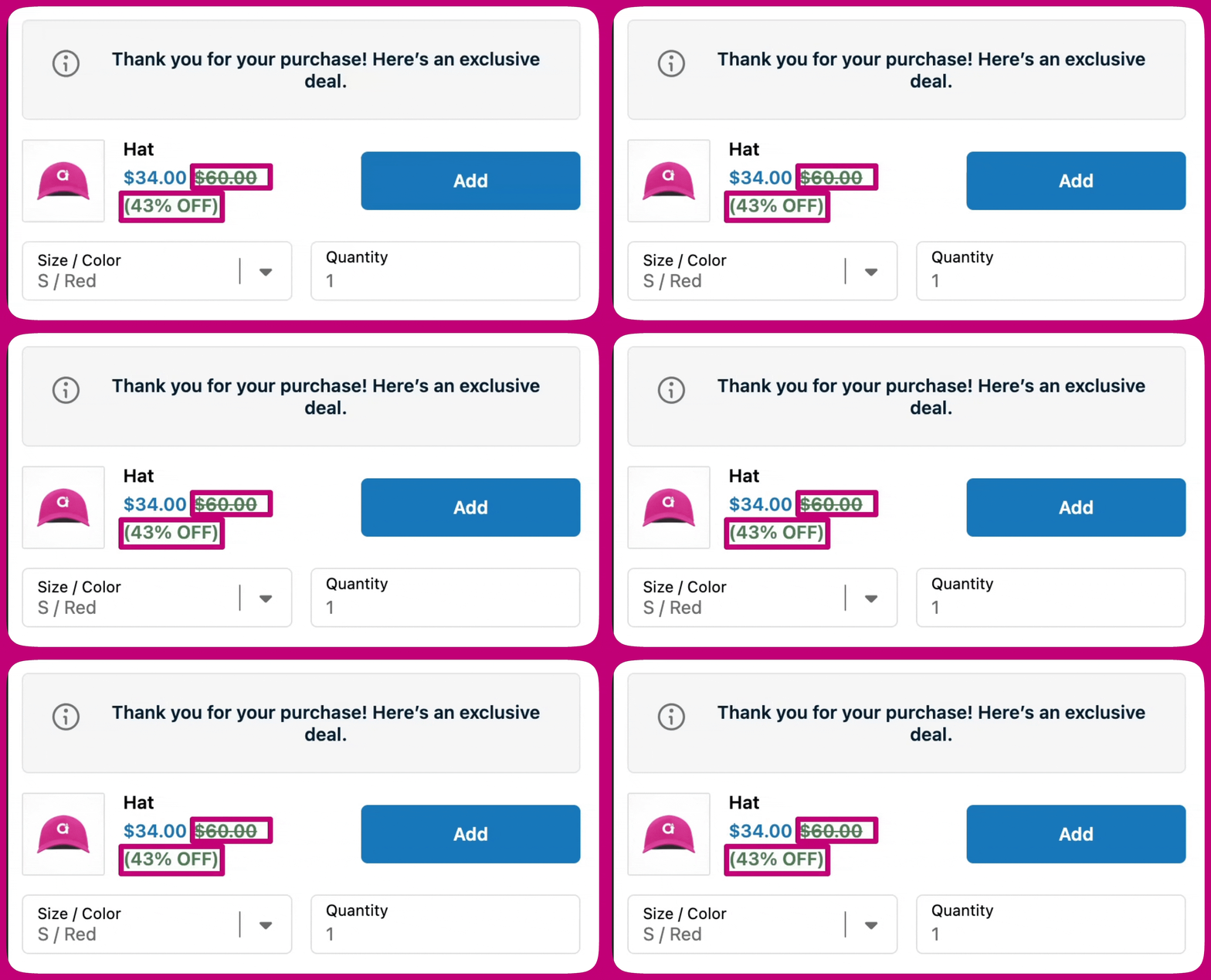
Je kunt aanpassen hoe de korting wordt weergegeven door de **kortingstekst** in te stellen en een **kleur voor de kortingsprijs** te kiezen. Kortingskleuren kunnen je checkout-brandingkleuren gebruiken (Accent, Decorative, Info of Subdued) of een van de presetopties (Success, Warning of Critical).
Indien ingeschakeld kan de kortingsweergave de **vergelijkingsprijs** bevatten, die doorgestreept wordt getoond om de besparing te benadrukken.
 Kortingen volgen de standaard checkout-kortingsregels van Shopify. Er kan slechts één regelitemkorting tegelijk op een product van toepassing zijn, en kortingen worden alleen gecombineerd als ze in Shopify Admin als **combineerbaar** zijn gemarkeerd. In sommige gevallen worden kortingen mogelijk niet toegepast als een andere app de checkout aanpast.
We raden aan je checkout te testen na het inschakelen van kortingen om te bevestigen dat ze verschijnen zoals verwacht.
De instellingen voor orderafhandeling bepalen hoe geaccepteerde upsells aan de bestelling van de klant worden toegevoegd.
Kortingen volgen de standaard checkout-kortingsregels van Shopify. Er kan slechts één regelitemkorting tegelijk op een product van toepassing zijn, en kortingen worden alleen gecombineerd als ze in Shopify Admin als **combineerbaar** zijn gemarkeerd. In sommige gevallen worden kortingen mogelijk niet toegepast als een andere app de checkout aanpast.
We raden aan je checkout te testen na het inschakelen van kortingen om te bevestigen dat ze verschijnen zoals verwacht.
De instellingen voor orderafhandeling bepalen hoe geaccepteerde upsells aan de bestelling van de klant worden toegevoegd.
### Orderafhandeling
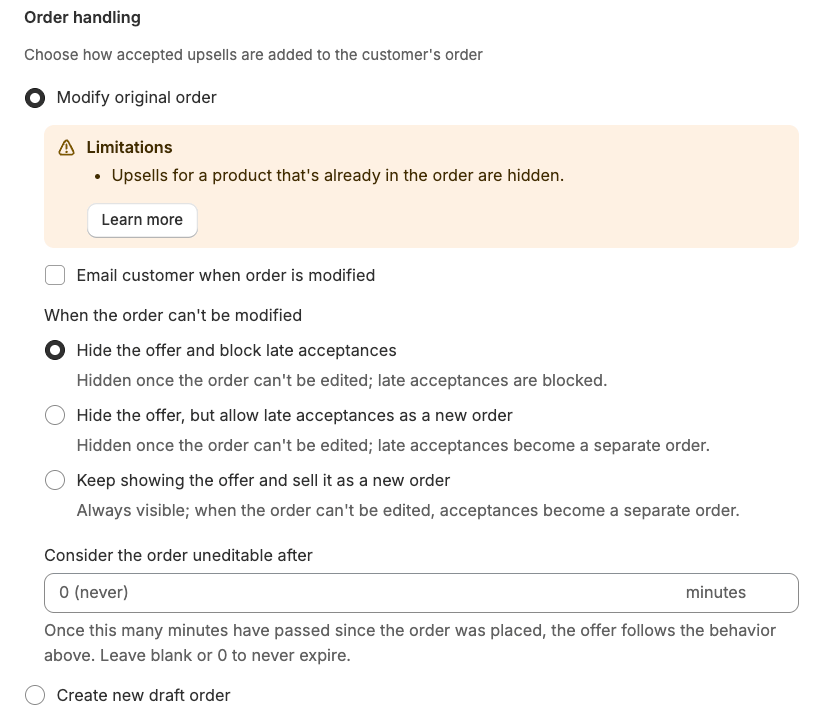
Orderafhandeling bepaalt hoe een geaccepteerde upsell aan de bestelling van de klant wordt toegevoegd. Er zijn twee opties, elk met verschillende afwegingen.
* **Modify original order** - Voegt de upsell rechtstreeks toe aan de bestaande bestelling. Gratis verzending wordt automatisch toegepast. Je kunt de klant optioneel een e-mail sturen wanneer de bestelling wordt gewijzigd.
* **Create new draft order** - Laat de oorspronkelijke bestelling onaangetast en maakt een aparte bestelling aan voor de upsell.
#### Wanneer kies je welke optie
| Gebruik **Modify original order** als... | Gebruik **Create new draft order** als... |
| ------------------------------------------------------------ | -------------------------------------------------------------------------------------------------------------------------------- |
| Je één fulfilment wilt voor alles wat de klant heeft gekocht | Je een product opnieuw wilt aanbieden dat de klant net heeft gekocht (bijvoorbeeld hetzelfde item met een post-purchase korting) |
| Je upsell-assortiment verschilt van je bestsellers | Je topverkopers ook je belangrijkste upsell-kandidaten zijn |
| Gratis verzending op de upsell de prioriteit is | Je een aparte bestelling nodig hebt om redenen van fulfilment of rapportage |
| Je upsell-producten geen bundelproducten zijn | Je upsell-producten bundelproducten bevatten |
**"Modify original order" heeft beperkingen.** Wanneer deze modus is geselecteerd, verschijnt er een banner **Limitations** in de widgeteditor met het volgende:
* **Upsells met dezelfde variant worden verborgen.** De order-edit API van Shopify staat geen dubbele varianten in een bestelling toe. Als de klant de upsell-variant al in de oorspronkelijke bestelling heeft, wordt de upsell verborgen op de Thank You-pagina. Als een upsell om deze reden wordt verborgen, markeert de Order Browser de betreffende bestelling met een banner "Upsell hidden due to order merging".
* **Bundelproducten kunnen niet aan een bestaande bestelling worden toegevoegd.** De order-edit API van Shopify weigert bundelproducten. Wanneer een geselecteerde upsell-variant een bundel is, volgt de uitkomst je instelling **When the order can't be modified**:
* Met **Hide the offer and block late acceptances**: de bundel-upsell wordt verborgen en klanten kunnen deze niet via deze aanbieding kopen.
* Met **Hide the offer, but allow late acceptances as a new order** of **Keep showing the offer and sell it as a new order**: de bundel-upsell wordt afgehandeld als een aparte conceptbestelling in plaats van te worden samengevoegd met de oorspronkelijke bestelling.
Schakel over naar **Create new draft order** als je wilt dat bundelproducten of upsells met dezelfde variant altijd beschikbaar zijn voor klanten.
#### Wanneer de bestelling niet kan worden gewijzigd
Wanneer **Modify original order** is geselecteerd, kunnen sommige bestellingen niet worden bewerkt op het moment dat een klant de upsell accepteert. Er zijn precies drie gevallen: de bestelling is **gearchiveerd**, deze is **gedeeltelijk betaald**, of deze is ouder dan de **vervalperiode** die je hieronder instelt. De instelling **When the order can't be modified** bepaalt wat er in die gevallen gebeurt.
Een **fulfilled** bestelling hoort daar niet bij — die kan nog steeds worden bewerkt, maar alleen upsell-producten die geen verzending vereisen kunnen erin worden samengevoegd (zie de opmerking verderop).
| Optie | Wat het doet |
| ------------------------------------------------------------- | ---------------------------------------------------------------------------------------------------------------------------------------------------------------------------------------------------------------------------------------------------------------------------------------------------------------- |
| **Hide the offer and block late acceptances** | De aanbieding wordt verborgen zodra de bestelling niet meer kan worden bewerkt. Elke acceptatie die binnenkomt nadat de bestelling niet meer in aanmerking komt, wordt geblokkeerd. |
| **Hide the offer, but allow late acceptances as a new order** | De aanbieding wordt verborgen zodra de bestelling niet meer kan worden bewerkt. Als een klant net vóór het verbergen van de aanbieding accepteert (een acceptatie in het race-venster), wordt de upsell in plaats daarvan afgehandeld als een aparte conceptbestelling. Dit is de standaard voor nieuwe widgets. |
| **Keep showing the offer and sell it as a new order** | De aanbieding blijft zichtbaar, ongeacht of de bestelling kan worden bewerkt. Als de bestelling niet kan worden gewijzigd, wordt de geaccepteerde upsell afgehandeld als een aparte conceptbestelling. |
De twee terugvalopties (**Hide the offer, but allow late acceptances as a new order** en **Keep showing the offer and sell it as a new order**) maken een aparte conceptbestelling aan voor de upsell wanneer de oorspronkelijke bestelling niet kan worden gewijzigd. De klant ontvangt een betaallink om de aankoop als nieuwe bestelling te voltooien.
#### Een vervalperiode instellen
Je kunt een tijdslimiet instellen voor hoelang een bestelling in aanmerking blijft komen voor samenvoeging. Gebruik het veld **Consider the order uneditable after** (onder de gedragskiezer in **Order handling**) om een aantal minuten in te voeren. Zodra dat aantal minuten is verstreken sinds de bestelling werd geplaatst, wordt de bestelling behandeld als niet in aanmerking komend en geldt het gedrag van **When the order can't be modified**.
Laat het veld leeg of stel het in op **0** om nooit te laten vervallen — de aanbieding blijft geldig zolang de bestelling zelf bewerkbaar is.
Dit is handig wanneer je fulfilment-workflow bestellingen snel verwerkt en je wilt voorkomen dat wordt geprobeerd samen te voegen met een bestelling die waarschijnlijk al in behandeling is.
**Andere dingen om te weten over "Modify original order":**
* Gratis verzending wordt automatisch toegepast en kan niet worden uitgeschakeld.
* De oorspronkelijke bestelling wordt gemarkeerd als **gedeeltelijk betaald** totdat de klant de betaling voor de toegevoegde upsell voltooit. Zodra de betaling is geïnd, werkt Shopify de bestelling automatisch bij.
* Als de bestelling al is verwerkt (fulfilled), geen verzendregel heeft of alleen items bevat die geen verzending vereisen, kunnen alleen upsell-producten die **geen verzending vereisen** erin worden samengevoegd. Producten die wel verzending vereisen, worden bij die bestellingen uit de aanbieding verwijderd.
***
### Gratis verzending
Je kunt **gratis verzending** aanbieden op geaccepteerde upsell-producten om de conversie te verhogen. Wanneer dit is ingeschakeld, betalen klanten geen verzendkosten voor de upsell, terwijl je bestaande Shopify-verzendinstellingen van toepassing blijven op de oorspronkelijke bestelling.
Hoe de schakelaar Free shipping zich gedraagt, hangt af van je instelling voor **Order handling**:
* **Modify original order** — gratis verzending wordt automatisch toegepast op de geaccepteerde upsell en de schakelaar kan niet worden uitgeschakeld.
* **Create new draft order** — de schakelaar Free shipping geldt voor de aparte conceptbestelling die voor de upsell wordt aangemaakt. Wanneer ingeschakeld, wordt de conceptbestelling aangemaakt zonder verzendkosten op het upsell-regelitem. Laat de schakelaar uit als je wilt dat de normale verzendtarieven van Shopify op die nieuwe bestelling van toepassing zijn.
Hetzelfde gedrag geldt wanneer een terugvaloptie een aparte conceptbestelling aanmaakt onder **Modify original order** (bijvoorbeeld een upsell met dezelfde variant of een bundel, of een acceptatie nadat de bestelling onbewerkbaar is geworden): de schakelaar Free shipping bepaalt of de conceptbestelling wordt aangemaakt zonder verzendkosten op de upsell.
Je kunt er ook voor kiezen om een badge **"Free Shipping"** op de aanbieding te tonen en de badgetekst aan te passen om het voordeel te benadrukken.
***
# Testimonials
Toon klantbeoordelingen op je Thank You-pagina om het aankoopvertrouwen te versterken en social proof op te bouwen na de checkout.
De Testimonials-widget gebruikt **Flex Testimonials**, dat automatisch beoordelingen ophaalt uit je gekoppelde beoordelingsapp. Ondersteunde apps zijn onder meer Judge.me, Klaviyo, Okendo en Yotpo. Configureer de inloggegevens van je beoordelingsapp in **Settings > Product Reviews** voordat je deze widget gebruikt.
Flex Testimonials biedt twee selectiemodi:
* **Manual selection** - Kies specifieke beoordelingen om te tonen
* **Dynamic** - Haal automatisch beoordelingen op en toon deze op basis van de producten in de bestelling van de klant
In de dynamische modus worden beoordelingen geïmporteerd uit je beoordelingsapp en wekelijks ververst. Om direct een import te starten, ga je naar **Settings > Product Reviews** en klik je op **Sync now**.
Voor de volledige installatie-instructies, zie [Checkout-widgettypen - Testimonials](/nl/aftersell/checkout_widget_types#testimonials).
***
# FAQ's
Het toevoegen van een FAQ-sectie aan je thank you-pagina geeft direct antwoord op veelgestelde vragen en verbetert de klantervaring. Een FAQ-sectie vergroot de transparantie, bouwt vertrouwen op bij toekomstige klanten en kan zorgen na de aankoop helpen verminderen. Door veelgestelde vragen te beantwoorden, bied je duidelijkheid en geruststelling, waardoor potentiële kopers meer vertrouwen hebben in hun beslissingen. Een goed gestructureerde FAQ-sectie kan nieuwe bezoekers positief beïnvloeden, wat leidt tot meer klanttevredenheid en mogelijk hogere verkopen.
***
# Tekst
Je kunt een tekstwidget toevoegen aan je thank you-pagina om belangrijke informatie met klanten te delen na hun aankoop. Dit kan de communicatie verbeteren, vertrouwen opbouwen en nuttige begeleiding of geruststelling bieden. Een goed geplaatste tekstwidget kan toekomstige betrokkenheid stimuleren, de klanttevredenheid verhogen en zelfs extra verkopen genereren.
***
# Belangrijke informatie
1. Widgets die in Aftersell zijn aangemaakt, moeten worden toegevoegd aan je Thank you-pagina of orderstatuspagina, anders worden ze niet geladen/getoond aan je klanten. Hier zijn de stappen om widgets aan de vereiste pagina's toe te voegen:
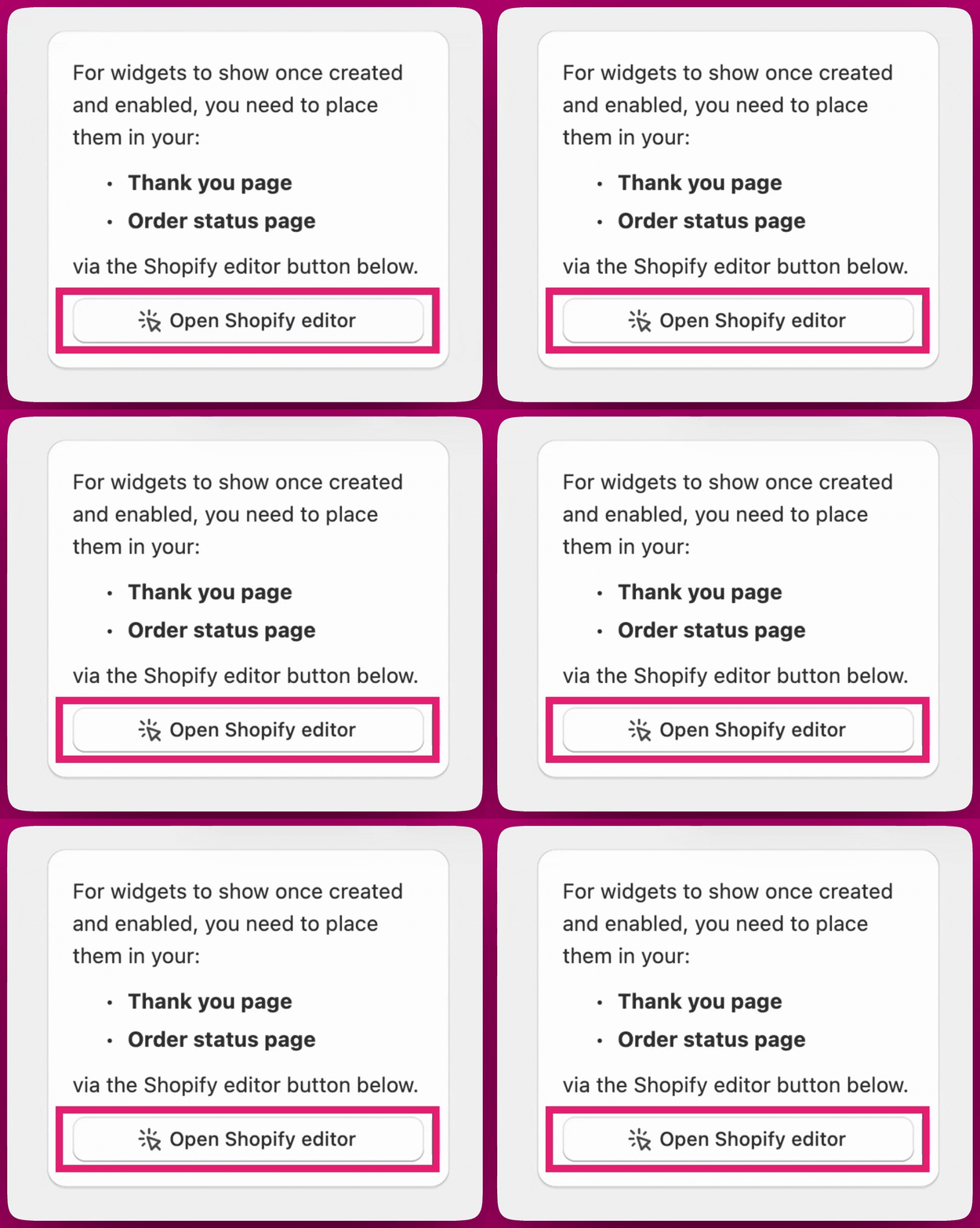
Klik na het aanmaken van de widgets op **"Open Shopify Editor"** om verder te gaan.
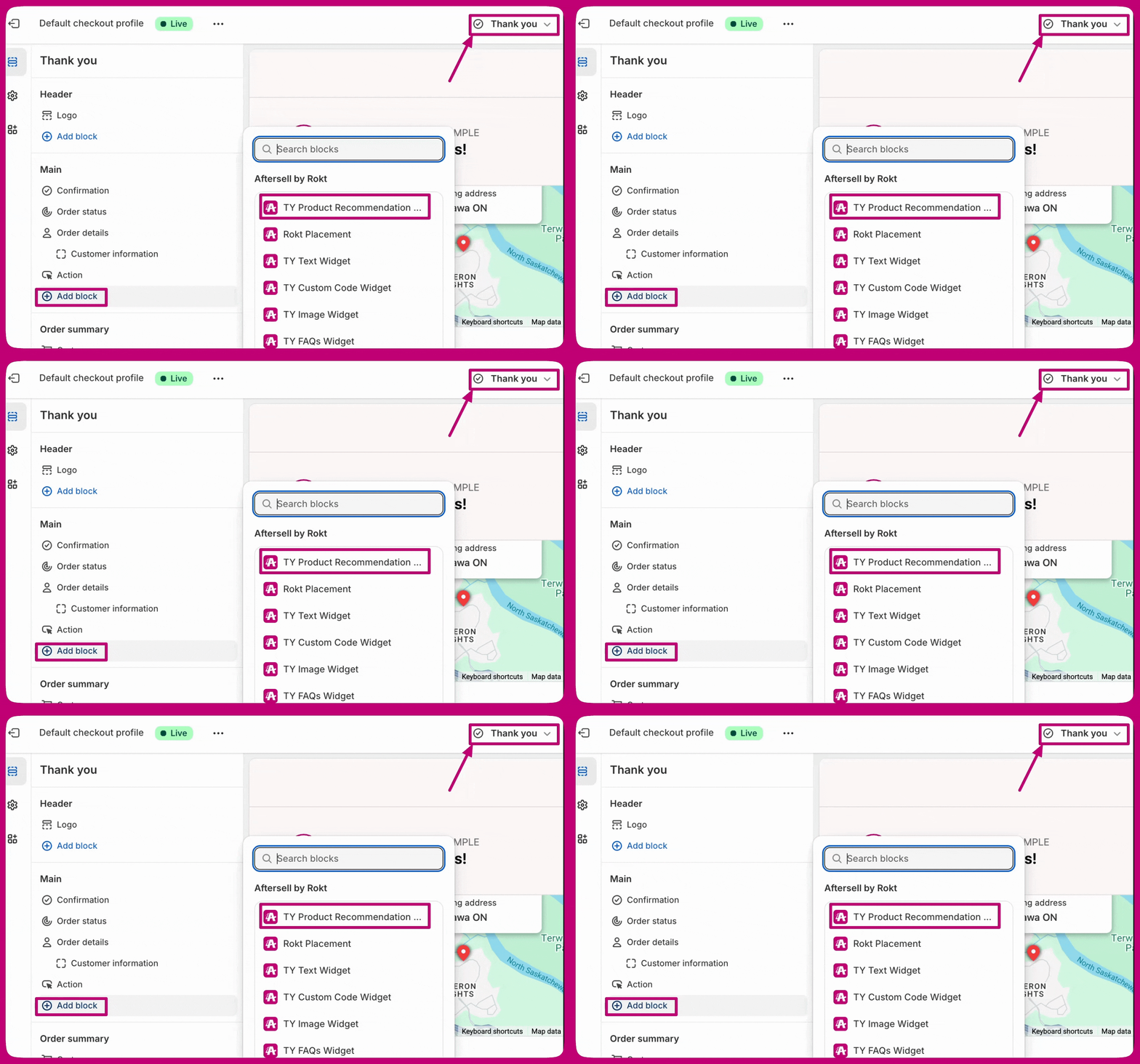
 Voeg de Aftersell TY-widgets toe in je Shopify Editor:
* Thank you-pagina
Voeg de Aftersell TY-widgets toe in je Shopify Editor:
* Thank you-pagina
 * Orderstatus
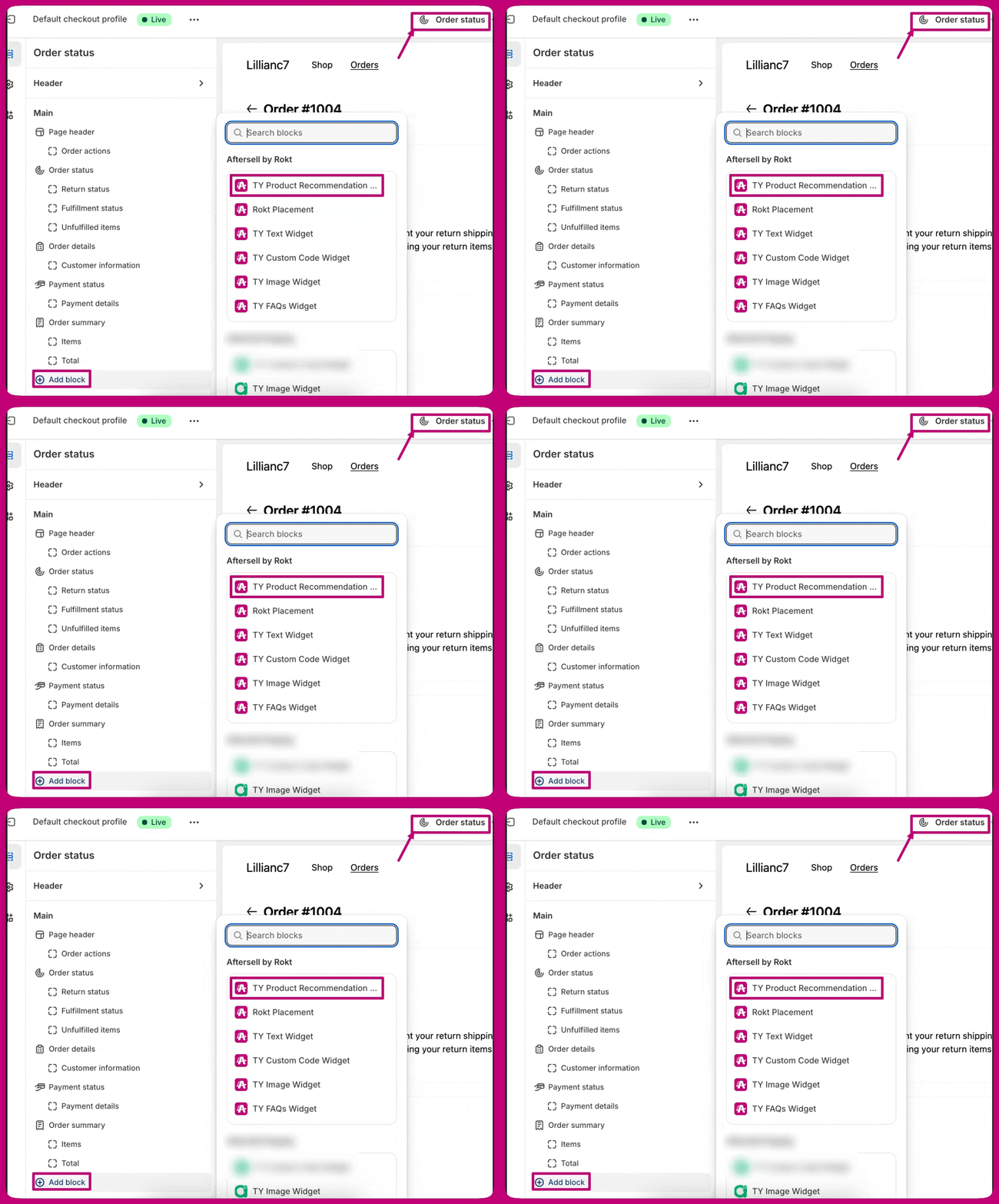 Opmerking: We raden aan de app-blokken op zowel de Thank you- als de orderstatuspagina te plaatsen
2. De brandinginstellingen sluiten automatisch aan op je Shopify checkout-brandinginstellingen en kunnen niet worden aangepast binnen de Aftersell-editor.
3. Je kunt in de instellingen **Discounts & order handling** van de widget selecteren of deze upsells worden samengevoegd met de oorspronkelijke bestelling of als aparte bestelling worden aangemaakt.
4. De checkout-preview van Shopify toont de widgets mogelijk niet altijd. We raden aan een testbestelling te plaatsen om te bevestigen dat je aanbiedingen correct verschijnen bij een live bestelling. Controleer tijdens het testen of widgets correct worden weergegeven op de Thank You-pagina of orderstatuspagina. Gebruik testbestellingen (zoals gratis bestellingen) om de functionaliteit te valideren en te controleren dat er geen fouten optreden tijdens deze tests.
* Let op: specifieke triggers worden ook niet getoond in de preview; je moet je trigger instellen op tonen voor alle klanten om deze te kunnen zien in de Shopify thank you-pagina preview.
5. Als je **handmatige betalingsinning** gebruikt in Shopify, verschijnt de upsell-omzet van de Thank You-pagina mogelijk **niet direct** in de Aftersell-analytics wanneer alleen de instelling **Modify Original Order** is ingeschakeld.
* Upsell-bezoeken en -acceptaties worden zoals gebruikelijk geregistreerd. Echter, ***de omzet verschijnt pas nadat de betaalstatus van de bestelling handmatig is gewijzigd naar Paid*** in Shopify.
***
Opmerking: We raden aan de app-blokken op zowel de Thank you- als de orderstatuspagina te plaatsen
2. De brandinginstellingen sluiten automatisch aan op je Shopify checkout-brandinginstellingen en kunnen niet worden aangepast binnen de Aftersell-editor.
3. Je kunt in de instellingen **Discounts & order handling** van de widget selecteren of deze upsells worden samengevoegd met de oorspronkelijke bestelling of als aparte bestelling worden aangemaakt.
4. De checkout-preview van Shopify toont de widgets mogelijk niet altijd. We raden aan een testbestelling te plaatsen om te bevestigen dat je aanbiedingen correct verschijnen bij een live bestelling. Controleer tijdens het testen of widgets correct worden weergegeven op de Thank You-pagina of orderstatuspagina. Gebruik testbestellingen (zoals gratis bestellingen) om de functionaliteit te valideren en te controleren dat er geen fouten optreden tijdens deze tests.
* Let op: specifieke triggers worden ook niet getoond in de preview; je moet je trigger instellen op tonen voor alle klanten om deze te kunnen zien in de Shopify thank you-pagina preview.
5. Als je **handmatige betalingsinning** gebruikt in Shopify, verschijnt de upsell-omzet van de Thank You-pagina mogelijk **niet direct** in de Aftersell-analytics wanneer alleen de instelling **Modify Original Order** is ingeschakeld.
* Upsell-bezoeken en -acceptaties worden zoals gebruikelijk geregistreerd. Echter, ***de omzet verschijnt pas nadat de betaalstatus van de bestelling handmatig is gewijzigd naar Paid*** in Shopify.
***
# Veelvoorkomende fouten en probleemoplossing
* **Widget wordt niet weergegeven:** Zorg ervoor dat de widget actief is en correct in de Shopify-editor is geplaatst. Controleer of deze is toegevoegd aan de juiste secties (Thank You-pagina, orderstatuspagina of beide pagina's) in Aftersell en Shopify.
Opmerking: We raden aan de app-blokken op zowel de Thank you- als de orderstatuspagina te plaatsen