> ## Documentation Index
> Fetch the complete documentation index at: https://docs.aftersell.com/llms.txt
> Use this file to discover all available pages before exploring further.
# Abonnementsupgrades instellen
Deze handleiding loodst je door het bouwen van een Subscription Upgrade-aanbieding met de installatiewizard. Nieuw met deze functie? Begin dan eerst met het [Overzicht](/nl/aftersell/subscription-upgrades). Zie [Integraties](/nl/aftersell/subscription-upgrades-integrations) voor providerspecifieke stappen voor API-tokens.
## Een Subscription Upgrade-aanbieding maken
Om een Subscription Upgrade in te stellen gebruik je de post-purchase funnel-editor. De installatiewizard leidt je door vier stappen: je abonnementsprovider verbinden, het triggerproduct kiezen, de upgrade zelf configureren en het aanbiedingsproduct kiezen dat de klant op de bestelling ziet.
Zo open je de wizard:
1. Ga in je Aftersell-dashboard naar **Post-purchase funnels**.
2. Klik op **Add Funnel**.
3. Selecteer de sjabloon **Subscription Upgrade**.
De wizard **Set up a subscription upgrade** opent met vier stappen.
### Stap 1: Provider verbinden
*Voeg je API-sleutel toe.*
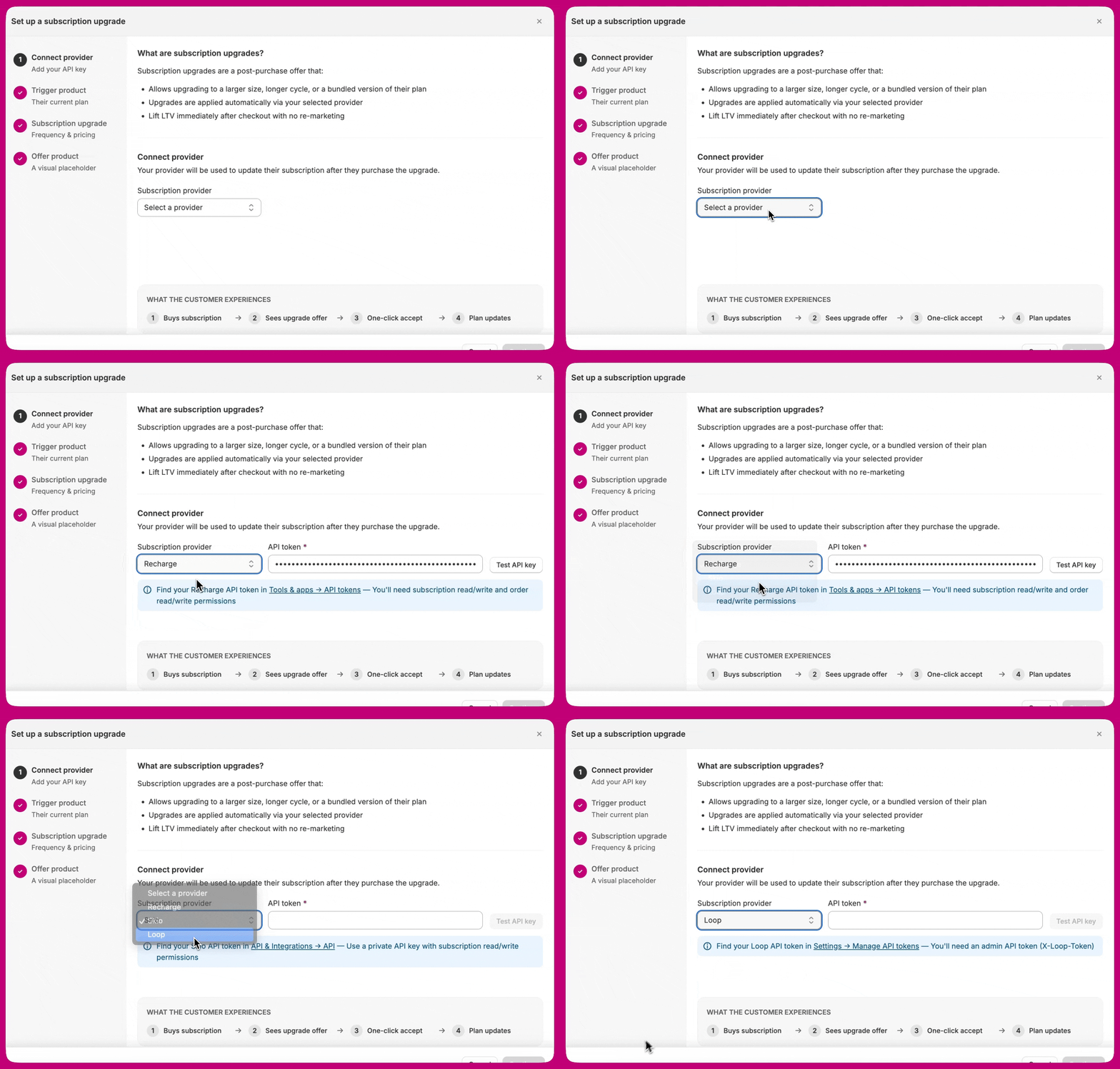 Kies je abonnementsplatform en voeg je API-token toe. Je provider wordt gebruikt om het abonnement van de klant bij te werken nadat deze de upgrade heeft geaccepteerd.
#### Kies je provider
Selecteer **Recharge**, **Skio** of **Loop** in de dropdown **Subscription provider**. Het API-tokenveld en de bijbehorende hulptekst worden aangepast aan de provider die je hebt gekozen.
#### Genereer je API-token
Als je nog geen token hebt, genereer er dan een in je abonnementsplatform. Elke provider heeft andere scopes en stappen — zie de aparte handleiding voor jouw provider:
* [Recharge: een API-token genereren](/nl/aftersell/subscription-upgrades-recharge#generating-your-recharge-api-token)
* [Skio: een API-token genereren](/nl/aftersell/subscription-upgrades-skio#generating-your-skio-api-token)
* [Loop: een API-token genereren](/nl/aftersell/subscription-upgrades-loop#generating-your-loop-api-token)
**Loop-vereiste.** Loop ondersteunt geen prepaid abonnementen via deze integratie — de factureringsfrequentie is vergrendeld en gelijk aan de leveringsfrequentie. Bij **Use an existing selling plan** moet het plan al bestaan in je Loop-dashboard. Bij het handmatig instellen van de frequentie is geen selling plan vereist. Zie [Abonnementsupgrades met Loop](/nl/aftersell/subscription-upgrades-loop) voor alle details.
#### Plakken, testen en opslaan
Terug in het paneel van stap 1:
1. Plak je API-token in het veld **API token**.
2. Klik op **Test API key**. Aftersell valideert het token bij je provider en controleert of het correct authenticeert, alle vereiste scopes bevat en bij jouw winkel hoort.
3. Zodra de test slaagt (groen vinkje), klik je op **Continue** om naar stap 2 te gaan.
Het testresultaat toont een van twee statussen:
* **Groen vinkje — "API key verified".** Het token is geauthenticeerd, alle vereiste scopes zijn aanwezig en het token hoort bij jouw winkel. **Continue** is nu ingeschakeld.
* **Rood annuleerpictogram.** De controle is niet goed doorlopen. Het bericht naast het pictogram geeft aan welke van de twee situaties is opgetreden: je provider heeft het token **afgewezen** (ingetrokken, of vereiste scopes ontbreken — het bericht benoemt het specifieke probleem), of Aftersell **kon de controle niet voltooien** ("Could not verify the API key. Please try again."), wat een mislukte aanroep is en geen fout token. Corrigeer het token als het is afgewezen; test anders gewoon opnieuw.
Er is geen derde, mildere status — een could-not-verify-resultaat ziet er precies hetzelfde uit als een afwijzing, dus lees het bericht in plaats van het pictogram.
**Continue** blijft uitgeschakeld totdat de controle groen terugkomt. Het bewerken van de provider of het token wist het vorige resultaat, dus test opnieuw na elke wijziging. Deze controle bestaat om mislukte abonnementsupgrades te voorkomen die anders pas aan het licht zouden komen nadat een klant al is belast.
### Stap 2: Triggerproduct
*Hun huidige plan.*
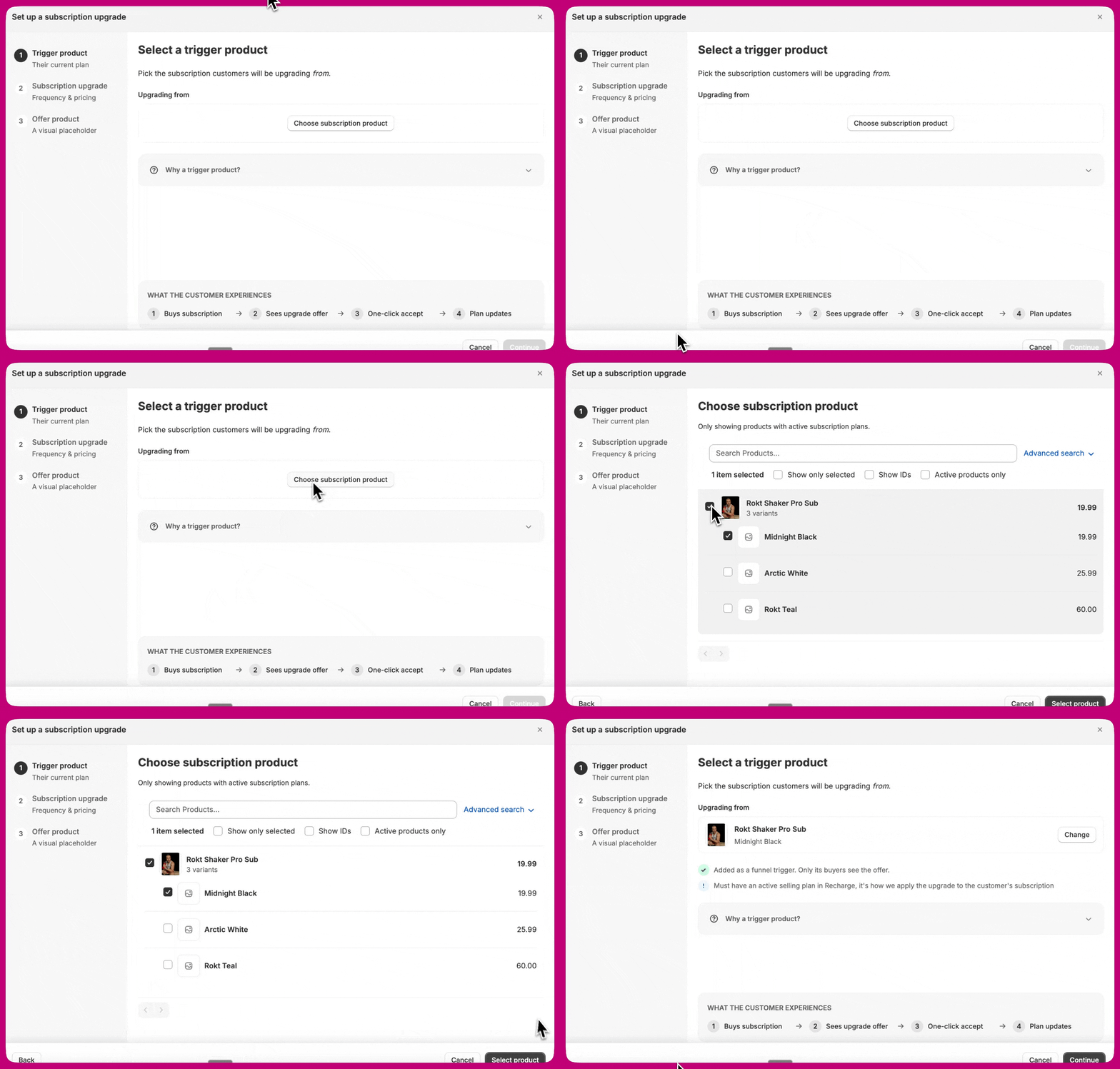
Selecteer het triggerproduct. Kies het abonnement waar klanten *vanaf* upgraden.
1. Klik op **Choose subscription product**.
2. Alleen producten met actieve abonnementsplannen verschijnen in de kiezer.
3. Selecteer het product (en een variant als het varianten heeft).
4. Klik op **Select product**.
Na de selectie bevestigt de wizard dat het product is toegevoegd als funneltrigger, wat betekent dat alleen klanten die het kopen deze aanbieding te zien krijgen. Het triggerproduct moet een actief selling plan hebben in Recharge, Skio of Loop, want zo wordt de upgrade toegepast op het abonnement van de klant.
 **Waarom een triggerproduct?**
* Alleen klanten die dit abonnement kopen, zien deze post-purchase aanbieding.
* Voegt het geselecteerde product automatisch toe als trigger voor deze funnel.
* Je kunt extra triggers aan deze funnel toevoegen zodra de aanbieding is gemaakt.
Subscription Upgrades richten zich op een **enkele variant**. De trigger- en vervangingskiezers selecteren elk één variant, en de funnel wordt geactiveerd op een variant-specifieke trigger — dus selling plans die per variant verschillen, worden direct afgehandeld, zonder dat er een funnel per variant nodig is.
Klik op **Continue** om naar stap 3 te gaan.
**Waarom een triggerproduct?**
* Alleen klanten die dit abonnement kopen, zien deze post-purchase aanbieding.
* Voegt het geselecteerde product automatisch toe als trigger voor deze funnel.
* Je kunt extra triggers aan deze funnel toevoegen zodra de aanbieding is gemaakt.
Subscription Upgrades richten zich op een **enkele variant**. De trigger- en vervangingskiezers selecteren elk één variant, en de funnel wordt geactiveerd op een variant-specifieke trigger — dus selling plans die per variant verschillen, worden direct afgehandeld, zonder dat er een funnel per variant nodig is.
Klik op **Continue** om naar stap 3 te gaan.
### Stap 3: Abonnementsupgrade
*Frequentie & prijzen.*
Configureer de abonnementsupgrade. Kies wat er gebeurt wanneer een klant de upgrade accepteert.
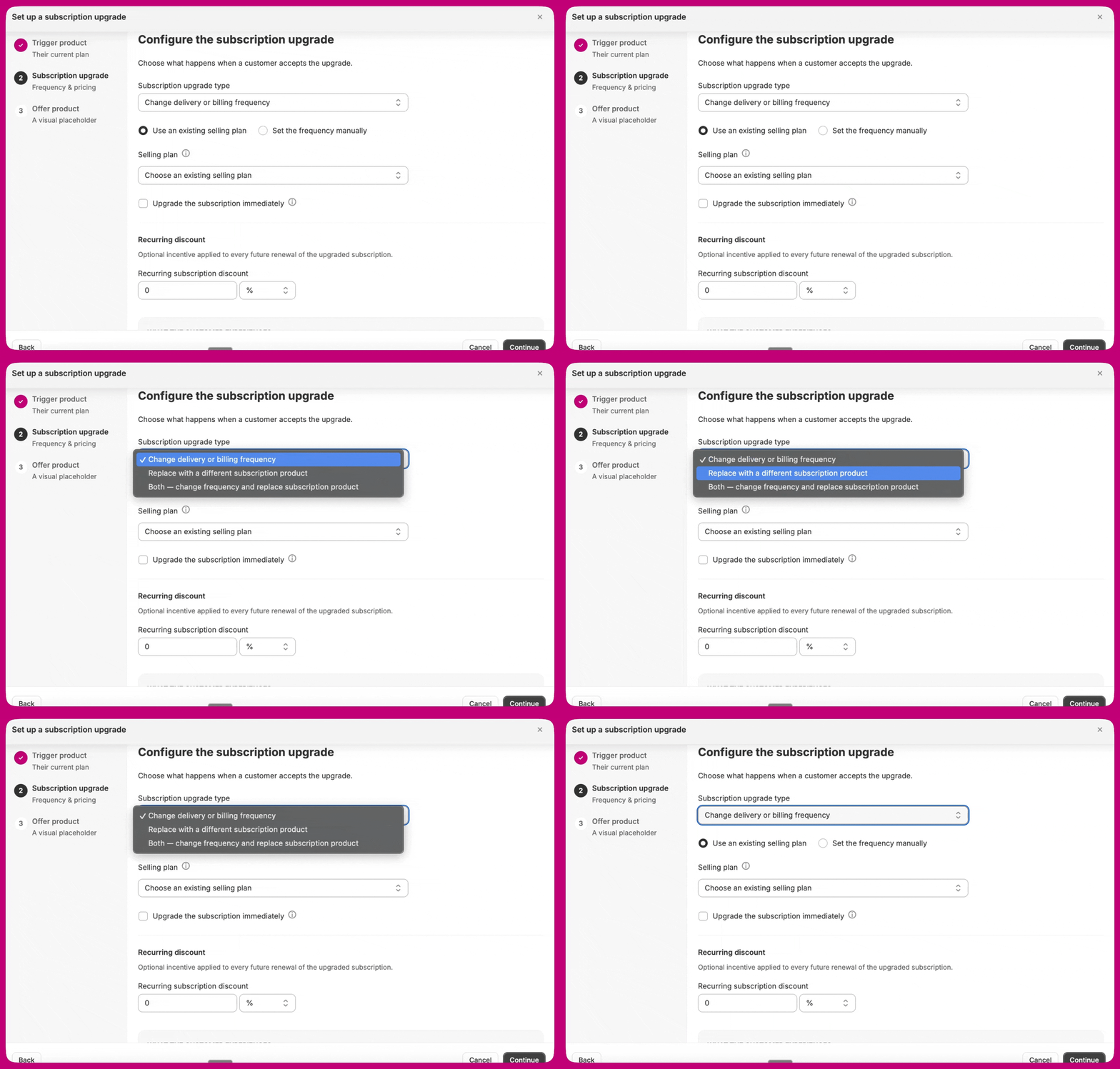
#### Type abonnementsupgrade
Kies een van de vier opties in de dropdown:
* **Change delivery or billing frequency.** Behoud hetzelfde product, wijzig hoe vaak de klant wordt gefactureerd of een levering ontvangt.
* **Replace with a different subscription product.** Behoud dezelfde frequentie, wissel naar een ander product.
* **Both — change frequency and replace subscription product.** Doe beide tegelijk.
* **Add another subscribable item to subscription.** Laat het bestaande abonnement ongewijzigd en voeg er een nieuw product aan toe, op de bestaande frequentie van het abonnement.
De velden die onder de dropdown verschijnen, veranderen op basis van de optie die je kiest.
#### Welke prijs het Recurring subtotal toont
Het **Recurring subtotal** in de aanbieding vertelt de klant wat de volgende verlenging gaat kosten. Van welk product die prijs wordt genomen, hangt af van het gekozen upgradetype:
| Upgradetype | Prijs komt van |
| -------------------------------------------------------- | --------------------------- |
| Change delivery or billing frequency | Het **trigger**product |
| Replace with a different subscription product | Het **vervangende** product |
| Both — change frequency and replace subscription product | Het **vervangende** product |
| Add another subscribable item to subscription | Het **toegevoegde** item |
Dit is de meest voorkomende bron van verwarring. Een upgrade die alleen de frequentie wijzigt, behoudt per definitie hetzelfde product, dus het recurring subtotal kan alleen de prijs van het triggerproduct tonen, ongeacht welke frequentie je instelt. Als je daar de prijs van een ander product verwachtte, wil je waarschijnlijk **Both — change frequency and replace subscription product** gebruiken.
De gebruikte hoeveelheid komt uit **Override subscription quantity**, dat alleen verschijnt bij de vervangingstypen. Bij een upgrade die alleen de frequentie wijzigt, is deze altijd 1.
#### Als je "Change delivery or billing frequency" hebt gekozen
Kies hoe je de nieuwe frequentie definieert:
* **Use an existing selling plan.** Kies uit een dropdown met plannen die al zijn geconfigureerd in Recharge, Skio of Loop. Het plan bepaalt de leverings- en factureringsintervallen.
* **Set the frequency manually.** Voer zelf de leverings- en factureringsfrequenties in.
Als je de frequentie handmatig instelt:
* **Delivery frequency**: hoe vaak het product wordt verzonden.
* **Billing frequency**: hoe vaak de klant wordt belast.
**Prepaid upgrades.** Stel de facturering langer in dan de levering. Bijvoorbeeld: elke zes maanden factureren, elke maand leveren. Klanten betalen vooraf en ontvangen meerdere leveringen tussen afschrijvingen.
Loop ondersteunt geen prepaid frequenties. Het veld voor de factureringsfrequentie wordt voor Loop-winkels automatisch gesynchroniseerd met de leveringsfrequentie.
#### Als je "Replace with a different subscription product" hebt gekozen
**Replacement subscription product.** Kies het abonnementsproduct waar de klant *naar* wordt geüpgraded. Alleen producten met actieve selling plans worden getoond.
1. Klik op **Choose replacement product**.
2. Selecteer het product (en een variant indien van toepassing).
3. Klik op **Select product**.
**Override subscription quantity** (selectievakje).
* Wanneer **uit** (standaard), blijft de bestaande abonnementshoeveelheid behouden bij verlenging.
* Wanneer **aan**, voer je de hoeveelheid in die geldt voor verlengingen van het vervangende abonnement.
Beschikbaar voor Recharge, Skio en Loop.
#### Als je "Both — change frequency and replace subscription product" hebt gekozen
Beide sets velden verschijnen: de frequentieconfiguratie van de eerste optie en de kiezer voor het vervangende product van de tweede. Vul beide in, anders werkt de aanbieding niet.
#### Als je "Add another subscribable item to subscription" hebt gekozen
**Item to add to the subscription.** Kies het product dat aan het abonnement van de klant wordt toegevoegd. Alleen producten met actieve selling plans worden getoond, omdat de toegevoegde regel een terugkerende regel moet zijn in je abonnementsplatform.
1. Klik op **Choose item to add**.
2. Selecteer het product (en een variant indien van toepassing).
3. Klik op **Select product**.
De frequentie wordt overgenomen van het bestaande abonnement van de klant, dus er zijn geen frequentievelden om in te stellen. De getoonde prijs wordt op deze Shopify-bestelling in rekening gebracht, en het item wordt daarna met het abonnement gefactureerd.
Add-item-aanbiedingen ondersteunen geen korting op de eerste bestelling of terugkerende korting, dus de kortingsvelden zijn verborgen voor dit type. Prepaid abonnementen worden niet ondersteund op Skio. Zie [Een item toevoegen aan een bestaand abonnement](/nl/aftersell/subscription-upgrades-add-item) voor het volledige gedrag, inclusief hoe Recharge verschilt van Skio en Loop.
#### Timing van de upgrade
Standaard gaat een upgrade in vanaf de **volgende factureringscyclus** van de klant, waarbij de bestaande verlengingsdatum behouden blijft.
Als de timingoptie is ingeschakeld voor je winkel, verschijnt er een selectievakje onder de frequentievelden:
> **My fulfillment provider ships the upgraded item on the current order**
Als je dit aanvinkt, start het nieuwe factureringsinterval direct in plaats van bij de volgende verlenging, en wordt het veld **One-time upgrade price** in stap 4 ontgrendeld.
Aftersell wijzigt de bestelling die de klant zojuist heeft geplaatst niet. Deze instelling verschuift alleen het factureringsinterval. Vink dit alleen aan als je fulfilmentprovider is ingesteld om het placeholderproduct van de upgrade te herkennen en het geüpgradede item op de huidige bestelling te verzenden.
Dit selectievakje staat standaard uit en is niet in elke winkel beschikbaar. Het verschijnt alleen bij de upgradetypen **Change delivery or billing frequency** en **Both — change frequency and replace subscription product**, en alleen zodra de optie voor je winkel is ingeschakeld. Neem contact op met support via de in-app chat als je deze nodig hebt.
#### Terugkerende korting
Optionele incentive die wordt toegepast op **elke toekomstige verlenging** van het geüpgradede abonnement. Niet beschikbaar voor het add-item-type.
Hoe dit veld verschijnt, hangt af van of het geselecteerde selling plan getrapte prijsbeleidsregels heeft:
* **Wanneer een selling plan met kortingslagen is geselecteerd** (bijvoorbeeld een Loop-plan dat \$20 korting geeft op de eerste afschrijving en \$10 korting vanaf de tweede afschrijving), wordt het vrij invulbare veld vervangen door een lijst met keuzerondjes — één per laag. Elke optie toont het kortingsbedrag en het afschrijvingsbereik waarop het van toepassing is (bijvoorbeeld "Charge 1" of "Charge 2 onward"). Selecteer de laag die je wilt toepassen op elke toekomstige verlenging van het geüpgradede abonnement.
* **Wanneer geen selling plan is geselecteerd, of het geselecteerde plan geen kortingslagen heeft**, verschijnt het standaard vrij invulbare veld. Voer het bedrag in en kies **Percentage** of **Fixed amount**.
Deze korting blijft van kracht voor alle toekomstige verlengingen, niet alleen de eerste cyclus.
Klik op **Continue** om naar stap 4 te gaan.
### Stap 4: Aanbiedingsproduct
*Een visuele placeholder.*
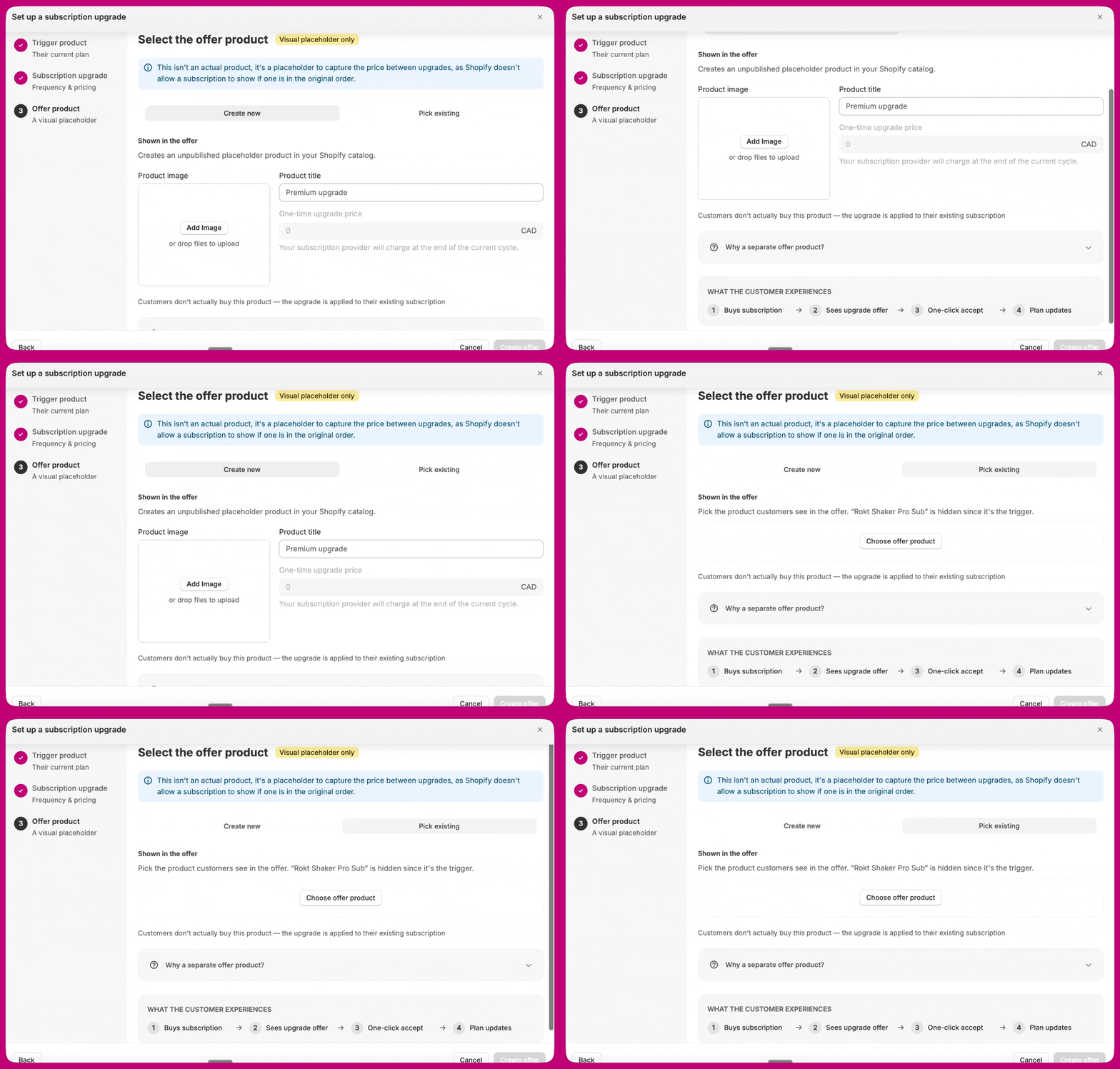
Selecteer het aanbiedingsproduct. Dit is **alleen een visuele placeholder**, geen echt product dat de klant koopt.
Dit is geen echt product; het is een placeholder om het prijsverschil tussen upgrades vast te leggen, omdat Shopify niet toestaat dat een abonnement wordt getoond als er al een in de oorspronkelijke bestelling zit.
Kies een van twee opties:
#### Optie A: Nieuw aanmaken
Aftersell maakt namens jou een ongepubliceerd placeholderproduct aan in je Shopify-catalogus.
* **Product image.** Upload de afbeelding die in de aanbiedingskaart wordt getoond.
* **Product title.** De naam die in de aanbiedingskaart wordt getoond, bijvoorbeeld Premium upgrade.
* **One-time upgrade price.** Bij de typen **Change delivery or billing frequency** en **Both — change frequency and replace subscription product** is dit standaard vergrendeld op `0`, omdat je abonnementsprovider aan het einde van de huidige factureringscyclus belast en het placeholderproduct op de Shopify-bestelling verschijnt met `$0.00`. Het wordt daar alleen bewerkbaar wanneer het timing-selectievakje in stap 3 is aangevinkt. Bij **Replace with a different subscription product** en **Add another subscribable item to subscription** is het timing-selectievakje niet van toepassing, dus het prijsveld is altijd bewerkbaar. Zie [Timing van de upgrade](#upgrade-timing).
Wat je erin zet, hangt af van het upgradetype:
* **Frequentie, vervanging, of beide** — het prijs*verschil* tussen het oorspronkelijke en het geüpgradede abonnement. De klant behoudt het abonnement en deze afschrijving dekt het verschil.
* **Add another subscribable item** — het bedrag voor het toegevoegde item op deze bestelling. Er wordt niets omgewisseld, dus er is geen verschil te berekenen: dit is simpelweg wat de klant nu betaalt voor het nieuwe item, dat vervolgens met het abonnement terugkeert. Zie [Een item toevoegen aan een bestaand abonnement](/nl/aftersell/subscription-upgrades-add-item).
* **First-order discount.** Een optionele korting die alleen op deze upgrade-aankoop wordt toegepast, ingevoerd als percentage (`%`) of vast bedrag. Het staat naast **One-time upgrade price** en verschijnt wanneer dat veld bewerkbaar is, op zowel het tabblad **Create new** als **Pick existing**. Bij het add-item-type verschijnt het veld nog steeds, maar wordt het altijd opgeslagen als `0` — add-item-aanbiedingen dragen nooit een korting, dus stel in plaats daarvan de gewenste prijs in op het aanbiedingsproduct.
**Waarom een apart aanbiedingsproduct?**
* De afbeelding, titel en prijs die je instelt, verschijnen in de aanbieding.
* Bij acceptatie wordt de getoonde prijs in rekening gebracht en past Recharge, Skio of Loop de upgrade toe.
* Shopify staat geen abonnementsproduct toe als post-purchase upsell na een abonnementsbestelling, dus het product hier moet een SKU zonder abonnement zijn.
#### Optie B: Bestaand kiezen
Kies een product dat je al in Shopify hebt aangemaakt. Het triggerproduct wordt automatisch verborgen in de kiezer omdat het een abonnementsproduct is.
1. Klik op **Choose offer product**.
2. De kiezer toont alleen **producten zonder actieve abonnementsplannen**.
3. Selecteer het product en klik op **Select product**.
De klant krijgt dat product te zien tegen de **bestaande Shopify-prijs**. Die prijs wordt op deze Shopify-bestelling in rekening gebracht, bovenop de abonnementsupgrade die in Recharge, Skio of Loop wordt toegepast bij de volgende cyclus.
Het aanbiedingsproduct moet eenmalige aankoop ondersteunen. Producten die alleen als abonnement verkrijgbaar zijn, worden uit de kiezer gefilterd. Shopify staat niet toe dat een tweede abonnement wordt toegevoegd aan een bestelling die er al een bevat.
 Wanneer stap 4 is voltooid, klik je op **Create offer**.
## Extra triggers en verfijningen
De wizard voegt het triggerproduct in stap 2 automatisch toe. Deze sectie is voor eventuele extra triggers die je daar bovenop wilt leggen.
### Waarom productspecifieke triggers belangrijk zijn
Zonder producttrigger kan je funnel worden getoond aan klanten die het in aanmerking komende abonnementsproduct niet in hun bestelling hebben. Dit leidt tot verspilde vertoningen en een abonnementswijziging die stilletjes mislukt: het aanbiedingsproduct wordt aan de bestelling toegevoegd, maar er wordt geen abonnement gewijzigd in Recharge, Skio of Loop.
### Aanbevolen triggerconfiguratie
De wizard regelt dit voor je — je hoeft het niet handmatig in te stellen.
| Trigger | Instelling |
| --------------------------- | --------------------------------------------------------------------------------------------------------------------------------------------------- |
| **Variant on subscription** | Ingesteld op je in aanmerking komende (doel)variant. Wordt alleen geactiveerd wanneer die variant in de bestelling zit **op een abonnementsregel**. |
**Vervang dit niet door een Product-trigger plus een Subscription-trigger.** Die oudere combinatie bestaat uit twee onafhankelijke voorwaarden, dus een bestelling met je triggerproduct als *eenmalige* aankoop naast een *niet-gerelateerd* abonnementsitem voldoet aan beide — de funnel wordt geactiveerd en de upgrade mislukt vervolgens verderop omdat er geen passend abonnement is om te wijzigen. **Variant on subscription** is één voorwaarde die niet op die manier uit elkaar kan vallen, en de wizard migreert oudere funnels automatisch weg van die combinatie.
Alle ingeschakelde triggers gebruiken AND-logica. Aan elke voorwaarde moet worden voldaan om de funnel te tonen.
Als **Show this funnel for all customers** is ingeschakeld, overschrijft dit alle andere triggers en wordt de funnel geactiveerd bij elke checkout. Dit wordt niet aanbevolen voor abonnementsupgrade-funnels.
## Een aanbieding bewerken nadat deze is gemaakt
Je kunt een Subscription Upgrade-aanbieding wijzigen nadat je deze hebt gemaakt. Een Subscription Upgrade-funnel behoudt een permanente **Setup**-stap in de funnel-editor, die dezelfde wizard opnieuw opent, vooraf ingevuld met de opgeslagen aanbieding — de primaire knop toont **Save offer** in plaats van de tekst bij het aanmaken. Gebruik die, of bewerk de velden van de aanbieding rechtstreeks in de instellingen.
1. Ga in je Aftersell-dashboard naar **Post-purchase funnels**.
2. Open de funnel die je Subscription Upgrade-aanbieding bevat.
3. Selecteer de aanbieding om de instellingen te openen en bewerk vervolgens de velden inline — triggerproduct, upgradetype, upgradefrequentie en terugkerende korting, en de afbeelding, titel of prijs van het aanbiedingsproduct.
4. Sla op.
Als de aanbieding **een bestaand selling plan** gebruikt voor de frequentie, worden de frequentievelden bepaald door dat selling plan en kunnen ze hier niet worden bewerkt. Als het plan getrapte kortingslagen heeft, toont het veld voor terugkerende korting die lagen als keuzerondjes — selecteer degene die je op verlengingen wilt toepassen. Schakel de aanbieding over naar het handmatig instellen van de frequentie als je in plaats daarvan een aangepast kortingsbedrag wilt invoeren.
Bewerkingen zijn alleen van invloed op bestellingen die na het opslaan worden geplaatst. Bestaande geaccepteerde upgrades — inclusief abonnementen die al zijn gewijzigd in Recharge, Skio of Loop — worden niet met terugwerkende kracht aangepast.
## Volgende stappen
Zodra je aanbieding live is, [test en verifieer je deze](/nl/aftersell/subscription-upgrades-testing) voordat je erop vertrouwt. Bekijk ook de [beperkingen en belangrijke opmerkingen](/nl/aftersell/subscription-upgrades-limitations) en stel [fulfilment en 3PL-koppeling](/nl/aftersell/subscription-upgrades-fulfillment) in.