> ## Documentation Index
> Fetch the complete documentation index at: https://docs.aftersell.com/llms.txt
> Use this file to discover all available pages before exploring further.
# Post-purchase branding-instellingen
> Hoe je post-purchase pagina de Shopify checkout-branding overneemt en waar je die branding-instellingen kunt bewerken, afhankelijk van je Shopify-abonnement.
Je post-purchase pagina wordt gestyled door je **Shopify checkout-branding**, dezelfde instellingen die je checkout-, bedank- en orderstatuspagina's stylen. Ze heeft geen eigen aparte styling.
Als je winkel geen Shopify Plus-abonnement heeft, komt de preview in de Aftersell-editor niet overeen met je live pagina. Shopify staat apps op die abonnementen niet toe je branding te lezen, dus de preview valt terug op de standaard Shopify-instellingen
Dit heeft alleen invloed op de preview; je live post-purchase pagina gebruikt nog steeds je echte branding. Plaats om dit te bevestigen een testbestelling en bekijk de post-purchase pagina.
De checkout-editor toont geen post-purchase pagina, dus daar valt niets te previewen. Je branding is er achter de schermen nog steeds op van toepassing
Waar je die branding bewerkt, hangt af van je Shopify-abonnement.
## Als je geen Shopify Plus hebt (werkt ook voor Shopify Plus)
Shopify staat apps alleen op Plus-abonnementen toe checkout-branding te lezen en te schrijven, dus Aftersell kan je branding niet tonen of wijzigen. Breng je wijzigingen in plaats daarvan aan in de Shopify checkout-editor. Om deze te openen, ga je naar **Settings → Checkout** in je Shopify-beheer en klik je op **Customize**:
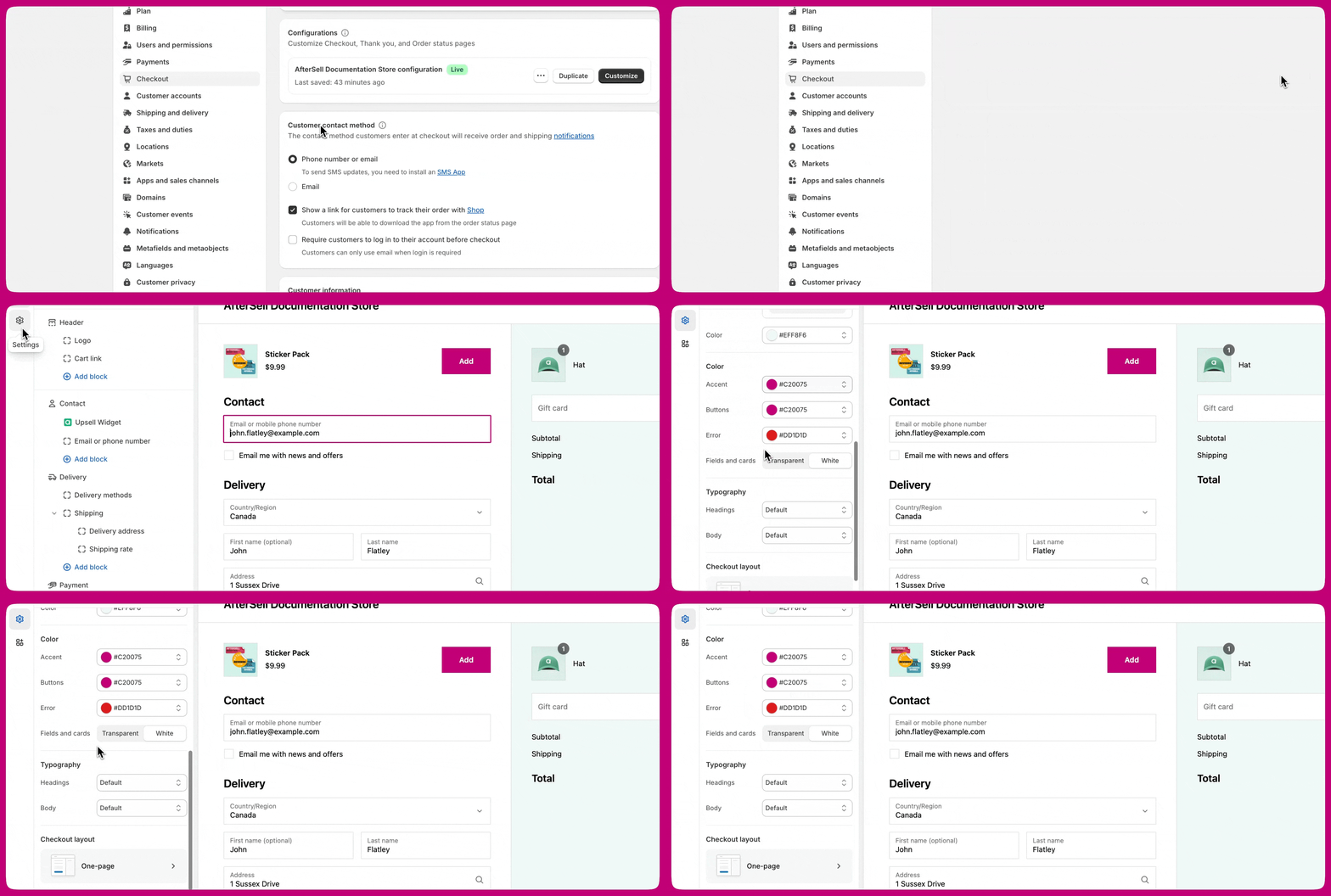 De checkout-editor toont geen post-purchase pagina, dus daar valt niets te previewen. Je branding is er nog steeds op van toepassing.
De instelling **Colors → Buttons** is degene waar merchants het meest naar vragen — deze bepaalt de knoppen "Add to order" en de knoppen voor de volgende stap op je post-purchase pagina:
De checkout-editor toont geen post-purchase pagina, dus daar valt niets te previewen. Je branding is er nog steeds op van toepassing.
De instelling **Colors → Buttons** is degene waar merchants het meest naar vragen — deze bepaalt de knoppen "Add to order" en de knoppen voor de volgende stap op je post-purchase pagina:

## Als je Shopify Plus hebt
Bewerk je branding rechtstreeks in Aftersell, onder **Settings → Checkout branding**. Je wijzigingen worden direct naar je Shopify checkout-branding geschreven, zodat ze van toepassing zijn op je checkout-, post-purchase-, bedank- en orderstatuspagina's. Zie ook [Checkout Branding Settings](https://docs.aftersell.com/aftersell/checkout_branding_settings#checkout-branding-settings)
Op deze abonnementen toont de preview van de Aftersell-editor ook je echte branding, zodat je je styling kunt zien zonder een bestelling te plaatsen.
Je kunt desgewenst in plaats daarvan de Shopify checkout-editor gebruiken. Beide schrijven naar dezelfde instellingen, dus je hebt er maar één nodig.
***
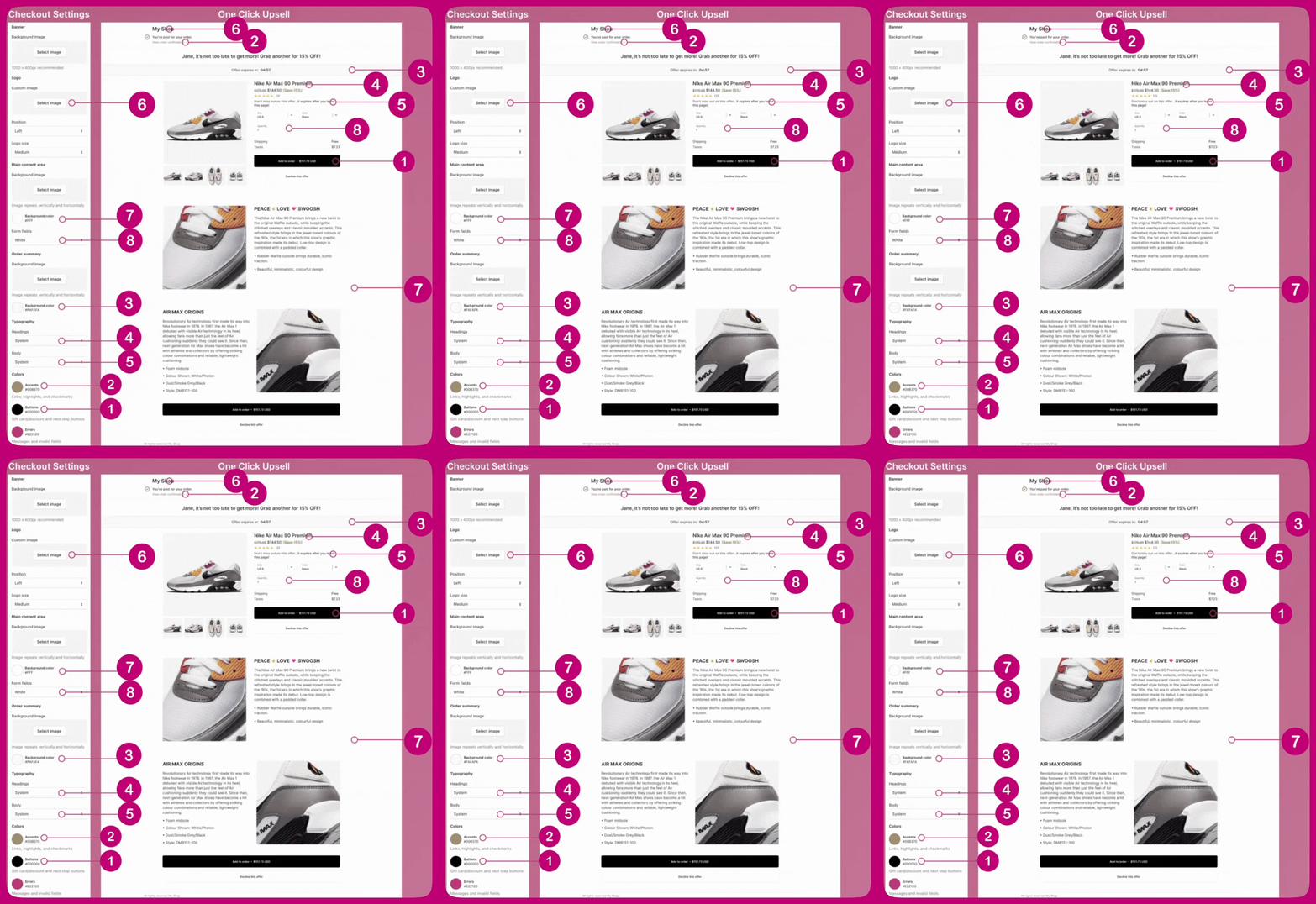
Veel van de velden in de Shopify checkout-editor zijn gekoppeld aan de post-purchase pagina van Aftersell. De onderstaande mapping toont welke Shopify checkout-instelling welk element op de post-purchase upsell-pagina bepaalt:
| Shopify checkout-instelling | Bepaalt op de post-purchase pagina |
| :--------------------------------------- | :--------------------------------------------------------- |
| **Logo** (afbeelding, positie, grootte) | Het winkellogo bovenaan de pagina |
| **Main content area → Background color** | De pagina-achtergrond |
| **Order summary → Background color** | De achtergrond van de aanbiedingssamenvatting |
| **Typography → Headings** | Aanbiedings- en productkoppen |
| **Typography → Body** | Lopende tekst |
| **Colors → Accents** | Links, markeringen en vinkjes |
| **Colors → Buttons** | De knop "Add to order" en de knoppen voor de volgende stap |
| **Form fields** | De formuliervelden voor variant en aantal |
De knopkleur in de Shopify checkout wordt bijvoorbeeld direct weerspiegeld in de knopkleur op de post-purchase pagina:
 ***
***