> ## Documentation Index
> Fetch the complete documentation index at: https://docs.aftersell.com/llms.txt
> Use this file to discover all available pages before exploring further.
# Pagina's vs standalone widgets
In Checkout zijn er twee manieren om widgets aan je Checkout toe te voegen: **Pagina's** en **Standalone widgets**. Dit artikel legt uit hoe elk werkt, wanneer je ze gebruikt en hoe je ze plaatst in je Shopify Checkout.
### **Welke moet ik gebruiken?**
| | **Pagina's** | **Standalone widgets** |
| :-------------------------- | :--------------------------------------- | :-------------------------------- |
| **Het meest geschikt voor** | Meerdere widgets samen weergeven | Eén enkele widget weergeven |
| **Triggers** | Gedeeld door alle widgets op de pagina | Individueel ingesteld per variant |
| **Bloklimiet** | Max 5 blokken per widgettype | Max 3 blokken per widgettype |
| **Blokplaatsing** | Eén app-blok per widget binnen de pagina | Eén app-blok per widget |
***
## **Pagina's**
Een pagina is een groep widgets die één groep triggers deelt. Wanneer aan de triggervoorwaarden is voldaan, worden alle widgets binnen de pagina samen weergegeven. Pagina's zijn ideaal wanneer je meerdere widgets tegelijkertijd aan dezelfde doelgroep wilt tonen.
### Een pagina maken
Bij het maken van een pagina heb je twee opties: **Guided setup** of **Start from scratch**.
**Guided setup**
De Guided setup begeleidt je door een aanbevolen configuratie op basis van een doel dat je kiest. De installatie volgt vier stappen: **Doel, Triggers, Widgets en Plaatsing.**
**Stap 1: Doel**
Kies het doel dat het beste past bij wat je wilt bereiken. Elk doel komt met een aanbevolen set widgets die vooraf voor je is geconfigureerd.
| **Doel** | **Aanbevolen widgets** |
| :---------------------------------------------------------------- | :------------------------------------------------------------- |
| Gemiddelde bestelwaarde (AOV) en conversieratio verhogen | Upsells, Trust Badges, Testimonials |
| Klantvertrouwen opbouwen en afhaken verminderen | Trust Badges, Cart Controls, Text |
| Add-ons en accessoires promoten | Checkbox Upsells, Images, Testimonials |
| Klanten aanmoedigen de drempel voor gratis verzending te bereiken | Upsells (met Rewards), Text |
| Aangepaste configuratie | Geen — begin vanaf nul en stel je eigen widgetcombinatie samen |
**Belangrijk:** Je doel kan na het opslaan niet meer worden gewijzigd. Als je een ander doel nodig hebt, moet je de pagina verwijderen en een nieuwe maken. Widgets kunnen echter op elk moment aan een pagina worden toegevoegd of ervan worden verwijderd. Neem even de tijd om het doel te kiezen dat het beste bij je strategie past voordat je verdergaat.
Zodra je je doel hebt geselecteerd, klik je op **Save and next** om verder te gaan.
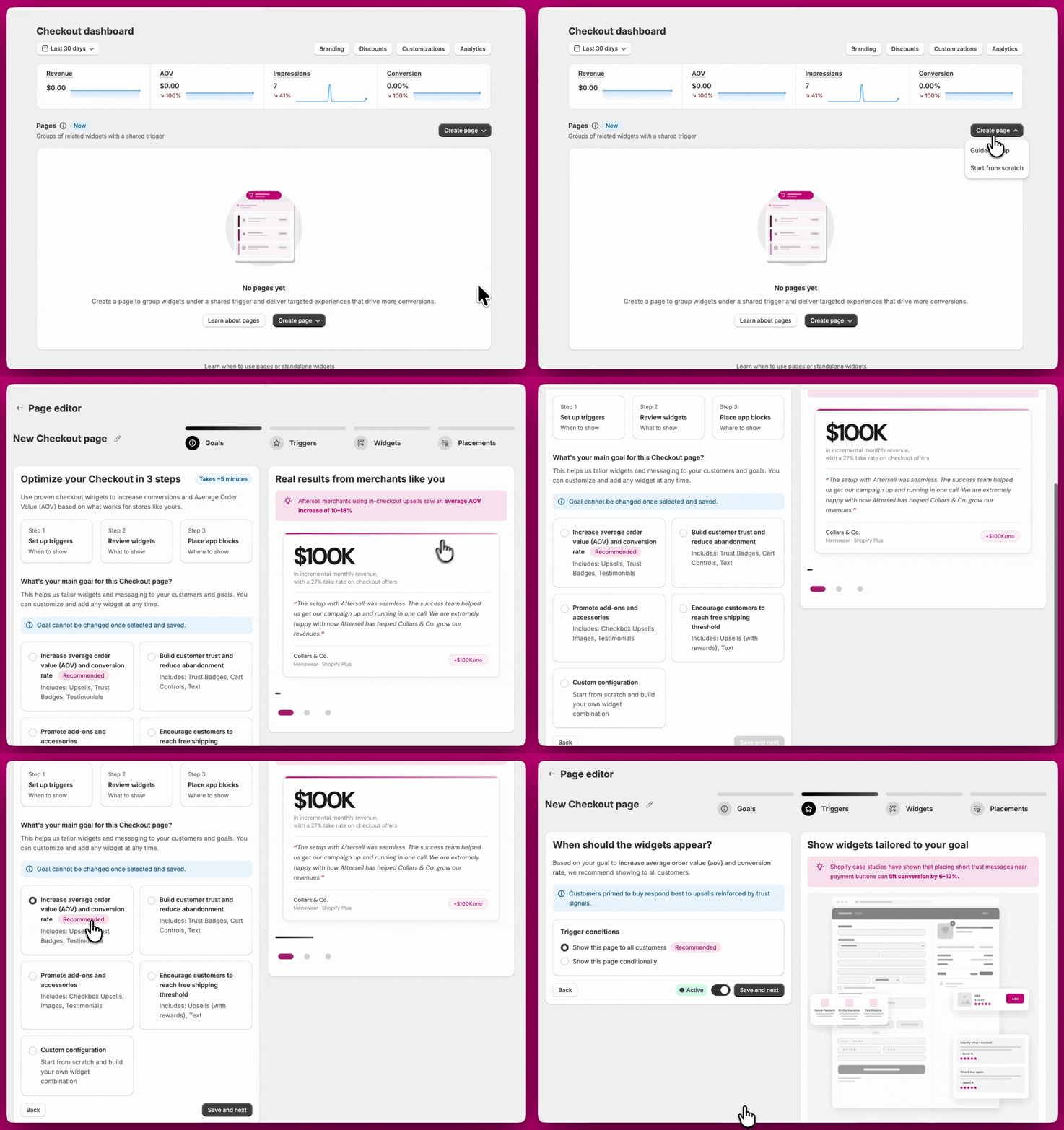 **Stap 2: Triggers**
Stel de voorwaarden in waaronder je pagina wordt getoond, of kies ervoor de pagina zonder voorwaarden aan alle klanten te tonen. Voor een volledige lijst met beschikbare triggers, zie[ Checkout-triggers](/nl/aftersell/checkout_triggers).
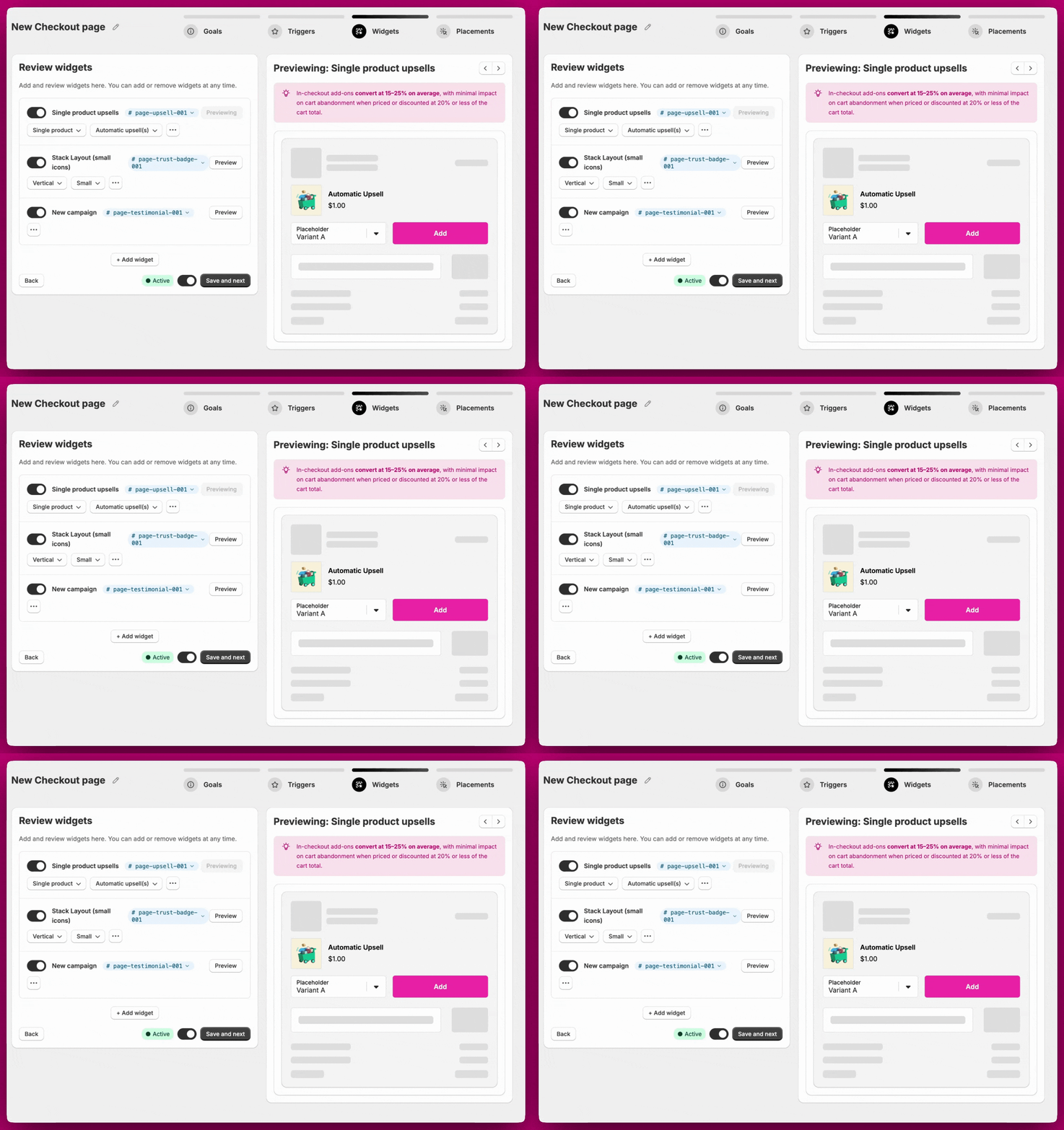
**Stap 3: Widgets**
Bekijk de widgets die voor je doel zijn aanbevolen. Je kunt in deze fase widgets toevoegen of verwijderen en de geavanceerde instellingen van elke widget openen. Voor een volledige lijst met beschikbare widgettypes en hun instellingen, zie[ Checkout-widgettypes](/nl/aftersell/checkout_widget_types).
**Stap 2: Triggers**
Stel de voorwaarden in waaronder je pagina wordt getoond, of kies ervoor de pagina zonder voorwaarden aan alle klanten te tonen. Voor een volledige lijst met beschikbare triggers, zie[ Checkout-triggers](/nl/aftersell/checkout_triggers).
**Stap 3: Widgets**
Bekijk de widgets die voor je doel zijn aanbevolen. Je kunt in deze fase widgets toevoegen of verwijderen en de geavanceerde instellingen van elke widget openen. Voor een volledige lijst met beschikbare widgettypes en hun instellingen, zie[ Checkout-widgettypes](/nl/aftersell/checkout_widget_types).
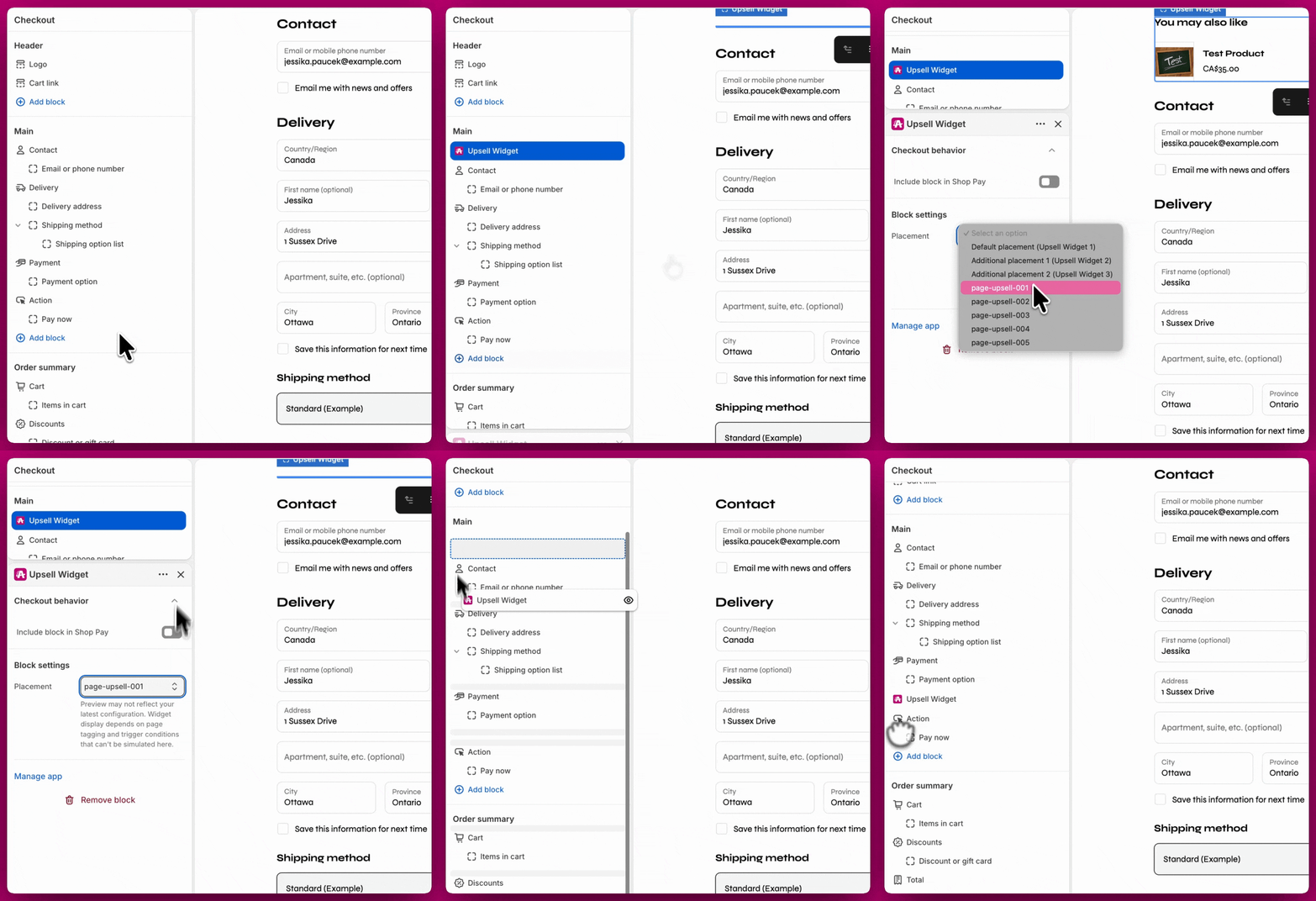
 **Stap 4: Plaatsing**
Elke widget op je pagina moet individueel worden geplaatst in je Shopify Checkout-editor. Elke widget krijgt een **BlockID** toegewezen (bijv. page-upsell-001, page-upsell-002) die wordt gebruikt om de widget te identificeren bij het toevoegen van het app-blok in Shopify.
Er worden locatie-aanbevelingen gegeven om je te helpen beslissen waar je elke widget op de checkout-pagina plaatst. Om een widget te plaatsen:
1. Noteer de **BlockID** die aan je widget is toegewezen in het Aftersell-dashboard.
2. Open de **Shopify Checkout-editor**.
3. Voeg het **Aftersell app-blok** toe.
4. Selecteer in de dropdown de BlockID die bij je widget hoort (bijv. page-upsell-003).
**Let op:** Elke widget binnen een pagina **heeft een eigen BlockID en moet als apart app-blok worden toegevoegd in de Shopify Checkout-editor.** Een widget wordt pas weergegeven nadat deze is geplaatst.
**Stap 4: Plaatsing**
Elke widget op je pagina moet individueel worden geplaatst in je Shopify Checkout-editor. Elke widget krijgt een **BlockID** toegewezen (bijv. page-upsell-001, page-upsell-002) die wordt gebruikt om de widget te identificeren bij het toevoegen van het app-blok in Shopify.
Er worden locatie-aanbevelingen gegeven om je te helpen beslissen waar je elke widget op de checkout-pagina plaatst. Om een widget te plaatsen:
1. Noteer de **BlockID** die aan je widget is toegewezen in het Aftersell-dashboard.
2. Open de **Shopify Checkout-editor**.
3. Voeg het **Aftersell app-blok** toe.
4. Selecteer in de dropdown de BlockID die bij je widget hoort (bijv. page-upsell-003).
**Let op:** Elke widget binnen een pagina **heeft een eigen BlockID en moet als apart app-blok worden toegevoegd in de Shopify Checkout-editor.** Een widget wordt pas weergegeven nadat deze is geplaatst.
 ***
**Start from scratch**
Start from scratch volgt hetzelfde proces als Guided setup, maar slaat de doelstap over. Je configureert je triggers, voegt je widgets handmatig toe en plaatst ze vervolgens in je Shopify Checkout-editor met behulp van hun BlockID's.
**Een pagina bewerken**
Je kunt een pagina op elk moment na het maken bewerken, inclusief het toevoegen of verwijderen van widgets en het bijwerken van triggers. Het enige dat niet kan worden gewijzigd, is het doel. Als je het doel moet wijzigen, verwijder je de pagina en maak je een nieuwe.
**Een pagina dupliceren**
Om een kopie van een bestaande pagina te maken, klik je op het **Duplicate**-pictogram op de paginarij in het dashboard. De gedupliceerde pagina wordt aangemaakt in een inactieve staat met de naam voorafgegaan door "(Duplicated)" en bevat dezelfde widgets en triggerconfiguratie als het origineel. Je kunt de pagina hernoemen en activeren wanneer je er klaar voor bent.
***
***
**Start from scratch**
Start from scratch volgt hetzelfde proces als Guided setup, maar slaat de doelstap over. Je configureert je triggers, voegt je widgets handmatig toe en plaatst ze vervolgens in je Shopify Checkout-editor met behulp van hun BlockID's.
**Een pagina bewerken**
Je kunt een pagina op elk moment na het maken bewerken, inclusief het toevoegen of verwijderen van widgets en het bijwerken van triggers. Het enige dat niet kan worden gewijzigd, is het doel. Als je het doel moet wijzigen, verwijder je de pagina en maak je een nieuwe.
**Een pagina dupliceren**
Om een kopie van een bestaande pagina te maken, klik je op het **Duplicate**-pictogram op de paginarij in het dashboard. De gedupliceerde pagina wordt aangemaakt in een inactieve staat met de naam voorafgegaan door "(Duplicated)" en bevat dezelfde widgets en triggerconfiguratie als het origineel. Je kunt de pagina hernoemen en activeren wanneer je er klaar voor bent.
***
## **Standalone widgets**
Standalone widgets zijn individuele widgets, elk met hun eigen triggers en prioriteit, en zijn het meest geschikt wanneer je slechts één widget wilt weergeven, altijd of aan een gerichte groep klanten.
### Een standalone widget maken
Klik op **Create widget** in het dashboard. Je wordt gevraagd twee dingen te selecteren:
* **Widgettype**: Het type widget dat je wilt maken (Upsells, Rewards, Trust Badges, Testimonials, Cart Controls, Notes, Text of Images). Voor een volledig overzicht van elk widgettype en de bijbehorende instellingen, zie [Checkout-widgettypes](/nl/aftersell/checkout_widget_types).
* **Blok**: Aan welk blok je de widget toevoegt. Er zijn drie blokken beschikbaar, en de naamgeving volgt het widgettype dat je hebt geselecteerd. Bijvoorbeeld:
* Upsells: Default upsell, Additional upsell 1, Additional upsell 2
* Trust Badges: Default trust badge, Additional trust badge 1, Additional trust badge 2
* Enzovoort voor elk widgettype
Elk blok kan meerdere varianten bevatten. De blokteller rechtsboven in de selector toont hoeveel van de 3 beschikbare blokken je hebt aangemaakt (bijv. 2/3 betekent 2 blokken aangemaakt, 1 resterend).
### Bloklimiet
Er kunnen maximaal **3 blokken** worden gebruikt voor standalone widgets. Zodra alle 3 blokken in gebruik zijn, is de optie **Add new block** niet meer beschikbaar en kunnen er geen extra widgets van hetzelfde type worden gemaakt totdat een bestaand blok is verwijderd.
### Plaatsing
Elke standalone widget moet in je Shopify Checkout-editor als eigen app-blok worden geplaatst. Bij het toevoegen van een app-blok in Shopify zie je BlockID-opties voor je standalone widgets weergegeven als:
* Default placement
* Additional placement 1
* Additional placement 2
De plaatsingswaarde is een routeringssleutel, geen positie: deze vertelt het app-blok welke opgeslagen widgetconfiguratie moet worden geladen. Waar een widget daadwerkelijk in de checkout verschijnt, wordt bepaald door waar je het app-blok toevoegt in de Shopify Checkout-editor — met één uitzondering. **Cart controls** is niet vrij positioneerbaar: deze wordt weergegeven na elk winkelwagenregelitem waar de winkelwagen ook wordt getoond. Elk ander widgettype kan als blok worden toegevoegd op elke locatie die de Checkout-editor biedt.
Om een widget te plaatsen:
1. Open de **Shopify Checkout-editor**.
2. Voeg het **Aftersell app-blok** toe op de gewenste locatie.
3. Selecteer in de dropdown de BlockID die bij je widget hoort.
***
## **Analytics**
Analytics zijn beschikbaar voor zowel pagina's als standalone widgets. Je kunt de prestatiedata van elke individuele pagina of widget bekijken door op het **staafdiagram-pictogram** ernaast te klikken op het dashboard, vanuit de editor zelf of via het tabblad Analytics in de zijnavigatie