> ## Documentation Index
> Fetch the complete documentation index at: https://docs.aftersell.com/llms.txt
> Use this file to discover all available pages before exploring further.
# Typen checkout-widgets
> Dit document behandelt de verschillende checkout-widgets die je met Aftersell kunt toevoegen om je Shopify Plus checkout-ervaring te verbeteren
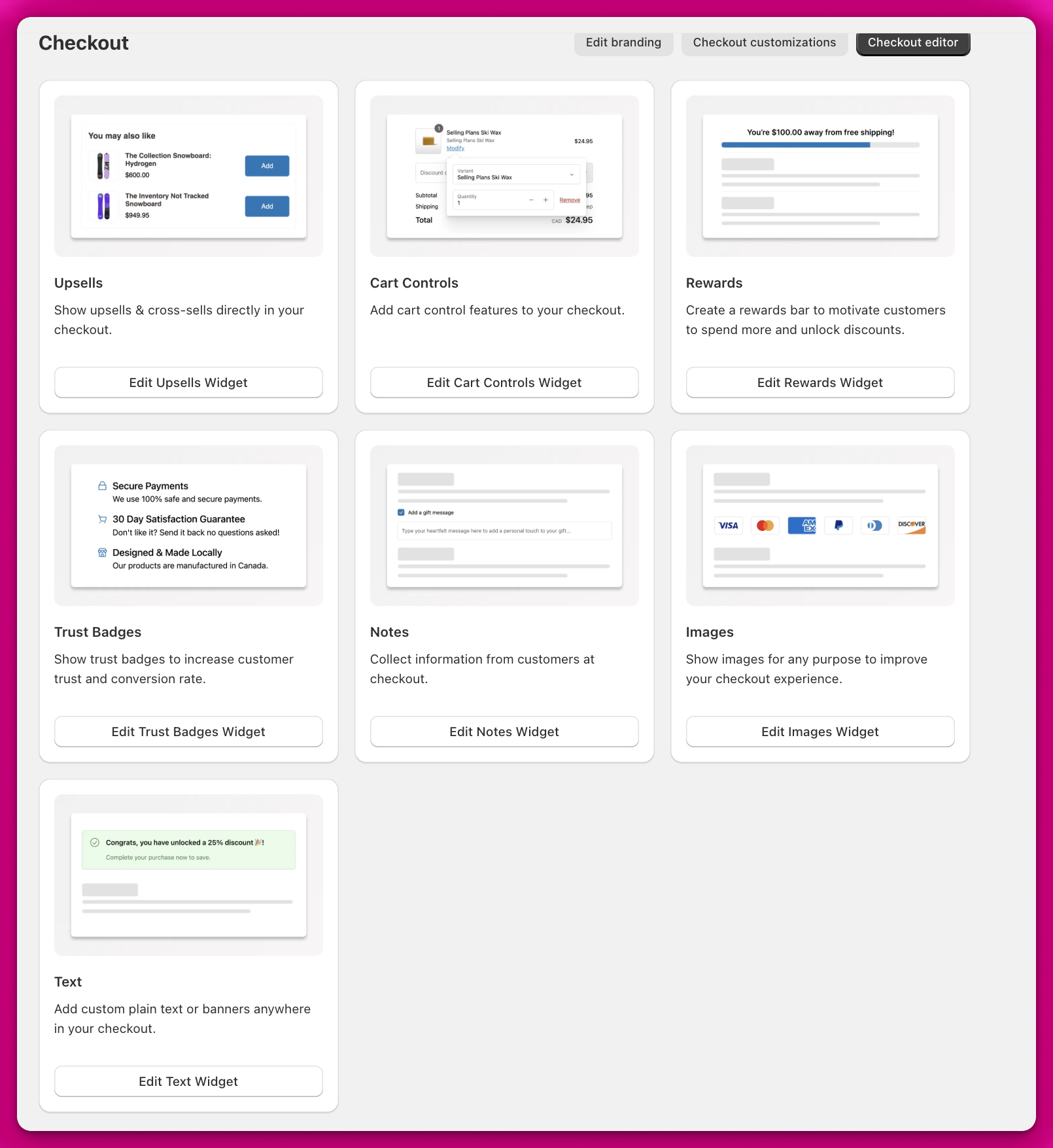
Er zijn allerlei checkout-widgetopties om uit te kiezen. In dit artikel doorlopen we de verschillende widgetopties, wat ze doen en de beschikbare aanpassingen:
* [Upsells](#upsells)
* [Cart Controls](#cart-controls)
* [Rewards](#rewards)
* [Trust Badges](#trust-badges)
* [Testimonials](#testimonials)
* [Notes](#notes)
* [Images](#images)
* [Text](#text)
 ***
***
## Upsells
Bied je klanten producten aan tijdens de checkout om **je AOV te helpen verhogen.**
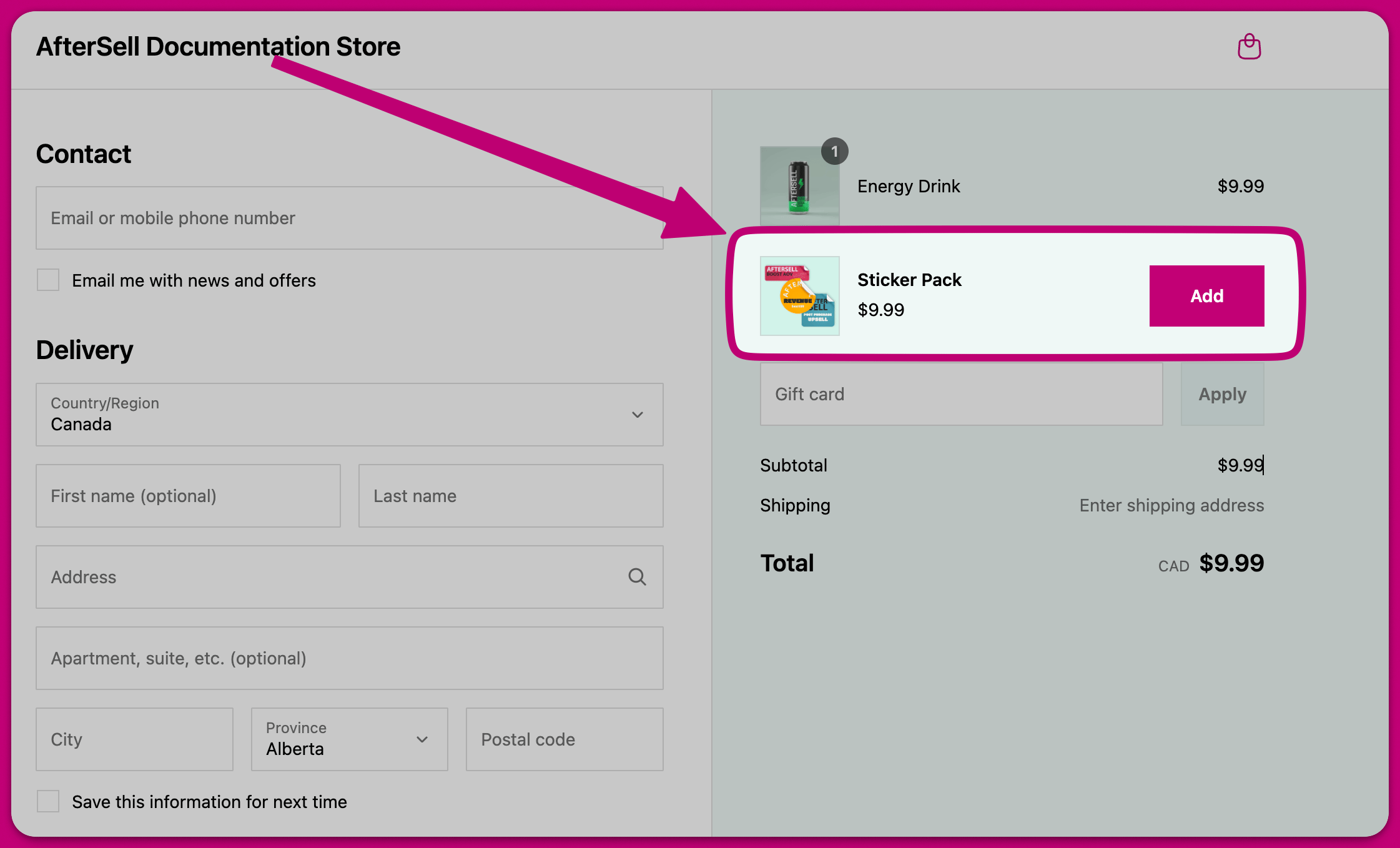 Upsell-widgets hebben een paar verschillende configuraties om uit te kiezen.
* **Single Product Upsell:** bied één product aan je klant aan.
* **Multi-Product Upsell:** toon meerdere producten in een gestapelde of carrousel-lay-out. Laat klanten meerdere aanbiedingen accepteren.
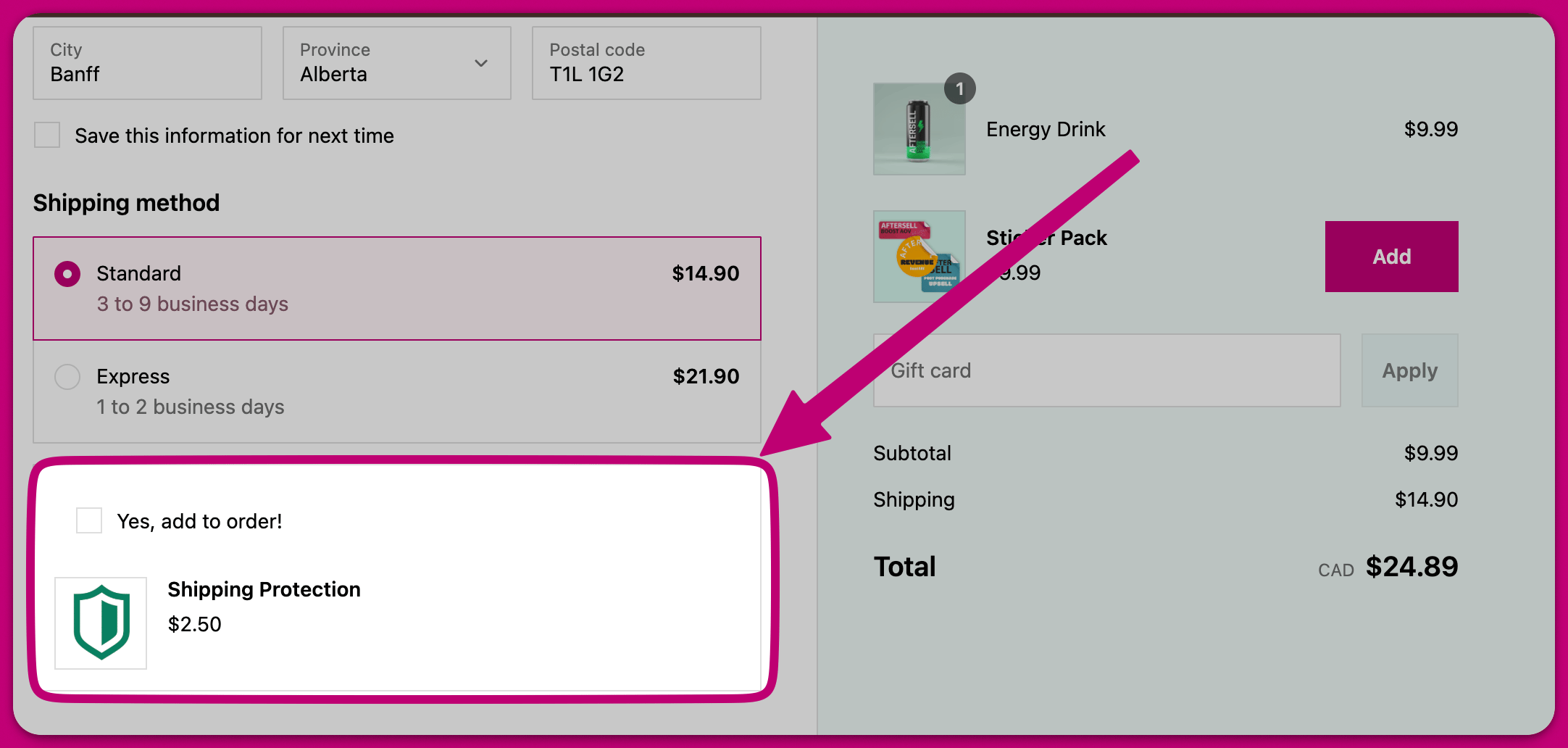
* **Checkmark Upsell:** upsell één product met een selectievakje in plaats van een Add to Cart-knop. Dit wordt vaak gebruikt voor goedkopere add-ons zoals verzendbescherming of voorrang bij verzending.
Upsell-widgets hebben een paar verschillende configuraties om uit te kiezen.
* **Single Product Upsell:** bied één product aan je klant aan.
* **Multi-Product Upsell:** toon meerdere producten in een gestapelde of carrousel-lay-out. Laat klanten meerdere aanbiedingen accepteren.
* **Checkmark Upsell:** upsell één product met een selectievakje in plaats van een Add to Cart-knop. Dit wordt vaak gebruikt voor goedkopere add-ons zoals verzendbescherming of voorrang bij verzending.
### Opties voor productselectie
Bij het maken van upsell-aanbiedingen kun je kiezen hoe producten worden geselecteerd:
* **Specific Products:** selecteer handmatig individuele producten om te upsellen.
* **Collection:** selecteer een collectie en kies tot 5 willekeurige producten uit die collectie om te tonen. Producten die al in de winkelwagen zitten, worden automatisch uitgesloten.
* **AI Recommendations:** laat Aftersell automatisch producten aanbevelen op basis van de winkelwageninhoud van de klant.
* **Most Expensive Product:** upsell automatisch het duurste product uit de winkelwagen van de klant.
Wanneer je door het tabblad **Products** in de productkiezer bladert, kun je **Active products only** aanvinken om concept- en gearchiveerde producten uit de lijst te verbergen. Dit filter staat standaard uit en geldt alleen voor het tabblad Products — collecties worden niet beïnvloed.
### Producttypen
Bij het toevoegen van producten aan je upsell-widget kun je kiezen uit verschillende producttypen:
* **Specific product** - selecteer een specifiek product uit je winkel om te tonen
* **Automatic upsell** - beveelt aanvullende producten aan op basis van de winkelwageninhoud, via de aanbevelingsprovider die is ingesteld onder **Settings > Automatic upsells** (standaard Shopify, of Nosto of Constructor als je die hebt gekoppeld)
* **Most expensive product** - toont het duurste item uit de winkelwagen van de klant
* **Spend threshold** - beveelt op slimme wijze producten aan om klanten te helpen beloningsdrempels te bereiken (vereist dat de beloningsbalk is ingeschakeld)
* **Collection** - toon producten uit een specifieke collectie
* **Strategy** - selecteer dynamisch een product met regelgebaseerde targeting. Wordt alleen getoond in winkels waar [Strategies](/nl/aftersell/strategies_overview) is ingeschakeld
Het producttype **spend threshold** werkt samen met je beloningsbalk om producten voor te stellen die klanten helpen doelen zoals gratis verzending of kortingen te bereiken. Het selecteert automatisch het meest relevante product op basis van hoe dicht de klant bij de drempel is.
### Weergave van de variantnaam
Wanneer een klant een variant selecteert voor een checkout upsell-product, verschijnt de variantnaam als kleine gedempte tekst onder de producttitel. Dit helpt klanten te bevestigen dat ze de juiste variant aan hun bestelling toevoegen.
De variantnaam verschijnt alleen wanneer het product meerdere varianten heeft — voor producten met één variant (met alleen een "Default Title"-variant) wordt deze verborgen.
### Abonnementsplan vergrendelen
* Wanneer je een variantoptie verbergt, zien klanten deze niet in de checkout-upsell.
* De standaardwaarde die je selecteert, wordt automatisch op het product toegepast.
* Alleen varianten die overeenkomen met je geselecteerde standaardwaarden zijn beschikbaar voor klanten.
* Als je meerdere opties verbergt, worden alleen varianten getoond die overeenkomen met alle geselecteerde standaardwaarden. Bij het maken van upsells voor abonnementsproducten kun je de upsell vergrendelen op een specifiek abonnementsplan. Dit voorkomt dat klanten het abonnementsplan bij de checkout wijzigen, zodat ze precies de abonnementsoptie ontvangen die jij hebt geconfigureerd.
**Zo configureer je het vergrendelen van een abonnementsplan:**
1. Open je upsell-widget in de Checkout-editor.
2. Stel de **Purchase option** in op **Subscription**.
3. Selecteer in het dropdown-menu **Subscription plan** een specifiek plan in plaats van "Any plan (customer chooses)".
4. Het plan is nu vergrendeld - klanten zien dit plan bij de checkout, maar kunnen het niet wijzigen.
**De weergave van het vergrendelde plan aanpassen:**
* Verberg de optie Color en stel de standaardwaarde in op "Black"
* Houd de optie Size zichtbaar
* Klanten zien alleen maatopties voor het zwarte t-shirt
Wanneer een plan is vergrendeld, kun je aanpassen hoe het bij de checkout aan klanten wordt getoond:
* **Show subscription option on checkout** - schakel in of uit of de rij met de abonnementsoptie (label + plannaam) bij de checkout verschijnt. Standaard ingeschakeld.
* **Subscription option label** - pas het label aan dat boven de plannaam wordt getoond (standaard: "Subscription"). Je kunt dit bijvoorbeeld wijzigen in "Subscribe", "Delivery" of een andere term die bij je merk past.
* **Plan name** - overschrijf de plannaam die bij de checkout wordt getoond. Standaard wordt de plannaam uit Shopify gebruikt.
**Stijlinstellingen voor upsells**
Deze opties hebben niets te maken met het vergrendelen van abonnementen. Ze staan onder **Show style settings** in de upsell-editor, en de vier afbeeldings- en kaartopties hieronder verschijnen pas wanneer je **Try new look** aanvinkt (standaard uit).
* **Product image corner radius** - pas afgeronde hoeken toe op productafbeeldingen. Kies uit:
* None - vierkante hoeken
* Base - licht afgeronde hoeken
* Large - meer afgeronde hoeken (standaard)
* Fully Rounded - maximale afronding
* **Product image size** - bepaal de afmetingen van afbeeldingen:
* Default - standaardformaat (64px voor verticale lay-outs)
* Small - kleinere afbeeldingen (48px voor verticaal, hogere beeldverhouding voor horizontaal)
* Medium - middelgrote afbeeldingen (72px voor verticaal, vierkante beeldverhouding voor horizontaal) (standaard)
* Large - grotere afbeeldingen (96px voor verticaal, lagere beeldverhouding voor horizontaal)
* **Product image display** - kies hoe afbeeldingen hun container vullen:
* Fill - de afbeelding vult de container van rand tot rand (standaard)
* Bordered - voegt een zichtbare rand rond de afbeelding toe
* **Card padding** - stel de binnenruimte in tussen de kaartrand en de content:
* None - geen padding
* Tight - minimale ruimte
* Base - standaardruimte
* Loose - maximale ruimte (standaard)
* **Button width style** - bepaal hoe de breedte van de add-to-cart-knop over upsells heen wordt weergegeven. Kies uit:
* Auto (standaard) - de knopbreedte varieert afhankelijk van of er variantselectors aanwezig zijn
* Compact (uniform small) - alle knoppen gebruiken een compacte breedte voor een consistente maat
* Full width (uniform large) - alle knoppen gebruiken de volledige breedte voor een consistente maat
**Button width style** wordt getoond voor elk upsell-type behalve Checkmark en zit niet achter **Try new look**.
**Plannen worden automatisch vergrendeld wanneer:**
* Je een specifiek abonnementsplan selecteert (zoals hierboven beschreven)
* Het product slechts één beschikbaar abonnementsplan heeft
In beide gevallen kunnen klanten het abonnementsplan bij de checkout niet wijzigen.
### Tekst van de upsell-knop
Voor upsell-widgets zonder checkmark kun je de tekst op de upsell-knoppen aanpassen. Deze velden zijn beschikbaar wanneer de functie voor je account is ingeschakeld — neem contact op met support om toegang aan te vragen.
Standaard tonen de knoppen:
* **Add** voor standaard upsells
* **Upgrade • \$X savings** voor vervangende upsells waarbij de klant geld bespaart
* **Upgrade • \$X** voor vervangende upsells waarbij het product meer kost
#### Tekst van de upsell-knop
Je kunt de tekst op de toevoegknop aanpassen voor standaard en vervangende upsells. Wanneer je aangepaste tekst invoert, wordt het besparings- of kostensuffix voor vervangende aanbiedingen nog steeds automatisch toegevoegd (bijv. `Buy Now • $5 savings`).
#### Knoptekst voor vervangende aanbiedingen
Je kunt een aparte aangepaste prefix instellen voor de knop bij vervangende aanbiedingen. Deze overschrijft zowel de standaard "Upgrade"-prefix als eventuele tekst die je in het veld **Add button text** hebt ingevoerd voor vervangende aanbiedingen. Het prijssuffix (bijv. `• $5.00 savings`) wordt altijd automatisch toegevoegd.
Als je bijvoorbeeld `Trade up` invoert, levert dat `Trade up • $5.00 savings` op bij een vervangende aanbieding waarbij de klant \$5 bespaart.
> 💡 **Tip:** de `{Amount}`-placeholder wordt niet vervangen in het tekstveld voor de vervangende knop — deze wordt als letterlijke tekst behandeld. Gebruik het veld **Upsell button text** met `{Amount}` als je volledige controle over het labelformaat nodig hebt.
#### De `{Amount}`-placeholder gebruiken
Je kunt `{Amount}` opnemen in het veld **Upsell button text** om de prijs of het besparingsbedrag direct in je label op te nemen. Wanneer `{Amount}` aanwezig is, wordt je tekst het volledige knoplabel — het automatische suffix wordt niet toegevoegd.
| Knoptekst | Type aanbieding | Resultaat |
| ---------------------------- | ------------------------- | ---------------------- |
| `Save {Amount} by upgrading` | Vervangend (besparing) | `Save $5 by upgrading` |
| `Upgrade for {Amount} more` | Vervangend (extra kosten) | `Upgrade for $5 more` |
| `Get yours for {Amount}` | Standaard upsell | `Get yours for $10` |
De placeholder is niet hoofdlettergevoelig — `{Amount}`, `{amount}` en `{AMOUNT}` werken allemaal.
> ⚠️ **Let op:** als je `{Amount}` in een standaard (niet-vervangende) upsell gebruikt, wordt de productprijs ingevuld. De placeholder wordt altijd vervangen door een geformatteerd bedrag, dus een gratis product toont de geformatteerde nul (bijvoorbeeld `\$0.00`) in plaats van dat de placeholder wordt weggelaten.
### Maximaal geaccepteerde aanbiedingen
Voor **Single Product Upsell**- en **Multi-Product Upsell**-widgets kun je een limiet instellen op het aantal aanbiedingen dat een klant kan accepteren van één widget tijdens een checkout-sessie.
Zodra een klant het geconfigureerde aantal aanbiedingen heeft geaccepteerd, toont de widget geen extra aanbiedingen meer voor de rest van die checkout-sessie.
* **Leeg laten** — er wordt geen limiet toegepast. De widget blijft aanbiedingen tonen, ongeacht hoeveel de klant er heeft geaccepteerd.
* **Een positief getal instellen** — de widget stopt met het tonen van aanbiedingen zodra de klant er zoveel van deze widget heeft geaccepteerd.
Om deze instelling te configureren, open je je upsell-widget in de Checkout-editor en voer je een waarde in het veld **Max number of accepted offers** in.
> 💡 **Tip:** deze instelling is niet beschikbaar voor Checkmark Upsell-widgets.
***
### Kortingen
Kortingen kunnen **direct binnen de upsell-widget worden geconfigureerd**. Deze korting wordt automatisch toegepast wanneer de klant ervoor kiest het upsell-product aan de bestelling toe te voegen.
#### Een korting toevoegen aan je upsell
Bij het configureren van een upsell-widget kun je een korting toevoegen door op de knop **"Add discount"** te klikken. Je ziet twee opties:
* **Pick existing** - selecteer uit kortingen die je al hebt gemaakt. Je kunt door je bestaande kortingen zoeken om de gewenste korting te vinden.
* **Create new** - maak een nieuwe korting direct in de editor door het volgende in te stellen:
* **Title** - de kortingscodetekst die klanten in de checkout zien (bijv. "SAVE")
* **Amount** - kies tussen een procentuele korting of een korting met een vast bedrag en voer vervolgens de waarde in
Zodra een korting op je upsell is toegepast, verschijnt deze als een badge waarop je kunt klikken om de korting te wijzigen of te verwijderen.
Je kunt al je checkout-kortingen op één plek beheren. Zie [Checkout-kortingen beheren](/nl/aftersell/managing_checkout_discounts) om te leren hoe je kortingen bekijkt, bewerkt en verwijdert.
#### De tekst met het kortingsbedrag verbergen
Wanneer een korting op je upsell is toegepast, verschijnt standaard een besparingssuffix (bijv. "(20% OFF)" of "(\$6 OFF)") naast de producttitel. Je kunt dit suffix verbergen door **Hide discount amount text** in te schakelen in de sectie **Show additional settings** van de upsell-editor.
* Wanneer ingeschakeld, is het besparingssuffix verborgen. De kortingsprijs zelf wordt nog steeds normaal weergegeven.
* Wanneer uitgeschakeld (standaard), verschijnt het besparingssuffix naast de producttitel.
> 💡 **Tip:** deze instelling geldt per widget. Als je meerdere upsell-widgets hebt, kun je elke widget onafhankelijk configureren.
#### Het label van het kortingssuffix aanpassen
De "OFF"-tekst in het besparingssuffix (bijv. "20% OFF") kan worden aangepast in **Settings > Translations**. Zoek de rij **Discount suffix** en voer je voorkeurslabel in (bijv. "saved", "off" of een vertaald equivalent). De standaardwaarde is "OFF".
#### De kortingsprijs tonen wanneer de Aftersell-korting wordt overgeslagen
Wanneer **Skip upsell discount if a non-Aftersell discount is already applied?** is ingeschakeld, verbergt de widget standaard de geconfigureerde upsell-korting in de voorbeeldprijs. Als je korting op winkelwagenniveau al overeenkomt met je upsell-korting (zodat de klant hoe dan ook dezelfde kortingsprijs betaalt), kun je **Show the discounted price in the widget even when the AfterSell discount is skipped?** inschakelen om de voorbeeldprijs in lijn te houden met wat de klant daadwerkelijk betaalt.
> ⚠️ **Belangrijk:** deze instelling wijzigt de getoonde prijs in de widget voor zowel voorbeeld- als live klanten, maar past geen Aftersell-korting toe. Schakel dit alleen in als je korting op winkelwagenniveau exact overeenkomt met je upsell-korting — anders kunnen klanten een onjuiste prijs zien.
Dit selectievakje is alleen zichtbaar wanneer **Skip upsell discount if a non-Aftersell discount is already applied?** al is ingeschakeld.
#### Beperken hoeveel eenheden de korting krijgen
Standaard geldt een korting voor elke eenheid van een geaccepteerd upsell-product — inclusief eventuele extra eenheden die een klant toevoegt via de aantal-selector of Cart Controls. Je kunt dit begrenzen met de schakelaar **Limit how many units get the discount**.
Wanneer ingeschakeld, verschijnt een veld **Maximum discounted quantity** waarin je de limiet instelt. Eenheden tot aan de limiet krijgen de korting; extra eenheden worden tegen de volle prijs in rekening gebracht.
**Voorbeeld:** je biedt een product aan met 100% korting en stelt de limiet in op 1. Als een klant het aantal verhoogt naar 3, is slechts 1 eenheid gratis — de andere 2 worden tegen de volle prijs in rekening gebracht.
* **Schakelaar uit (standaard):** elke eenheid van het geaccepteerde upsell-product krijgt korting.
* **Schakelaar aan:** alleen het aantal eenheden dat je opgeeft, krijgt de korting. Extra eenheden worden tegen de volle prijs in rekening gebracht.
> 💡 **Tip:** deze instelling is handig wanneer je een flinke korting wilt aanbieden (zoals een gratis item) zonder dat klanten de besparing kunnen vermenigvuldigen door het aantal te verhogen.
#### Hoe kortingen werken
* Aftersell-kortingen volgen dezelfde regels als elke andere Shopify-korting. Om twee kortingen te combineren, moeten beide expliciet zijn ingesteld op combineren in Shopify Admin. Als Aftersell bijvoorbeeld een kortingscode aanmaakt en je hebt ook een aparte korting zoals "10% off", moet voor beide de combinatie zijn ingeschakeld. Als een van beide niet is ingesteld op combineren, combineren ze niet. De standaard kortingsregels van Shopify gelden overal:
* Shopify staat slechts één korting per regelitem per product tegelijk toe. Als een product al een korting heeft, wordt een extra upsell-korting niet gestapeld op hetzelfde regelitem
* Kortingen op bestellingsniveau en regelitemniveau kunnen combineren als beide zijn ingesteld op "combinable" in Shopify Admin. Voor alle details over Shopify's combinatieregels, raadpleeg [Shopify's documentatie over het combineren van kortingen](https://help.shopify.com/en/manual/discounts/combining-discounts/discount-combinations). **Belangrijke beperkingen** Er zijn een paar scenario's waarin kortingen mogelijk niet worden toegepast:
* **Meerdere kortingen op hetzelfde product:** als een Aftersell upsell-korting is geconfigureerd voor een product waarop al een korting is toegepast, wordt de Aftersell-korting niet gestapeld
* **Onjuiste collectie-instelling:** als kortingen collecties targeten, zorg er dan voor dat alle relevante producten tot de juiste collectie behoren. Verborgen collecties kunnen worden gebruikt om specifieke producten op te nemen zonder ze zichtbaar te maken voor klanten
* **Conflicten met externe apps:** de kortingsfunctionaliteit in de checkout wordt momenteel niet ondersteund wanneer een andere app je checkout dynamisch aanpast. Als je een app gebruikt die dit doet, worden kortingen die door Aftersell zijn toegevoegd mogelijk niet toegepast zoals verwacht.
Als een app bijvoorbeeld prijzen of add-ons toevoegt bij de checkout en het besteltotaal herberekent, kan dit interfereren met hoe Aftersell kortingen toepast.
***
## Beoordelingssterren bij upsells
Checkout-upsells kunnen sterrenbeoordelingen tonen bij aangeboden producten om de conversie te helpen verhogen. Beoordelingen worden opgehaald uit de metafields van je productreview-app en verschijnen alleen wanneer er geldige reviewdata voor het product bestaat.
* Let op: dit is momenteel beschikbaar op Aftersell's Checkout versie 2 en niet op versie 1, vanwege API-beperkingen.
**Zo schakel je het in**
* Open **Checkout** en bewerk de upsell.
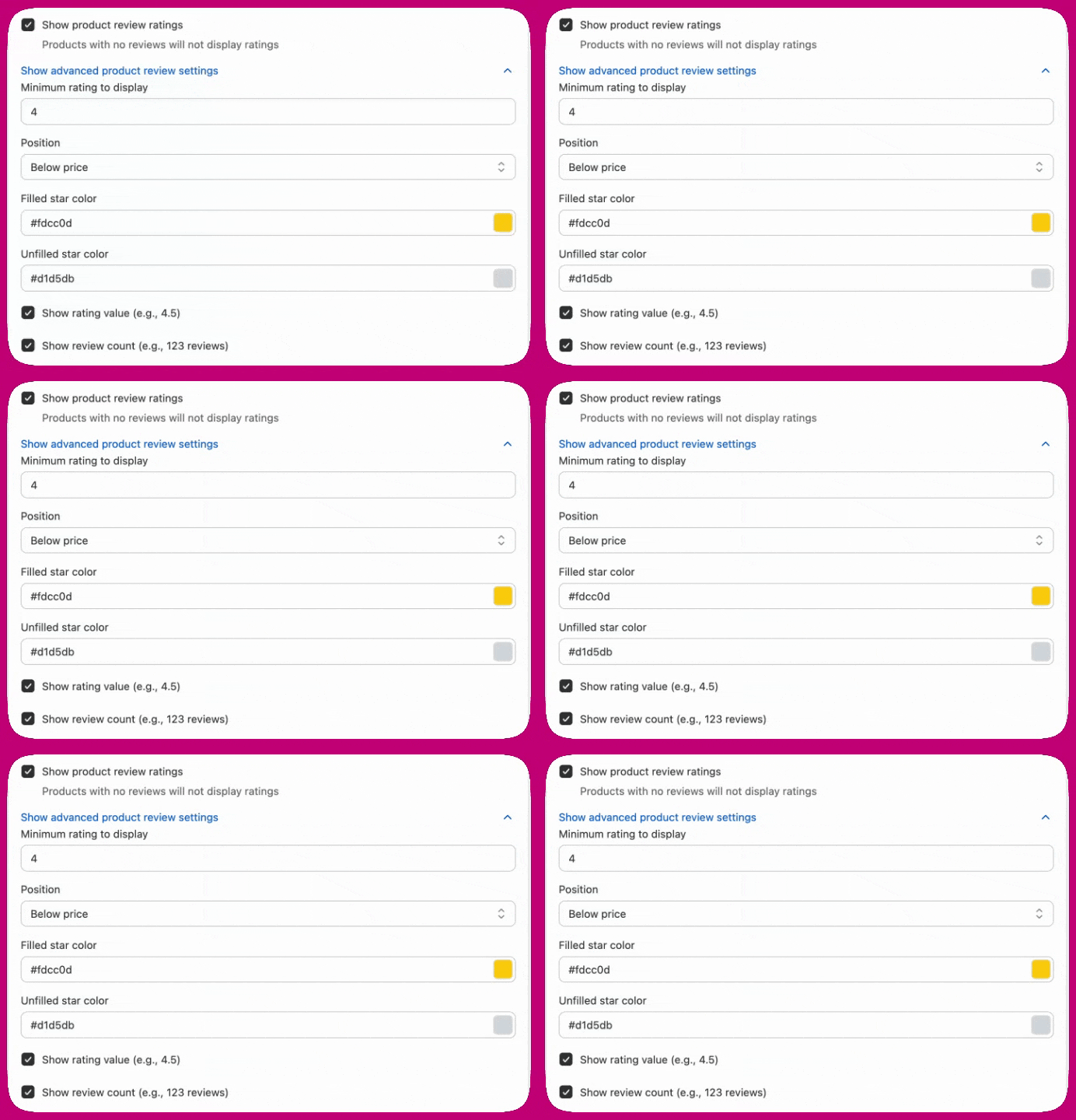
* Schakel **Show product review ratings** in.
* *(Optioneel)* open **Advanced product review settings** om de weergave aan te passen.
**Geavanceerde instellingen**
* Stel een **minimale beoordeling** in om weer te geven (0-5, standaard 4.0).
* Kies waar de sterren verschijnen (**below title** of **below price**).
* Pas de **kleuren van gevulde en ongevulde sterren** aan.
* Toon of verberg de **numerieke beoordeling** en het **aantal reviews**.
 **Ondersteunde review-apps**\
We ondersteunen review-apps die beoordelingen opslaan in product-metafields, waaronder:
* Shopify Product Reviews
* Junip
* Okendo
* Growave
* Fera
* Stamped
* Loox
* REVIEWS.io
* Automizely Reviews
* Judge.me
* Ali Reviews
* Trustoo
* Rivo
* Rivyo
* Vitals
Beoordelingen worden niet getoond voor producten zonder reviewdata. Als er meerdere ondersteunde review-apps zijn geïnstalleerd, wordt de app met het hoogste aantal reviews gebruikt. Yotpo wordt niet ondersteund voor upsell-beoordelingen in Checkout V2 omdat hiervoor een aparte API nodig is.
**Ondersteunde review-apps**\
We ondersteunen review-apps die beoordelingen opslaan in product-metafields, waaronder:
* Shopify Product Reviews
* Junip
* Okendo
* Growave
* Fera
* Stamped
* Loox
* REVIEWS.io
* Automizely Reviews
* Judge.me
* Ali Reviews
* Trustoo
* Rivo
* Rivyo
* Vitals
Beoordelingen worden niet getoond voor producten zonder reviewdata. Als er meerdere ondersteunde review-apps zijn geïnstalleerd, wordt de app met het hoogste aantal reviews gebruikt. Yotpo wordt niet ondersteund voor upsell-beoordelingen in Checkout V2 omdat hiervoor een aparte API nodig is.
### Probleemoplossing: reviews verschijnen in de editor maar niet in de live checkout
Als je **Show product review ratings** inschakelt en sterren ziet in de editor-preview maar niet in je live checkout, hebben de metafields van je review-app mogelijk geen Storefront API-toegang ingeschakeld.
De editor leest productdata via de Admin API (die toegang heeft tot alle metafields), terwijl de live checkout leest via de Storefront API (die alleen toegang heeft tot metafields waaraan expliciet storefront-toegang is verleend). Wanneer deze mismatch wordt gedetecteerd, verschijnt er een waarschuwingsbanner in de editor met een lijst van de betreffende producten.
**Zo los je dit op:**
1. Ga naar **Settings → Custom data → Products → Metafields** in je Shopify Admin.
2. Zoek de metafield-definities `reviews.rating` en `reviews.rating_count`.
3. Schakel **Storefront API access** in voor elke definitie.
Je kunt ook de instellingen van je review-app controleren op een optie voor **Storefront API sync** en deze daar inschakelen.
***
## Cart Controls
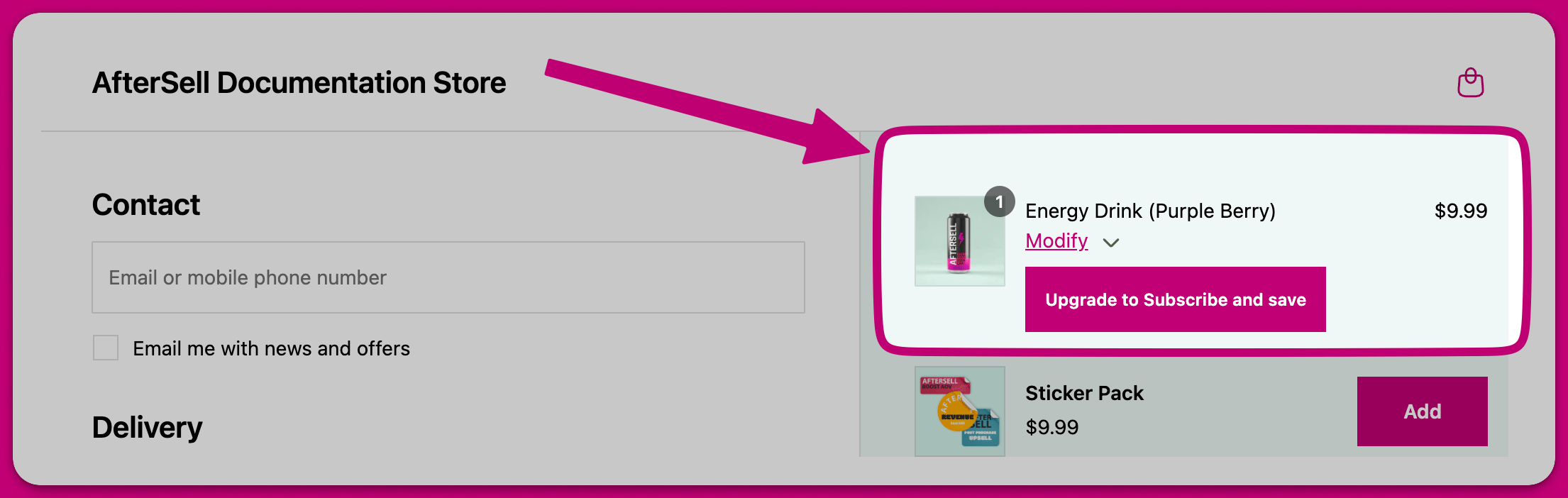
Toon een wijzigingslink onder elk productregelitem, zodat er direct op de checkout-pagina kan worden bewerkt.
De volgende functionaliteit wordt ondersteund voor cart controls:
* Variantselector: laat klanten wisselen naar een andere variant die op voorraad is.
* Aantal-selector: laat klanten het aantal van een product wijzigen.
* Item verwijderen: laat klanten upsell-producten verwijderen. Als je **Show Remove Item Button** inschakelt, verschijnt **Allow Removal of Non-Upsell Products**, waarmee het verwijderen wordt uitgebreid naar de items die de klant oorspronkelijk heeft toegevoegd.
* Abonnementsselector: laat klanten de momenteel geselecteerde abonnementsoptie wijzigen (bijv. van elke 60 dagen naar elke 30 dagen).
* Abonnementsupgrade: laat klanten een eenmalige aankoop upgraden naar een abonnement.
* Aangepaste tekst: voeg aangepaste tekst toe onder elk regelitem.
### Productbeoordelingen
Cart controls kunnen sterrenbeoordelingen tonen voor producten in de winkelwagen om vertrouwen op te bouwen en de conversie te verhogen. Beoordelingen worden opgehaald uit de metafields van je productreview-app en verschijnen alleen wanneer er geldige reviewdata voor het product bestaat.
**Zo schakel je het in**
1. Open **Checkout** en bewerk de cart controls-widget.
2. Ga naar de sectie **Product review ratings**.
3. Schakel **Show product review ratings** in.
4. *(Optioneel)* pas de weergave-instellingen aan.
**Instellingen**
* Stel een **minimale beoordeling** in om weer te geven (0-5, standaard 4.0). Producten onder deze beoordeling tonen geen sterren.
* Kies waar de sterren verschijnen (**below product title** of **below cart controls**).
* Pas de **kleur van gevulde sterren** (standaard: #fdcc0d) en de **kleur van ongevulde sterren** (standaard: #d1d5db) aan.
* Toon of verberg de **beoordelingswaarde** (bijv. 4.5) en het **aantal reviews** (bijv. 123 reviews).
**Ondersteunde review-apps**\
We ondersteunen review-apps die beoordelingen opslaan in product-metafields, waaronder:
* Shopify Product Reviews
* Junip
* Okendo
* Growave
* Fera
* Stamped
* Loox
* REVIEWS.io
* Automizely Reviews
* Judge.me
* Ali Reviews
* Trustoo
* Rivo
* Rivyo
* Vitals
Beoordelingen worden niet getoond voor producten zonder reviewdata. Als er meerdere ondersteunde review-apps zijn geïnstalleerd, wordt de app met het hoogste aantal reviews gebruikt.
### Abonnementsproducten
Met de sectie **Subscription products** binnen **Subscription management** bepaal je welke abonnementsplannen beschikbaar zijn voor shoppers voor specifieke producten in de cart controls-widget.
Standaard gebruiken de abonnementsselector en de upgradeknop de plannen die Shopify voor een product retourneert. Met plancontroles per product kun je de selecteerbare plannen beperken en een standaardplan per product instellen.
**Zo configureer je abonnementsplancontroles:**
1. Open je cart controls-widget in de Checkout-editor.
2. Klap de sectie **Subscription management** uit.
3. Selecteer onder **Subscription products** de optie **Add product** en kies een product waarvoor selling plans in Shopify zijn geconfigureerd.
4. Open de rij van het product en gebruik **Plans customers can choose** — selecteer **Select plans** om de kiezer te openen en vink vervolgens de plannen aan die shoppers mogen selecteren. Gekozen plannen verschijnen als verwijderbare tags, en er is een actie **Select all**.
5. Gebruik het dropdown-menu **Default plan** om in te stellen welk plan de abonnementsupgrade voor dat product toepast. De eigen standaardwaarde is **First available plan**.
6. Sla je wijzigingen op.
**Subscription products** is een kop, geen uitklapbaar paneel — de sectie die uitklapt is **Subscription management**. Totdat je een product toevoegt, staat er "No products added yet", en de productcontroles in stap 4 en 5 verschijnen pas zodra er een productrij bestaat.
**Hoe het werkt:**
* **Plans customers can choose** — beperkt de abonnementsselector tot alleen de plannen die je aanvinkt. Als een productvariant geen van deze plannen ondersteunt, worden in plaats daarvan alle eigen plannen van die variant getoond, zodat shoppers nooit zonder abonnementsoptie zitten.
* **Default plan** — stelt het plan in dat de abonnementsupgrade voor dat product toepast. Als het niet compatibel is met de variant in de winkelwagen, wordt het eerste selecteerbare plan gebruikt.
* **Niet-geconfigureerde producten** — producten zonder rij hier behouden al hun plannen en gebruiken de standaardvolgorde van Shopify.
De knop voor abonnementsupgrade zelf wordt apart geregeld, hoger in **Subscription management**: vink **Allow Subscription Upgrade Button** aan om deze in te schakelen. Hiermee verschijnt een tekstveld voor de formulering van de knop, die standaard `Upgrade to {{subscription_group}}` is — de variabele wordt vervangen door de eerste beschikbare abonnementsgroep voor het product.
> 💡 **Tip:** als je alle beschikbare plannen voor een product selecteert, wordt de configuratie genormaliseerd naar "elk plan". Dit betekent dat nieuwe plannen die je later in Shopify toevoegt, automatisch worden opgenomen in plaats van stilzwijgend te worden uitgesloten.
### Producttargeting
Je kunt bepalen welke producten cart controls tonen met de **Visibility**-instellingen in de editor van de cart controls-widget:
* **All products in cart:** cart controls verschijnen bij elk product (standaard).
* **Only selected products:** cart controls verschijnen alleen bij producten die je selecteert. Klik op **Select products** om te kiezen welke producten cart controls moeten tonen.
* **All products except selected:** cart controls verschijnen bij alle producten behalve degene die je selecteert. Klik op **Select products** om te kiezen welke producten geen cart controls moeten tonen.
Hiermee kun je de checkout-ervaring aanpassen op basis van specifieke producten. Je wilt bijvoorbeeld abonnementsupgrades alleen inschakelen voor bepaalde producten, of voorkomen dat klanten specifieke items uit hun winkelwagen verwijderen.
**Zo configureer je producttargeting:**
1. Open je cart controls-widget in de Checkout-editor.
2. Ga naar de sectie **Visibility**.
3. Selecteer je gewenste targetingmodus in het dropdown-menu **Apply cart controls to**.
4. Als je **Only selected products** of **All products except selected** hebt geselecteerd, klik dan op de knop **Select products** om je producten te kiezen.
5. Sla je wijzigingen op.
***
## Rewards
Toon een beloningsbalk (besteed X, krijg Y) in je checkout om het toevoegen van meer producten te stimuleren. Dit doel kan gebaseerd zijn op Order Value of Item Count.
**Beloningen werken goed samen met de upsell-widget.** Maak het klanten gemakkelijk om een extra product aan hun bestelling toe te voegen om de beloning te behalen. Je kunt het producttype **spend threshold** in je upsell-widget gebruiken om automatisch producten aan te bevelen die klanten helpen de beloningsdrempel te bereiken.
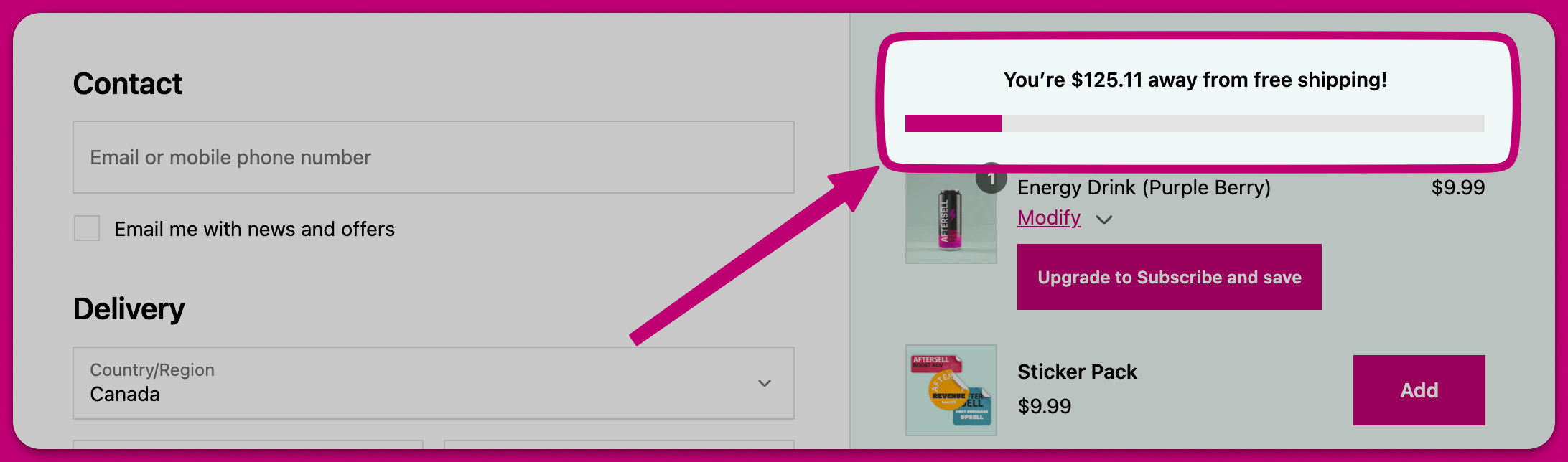 **Houd er rekening mee** dat alle beloningen die je aanbiedt via Shopify moeten worden aangemaakt. Dit doe je door Automatic Discounts te maken als je een korting aanbiedt, of door je Shipping Rules aan te passen als je gratis verzending aanbiedt.
### Bedragbasis
Bij het configureren van een beloning op basis van Order Value kun je met de instelling **Amount basis** kiezen hoe het winkelwagentotaal wordt berekend:
* **Order total** — gebruikt het volledige besteltotaal, inclusief verzendkosten en belastingen.
* **Subtotal** — gebruikt het productsubtotaal vóór kortingen (voordat kortingscodes worden toegepast).
* **Subtotal after discounts (excludes tax and shipping)** — gebruikt het winkelwagentotaal nadat kortingen, verzendkosten en belastingen zijn afgetrokken. Dit komt overeen met hoe Shopify drempels voor gratis verzending evalueert, zodat de beloningsbalk nauwkeurig weergeeft of de klant de drempel echt heeft bereikt wanneer een kortingscode is toegepast.
> 💡 **Tip:** als je gratis verzending als beloning aanbiedt, gebruik dan **Subtotal after discounts (excludes tax and shipping)** zodat de balk overeenkomt met Shopify's eigen evaluatie van gratis verzending. Bij andere bases kan een kortingscode ervoor zorgen dat de balk "ontgrendeld" toont terwijl Shopify nog steeds verzendkosten in rekening brengt.
***
## Trust Badges
Bouw vertrouwensbadges met aangepaste pictogrammen en tekst om de conversieratio van de checkout te verhogen. De badges kunnen verticaal gestapeld of horizontaal weergegeven worden.
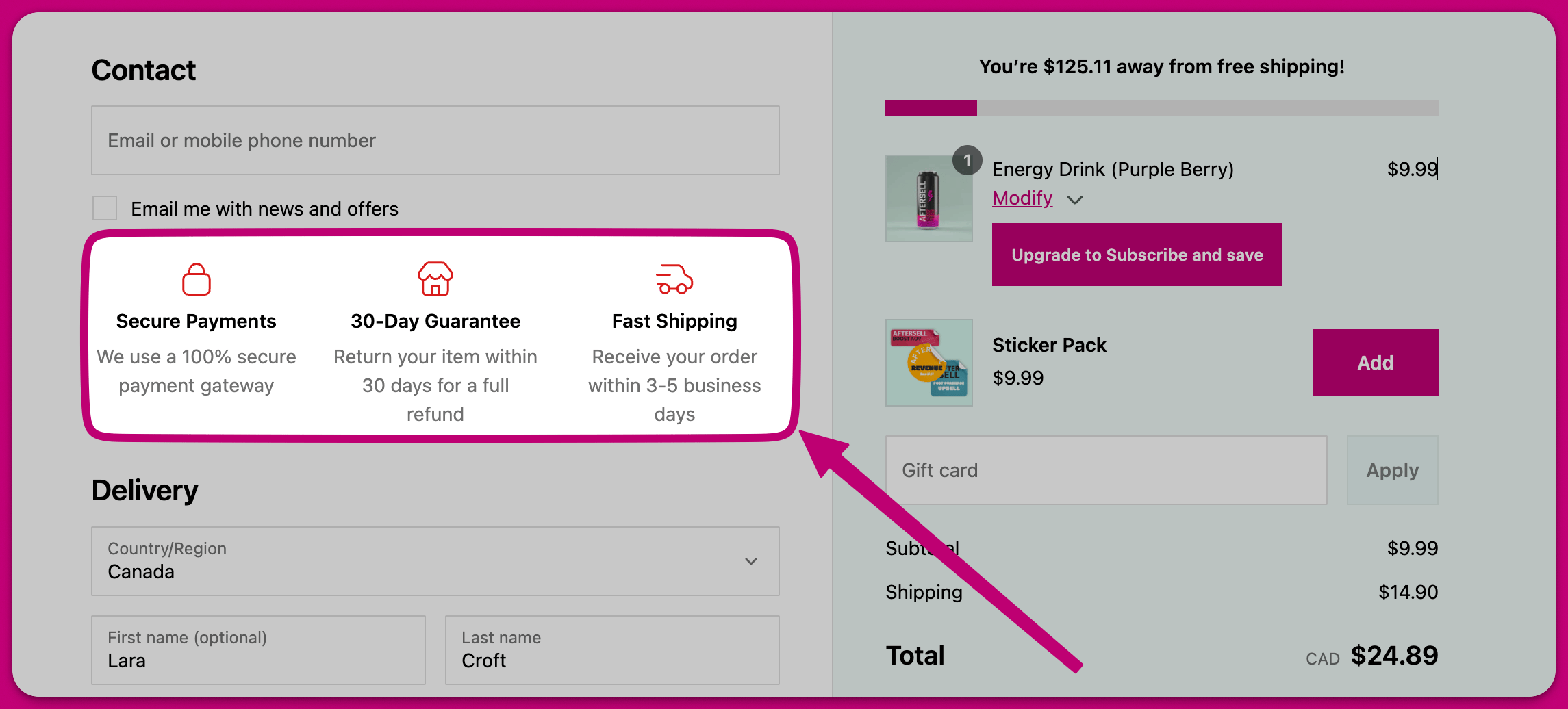 Vertrouwensbadges zijn ideaal om een **gevoel van vertrouwen** in je merk op te bouwen en je waardepropositie te benadrukken, wat kan helpen om **je percentage verlaten checkouts te verlagen.**
***
Vertrouwensbadges zijn ideaal om een **gevoel van vertrouwen** in je merk op te bouwen en je waardepropositie te benadrukken, wat kan helpen om **je percentage verlaten checkouts te verlagen.**
***
## Testimonials
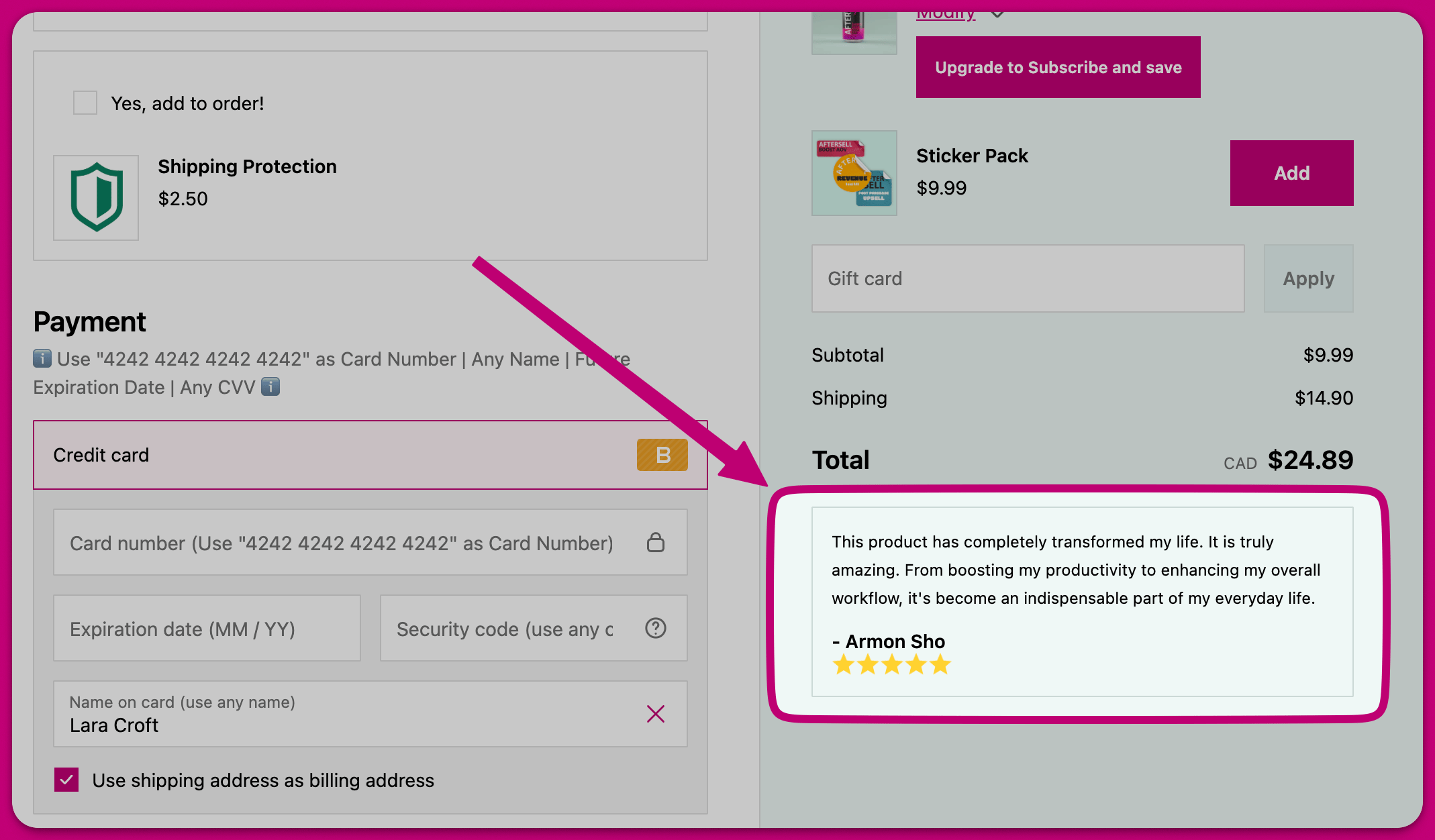
Toon klantreviews direct in de checkout om vertrouwen op te bouwen en je percentage verlaten checkouts te verlagen.
### Testimonial-modi
Aftersell biedt twee typen testimonials-widgets:
* **Classic Testimonials** - testimonials die je zelf schrijft. Nog steeds beschikbaar; Flex Testimonials is de nieuwere optie die echte reviews uit je review-app ophaalt.
* **Flex Testimonials** - haalt automatisch klantreviews op uit je review-app (Judge.me, Klaviyo, Okendo of Yotpo). Dit is de aanbevolen optie voor alle merchants.
### Overstappen van Classic naar Flex Testimonials
Als je Classic Testimonials gebruikt, kun je het beste overstappen op Flex Testimonials om reviews uit je review-app te tonen:
1. Open **Checkout** in Aftersell
2. Ga naar het widgettabblad **Classic Testimonials**
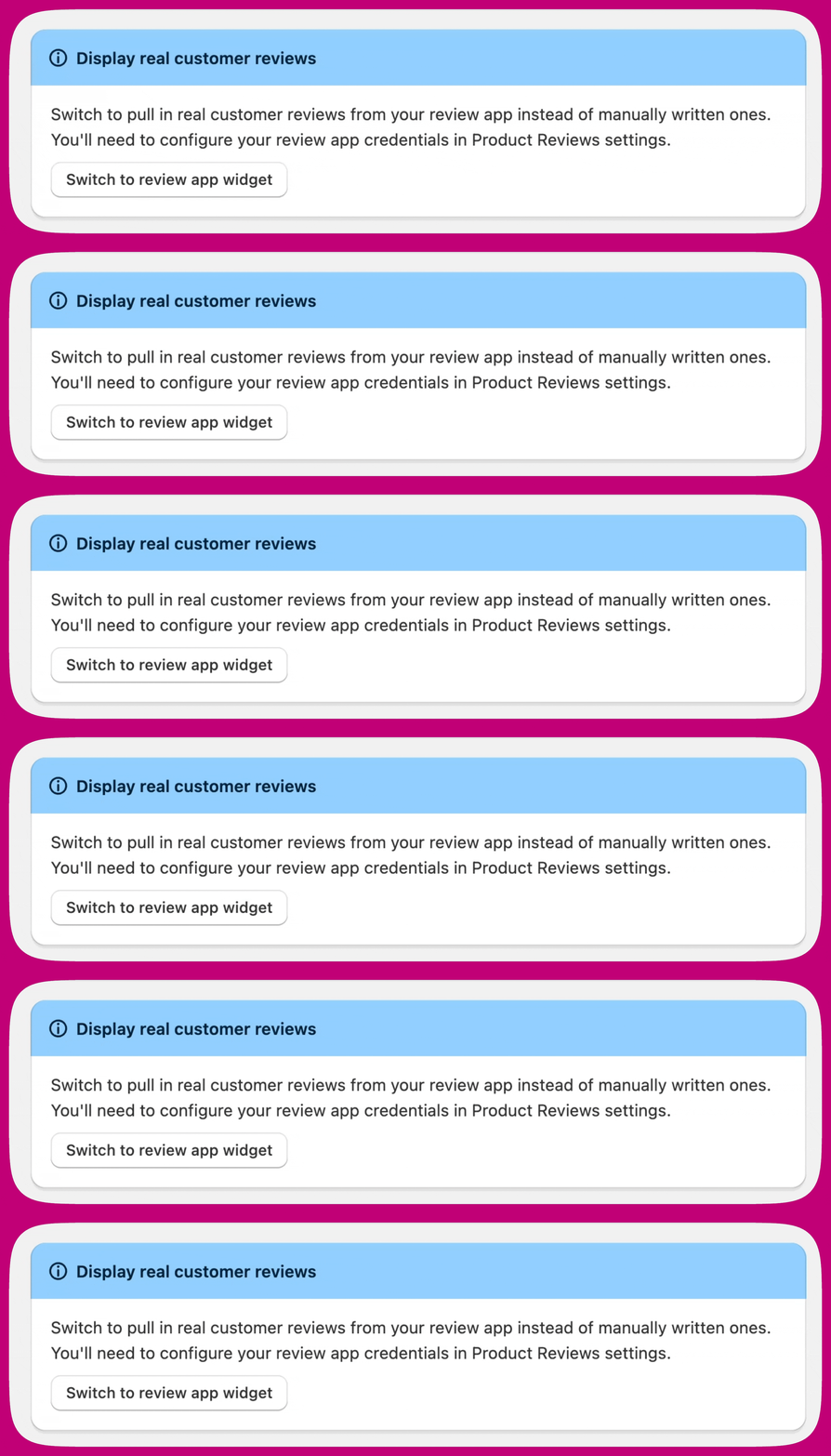
3. Klik op **Switch to review app widget** in de banner bovenaan
4. Configureer de inloggegevens van je review-app in **Settings > Product Reviews** (zie [Review-app-integraties](#review-app-integrations) hieronder)
Je kunt op elk moment terugschakelen door op **Switch back to manually written reviews** te klikken op de banner die wordt getoond terwijl Flex Testimonials actief is.
### Configuratie van Flex Testimonials
Flex Testimonials biedt twee selectiemodi:
* **Manual selection** - kies specifieke reviews om in je testimonials-widget te tonen
* **Dynamic** - haal automatisch reviews op en toon ze op basis van de producten in de winkelwagen van de klant
#### Dynamische modus
In de dynamische modus importeert Aftersell reviews uit je review-app en slaat ze op, zodat ze in de checkout-widget kunnen worden getoond. De eerste import vindt automatisch plaats binnen 24 uur en daarna eens per week.
Om reviews direct te importeren, ga je naar **Settings > Product Reviews** en klik je op **Sync now** voor je review-app.
Je kunt het volgende configureren:
* **Max reviews to show** - bepaal hoeveel reviews er verschijnen, van 1 tot 3
* **Display type** - kies tussen een horizontale carrousel of een verticaal gestapelde lay-out
* **Minimum rating** - stel de minimale sterrenbeoordeling in voor reviews om te tonen
* **Truncate review text after (optional)** - stel een maximale tekenlengte in voor reviewtekst. Wanneer een review deze limiet overschrijdt, wordt deze afgekapt met een beletselteken en verschijnt er een "Read more"-knop. Klikken op "Read more" opent een popover met de volledige review. Laat leeg voor geen limiet (standaard).
### Review-app-integraties
Om Flex Testimonials te gebruiken, moet je de inloggegevens van je review-app configureren in **Settings > Product Reviews**. Aftersell ondersteunt:
* **Judge.me** - vereist je Private API token
* **Klaviyo** - vereist je private API key
* **Okendo** - vereist je User ID
* **Yotpo** - vereist je App Key
Zie de volgende gidsen voor installatie-instructies:
* [Judge.me-integratie](/nl/aftersell/judgeme_reviews_integration)
* [Klaviyo-integratie](/nl/aftersell/klaviyo_reviews_integration)
* [Okendo-integratie](/nl/aftersell/okendo_reviews_integration)
* [Yotpo-integratie](/nl/aftersell/aftersell_yotpo_reviews_integration)
***
## Notes
Hiermee kan je klant notities aan de bestelling toevoegen. Deze notities kunnen handmatig door de klant worden geschreven, of het kunnen vooraf geschreven notities zijn. Vooraf geschreven notities zijn uitstekend wanneer je winkel cadeauverpakking of milieuvriendelijke verpakking aanbiedt en je klanten een eenvoudige manier wilt geven om zich hiervoor aan te melden.
***
## Images
Upload een aangepaste afbeelding die in de checkout kan worden geplaatst.
***
## Text
Voeg een banner toe aan je checkout met de tekst van jouw keuze.
Kies uit **vier verschillende stijlen** voor de tekstwidget.
* **Information:** een blauwe achtergrond met een blauw informatiepictogram.
* **Success:** een groene achtergrond met een groen vinkje.
* **Critical:** een rode achtergrond met een rood uitroepteken.
* **Warning:** een gele achtergrond met een gele waarschuwingsdriehoek.