> ## Documentation Index
> Fetch the complete documentation index at: https://docs.aftersell.com/llms.txt
> Use this file to discover all available pages before exploring further.
# Post-purchase knopkleuren wijzigen (CTA)
> Hoe je de achtergrond- en tekstkleuren van de post-purchase upsell call-to-action-knop wijzigt via je Shopify checkout-instellingen.
> Dit artikel laat zien hoe je de achtergrond- en tekstkleuren van de post-purchase call-to-action-knop aanpast.
De achtergrondkleur van de post-purchase upsell-knop komt altijd overeen met de knopkleur van je Shopify Checkout-pagina. Dit wordt door Shopify afgedwongen om de checkout-ervaring consistent te houden voor je klanten.
Voor het volledige plaatje van hoe post-purchase-styling werkt — inclusief wat je checkout branding nog meer bepaalt en waar je het op jouw plan bewerkt — zie [Post-purchase branding settings](/nl/aftersell/post_purchase_branding_settings).
# De knopkleur wijzigen
Ga naar je **Shopify Admin > Settings > Checkout** en klik dan op de "**Customize**"-knop op je live checkout-profiel:
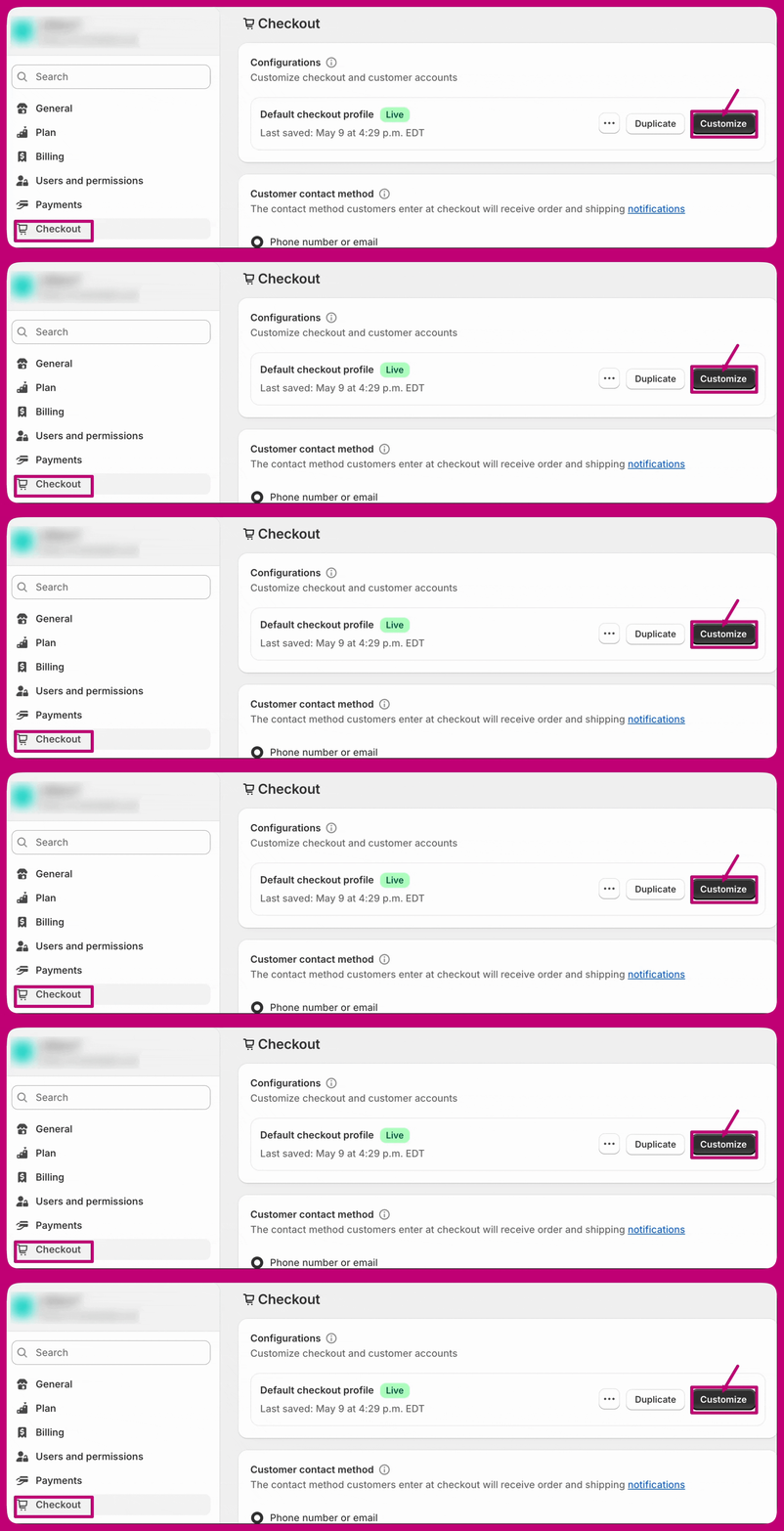 Navigeer vervolgens naar het tabblad Settings aan de linkerkant en pas de knopkleur aan zoals in de afbeelding hieronder.
 Als je winkel op Shopify Plus zit, kun je dezelfde wijziging in plaats daarvan binnen Aftersell maken — zie [Checkout branding settings](/nl/aftersell/checkout_branding_settings).
# De tekstkleur van de knop begrijpen
De tekst op de knop wordt automatisch door Shopify bepaald op basis van de achtergrondkleur van de knop. Dit zorgt ervoor dat de tekst zichtbaar en goed leesbaar blijft.
***
Als de knop in de preview van de Aftersell-editor niet overeenkomt met wat je hier instelt, is dat verwacht op niet-Plus-plannen — [Post-purchase branding settings](/nl/aftersell/post_purchase_branding_settings) legt uit waarom, en hoe je het verifieert met een testbestelling.
Als je problemen of verdere vragen hebt, aarzel dan niet om contact op te nemen met ons supportteam via de chatoptie rechtsonder in de app.