> ## Documentation Index
> Fetch the complete documentation index at: https://docs.aftersell.com/llms.txt
> Use this file to discover all available pages before exploring further.
# API란 무엇인가요?
> 애플리케이션 프로그래밍 인터페이스(API)는 서로 다른 소프트웨어 애플리케이션이 상호작용하고 데이터를 교환할 수 있게 해주는 중개자 역할을 해요.
# 간단한 비유: 레스토랑과 웨이터
레스토랑에서 식사한다고 상상해 보세요.
1. **손님인 여러분**은 메뉴를 살펴보고 치즈버거와 감자튀김을 주문해요(장바구니 데이터를 요청하는 것과 비슷해요).
2. \*\*웨이터(API)\*\*는 주문을 받아 주방에 전달해요(API가 요청을 받아 서버로 보내는 것과 같아요).
3. \*\*주방(서버)\*\*은 주문을 처리하고 필요한 재료를 모아 음식을 준비해요(서버가 장바구니 데이터를 조회하거나 조작하는 방식과 비슷해요).
4. \*\*웨이터(API)\*\*가 음식을 테이블로 가져다주면 식사를 즐길 수 있어요(API가 요청된 데이터를 반환하고 장바구니를 업데이트하는 것과 같아요).
이 비유는 특히 API가 처음이라면 API가 어떻게 작동하는지 쉽게 이해할 수 있는 방법이에요. Upcart의 API를 사용할 때는 레스토랑에서 주문하는 것처럼 생각하세요. 장바구니가 무엇을 하길 원하는지 정하면, 나머지는 API가 처리해요.
[API 문서](/ko/upcart/introduction_to_upcarts_public_api)를 살펴보고 Upcart의 API가 스토어를 어떻게 향상시킬 수 있는지 알아보세요.
***
# 이것이 Upcart의 API와 어떤 관련이 있나요?
Upcart의 Public API는 웨이터에게 구체적인 지시를 내리는 것처럼 장바구니의 기능을 사용자 지정하고 관리할 수 있는 유연성을 제공해요.
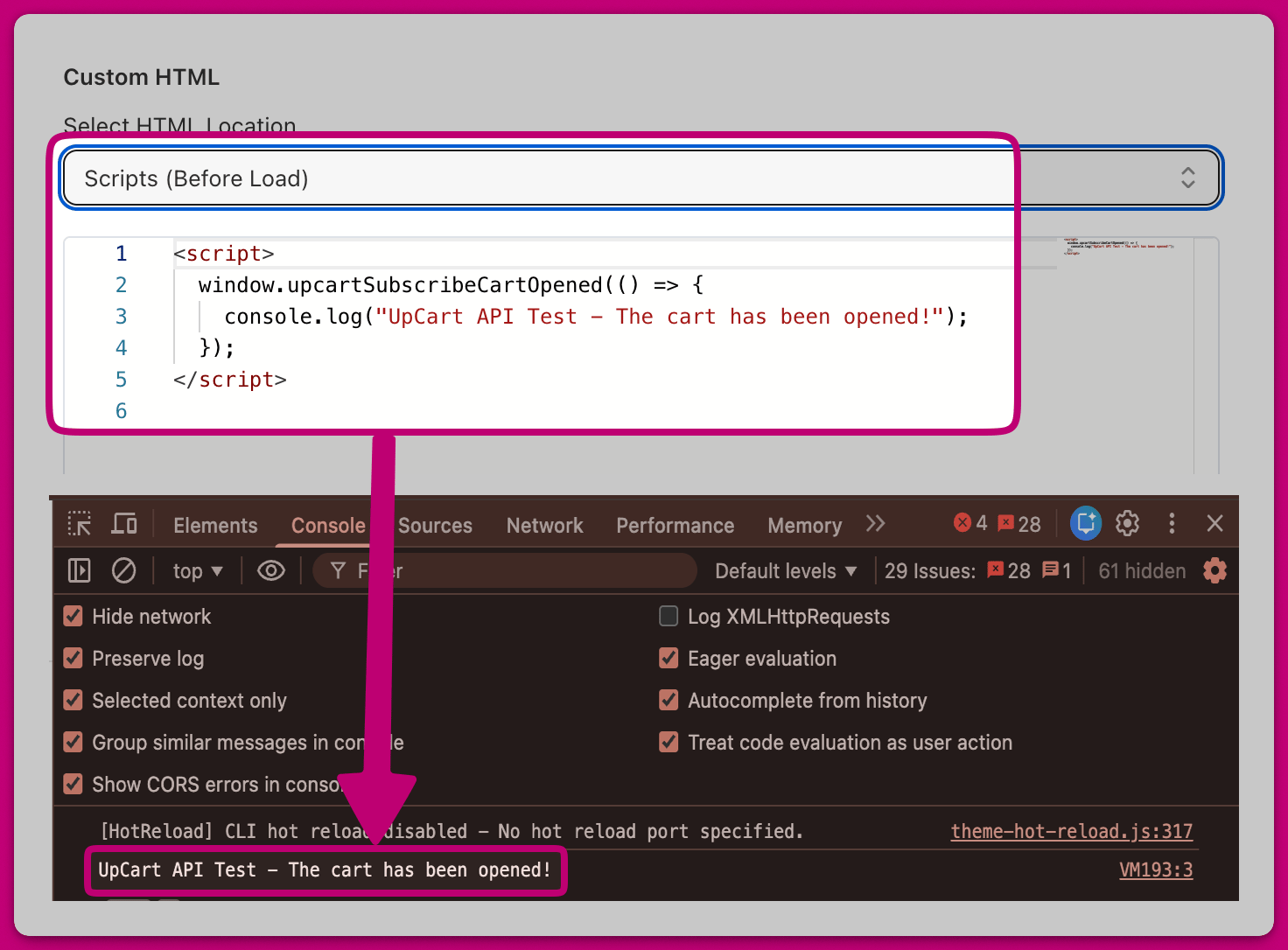
예를 들어 Upcart의 API가 올바르게 작동하는지 테스트하고 싶다면, 장바구니가 열릴 때마다 메시지를 기록하는 간단한 스크립트를 커스텀 HTML에 실행할 수 있어요:
```
```
## 작동 여부 확인하기
1. 스토어를 열고 **Upcart Settings → Custom HTML**로 이동하여 스크립트를 추가하세요.
2. 변경 사항을 저장하고 스토어를 새로고침하세요.
3. 브라우저 콘솔을 여세요(Windows에서는 **F12** 또는 **Ctrl + Shift + J**, Mac에서는 **Cmd + Option + J**).
4. Upcart 장바구니를 열면 콘솔에 확인 메시지가 표시돼요:
```
Upcart API Test - The cart has been opened!
```
 ***
***
## API에 대해 더 알고 싶으세요?
API와 JavaScript를 더 깊이 배우고 싶다면, 시작에 도움이 되는 초보자 친화적인 리소스를 소개할게요.
**초보자 친화적인 API 및 JavaScript 학습:**
* [W3Schools: JavaScript Basics](https://www.w3schools.com/js/) – Upcart의 API를 사용하기 위한 기본 스크립트 작성 배우기
* [MDN Web Docs: APIs for Beginners](https://developer.mozilla.org/en-US/docs/Learn/JavaScript/Client-side_web_APIs) – 웹 스토어에서 API가 작동하는 방식 이해하기
* Shopify 개발자 문서 – [Shopify AJAX API](https://shopify.dev/docs/api/ajax) (Upcart를 Shopify 장바구니와 연동하는 판매자에게 유용해요)
Upcart의 API는 Postman과 같은 외부 도구 없이도 원활하게 작동해요. Upcart의 Custom HTML 설정이나 Shopify 테마 코드에서 직접 사용할 수 있어요
***
## 도움이 필요하세요?
API가 처음이라도 걱정하지 마세요! JavaScript를 처음부터 작성할 필요 없이, 미리 작성된 스크립트를 Upcart의 Custom HTML 설정에 복사하여 붙여넣기만 하면 몇 분 만에 장바구니를 사용자 지정할 수 있어요.
어디서부터 시작해야 할지 모르겠다면 [Shopify 전문가](https://www.shopify.com/partners/directory)에게 문의하거나 [API 문서](/ko/upcart/introduction_to_upcarts_public_api)를 살펴보세요.
***