> ## Documentation Index
> Fetch the complete documentation index at: https://docs.aftersell.com/llms.txt
> Use this file to discover all available pages before exploring further.
# Upcart x GemPages 랜딩 페이지 빌더
> 이 문서에서는 GemPages가 Upcart의 카트 드로어와 원활하게 작동하도록 설정하는 방법을 설명해요.
# 개요
GemPages는 유연한 드래그 앤 드롭 페이지 빌더이지만, 기본 설정에서는 고객이 "Add to Cart"를 클릭한 후 장바구니 페이지로 리디렉션돼요. 이는 슬라이드 아웃 카트 드로어를 표시하도록 설계된 Upcart의 의도된 흐름을 방해해요.
호환성을 보장하려면 이 리디렉션 동작을 비활성화하여 고객이 페이지에 머물고 Upcart 드로어가 예상대로 열리도록 해야 해요.
***
## Add to Cart 버튼의 리디렉션을 방지하는 방법
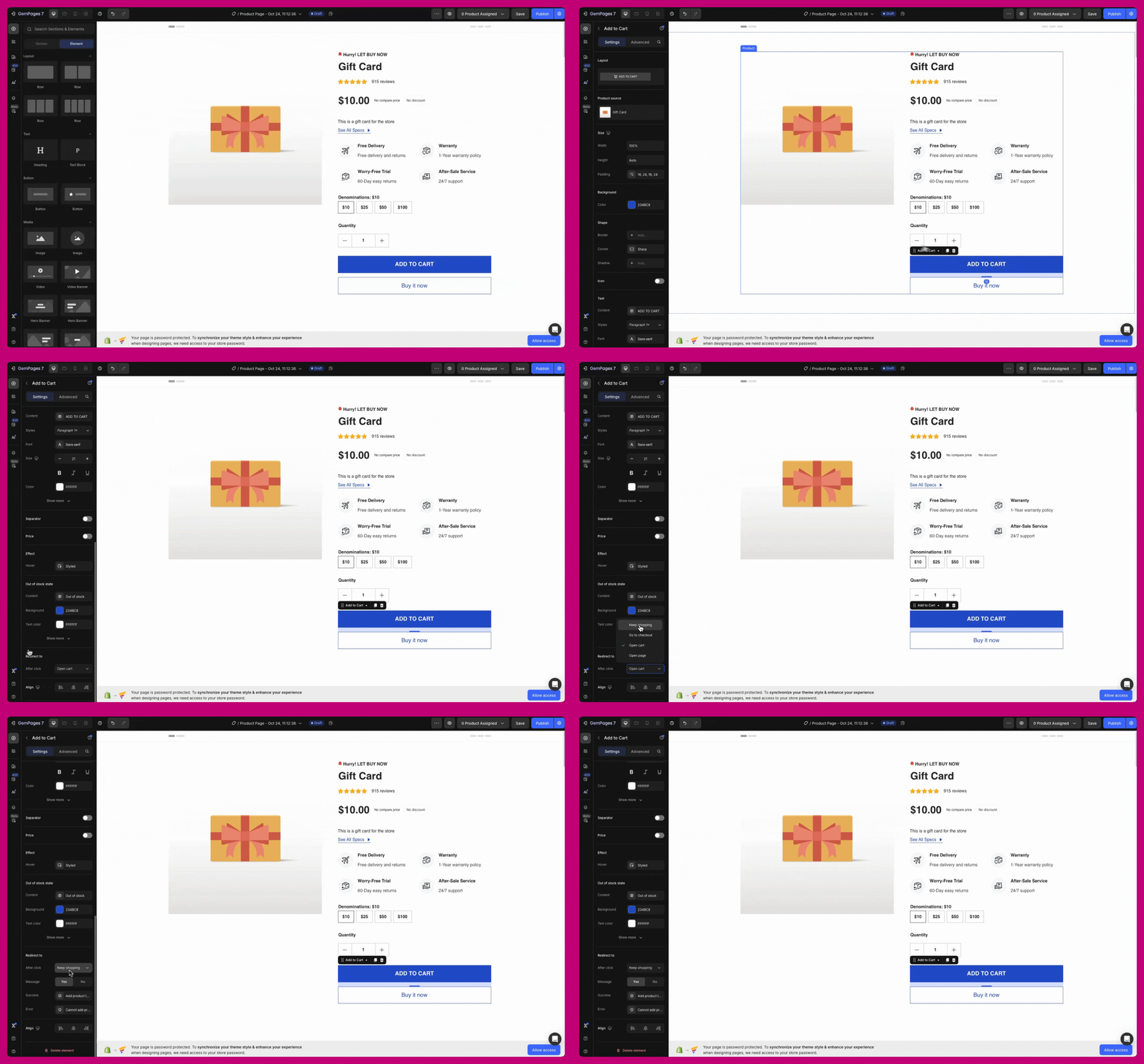
1. GemPages 편집기에서 **제품 페이지**를 여세요
2. **Add to Cart** 버튼을 클릭하여 선택하세요
3. 오른쪽 패널에서 **Interactions** 섹션으로 이동하세요
4. **Action After Click**이라는 드롭다운을 찾으세요
5. **Keep Shopping**을 선택하세요
이 변경으로 다음이 보장돼요:
* 제품이 Shopify 장바구니에 정상적으로 추가돼요
* 페이지가 새로고침되거나 리디렉션되지 않아요
* Upcart가 장바구니 업데이트를 감지하고 드로어를 열어요
 ***
***
## 최종 결과
저장하고 게시한 후에는:
* **Add to Cart**를 클릭하면 고객이 같은 페이지에 머물러요
* Upcart가 자동으로 슬라이드되어 업데이트된 장바구니를 표시해요
이 설정은 GemPages로 만든 제품 페이지와 랜딩 페이지 모두에 적용돼요.
***
**참고:**
이 설정은 **GemPages V7**에서 사용할 수 있어요. 이전 버전에는 이 버튼 사용자 지정 옵션이 포함되어 있지 않아요. 이 설정을 찾을 수 없다면 [GemPages 고객센터](https://help.gempages.net/)에 문의해 주세요.