> ## Documentation Index
> Fetch the complete documentation index at: https://docs.aftersell.com/llms.txt
> Use this file to discover all available pages before exploring further.
# 신뢰 배지 모듈
> 카트 드로어의 상단이나 하단에 신뢰를 높여 주는 이미지를 표시하세요.
직접 만든 배지를 업로드하거나 사전 설정된 결제 아이콘 이미지 중에서 선택할 수 있어요. 내장 Trust Badge 모듈은 장바구니에 신뢰 배지를 간편하게 표시해 주며, 사용 편의성과 호환성 면에서 권장돼요.
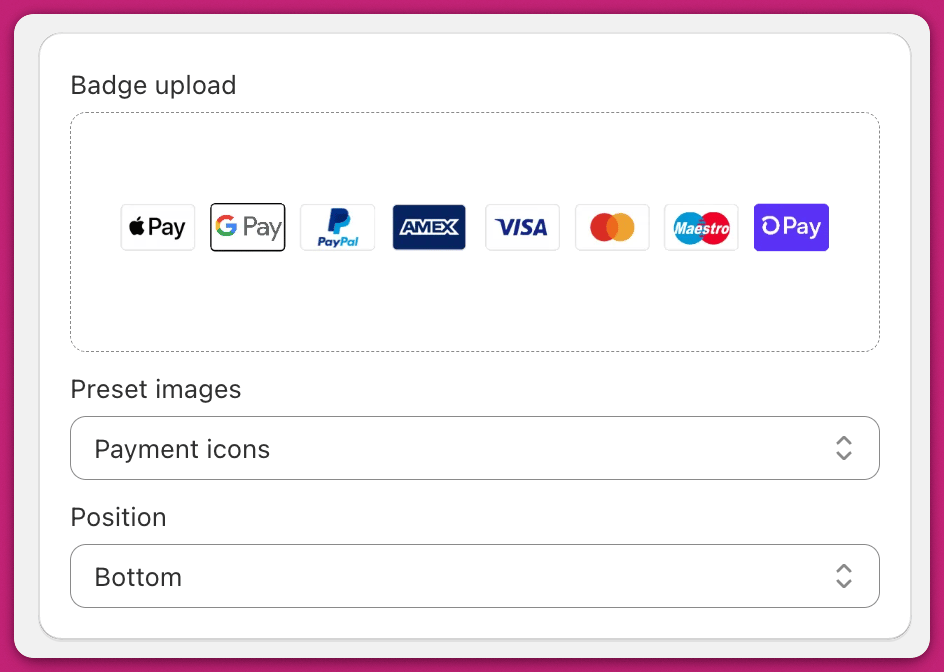
# **프리셋 이미지**
드롭다운을 사용해 **Payment Icons** 같은 내장 옵션을 적용하세요. 이 프리셋을 사용자 지정하려면 이미지를 저장한 뒤 원하는 디자인 도구에서 편집하고 새 커스텀 배지로 업로드하세요. 더 간단한 스타일링과 충돌 감소를 위해 커스텀 HTML보다 내장 Trust Badge 모듈 사용을 권장해요.
# **커스텀 배지 업로드**
이미지 상자에 드래그 앤 드롭하거나 클릭해서 나만의 신뢰 배지를 업로드하세요. 이미지는 장바구니 너비에 맞게 자동으로 크기가 조정돼요. 이 기능은 Upcart 앱의 Trust Badge 모듈에서 제공되며, 배지 업로드를 위한 통합 솔루션이에요.
### 권장 크기:
* 최상의 품질을 위해 **1037 × 94 px** 또는 최소 **너비 1000 px**
* 브라우저에서 업로드할 수 있는 모든 이미지 형식(**PNG**, **JPEG**, **GIF**(애니메이션 포함), **WebP** 포함) — Upcart 자체의 Payment icons 프리셋도 WebP예요\
선명도와 투명도 때문에 PNG를 권장해요.
## **커스텀 이미지 만드는 방법**
배지 디자인에 도움이 필요하신가요?
\*\*[Canva](https://www.canva.com)\*\*를 사용해 보세요. 무료이고 초보자에게 친숙하며 사용자 지정 크기를 설정하기에 완벽해요.
고품질 아이콘이나 로고가 필요하다면 다음을 이용해 보세요:
* **[Unsplash](https://unsplash.com)**
* **[Pexels](https://www.pexels.com)**
* **[Pixabay](https://pixabay.com)**
권장 크기에 맞춰 이미지를 디자인하고 PNG 또는 JPEG로 내보낸 뒤 Upcart에 업로드하세요.
# **위치**
이미지를 장바구니의 **상단** 또는 **하단** 중 어디에 배치할지 선택하세요.