> ## Documentation Index
> Fetch the complete documentation index at: https://docs.aftersell.com/llms.txt
> Use this file to discover all available pages before exploring further.
# 트래픽 할당
> 스토어 방문자 중 몇 퍼센트에게 Upcart를 표시할지 제어하세요
# **개요**
Upcart에는 **Traffic Allocation Percentage** 슬라이더가 있어 스토어 방문자 중 어느 비율에게 카트 드로어를 표시할지 정할 수 있어요.
* **100%** (기본값): 모든 고객에게 Upcart가 표시돼요.
* **50%**: 고객의 절반에게만 표시돼요.
* **0%**: 모든 고객에게 Upcart가 비활성화돼요.
이 설정은 **Settings → Cart settings → Traffic Allocation Percent**에서 찾을 수 있어요.
# **작동 방식**
고객이 스토어를 처음 방문하면 Upcart는 장바구니를 표시할지 결정하기 위해 임의의 값을 생성해요. 이 값은 브라우저의 **로컬 스토리지**에 저장돼요 — 어느 날 장바구니를 본 쇼핑객이 다음 날 갑자기 보지 못하는 일이 없도록 의도적으로 그렇게 설계했어요.
쿠키가 아닌 로컬 스토리지이기 때문에 쿠키만 삭제해서는 초기화되지 않아요. 고객이 사이트의 로컬 스토리지를 삭제하거나 시크릿 창을 사용해야 해요.
## **미리보기 모드에서의 동작**
Cart Editor와 Carts 페이지의 미리보기 링크는 **트래픽 할당을 완전히 건너뛰어요** — 할당 비율이 어떻게 설정되어 있든 항상 장바구니가 강제로 활성화되어 표시돼요.
즉, 미리보기로는 분할에서 비활성화된 쪽을 확인할 수 없어요. 제외된 쇼핑객에게 어떻게 보이는지 확인하려면 아직 로컬 스토리지가 할당되지 않은 브라우저에서 스토어프런트를 일반적인 방식으로 방문하세요(시크릿 창을 사용하면 돼요).
## **트래픽 할당 조정 방법**
1. Upcart Cart Editor에서 **Settings**로 이동하세요.
2. **Traffic Allocation Percent** 슬라이더로 원하는 비율을 설정하세요.
3. **Save**를 클릭해 변경 사항을 적용하세요.
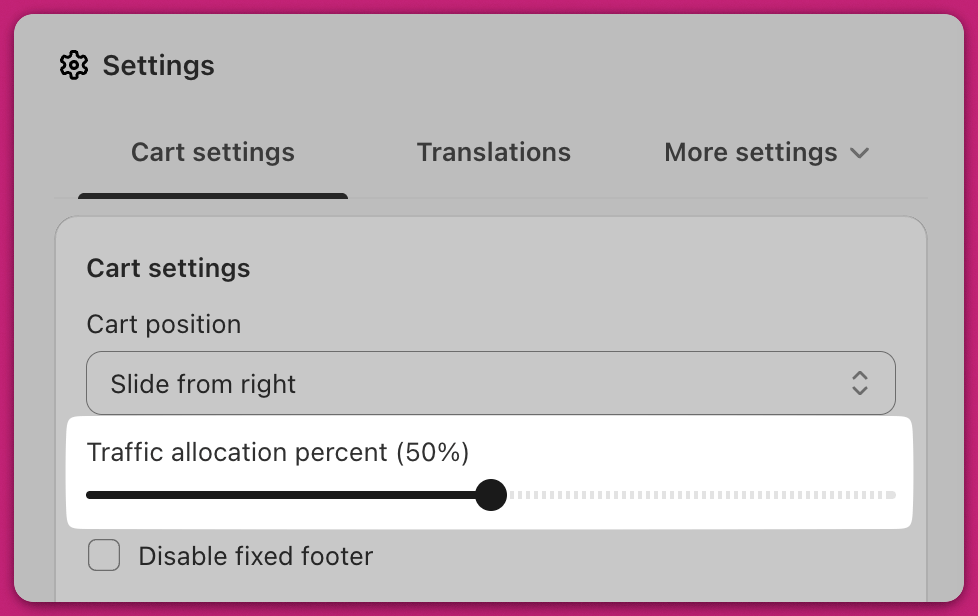
### 예시:
* \*\*75%\*\*로 설정: 신규 방문자 4명 중 3명에게 Upcart가 표시돼요.
* \*\*0%\*\*로 설정: 앱을 제거하지 않고 일시적으로 비활성화할 때 유용해요.