> ## Documentation Index
> Fetch the complete documentation index at: https://docs.aftersell.com/llms.txt
> Use this file to discover all available pages before exploring further.
# 계층형 리워드 모듈 - 리워드 설정
> Upcart의 리워드 바로 여러 오퍼 단계를 표시해 장바구니 금액을 높이도록 유도하세요.
이 가이드에서는 리워드 단계를 구성하고 관리하는 방법, 다양한 리워드 유형을 설정하는 방법, 고객에게 표시되는 메시지를 사용자 지정하는 방법을 다뤄요.
📘 *이 문서는 리워드 모듈 구성에 관한 세 가이드 중 두 번째예요.*\
함께 보기:\
[일반 설정](/ko/upcart/tiered_rewards_module_general_settings) | [고급 설정](/ko/upcart/tiered_rewards_module_advanced_settings)
# 리워드 단계 관리하기
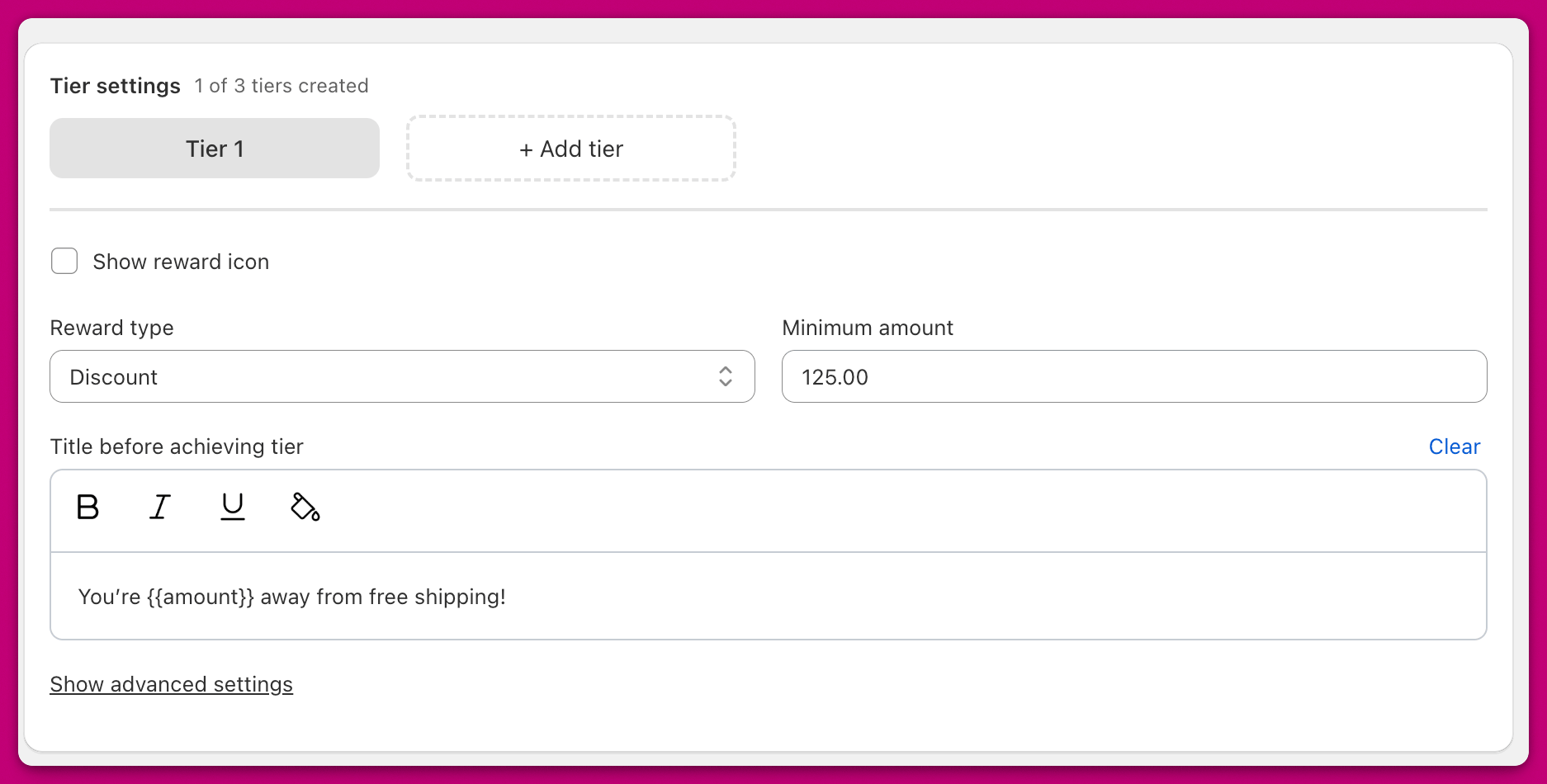 Upcart의 리워드 바에는 기본적으로 **최대 4개의 리워드 단계**를 구성할 수 있어요. (일부 스토어는 4개 이상으로 상향돼 있어요 — 헤더에서 내 스토어의 한도를 확인할 수 있어요.) 단계 설정 섹션은 탭 인터페이스로 표시되며 각 단계를 개별적으로 관리할 수 있어요.
헤더에는 지금까지 만든 단계 수가 표시돼요(예: "2 of 4 tiers created"). 기본적으로 단계는 하나만 표시돼요. **+ Add tier** 버튼을 클릭해 추가 단계를 만드세요(최대 한도까지).
단계 사이를 전환하려면 설정 패널 상단의 단계 탭을 클릭하세요. 단계를 삭제하려면 활성 단계 탭의 **X** 아이콘을 클릭하세요.
Upcart의 리워드 바에는 기본적으로 **최대 4개의 리워드 단계**를 구성할 수 있어요. (일부 스토어는 4개 이상으로 상향돼 있어요 — 헤더에서 내 스토어의 한도를 확인할 수 있어요.) 단계 설정 섹션은 탭 인터페이스로 표시되며 각 단계를 개별적으로 관리할 수 있어요.
헤더에는 지금까지 만든 단계 수가 표시돼요(예: "2 of 4 tiers created"). 기본적으로 단계는 하나만 표시돼요. **+ Add tier** 버튼을 클릭해 추가 단계를 만드세요(최대 한도까지).
단계 사이를 전환하려면 설정 패널 상단의 단계 탭을 클릭하세요. 단계를 삭제하려면 활성 단계 탭의 **X** 아이콘을 클릭하세요.
### 리워드 아이콘 표시
이 토글을 활성화하면 리워드 단계 옆에 아이콘이 표시돼요. **단계가 두 개 이상**이면 아이콘이 자동으로 표시돼요.
# **리워드 유형**
**Reward Type** 드롭다운은 제공할 리워드의 종류를 결정해요. 계층형 리워드 모듈은 시각적인 진행률 바일 뿐, 실제 할인이나 배송을 자체적으로 적용하지 않아요. 고객이 단계에 도달했을 때 실제 리워드를 활성화하려면 Upcart 내 Discounts 모듈에서 일치하는 규칙을 만들거나(가장 간단한 방법), Shopify Admin에서 자동 할인을 설정하거나, Abra 같은 할인 관리 앱을 사용하세요.
## 배송
 카트 드로어에 **트럭 아이콘**이 표시돼요. Discounts 모듈(**Free Shipping** 리워드, **Cart total** 트리거), Shopify Admin의 자동 할인, 또는 Abra 같은 할인 관리 앱 중 하나로 일치하는 무료 배송 규칙을 설정해야 해요.
## 할인
 **할인 태그 아이콘**이 표시돼요. Discounts 모듈(**cart discount** 리워드, **Cart total** 트리거), Shopify Admin의 자동 할인, 또는 Abra 같은 할인 관리 앱 중 하나로 일치하는 할인 규칙을 설정해야 해요.
### 고급 할인 코드 옵션
**Discount** 리워드 유형에서는 단계에 도달하면 자동으로 적용되는 **수동 할인 코드**를 선택적으로 지정할 수 있어요.
* 이 코드는 수동으로 적용된 다른 코드를 덮어써요
* 단계 조건을 더 이상 충족하지 않아도 코드는 계속 적용된 상태로 유지돼요
* 한 번 트리거되면 일반적인 Shopify 할인처럼 작동해요
**계층형 리워드가 활성화되면 수동 할인 코드가 작동하지 않는 경우**
계층형 리워드가 활성화된 상태에서 수동 할인 코드가 결제 시 적용되지 않는다면, 대부분 Shopify 할인 조합 문제예요. 리워드 바는 무료 배송이나 무료 상품 단계에 대해 Shopify 할인을 생성하지 않아요 — 이런 단계에는 별도의 규칙이 필요해요. 그렇다고 아무 동작도 하지 않는 것은 아니에요: **Manual discount code**가 있는 **Discount** 단계에서는 Upcart가 해당 코드를 장바구니에 직접 적용해요. 어느 경우든 코드는 실제 Shopify 할인이므로, 다른 할인과 조합되도록 설정하지 않으면 Shopify가 이를 차단해요.
**해결 방법:** Shopify Admin에서 해당 할인 코드를 열고 \*\*"Combine with other discounts"\*\*를 활성화하세요. 그러면 수동 코드가 활성화된 리워드 단계와 함께 정상적으로 적용돼요.
## 상품
 **선물 상자 아이콘**이 표시돼요
### *상품 복제 설정*
1. Shopify에서 [**상품을 복제**](https://help.shopify.com/en/manual/sell-in-person/shopify-pos/inventory-management/products/duplicate-product)하세요
2. 복제된 버전의 가격을 **\$0**으로 설정하세요
3. 구분할 수 있도록 제목에 "Free"를 추가하세요
4. 해당 상품을 Upcart의 리워드로 사용하세요
### ***할인 방식***
Shopify에서 리워드 상품에 **100% 할인**을 적용하는 **자동 할인**을 만들 수도 있어요.
이 방식은 재고 추적을 지원하지만, 결제당 **자동 할인은 하나만** 적용될 수 있다는 점에 유의하세요. 다른 자동 할인이 이미 활성화되어 있으면 상품 리워드 할인을 덮어쓸 수 있어요. 자세한 내용은 [Shopify 할인 문서](https://help.shopify.com/en/manual/discounts/discount-combinations#considerations-for-discount-combinations)를 참고하세요.
🛍️ **여러 상품 리워드**:\
하나의 리워드 단계에 **최대 3개의 상품**을 추가할 수 있어요.\
단계에 도달하면 **모든 상품이 장바구니에 추가되며**, 고객이 하나만 선택할 수는 없어요.
# **리워드 구성 필드**
### **리워드 설명**
카트 드로어에서 리워드 아이콘 아래에 표시되는 제목을 설정해요.
### **최소 금액**
(\_Rewards calculation = 장바구니 합계 (\$)\_일 때 표시됨)\
리워드를 잠금 해제하는 데 필요한 장바구니 합계예요(스토어의 기본 통화 기준).
### **최소 수량**
(\_Rewards calculation = 장바구니 수량 (#)\_일 때 표시됨)\
리워드를 잠금 해제하는 데 필요한 장바구니 상품 개수예요.
### **단계 달성 전 제목**
고객이 아직 리워드에 도달하지 않았을 때 리워드 바 위에 표시되는 메시지를 사용자 지정하세요.
* **굵게**, *기울임*, 밑줄, 색상으로 텍스트 서식을 지정하세요
* 변수를 사용해 남은 **금액**(장바구니 합계 계산) 또는 남은 **개수**(장바구니 수량 계산)를 삽입하세요
변수 문법은 사용 중인 리워드 모듈 버전에 따라 달라요 — 필드의 도움말 텍스트에서 올바른 문법을 확인할 수 있어요:
| 리워드 모듈 | 남은 금액 | 남은 개수 |
| --------- | ------------ | ----------- |
| Version 1 | `{AMOUNT}` | `{COUNT}` |
| Version 2 | `{{amount}}` | `{{count}}` |