> ## Documentation Index
> Fetch the complete documentation index at: https://docs.aftersell.com/llms.txt
> Use this file to discover all available pages before exploring further.
# 티어형 리워드 모듈 - 고급 설정
> 국제 스토어프론트 전반에서 리워드 바가 작동하는 방식을 세밀하게 조정하세요.
이 가이드에서는 리워드 상품 링크, 자동 통화 변환, 지리적 위치 기반 리워드 기준값 같은 선택적 고급 설정을 설명해요.
📘 *Rewards 모듈 구성에 관한 세 가이드 중 세 번째예요.*\
다음도 참고하세요:\
[일반 설정](/ko/upcart/tiered_rewards_module_general_settings) | [리워드 설정](/ko/upcart/tiered_rewards_module_rewards_settings)
⚠️ *스토어가 하나의 통화나 마켓에서만 판매한다면 이 가이드는 건너뛰어도 돼요.*
## **고급 설정 접근하기**
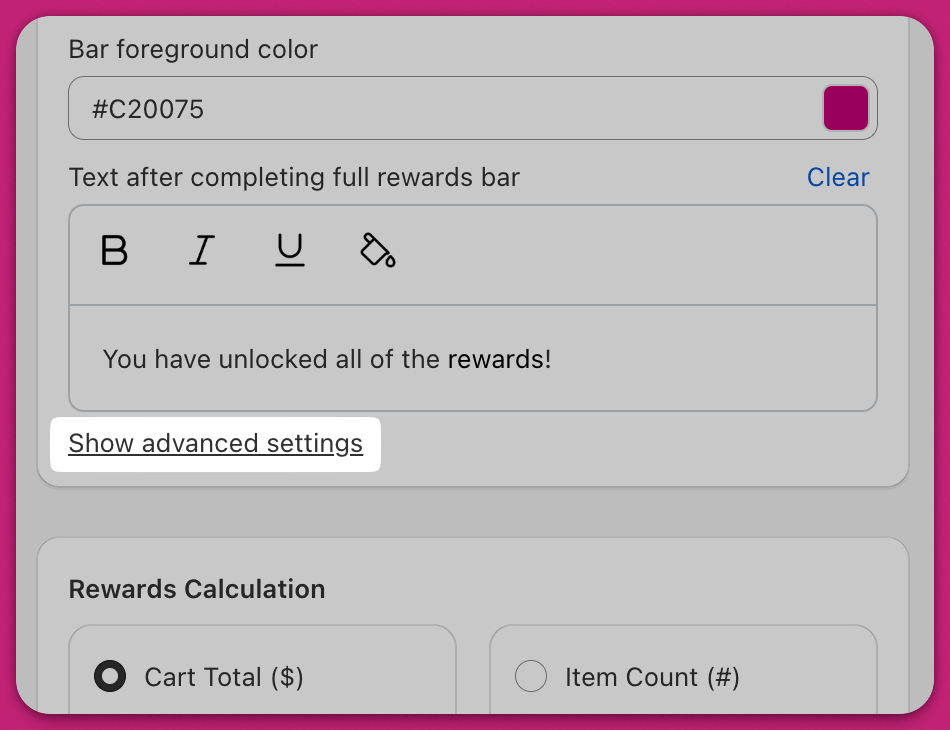
Cart Editor에서 **Rewards** 모듈을 열고 **General settings** 카드를 찾으세요. **Text after completing full rewards bar** 아래에 **Show advanced settings** 링크가 있어요 — 클릭하면 섹션이 펼쳐져요.
(할인 전 카트 총액은 **Rewards calculation** 카드에 있는 별도의 설정이에요. 이 설정들로 가는 경로에 있지 않아요.)
고급 섹션에는 최대 네 가지 설정이 있으며, 표시되는 항목은 Rewards 모듈 버전에 따라 달라져요:
* **Remove previous rewards products from cart when reaching higher tier** — 모든 리워드 상품을 누적하는 대신 가장 최근에 획득한 리워드 상품만 고객에게 제공해요. **버전 2 전용이에요.**
* **Allow reward product page access from cart**
* **Enable automatic currency conversion**
* **Enable geolocation pricing override**
# **카트에서 리워드 상품 페이지 접근 허용**
이 설정을 활성화하면 고객이 카트 드로어에서 바로 **리워드 상품을 클릭**할 수 있어요.\
고객은 해당 상품의 Shopify 페이지로 이동하게 되는데, 상품 상세 페이지에 추가 정보(예: 사이즈, 성분, 리뷰)가 있는 경우 유용해요.
## **자동 통화 변환 활성화**
Upcart가 고객의 위치에 따라 **Shopify의 실시간 환율**을 사용해 리워드 기준값을 자동으로 변환해요.
예를 들어 **\$100 USD**로 설정된 리워드는 당시 환율에 따라 **€91 EUR**나 **¥14,000 JPY** 같은 현지 통화로 표시돼요.
⚠️ **Geolocation Pricing Override**도 함께 활성화되어 있으면 직접 정의한 커스텀 값에 Shopify의 환율이 적용되어 의도하지 않은 가격 동작이 발생할 수 있어요. 이 설정들은 **한 번에 하나만 활성화**하는 것을 권장해요.
# **지리적 위치 가격 재정의 활성화**
이 설정을 사용하면 통화 변환에 의존하는 대신 **국가별 커스텀 리워드 최소 금액**을 정의할 수 있어요.
예를 들어 환율 변동과 관계없이 미국 고객은 **\$75**에 리워드 자격을 얻고, 일본 고객은 **¥1,000**에 도달해야 하도록 설정하고 싶을 수 있어요.
이 기능은 스토어가 여러 통화가 활성화된 **Shopify Markets**를 사용하는 경우 가장 효과적이에요.
## **"Configure Geolocation Pricing"을 클릭하면 어떻게 되나요**
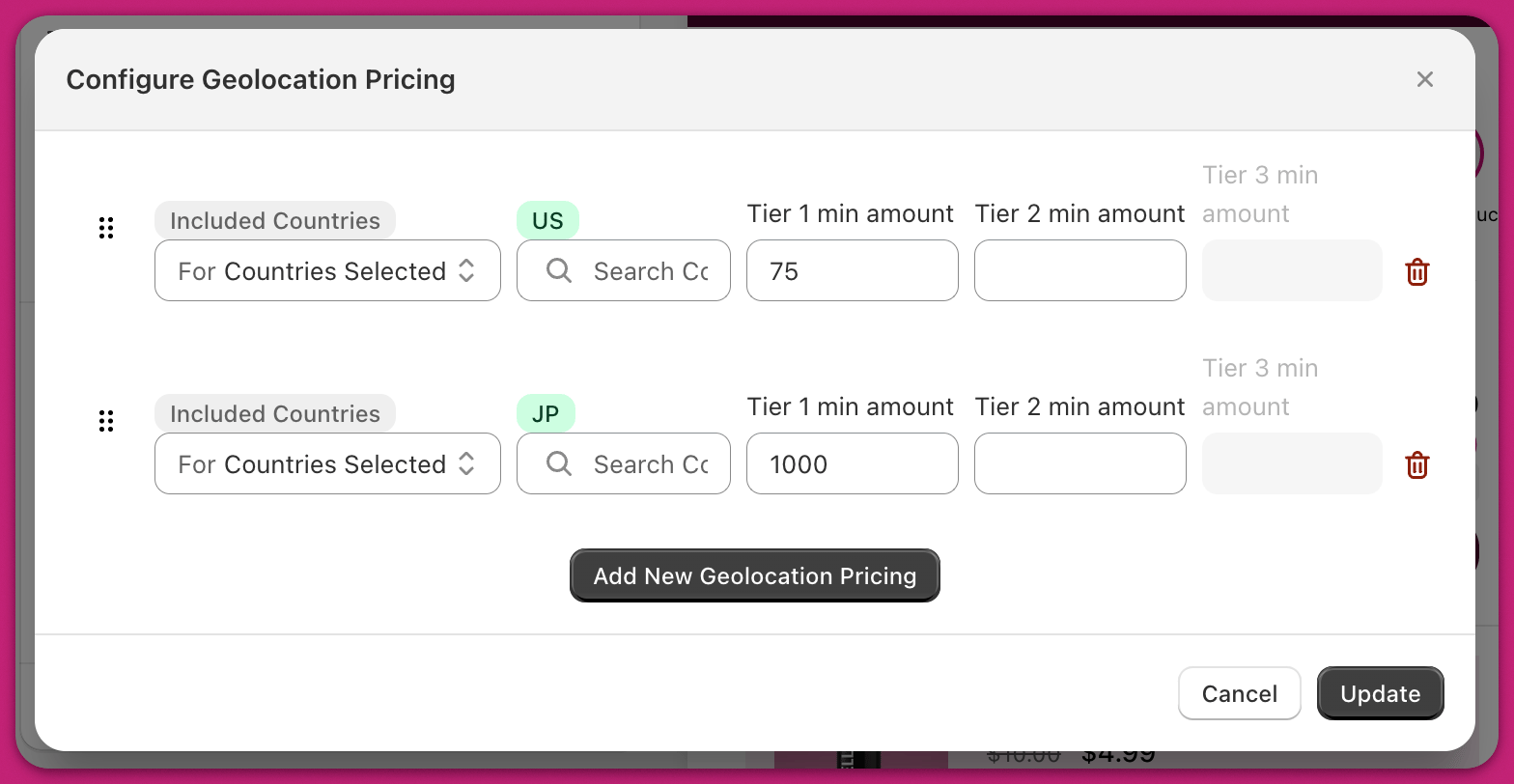 \*\*"Configure Geolocation Pricing"\*\*을 클릭하면 위치별 리워드 규칙을 만들고 관리할 수 있는 설정 창이 열려요.
각 규칙에서 **대상 국가 그룹**을 정의하고 각 리워드 티어에 대한 커스텀 **최소 금액**을 설정할 수 있어요. 규칙이 **선택한 국가에만** 적용될지, 아니면 나열된 국가를 **제외한 모든 국가에** 적용될지 선택할 수 있어요.
국가를 지정하려면 국가 선택기에 두 글자 국가 코드(예: 미국은 `US`, 일본은 `JP`)를 입력하세요. 그런 다음 **Tier 1**, **Tier 2**, **Tier 3**에 원하는 최소 금액을 입력하세요. 리워드 설정에 따라 일부 또는 모든 티어를 채울 수 있어요.
**[Shopify 국가 코드 목록](https://shopify.dev/docs/api/storefront/latest/enums/CountryCode)**
여러 행을 추가해 서로 다른 마켓을 대상으로 지정할 수 있어요. 예를 들어 한 행은 미국 고객에게 규칙을 적용하고, 다른 행은 일본을 대상으로 할 수 있어요.
📌 **규칙 순서에 대한 팁:**\
Upcart는 이 규칙들을 **위에서 아래로** 처리해요. 충돌을 방지하려면 광범위한 규칙("모든 국가" 등)은 **맨 아래**에, 더 구체적인 규칙(예: "US와 JP만")은 그 **위에** 배치하세요.
완료되면 **Update**를 클릭해 변경 사항을 적용하세요.
\*\*"Configure Geolocation Pricing"\*\*을 클릭하면 위치별 리워드 규칙을 만들고 관리할 수 있는 설정 창이 열려요.
각 규칙에서 **대상 국가 그룹**을 정의하고 각 리워드 티어에 대한 커스텀 **최소 금액**을 설정할 수 있어요. 규칙이 **선택한 국가에만** 적용될지, 아니면 나열된 국가를 **제외한 모든 국가에** 적용될지 선택할 수 있어요.
국가를 지정하려면 국가 선택기에 두 글자 국가 코드(예: 미국은 `US`, 일본은 `JP`)를 입력하세요. 그런 다음 **Tier 1**, **Tier 2**, **Tier 3**에 원하는 최소 금액을 입력하세요. 리워드 설정에 따라 일부 또는 모든 티어를 채울 수 있어요.
**[Shopify 국가 코드 목록](https://shopify.dev/docs/api/storefront/latest/enums/CountryCode)**
여러 행을 추가해 서로 다른 마켓을 대상으로 지정할 수 있어요. 예를 들어 한 행은 미국 고객에게 규칙을 적용하고, 다른 행은 일본을 대상으로 할 수 있어요.
📌 **규칙 순서에 대한 팁:**\
Upcart는 이 규칙들을 **위에서 아래로** 처리해요. 충돌을 방지하려면 광범위한 규칙("모든 국가" 등)은 **맨 아래**에, 더 구체적인 규칙(예: "US와 JP만")은 그 **위에** 배치하세요.
완료되면 **Update**를 클릭해 변경 사항을 적용하세요.