> ## Documentation Index
> Fetch the complete documentation index at: https://docs.aftersell.com/llms.txt
> Use this file to discover all available pages before exploring further.

# 쇼핑 계속하기 버튼 표시하기

> 카트 드로어의 Checkout 버튼 아래에 "Continue Shopping" 링크를 추가하세요.

<div id="overview">
  # 개요
</div>

이 기능은 클릭하면 카트가 닫히는 간단한 텍스트 링크를 추가해요. 특히 상단 모서리의 닫기 아이콘을 탭하기 어려울 수 있는 **모바일 사용자**에게 유용해요.

<div id="where-to-find-it">
  ## **설정 위치**
</div>

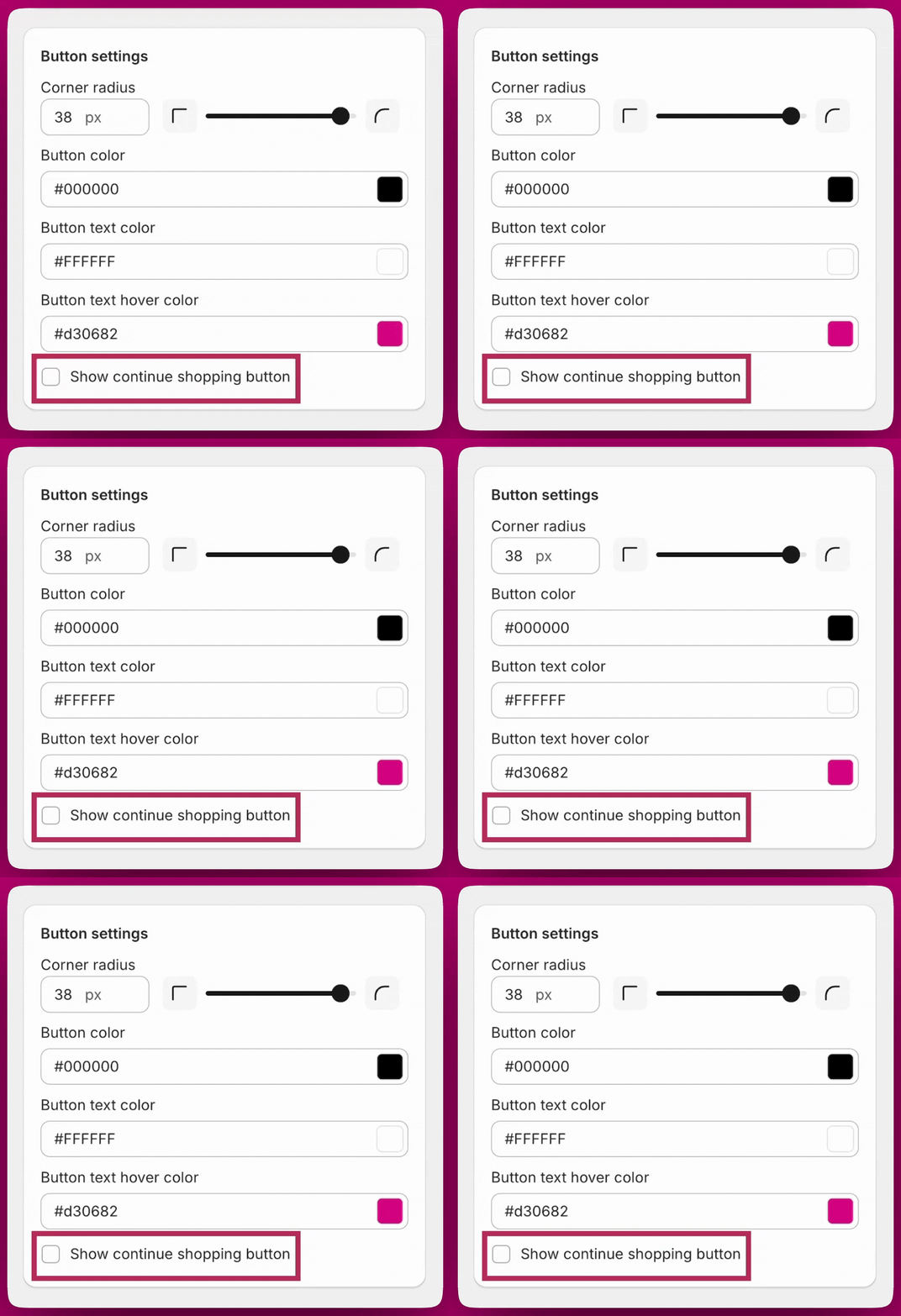
다음으로 이동하세요:\
**Upcart > Editor > Design** \
디자인 모듈에서 'buttons' 섹션을 찾은 다음, \*\*"Show continue shopping button"\*\*이라는 체크박스를 찾으세요.
<img src="https://mintcdn.com/aftersell/uxKAdY-e0h16xa48/images/upcart/continue-shopping-button-setting-checkbox.gif?s=72a03bd35cfea76440be8d1b59e74e06" alt="Show continue shopping button 체크박스가 강조된 Upcart 버튼 설정" width="1108" height="1080" data-path="images/upcart/continue-shopping-button-setting-checkbox.gif" />

<div id="how-it-works">
  ## **작동 방식**
</div>

<div id="enabled-box-checked">
  ## ✅ 활성화(체크됨)
</div>

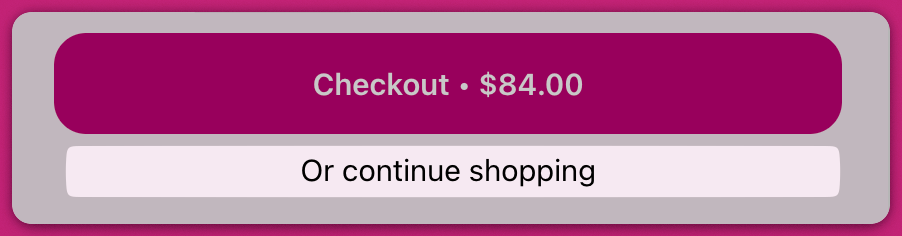
* 카트 드로어 하단에 **"Continue Shopping"** 링크가 표시돼요.
* 클릭하면 드로어가 닫히고 고객이 스토어프론트로 돌아가요.

**Settings > Edit copy**의 **Continue shopping button text** 필드로 링크 텍스트를 커스터마이징할 수 있어요.
<img src="https://mintcdn.com/aftersell/uxKAdY-e0h16xa48/images/upcart/continue-shopping-cart-footer-checkout-button.png?fit=max&auto=format&n=uxKAdY-e0h16xa48&q=85&s=450c1c579d49b3a0e4570bac69343a4c" alt="Checkout 버튼과 그 아래 Or continue shopping 링크가 있는 카트 푸터" width="600" data-path="images/upcart/continue-shopping-cart-footer-checkout-button.png" />

<div id="disabled-box-unchecked">
  ## ⬜ 비활성화(체크 해제됨)
</div>

* 링크가 카트에 표시되지 않아요.
* 고객은 "X" 버튼을 사용해 카트를 직접 닫아야 해요.
