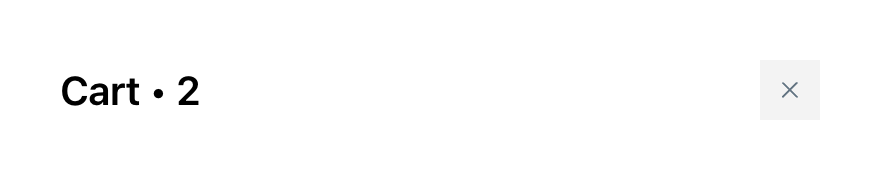
 `cartQuantity`
* **타입**: `string`
* **설명**: 문자열로 형식화된 현재 카트의 상품 수
* **사용법**: 커스텀 헤더 디자인에 카트 상품 수를 표시해요
```
`cartQuantity`
* **타입**: `string`
* **설명**: 문자열로 형식화된 현재 카트의 상품 수
* **사용법**: 커스텀 헤더 디자인에 카트 상품 수를 표시해요
```
 `announcementTemplate`
* **타입**: `string`
* **설명**: 공지 메시지의 HTML 콘텐츠
* **사용법**: 커스텀 구현에서 공지 메시지를 표시해요
```
```
`timer`
* **타입**: `string`
* **설명**: 문자열로 형식화된 현재 타이머 값
* **사용법**: 커스텀 공지 구현에서 카운트다운 타이머를 표시해요
```
`announcementTemplate`
* **타입**: `string`
* **설명**: 공지 메시지의 HTML 콘텐츠
* **사용법**: 커스텀 구현에서 공지 메시지를 표시해요
```
```
`timer`
* **타입**: `string`
* **설명**: 문자열로 형식화된 현재 타이머 값
* **사용법**: 커스텀 공지 구현에서 카운트다운 타이머를 표시해요
```
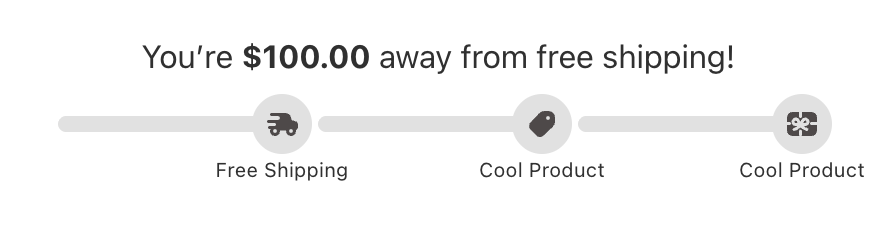 `rewardsMessageHtml`
* **타입**: `string`
* **설명**: 리워드 메시지의 HTML 콘텐츠
* **사용법**: 커스텀 구현에서 서식이 적용된 리워드 메시지를 표시해요
```
```
`milestonesCompleted`
* **타입**: `number`
* **설명**: 완료된 마일스톤 수
* **사용법**: 완료 수를 표시하거나 완료 비율을 계산해요
```
`rewardsMessageHtml`
* **타입**: `string`
* **설명**: 리워드 메시지의 HTML 콘텐츠
* **사용법**: 커스텀 구현에서 서식이 적용된 리워드 메시지를 표시해요
```
```
`milestonesCompleted`
* **타입**: `number`
* **설명**: 완료된 마일스톤 수
* **사용법**: 완료 수를 표시하거나 완료 비율을 계산해요
```
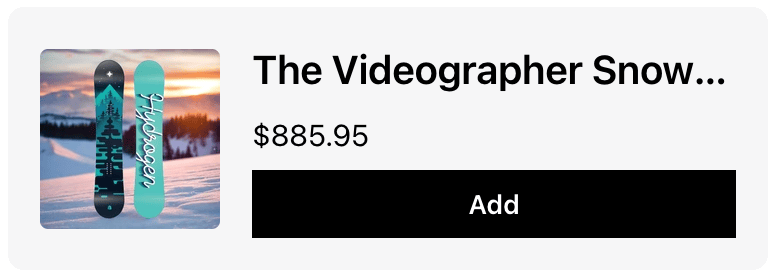 *추천 타일 템플릿은 Upsells 모듈의 [업셀 타일 템플릿과 동일한 prop 인터페이스](#available-props-upsell-tile-template)를 공유해요. 사용 가능한 모든 props, 타입, 사용 예시는 아래 Upsells 모듈 섹션에 문서화되어 있어요.*
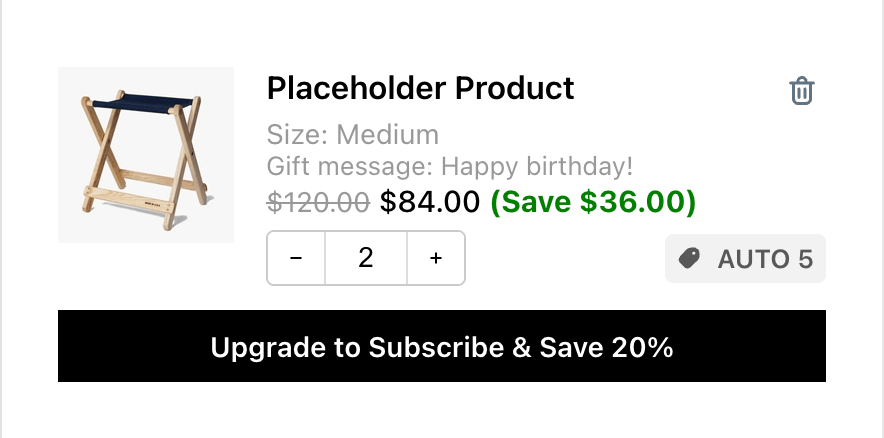 `title`
* **타입**: `string`
* **설명**: 상품 제목/이름
* **사용법**: 카트 상품에 주요 상품명을 표시해요
`variant`
* **타입**: `React.ReactNode`
* **설명**: 미리 렌더링된 옵션(variant) 정보 컴포넌트
* **사용법**: 옵션 세부 정보를 React 컴포넌트로 표시해요
`properties`
* **타입**: `React.ReactNode`
* **설명**: 미리 렌더링된 상품 속성 컴포넌트
* **사용법**: 상품 속성과 구독 정보를 React 컴포넌트로 표시해요
`bundle`
* **타입**: `React.ReactNode`
* **설명**: 미리 렌더링된 번들 세부 정보 컴포넌트
* **사용법**: 번들 정보를 React 컴포넌트로 표시해요
`compareAtPrice`
* **타입**: `string | undefined`
* **설명**: 형식화된 비교 가격(원래 가격)
* **사용법**: 할인 상품의 원래 가격을 표시해요
`price`
* **타입**: `string`
* **설명**: 형식화된 현재 가격
* **사용법**: 현재 상품 가격을 표시해요
`savings`
* **타입**: `string | undefined`
* **설명**: 형식화된 절약 금액
* **사용법**: 고객이 얼마나 절약하는지 표시해요
`imageUrl`
* **타입**: `string | undefined`
* **설명**: 상품 이미지 URL
* **사용법**: 상품 이미지를 표시해요
`productUrl`
* **타입**: `string | undefined`
* **설명**: 상품 페이지 URL
* **사용법**: 상품 상세 페이지로 링크해요
`quantity`
* **타입**: `number`
* **설명**: 카트에 담긴 현재 상품 수량
* **사용법**: 상품 수량을 표시하고 관리해요
`showQuantitySelector`
* **타입**: `boolean`
* **설명**: 수량 컨트롤 표시 여부
* **사용법**: 수량 선택기를 조건부로 표시해요
`discountCodes`
* **타입**: `string[] | undefined`
* **설명**: 이 상품에 적용된 할인 코드 배열
* **사용법**: 상품별 할인을 표시해요
`subscription`
* **타입**:
```
{
subscriptionUpgradeData: {
buttonText: string;
defaultSellingPlanId: number;
} | null;
sellingPlansData: {
sellingPlanGroups: {
name: string;
selling_plans: {
id: number;
name: string;
}[];
}[] | null;
activeSellingPlanId: string;
oneTimePurchaseText: string | null;
} | null;
upgradeSellingPlan: (item: CartItem, sellingPlanId: number) => void;
changeSellingPlan: (item: CartItem, value: string) => void;
getSellingPlanGroupText: (groupName: string, planName: string) => string;
}
```
* **설명**: 업그레이드 데이터, 판매 플랜, 핸들러 함수가 포함된 완전한 구독 관리 객체
* **사용법**: 구독 기능을 관리해요
* subscription 객체에는 다음이 포함돼요:
* **subscriptionUpgradeData**: 업그레이드 정보(업그레이드가 없으면 null)
* `buttonText`: 업그레이드 버튼 텍스트
* `defaultSellingPlanId`: 업그레이드용 기본 판매 플랜 ID
* **sellingPlansData**: 사용 가능한 판매 플랜 옵션(플랜이 없으면 null)
* `sellingPlanGroups`: 판매 플랜이 포함된 플랜 그룹 배열
* `activeSellingPlanId`: 현재 선택된 판매 플랜 ID
* `oneTimePurchaseText`: 일회성 구매 옵션 텍스트(사용 불가 시 null)
* **upgradeSellingPlan**: 특정 판매 플랜으로 업그레이드하는 함수
* **changeSellingPlan**: 현재 판매 플랜을 변경하는 함수
* **getSellingPlanGroupText**: 판매 플랜 표시 텍스트를 형식화하는 유틸리티 함수
`onIncrease`
* **타입**: `() => void`
* **설명**: 상품 수량을 늘리는 함수
* **사용법**: 수량 증가 액션을 처리해요
`onDecrease`
* **타입**: `() => void`
* **설명**: 상품 수량을 줄이는 함수
* **사용법**: 수량 감소 액션을 처리해요
`onDeleteProduct`
* **타입**: `() => void`
* **설명**: 카트에서 상품을 제거하는 함수
* **사용법**: 상품 제거를 처리해요
`onQuantityChange`
* **타입**: `(quantity: string) => void`
* **설명**: 직접 수량 입력을 처리하는 함수
* **사용법**: 수동 수량 변경을 처리해요
`handleInputChange`
* **타입**: `(e: React.ChangeEvent
`title`
* **타입**: `string`
* **설명**: 상품 제목/이름
* **사용법**: 카트 상품에 주요 상품명을 표시해요
`variant`
* **타입**: `React.ReactNode`
* **설명**: 미리 렌더링된 옵션(variant) 정보 컴포넌트
* **사용법**: 옵션 세부 정보를 React 컴포넌트로 표시해요
`properties`
* **타입**: `React.ReactNode`
* **설명**: 미리 렌더링된 상품 속성 컴포넌트
* **사용법**: 상품 속성과 구독 정보를 React 컴포넌트로 표시해요
`bundle`
* **타입**: `React.ReactNode`
* **설명**: 미리 렌더링된 번들 세부 정보 컴포넌트
* **사용법**: 번들 정보를 React 컴포넌트로 표시해요
`compareAtPrice`
* **타입**: `string | undefined`
* **설명**: 형식화된 비교 가격(원래 가격)
* **사용법**: 할인 상품의 원래 가격을 표시해요
`price`
* **타입**: `string`
* **설명**: 형식화된 현재 가격
* **사용법**: 현재 상품 가격을 표시해요
`savings`
* **타입**: `string | undefined`
* **설명**: 형식화된 절약 금액
* **사용법**: 고객이 얼마나 절약하는지 표시해요
`imageUrl`
* **타입**: `string | undefined`
* **설명**: 상품 이미지 URL
* **사용법**: 상품 이미지를 표시해요
`productUrl`
* **타입**: `string | undefined`
* **설명**: 상품 페이지 URL
* **사용법**: 상품 상세 페이지로 링크해요
`quantity`
* **타입**: `number`
* **설명**: 카트에 담긴 현재 상품 수량
* **사용법**: 상품 수량을 표시하고 관리해요
`showQuantitySelector`
* **타입**: `boolean`
* **설명**: 수량 컨트롤 표시 여부
* **사용법**: 수량 선택기를 조건부로 표시해요
`discountCodes`
* **타입**: `string[] | undefined`
* **설명**: 이 상품에 적용된 할인 코드 배열
* **사용법**: 상품별 할인을 표시해요
`subscription`
* **타입**:
```
{
subscriptionUpgradeData: {
buttonText: string;
defaultSellingPlanId: number;
} | null;
sellingPlansData: {
sellingPlanGroups: {
name: string;
selling_plans: {
id: number;
name: string;
}[];
}[] | null;
activeSellingPlanId: string;
oneTimePurchaseText: string | null;
} | null;
upgradeSellingPlan: (item: CartItem, sellingPlanId: number) => void;
changeSellingPlan: (item: CartItem, value: string) => void;
getSellingPlanGroupText: (groupName: string, planName: string) => string;
}
```
* **설명**: 업그레이드 데이터, 판매 플랜, 핸들러 함수가 포함된 완전한 구독 관리 객체
* **사용법**: 구독 기능을 관리해요
* subscription 객체에는 다음이 포함돼요:
* **subscriptionUpgradeData**: 업그레이드 정보(업그레이드가 없으면 null)
* `buttonText`: 업그레이드 버튼 텍스트
* `defaultSellingPlanId`: 업그레이드용 기본 판매 플랜 ID
* **sellingPlansData**: 사용 가능한 판매 플랜 옵션(플랜이 없으면 null)
* `sellingPlanGroups`: 판매 플랜이 포함된 플랜 그룹 배열
* `activeSellingPlanId`: 현재 선택된 판매 플랜 ID
* `oneTimePurchaseText`: 일회성 구매 옵션 텍스트(사용 불가 시 null)
* **upgradeSellingPlan**: 특정 판매 플랜으로 업그레이드하는 함수
* **changeSellingPlan**: 현재 판매 플랜을 변경하는 함수
* **getSellingPlanGroupText**: 판매 플랜 표시 텍스트를 형식화하는 유틸리티 함수
`onIncrease`
* **타입**: `() => void`
* **설명**: 상품 수량을 늘리는 함수
* **사용법**: 수량 증가 액션을 처리해요
`onDecrease`
* **타입**: `() => void`
* **설명**: 상품 수량을 줄이는 함수
* **사용법**: 수량 감소 액션을 처리해요
`onDeleteProduct`
* **타입**: `() => void`
* **설명**: 카트에서 상품을 제거하는 함수
* **사용법**: 상품 제거를 처리해요
`onQuantityChange`
* **타입**: `(quantity: string) => void`
* **설명**: 직접 수량 입력을 처리하는 함수
* **사용법**: 수동 수량 변경을 처리해요
`handleInputChange`
* **타입**: `(e: React.ChangeEvent
### **사용 가능한 Props - Variant template**
 `item`
* **타입**: `CartItem`([아래](#cartitem-object-properties)의 `CartItem` 타입 참고)
* **설명**: 옵션(variant) 정보가 포함된 원시 카트 상품 데이터
* **사용법**: 카트 상품에서 옵션 세부 정보에 접근해요
`item`
* **타입**: `CartItem`([아래](#cartitem-object-properties)의 `CartItem` 타입 참고)
* **설명**: 옵션(variant) 정보가 포함된 원시 카트 상품 데이터
* **사용법**: 카트 상품에서 옵션 세부 정보에 접근해요
### **사용 가능한 Props - Properties template**
 `productProperties`
* **타입**: `{ key: string; value: string; isUrl?: boolean; }[]`
* **설명**: 상품 속성 배열(커스텀 필드, 라인 아이템 속성)
`subscriptionLabel`
* **타입**: `string | undefined`
* **설명**: 구독 정보 레이블
`productProperties`
* **타입**: `{ key: string; value: string; isUrl?: boolean; }[]`
* **설명**: 상품 속성 배열(커스텀 필드, 라인 아이템 속성)
`subscriptionLabel`
* **타입**: `string | undefined`
* **설명**: 구독 정보 레이블
### **사용 가능한 Props - Bundle template**
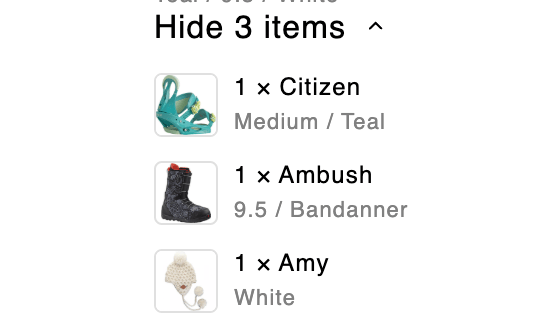 `getSizedImageUrl`
* **타입**: `getSizedImageUrl: ({ src, width, height }: SizedImageParams) => string`
* **설명**: 적절한 크기의 이미지 URL을 가져오는 유틸리티 함수
`item`
* **타입**:
```
{
itemComponents: {
quantity: number;
image: {
url: string;
height: number | null;
width: number | null;
alt: string;
};
product: {
title: string;
has_only_default_variant: boolean;
};
variantTitle: string;
}[];
variantTitle: string | undefined;
hasComponents: boolean;
}
```
* **설명**: 구성 요소를 포함한 번들 상품 정보. `itemComponents`는 구성 요소 객체 배열이에요 — 각 번들 구성 요소를 렌더링하려면 배열을 순회(map)하세요.
`showDetailsText`
* **타입**: `string | undefined`
* **설명**: "세부 정보 표시" 액션 텍스트
* **사용법**: 펼치기 버튼 텍스트를 표시해요
`hideDetailsText`
* **타입**: `string | undefined`
* **설명**: "세부 정보 숨기기" 액션 텍스트
`isExpanded`
* **타입**: `boolean`
* **설명**: 번들 세부 정보가 펼쳐져 있는지 여부
`toggleCollapsible`
* **타입**: `() => void`
* **설명**: 번들 세부 정보 표시를 전환하는 함수
* **사용법**: 펼치기/접기 액션을 처리해요
`chevronDownIconComponent`
* **타입**: `React.ReactElement`
* **설명**: 펼치기/접기용으로 미리 렌더링된 셰브론 아이콘
* **사용법**: 일관된 펼치기/접기 표시기를 표시해요
`getSizedImageUrl`
* **타입**: `getSizedImageUrl: ({ src, width, height }: SizedImageParams) => string`
* **설명**: 적절한 크기의 이미지 URL을 가져오는 유틸리티 함수
`item`
* **타입**:
```
{
itemComponents: {
quantity: number;
image: {
url: string;
height: number | null;
width: number | null;
alt: string;
};
product: {
title: string;
has_only_default_variant: boolean;
};
variantTitle: string;
}[];
variantTitle: string | undefined;
hasComponents: boolean;
}
```
* **설명**: 구성 요소를 포함한 번들 상품 정보. `itemComponents`는 구성 요소 객체 배열이에요 — 각 번들 구성 요소를 렌더링하려면 배열을 순회(map)하세요.
`showDetailsText`
* **타입**: `string | undefined`
* **설명**: "세부 정보 표시" 액션 텍스트
* **사용법**: 펼치기 버튼 텍스트를 표시해요
`hideDetailsText`
* **타입**: `string | undefined`
* **설명**: "세부 정보 숨기기" 액션 텍스트
`isExpanded`
* **타입**: `boolean`
* **설명**: 번들 세부 정보가 펼쳐져 있는지 여부
`toggleCollapsible`
* **타입**: `() => void`
* **설명**: 번들 세부 정보 표시를 전환하는 함수
* **사용법**: 펼치기/접기 액션을 처리해요
`chevronDownIconComponent`
* **타입**: `React.ReactElement`
* **설명**: 펼치기/접기용으로 미리 렌더링된 셰브론 아이콘
* **사용법**: 일관된 펼치기/접기 표시기를 표시해요
### **사용 가능한 Props - Price template**
 `compareAtPrice`
* **타입**: `string | undefined`
* **설명**: 형식화된 비교 가격(원래 가격)
* **사용법**: 할인 상품의 원래 가격을 표시해요
`price`
* **타입**: `string`
* **설명**: 형식화된 현재 가격
* **사용법**: 현재 상품 가격을 표시해요
`savings`
* **타입**: `string | undefined`
* **설명**: 형식화된 절약 금액
* **사용법**: 고객이 얼마나 절약하는지 표시해요
`compareAtPrice`
* **타입**: `string | undefined`
* **설명**: 형식화된 비교 가격(원래 가격)
* **사용법**: 할인 상품의 원래 가격을 표시해요
`price`
* **타입**: `string`
* **설명**: 형식화된 현재 가격
* **사용법**: 현재 상품 가격을 표시해요
`savings`
* **타입**: `string | undefined`
* **설명**: 형식화된 절약 금액
* **사용법**: 고객이 얼마나 절약하는지 표시해요
### **CartItem 객체 속성**
`CartItem` 객체에는 카트 라인 아이템에 대한 모든 세부 정보가 담겨 있어요. 이 객체는 Product Tile 템플릿에서는 props.rawItem으로, Variant 템플릿에서는 props.item으로 사용할 수 있어요.
#### **핵심 식별 정보**
* `key (string)` - 이 카트 상품의 고유 식별자.
* `id (number)` - 옵션(variant) ID(레거시 필드, 대신 variant\_id 사용)
* `variant_id (number)` - 이 상품의 Shopify 옵션 ID
* `product_id (number)` - Shopify 상품 ID
* `lineIdxFrom1 (number)` - 수정 전 원래 카트에서 이 상품의 1부터 시작하는 인덱스
#### **상품 정보**
* `title (string)` - 라인 아이템 제목(일반적으로 옵션 제목)
* `product_title (string)` - 주요 상품 제목
* `handle (string)` - 상품 URL 핸들(예: "camp-stool")
* `vendor (string)` - 상품 공급업체/브랜드명
* `product_type (string)` - 세금 목적의 상품 카테고리/유형
* `sku (string)` - 재고 관리 단위(SKU) 식별자
* `product_description (string)` - 전체 상품 설명
* `product_has_only_default_variant (boolean)` - 상품에 옵션이 하나뿐인지 여부
#### **가격(모든 가격은 센트 단위)**
* `quantity (number)` - 카트에 담긴 이 상품의 수량
* `price (number)` - 할인 전 단가
* `original_price (number)` - price와 동일
* `discounted_price (number)` - 상품 수준 할인 후 단가
* `compare_at_price (number | null)` - 비교 가격(MSRP). 참고: 이 필드는 Shopify 카트 API에서 제공하는 것이 아니라 Upcart가 추가한 필드예요
* `final_line_price (number)` - 상품 수준 할인 후 총 가격(수량 × discounted\_price)
* `original_line_price (number)` - 할인 전 총 가격(수량 × price)
* `line_price (number)` - 모든 할인 적용 후 총 가격
* `final_price (number)` - **지원 중단됨** - 상품 할인 후 단가(수량 미반영)
* `total_discount (number)` - line\_level\_total\_discount와 동일
* `line_level_total_discount (number)` - 이 라인 아이템에 적용된 총 할인 금액
#### **미디어 및 URL**
* `image (string)` - 기본 상품 이미지 URL
* `url (string)` - 상품 페이지의 상대 URL 경로(예: "/products/camp-stool?variant=42789611372803")
* `featured_image (object | null)` - 대표 이미지 세부 정보:
* `alt (string)` - 이미지 대체 텍스트
* `aspect_ratio (number)` - 이미지 가로세로 비율
* `height (number)` - 이미지 높이(픽셀)
* `url (string)` - 이미지 URL
* `width (number)` - 이미지 너비(픽셀)
#### **옵션(Variant) 정보**
* `variant_title (string | null)` - 옵션 제목(예: "Large / Red")
* `variant_options (string[])` - 옵션 값 배열
* `options_with_values (Array)` - 상세 옵션 정보:
* `name (string)` - 옵션 이름(예: "Size")
* `value (string)` - 옵션 값(예: "Large")
* `untranslated_product_title (string | undefined)` - 번역 전 원래 상품 제목(카트 변경 응답에서만 제공)
* `untranslated_variant_title (string | undefined)` - 번역 전 원래 옵션 제목(카트 변경 응답에서만 제공)
#### **커스텀 속성 및 메타데이터**
* `properties (Record
#### **할인 및 프로모션**
* `discounts (Array)` - 간소화된 할인 정보:
* `amount (number)` - 할인 금액(센트)
* `title (string)` - 할인 제목/이름
* `line_level_discount_allocations (Array)` - 상세 할인 할당 정보:
* `amount (number)` - 할인 금액(센트)
* `discount_application (object)` - 전체 할인 적용 세부 정보:
* `allocation_method (string)` - 할인 할당 방식
* `created_at (string)` - 할인 생성 시점
* `description (string | null)` - 할인 설명
* `key (string)` - 할인 키 식별자
* `target_selection (string)` - 할인 대상 선택
* `target_type (string)` - 대상 유형
* `title (string)` - 할인 제목
* `total_allocated_amount (number)` - 총 할당 금액
* `type ('discount_code' | '')` - 할인 유형(자동 할인은 빈 문자열)
* `value (string)` - 할인 값
* `value_type (string)` - 값 적용 방식
#### **번들 상품**
* `has_components (boolean | undefined)` - 이 상품이 다른 상품을 포함하는 번들인지 여부(GET 카트 응답에서만 제공)
* `item_components (Array | null | undefined)` - 번들 구성 요소 세부 정보:
* `quantity (number)` - 이 구성 요소의 수량
* `image (object)` - 구성 요소 이미지:
* `url (string)` - 이미지 URL
* `height (number | null)` - 이미지 높이
* `width (number | null)` - 이미지 너비
* `alt (string)` - 대체 텍스트
* `product (object)` - 구성 요소 상품 정보:
* `title (string)` - 상품 제목
* `has_only_default_variant (boolean)` - 상품에 기본 옵션만 있는지 여부
* `variantTitle (string)` - 구성 요소 옵션 제목
#### **비즈니스 규칙**
* `quantity_rule (object | undefined)` - 수량 제약(GET 카트 응답에서만 제공):
* `min (number)` - 최소 허용 수량
* `max (number | null)` - 최대 허용 수량(null = 제한 없음)
* `increment (number)` - 수량 증가 단위
#### **구독 정보**
* `selling_plan_allocation (object | undefined)` - 구독/판매 플랜 세부 정보:
* `price (number)` - 구독 가격(센트)
* `compare_at_price (number | null)` - 구독 비교 가격
* `per_delivery_price (number)` - 배송당 가격
* `selling_plan (object)` - 판매 플랜 세부 정보:
* `id (number)` - 판매 플랜 ID
* `name (string)` - 플랜 이름
* `description (string)` - 플랜 설명
* `options (Array)` - 플랜 옵션:
* `name (string)` - 옵션 이름
* `position (number)` - 옵션 위치
* `value (string)` - 옵션 값
* `recurring_deliveries (boolean)` - 플랜에 반복 배송이 있는지 여부
#### **통합 메타데이터**
* `__appIntegrated (object | undefined)` - 서드파티 앱 통합 데이터:
* `app ('stay.ai')` - 통합된 앱 식별자
* `bundleRole ('parent' | 'child')` - 번들 구조에서의 역할
## 업셀
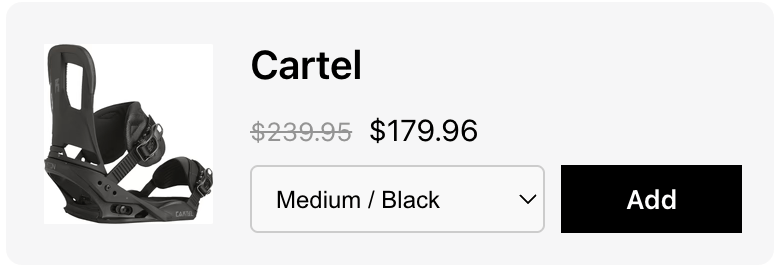
Upsells 모듈을 사용하면 옵션(variant) 선택, 카트 담기 액션, 상품 정보 표시 같은 필수 이커머스 기능을 유지하면서 업셀 상품 표시를 원하는 디자인으로 커스터마이징할 수 있어요.
### **사용 가능한 Props - Upsell tile template**
 `itemUrl`
* **타입**: `string`
* **설명**: 상품 페이지의 URL
* **사용법**: 사용자 탐색 향상을 위해 상품 상세 페이지 링크를 만들어요
```
`itemUrl`
* **타입**: `string`
* **설명**: 상품 페이지의 URL
* **사용법**: 사용자 탐색 향상을 위해 상품 상세 페이지 링크를 만들어요
```
{props.productTitle}
## 추가 노트
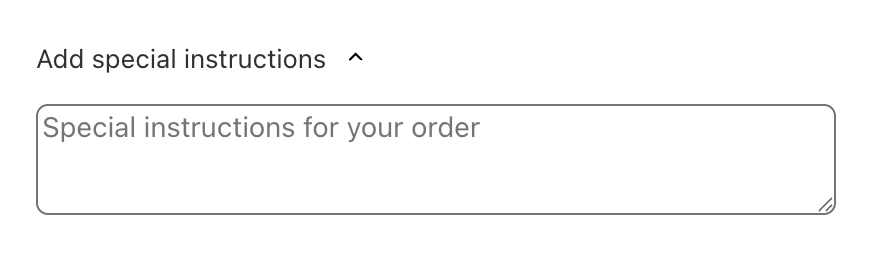
Notes 모듈을 사용하면 펼침 섹션, 텍스트 입력 처리, 로딩 상태 같은 필수 노트 기능을 유지하면서 카트 노트 기능을 원하는 디자인으로 커스터마이징할 수 있어요.
### **사용 가능한 Props - Full template**
 `cartNote`
* **타입**: `string`
* **설명**: 고객이 입력한 현재 카트 노트 내용
* **사용법**: 커스텀 구현에서 카트 노트 텍스트를 표시하고 관리해요
```
```
`notesPlaceholder`
* **타입**: `string`
* **설명**: 노트 입력 필드의 플레이스홀더 텍스트
* **사용법**: 노트에 어떤 내용을 포함할지 고객에게 안내해요
```
```
`notesTitle`
* **타입**: `string`
* **설명**: 노트 섹션의 제목/헤더 텍스트
* **사용법**: 커스텀 노트 구현에서 섹션 제목을 표시해요
```
```
`chevronDownIconComponent`
* **타입**: `React.ReactElement`
* **설명**: 펼치기/접기 기능을 위한 미리 렌더링된 셰브론 아이콘 컴포넌트
* **사용법**: 커스텀 구현에서 일관된 펼치기/접기 표시기를 표시해요
`loadingIndicatorComponent`
* **타입**: `React.ReactElement | null`
* **설명**: 비동기 작업을 위한 미리 렌더링된 로딩 표시기 컴포넌트
* **사용법**: 노트 저장 작업 중 로딩 상태를 표시해요
`handleCartNoteChange`
* **타입**: `(newCartNote: string) => void`
* **설명**: 카트 노트 내용 변경을 처리하는 함수
* **사용법**: 사용자가 텍스트를 수정할 때 카트 노트를 업데이트해요
`isExpanded`
* **타입**: `boolean`
* **설명**: 노트 섹션이 현재 펼쳐져 있는지 나타내요
* **사용법**: 노트 입력 영역의 표시 여부를 제어해요
`toggleCollapsible`
* **타입**: `() => void`
* **설명**: 노트 섹션의 펼침/접힘 상태를 전환하는 함수
* **사용법**: 버튼이나 인터랙티브 요소에 연결해 섹션 표시를 제어해요
***
`cartNote`
* **타입**: `string`
* **설명**: 고객이 입력한 현재 카트 노트 내용
* **사용법**: 커스텀 구현에서 카트 노트 텍스트를 표시하고 관리해요
```
```
`notesPlaceholder`
* **타입**: `string`
* **설명**: 노트 입력 필드의 플레이스홀더 텍스트
* **사용법**: 노트에 어떤 내용을 포함할지 고객에게 안내해요
```
```
`notesTitle`
* **타입**: `string`
* **설명**: 노트 섹션의 제목/헤더 텍스트
* **사용법**: 커스텀 노트 구현에서 섹션 제목을 표시해요
```
```
`chevronDownIconComponent`
* **타입**: `React.ReactElement`
* **설명**: 펼치기/접기 기능을 위한 미리 렌더링된 셰브론 아이콘 컴포넌트
* **사용법**: 커스텀 구현에서 일관된 펼치기/접기 표시기를 표시해요
`loadingIndicatorComponent`
* **타입**: `React.ReactElement | null`
* **설명**: 비동기 작업을 위한 미리 렌더링된 로딩 표시기 컴포넌트
* **사용법**: 노트 저장 작업 중 로딩 상태를 표시해요
`handleCartNoteChange`
* **타입**: `(newCartNote: string) => void`
* **설명**: 카트 노트 내용 변경을 처리하는 함수
* **사용법**: 사용자가 텍스트를 수정할 때 카트 노트를 업데이트해요
`isExpanded`
* **타입**: `boolean`
* **설명**: 노트 섹션이 현재 펼쳐져 있는지 나타내요
* **사용법**: 노트 입력 영역의 표시 여부를 제어해요
`toggleCollapsible`
* **타입**: `() => void`
* **설명**: 노트 섹션의 펼침/접힘 상태를 전환하는 함수
* **사용법**: 버튼이나 인터랙티브 요소에 연결해 섹션 표시를 제어해요
***
## 애드온
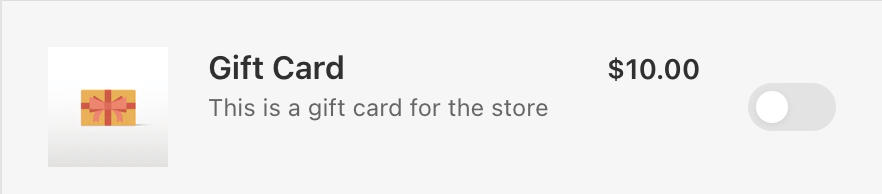
Addons 모듈을 사용하면 상품 정보 표시, 가격, 토글 컨트롤, 통화 형식 같은 필수 이커머스 기능을 유지하면서 애드온 상품 표시를 원하는 디자인으로 커스터마이징할 수 있어요.
### **사용 가능한 Props - Full template**
 `addonProduct`
* **타입**:
```
{
product: {
id: number;
title: string;
description: string;
};
variant: {
id: number;
price: number;
compare_at_price: number | null;
};
image: {
src: string;
alt: string;
};
}
```
* **설명**: 상품 세부 정보, 옵션 가격, 이미지 데이터를 포함한 완전한 애드온 상품 정보
* **사용법**: 애드온 상품 표시에 필요한 모든 상품 정보에 접근해요
* **구조**: 포괄적인 상품 데이터가 담긴 중첩된 product, variant, image 객체를 포함해요
* **Product 객체 속성** `addonProduct.product`
* **id**: 상품의 고유 숫자 식별자
* **title**: 애드온 상품의 표시 이름
* **description**: 상품의 HTML 설명 콘텐츠
* **Variant 객체 속성**
* **id**: 옵션의 고유 숫자 식별자
* **price**: 현재 가격(센트)
* **compare\_at\_price**: 원래 가격(센트, 비교 가격이 없으면 null)
* **Image 객체 속성**
* **src**: 상품 이미지의 URL
* **alt**: 이미지 대체 텍스트(접근성용)
`toggle`
* **타입**:
```
{
state: 'enabled' | 'disabled' | 'loading';
handleEnable: () => void;
handleDisable: () => void;
} | null
```
* **설명**: 애드온 활성화/비활성화를 위한 토글 컨트롤 상태와 핸들러
* **사용법**: 애드온 선택을 위한 인터랙티브 토글 기능을 구현해요
* **상태**: enabled, disabled, loading 세 가지 상태가 가능해요
* **핸들러**: 활성화와 비활성화 액션을 위한 별도의 함수
`moneyFormat`
* **타입**: `string`
* **설명**: 가격 형식화에 사용되는 통화 형식 문자열
* **사용법**: 일관된 통화 표시를 위해 formatMoney 함수에 전달하세요
`formatMoney`
* **타입**:
```
(options: {
cents: string | number;
format?: string;
shouldRemoveHTML?: boolean;
}) => string
```
* **설명**: 통화 값을 형식화하는 유틸리티 함수
* **사용법**: 스토어 통화 설정에 맞게 가격을 일관되게 형식화해요
* **매개변수**: 센트 값, 선택적 형식 문자열, HTML 제거 옵션을 받아요
`addonProduct`
* **타입**:
```
{
product: {
id: number;
title: string;
description: string;
};
variant: {
id: number;
price: number;
compare_at_price: number | null;
};
image: {
src: string;
alt: string;
};
}
```
* **설명**: 상품 세부 정보, 옵션 가격, 이미지 데이터를 포함한 완전한 애드온 상품 정보
* **사용법**: 애드온 상품 표시에 필요한 모든 상품 정보에 접근해요
* **구조**: 포괄적인 상품 데이터가 담긴 중첩된 product, variant, image 객체를 포함해요
* **Product 객체 속성** `addonProduct.product`
* **id**: 상품의 고유 숫자 식별자
* **title**: 애드온 상품의 표시 이름
* **description**: 상품의 HTML 설명 콘텐츠
* **Variant 객체 속성**
* **id**: 옵션의 고유 숫자 식별자
* **price**: 현재 가격(센트)
* **compare\_at\_price**: 원래 가격(센트, 비교 가격이 없으면 null)
* **Image 객체 속성**
* **src**: 상품 이미지의 URL
* **alt**: 이미지 대체 텍스트(접근성용)
`toggle`
* **타입**:
```
{
state: 'enabled' | 'disabled' | 'loading';
handleEnable: () => void;
handleDisable: () => void;
} | null
```
* **설명**: 애드온 활성화/비활성화를 위한 토글 컨트롤 상태와 핸들러
* **사용법**: 애드온 선택을 위한 인터랙티브 토글 기능을 구현해요
* **상태**: enabled, disabled, loading 세 가지 상태가 가능해요
* **핸들러**: 활성화와 비활성화 액션을 위한 별도의 함수
`moneyFormat`
* **타입**: `string`
* **설명**: 가격 형식화에 사용되는 통화 형식 문자열
* **사용법**: 일관된 통화 표시를 위해 formatMoney 함수에 전달하세요
`formatMoney`
* **타입**:
```
(options: {
cents: string | number;
format?: string;
shouldRemoveHTML?: boolean;
}) => string
```
* **설명**: 통화 값을 형식화하는 유틸리티 함수
* **사용법**: 스토어 통화 설정에 맞게 가격을 일관되게 형식화해요
* **매개변수**: 센트 값, 선택적 형식 문자열, HTML 제거 옵션을 받아요
## 할인 코드
Discount Code 모듈을 사용하면 코드 검증, 폼 제출, 사용자 피드백 같은 필수 이커머스 기능을 유지하면서 할인 코드 입력 기능을 원하는 디자인으로 커스터마이징할 수 있어요.
### **사용 가능한 Props - Full template**
 `indicator`
* **타입**: `'validating' | 'invalid' | 'none'`
* **설명**: 할인 코드 입력의 현재 검증 상태
* **사용법**: 검증 상태에 따라 적절한 UI 피드백을 표시해요
* **상태**:
* `validating`: 코드가 처리/검증 중이에요
* `invalid`: 코드 검증에 실패했어요
* `none`: 검증 상태 없음(기본/대기)
`discountCodeInput`
* **타입**: `string`
* **설명**: 할인 코드 입력 필드의 현재 값
* **사용법**: 사용자가 입력한 할인 코드 텍스트를 표시하고 관리해요
```
props.setDiscountCodeInput(e.target.value)}
...
/>
```
`discountCodePlaceholder`
* **타입**: `string`
* **설명**: 할인 코드 입력 필드의 플레이스홀더 텍스트
* **사용법**: 입력란에 무엇을 입력할지 사용자에게 안내해요
`discountCodeButtonText`
* **타입**: `string`
* **설명**: 적용/제출 버튼에 표시할 텍스트
* **사용법**: 할인 코드 제출 버튼 텍스트를 커스터마이징해요
`setDiscountCodeInput`
* **타입**: `(value: string | ((prev: string) => string)) => void`
* **설명**: 할인 코드 입력 값을 업데이트하는 함수
* **사용법**: 할인 코드 필드의 사용자 입력 변경을 처리해요
`handleSubmit`
* **타입**: `(e: React.FormEvent
`indicator`
* **타입**: `'validating' | 'invalid' | 'none'`
* **설명**: 할인 코드 입력의 현재 검증 상태
* **사용법**: 검증 상태에 따라 적절한 UI 피드백을 표시해요
* **상태**:
* `validating`: 코드가 처리/검증 중이에요
* `invalid`: 코드 검증에 실패했어요
* `none`: 검증 상태 없음(기본/대기)
`discountCodeInput`
* **타입**: `string`
* **설명**: 할인 코드 입력 필드의 현재 값
* **사용법**: 사용자가 입력한 할인 코드 텍스트를 표시하고 관리해요
```
props.setDiscountCodeInput(e.target.value)}
...
/>
```
`discountCodePlaceholder`
* **타입**: `string`
* **설명**: 할인 코드 입력 필드의 플레이스홀더 텍스트
* **사용법**: 입력란에 무엇을 입력할지 사용자에게 안내해요
`discountCodeButtonText`
* **타입**: `string`
* **설명**: 적용/제출 버튼에 표시할 텍스트
* **사용법**: 할인 코드 제출 버튼 텍스트를 커스터마이징해요
`setDiscountCodeInput`
* **타입**: `(value: string | ((prev: string) => string)) => void`
* **설명**: 할인 코드 입력 값을 업데이트하는 함수
* **사용법**: 할인 코드 필드의 사용자 입력 변경을 처리해요
`handleSubmit`
* **타입**: `(e: React.FormEvent
## 카트 요약
Cart Summary 모듈을 사용하면 할인 관리, 절약 금액 계산, 가격 투명성 같은 필수 이커머스 기능을 유지하면서 카트 요약 및 할인 표시를 원하는 디자인으로 커스터마이징할 수 있어요.
### **사용 가능한 Props - Full template**
 `totalSavingsText`
* **타입**: `string`
* **설명**: 총 절약 금액 섹션의 텍스트 레이블
* **사용법**: 커스텀 카트 요약 구현에서 절약 레이블을 표시해요
`discountApplications`
* **타입**:
```
{
key: string;
title: string;
type: 'discount_code' | '';
}[]
```
* **설명**: 적용된 할인 코드와 자동 할인의 배열
* **사용법**: 활성화된 모든 할인을 제목과 유형과 함께 표시해요
* **구조**: 각 할인에는 고유 키, 표시 제목, 유형 식별자가 포함돼요
`cartTotalDiscount`
* **타입**: `number`
* **설명**: 총 할인 금액(센트)
* **사용법**: 계산이나 커스텀 형식화를 위해 원시 할인 값에 접근해요
`showCartTotalDiscount`
* **타입**: `boolean`
* **설명**: 총 할인을 표시해야 하는지를 나타내요. `showTotalSavings`를 위해 지원 중단으로 표시되었지만, 아래 참고를 확인하세요 — 커스텀 템플릿 내부에서는 여전히 이 prop을 사용해야 해요.
* **사용법**: 설정에 따라 할인 정보를 조건부로 렌더링해요
`formattedCartTotalDiscount`
* **타입**: `string`
* **설명**: 미리 형식화된 총 할인 금액의 HTML 문자열. `formattedTotalSavings`를 위해 지원 중단으로 표시되었지만, 아래 참고를 확인하세요.
* **사용법**: 통화 기호와 함께 올바르게 형식화된 할인 금액을 표시해요
`totalSavingsText`
* **타입**: `string`
* **설명**: 총 절약 금액 섹션의 텍스트 레이블
* **사용법**: 커스텀 카트 요약 구현에서 절약 레이블을 표시해요
`discountApplications`
* **타입**:
```
{
key: string;
title: string;
type: 'discount_code' | '';
}[]
```
* **설명**: 적용된 할인 코드와 자동 할인의 배열
* **사용법**: 활성화된 모든 할인을 제목과 유형과 함께 표시해요
* **구조**: 각 할인에는 고유 키, 표시 제목, 유형 식별자가 포함돼요
`cartTotalDiscount`
* **타입**: `number`
* **설명**: 총 할인 금액(센트)
* **사용법**: 계산이나 커스텀 형식화를 위해 원시 할인 값에 접근해요
`showCartTotalDiscount`
* **타입**: `boolean`
* **설명**: 총 할인을 표시해야 하는지를 나타내요. `showTotalSavings`를 위해 지원 중단으로 표시되었지만, 아래 참고를 확인하세요 — 커스텀 템플릿 내부에서는 여전히 이 prop을 사용해야 해요.
* **사용법**: 설정에 따라 할인 정보를 조건부로 렌더링해요
`formattedCartTotalDiscount`
* **타입**: `string`
* **설명**: 미리 형식화된 총 할인 금액의 HTML 문자열. `formattedTotalSavings`를 위해 지원 중단으로 표시되었지만, 아래 참고를 확인하세요.
* **사용법**: 통화 기호와 함께 올바르게 형식화된 할인 금액을 표시해요
## 신뢰 배지
Trust Badges 모듈을 사용하면 조건부 배지 표시와 올바른 이미지 처리 같은 필수 신뢰 구축 기능을 유지하면서 신뢰 배지 표시를 원하는 디자인으로 커스터마이징할 수 있어요.
### **사용 가능한 Props - Full template**
`showBadge`
* **타입**: `boolean`
* **설명**: 신뢰 배지를 표시해야 하는지를 나타내요
* **사용법**: 모듈 설정에 따라 신뢰 배지의 표시 여부를 제어해요
`badgeUrl`
* **타입**: `string`
* **설명**: 표시할 신뢰 배지 이미지의 URL
* **사용법**: 커스텀 구현에서 신뢰 배지 이미지의 소스 URL로 사용해요