> ## Documentation Index
> Fetch the complete documentation index at: https://docs.aftersell.com/llms.txt
> Use this file to discover all available pages before exploring further.
# 추천 모듈
> 빈 Upcart 드로어에서 상품 추천을 표시하고 커스터마이징하는 방법을 알아보세요.
# 개요
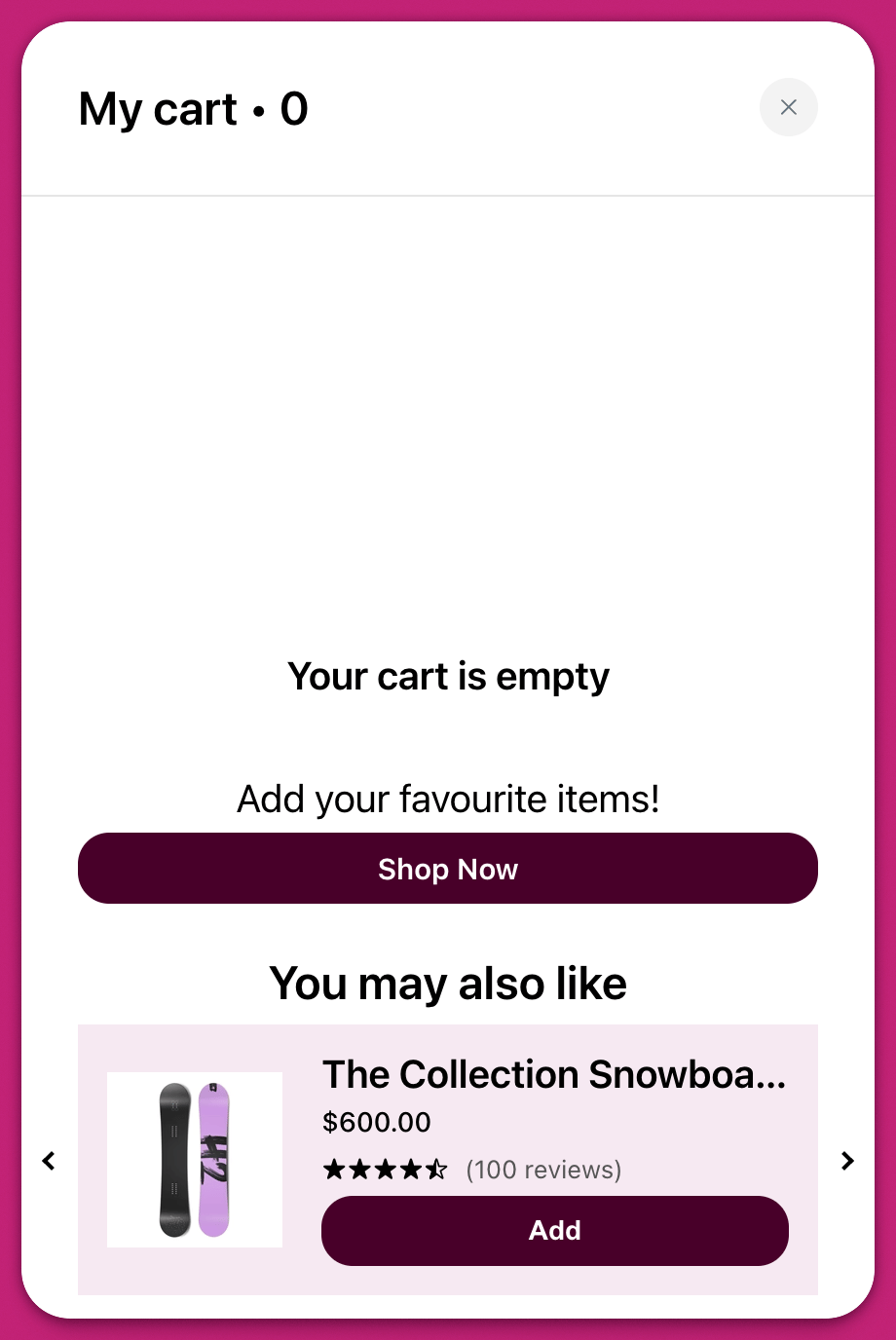
Recommendations 모듈을 사용하면 고객의 카트가 비어 있을 때 추천 상품을 보여줄 수 있어요. 이는 쇼핑객의 관심을 다시 끌고 주요 컬렉션이나 베스트셀러로 안내할 수 있는 소중한 기회예요. 이 기능은 Upcart 대시보드에서 **Cart Editor > Recommendations**로 이동해 사용할 수 있어요.
# 설정
이 모듈에는 고객 경험을 맞춤화하고 참여를 높이기 위해 활성화할 수 있는 여러 선택적 요소가 포함되어 있어요.
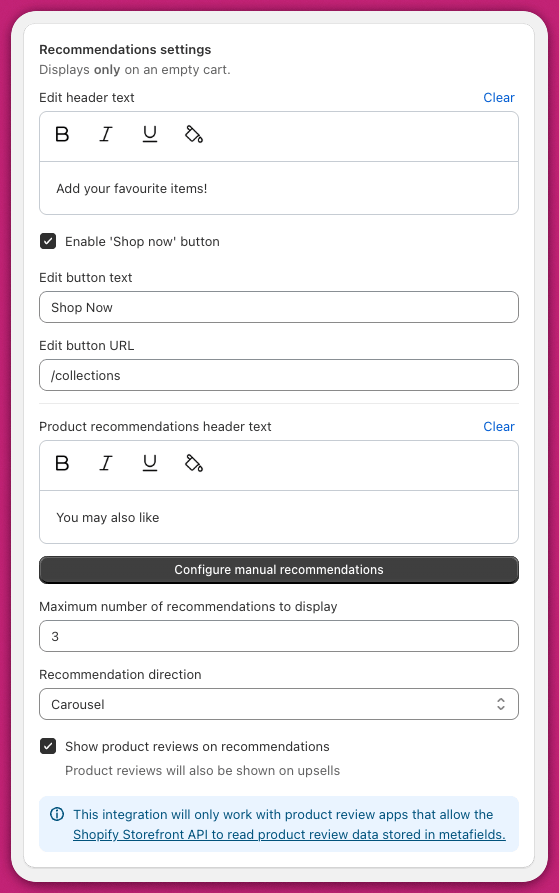 추천 영역 위에 표시되는 메인 제목 또는 소개 메시지를 설정해요. 이를 통해 고객이 스토어를 둘러보도록 유도할 수 있어요. 예를 들어 "장바구니가 비어 있어요, 인기 상품을 확인해 보세요" 같은 메시지는 쇼핑을 계속하도록 유도할 수 있어요.
## **'Shop Now' 버튼 활성화**
이 옵션을 켜면 헤더 텍스트 아래에 눈에 띄는 콜투액션 버튼이 추가돼요. 고객이 상품 탐색을 바로 시작할 수 있는 빠른 링크를 제공해요. 사용자를 스토어의 특정 섹션으로 적극적으로 안내하고 싶을 때 사용하세요.
## **버튼 텍스트 편집**
이 필드는 'Shop Now' 버튼에 표시되는 레이블을 제어해요. 스토어의 톤에 따라 "쇼핑 시작하기"나 "전체 상품 보기" 같은 문구를 사용할 수 있어요.
## **버튼 URL 편집**
여기에서 버튼이 이동할 위치를 정의해요. 대부분의 스토어는 `/collections`나 `/collections/bestsellers` 같은 컬렉션 페이지로 연결해요. 버튼이 올바르게 이동하도록 전체 상대 경로를 사용하세요.
추천 상품 목록 바로 위에 표시되는 제목을 설정해요. "이런 상품은 어떠세요"나 "고객님을 위한 추천" 같은 문구가 흔히 사용돼요.
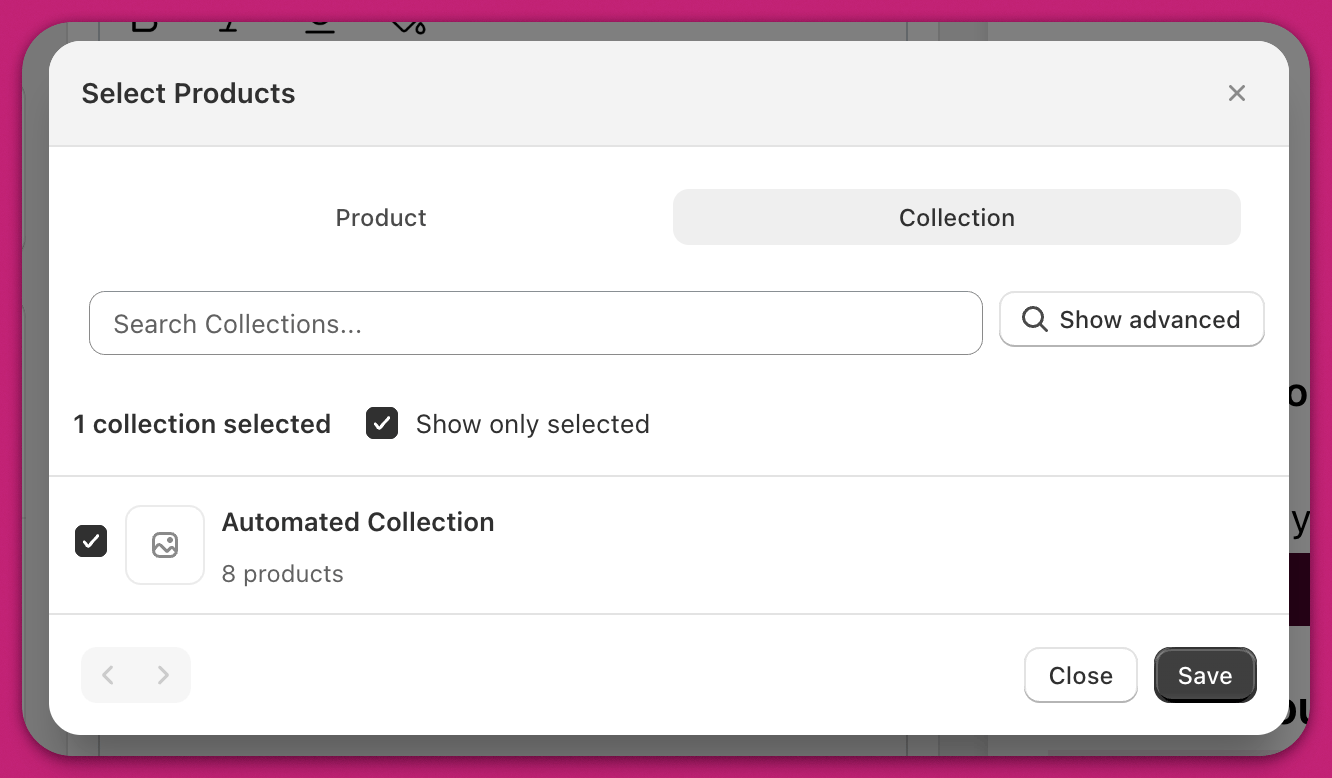
## **수동 추천 설정**
1. 클릭하여 수동 상품 선택 창을 여세요.
2. 추천하고 싶은 특정 상품을 선택하세요.
3. 선택 내용을 저장하세요.
\*\*[Upsells 모듈](/ko/upcart/upsells_module)\*\*과 달리, 이 수동 선택 상품은 항상 표시되며 트리거 상품에 의존하지 않아요. 카트가 비어 있을 때마다 표시돼요.
## **표시할 최대 추천 수**
표시되는 상품 수를 제한할 때 사용하세요. 상품을 다섯 개 선택했지만 표시 제한을 세 개로 설정하면 처음 세 개만 표시돼요. 이를 통해 레이아웃을 집중적이고 깔끔하게 유지할 수 있어요.
## **추천 방향**
추천 상품의 배치 방식을 선택하세요:
* **캐러셀 레이아웃**은 좌우 스크롤 화살표와 함께 상품을 가로 한 줄로 표시해요.
* **블록 레이아웃**은 상품을 한 열에 세로로 쌓아 표시해요.
브랜드 디자인과 카트 드로어의 가용 공간에 가장 잘 맞는 레이아웃을 선택하세요.
## **상품 리뷰**
**Show product reviews on recommendations**를 체크하면 각 추천 상품에 별점이 표시돼요. 별점은 연결된 리뷰 앱의 상품 메타필드에서 가져오므로, 유효한 리뷰 데이터가 있는 경우에만 표시돼요.
이 옵션을 켜면 **Review count text** 필드를 통해 별점 옆에 표시되는 수치 문구를 지정할 수 있어요. 숫자를 삽입하려면 `{{review_count}}` 변수를 사용하세요.