> ## Documentation Index
> Fetch the complete documentation index at: https://docs.aftersell.com/llms.txt
> Use this file to discover all available pages before exploring further.
# Upcart를 초안 테마에서만 활성화하기
> 이 문서에서는 스토어프론트에 라이브로 노출하지 않고 초안 테마에서 Upcart를 활성화하고 테스트하는 방법을 설명해요.
# 개요
Upcart에는 게시하지 않고도 라이브 테마에서 카트를 볼 수 있는 내장 미리보기 기능(**Cart Status** 옆 왼쪽 상단에 있어요)이 있지만, **테마 편집기** 내에서 직접 테스트해야 하는 경우도 있어요.
***
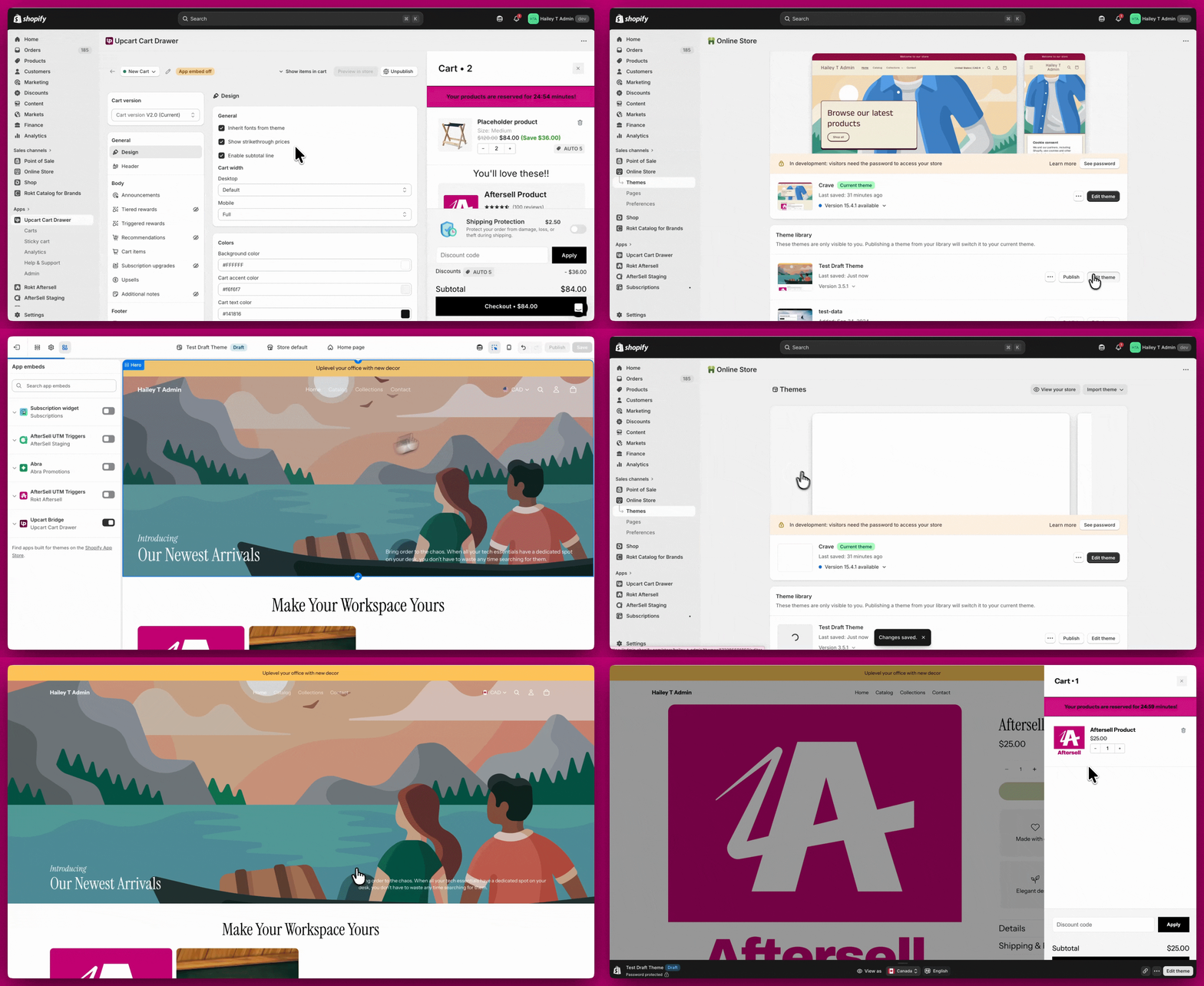
**따라 할 단계**
1. **Upcart Cart Editor**에서 카트가 **게시**되어 있는지 확인하세요.
2. **Shopify 관리자**에서 **Online Store → Themes**로 이동하세요.
3. **라이브 테마**에서 **Customize → App embeds**를 클릭하고 **Upcart** 임베드가 비활성화되어 있는지 확인하세요. 변경했다면 저장하세요.
4. **초안 테마**에서 **Customize → App embeds**를 클릭하고 **Upcart** 임베드를 활성화한 다음 **Save**를 클릭하세요.
5. 테마 편집기 왼쪽 상단의 점 세 개 메뉴를 클릭하고 **Preview**를 선택하세요.
✅ **성공!** 이제 Upcart는 초안 테마에서만 활성화되었어요. Upcart Cart Editor에서 저장한 모든 변경 사항은 라이브 테마에 영향을 주지 않고 그곳에 표시돼요.
다음은 이 단계들을 안내하는 간단한 튜토리얼이에요:
 ***
***
## 중요 참고 사항
1. **Upcart 퀵스타트 가이드**에서 설명한 대로, 쇼핑객에게 카트를 표시하려면 두 가지가 필요해요:
* **Upcart 인터페이스**에서 카트 게시하기.
* 카트를 표시하려는 테마에서 **Upcart** 앱 임베드 활성화하기.
이 둘은 독립적이에요. 카트를 게시하는 데 앱 임베드가 어디에서든 켜져 있을 필요가 없어요 — 모든 테마에서 임베드가 꺼져 있어도 카트는 Live 상태일 수 있으며, 앱은 이를 **App embed off** 배지로 표시해요. 따라서 라이브 테마에서 먼저 임베드를 일시적으로 활성화할 필요가 **없어요**; 초안 테마에서만 활성화해도 충분해요.
2. 카트에 할인이 구성되어 있다면 해당 규칙은 **앱 임베드가 비활성화된 상태에서도** Shopify의 할인 시스템을 통해 계속 활성 상태예요.
앱 임베드를 비활성화하면 스토어프론트에서 Upcart 카트 드로어만 숨겨져요. 활성 할인 규칙은 비활성화되지 않아요. 고객은 체크아웃에서 할인 조정이 적용된 것을 여전히 볼 수 있어요.