> ## Documentation Index
> Fetch the complete documentation index at: https://docs.aftersell.com/llms.txt
> Use this file to discover all available pages before exploring further.
# 할인
할인(Discounts) 기능을 사용하면 특정 카트 조건이 충족될 때 할인, 사은품, 무료 배송을 자동으로 적용하는 유연한 리워드 규칙을 만들 수 있어요. 실시간 개인화 리워드로 전환율과 평균 주문 금액을 높이는 데 도움이 되도록 설계되었어요.
할인은 이전에 트리거 리워드(Triggered Rewards)라고 불리던 기능의 새 이름이에요. 기존 트리거 리워드는 모두 자동으로 마이그레이션되었어요. 기능은 동일하고, 앱의 새로운 최상위 섹션에서 관리된다는 점만 달라요.
할인은 Shopify의 기본 할인 시스템을 통해 작동하기 때문에, Upcart 카트 드로어가 스토어프론트에서 활성화되어 있거나 보이는지와 관계없이 체크아웃에서 적용돼요.
할인은 할인 코드 모듈이나 업셀 할인과 같지 않아요. 이들은 별개의 기능이에요.
**할인 vs. 단계별 리워드**
어느 것을 사용해야 할지 모르겠나요? 핵심 차이는 다음과 같아요:
* \*\*단계별 리워드(Tiered Rewards)\*\*는 카트에 표시되는 진행 바를 사용하여 고객을 마일스톤으로 안내해요.
* \*\*할인(Discounts)\*\*은 추가 시각적 요소 없이 특정 카트 조건에 따라 자동으로 활성화돼요.
백그라운드에서 조용히 실행되는 규칙 기반 프로모션을 원한다면 할인을 사용하세요. 고객이 리워드를 향한 진행 상황을 보길 원한다면 단계별 리워드를 사용하세요.
***
## 할인에 접근하는 방법
할인 모듈에 접근하는 방법은 세 가지예요:
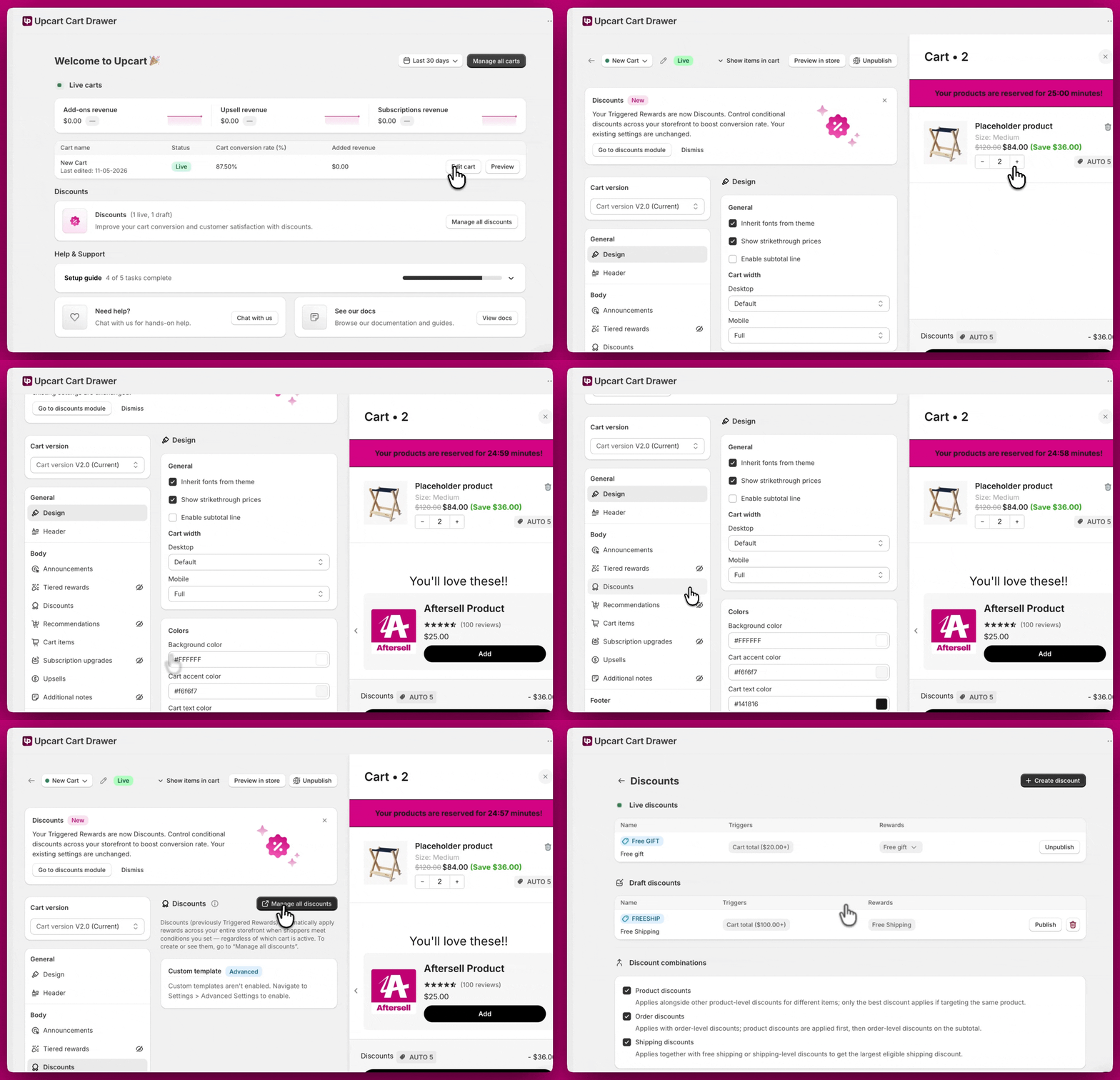
* **Upcart 홈페이지에서** - 홈페이지에 Discounts 섹션이 표시돼요. **Manage all discounts**를 클릭하여 모듈을 여세요.
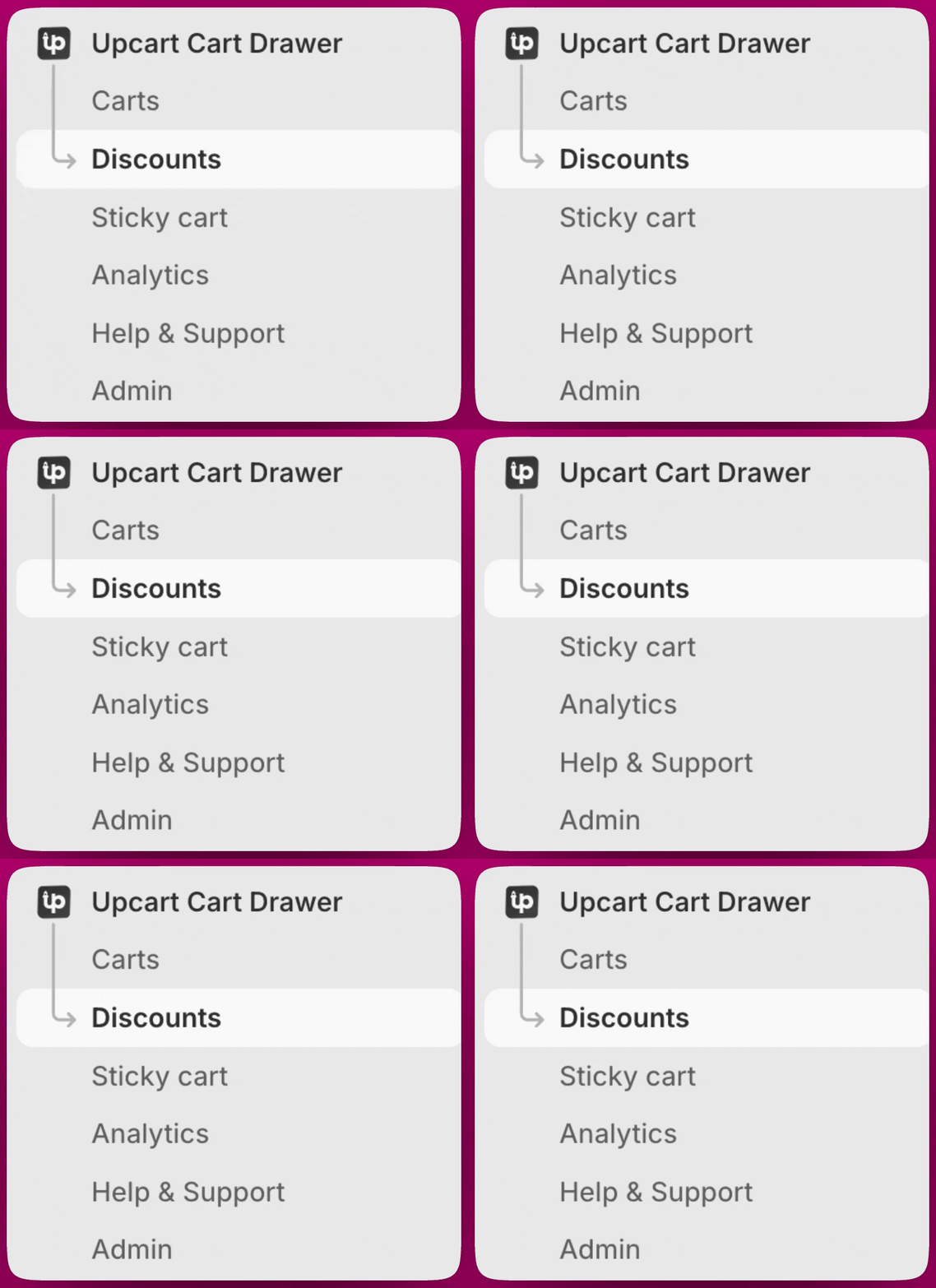
 * **Upcart 사이드바에서** - 왼쪽 사이드바에서 **Upcart Cart Drawer > Discounts**로 이동하세요.
 * **Cart Editor에서** - **Edit Cart**를 클릭한 다음 Body 섹션에서 **Discounts** 모듈을 찾아 **Manage all discounts**를 클릭하세요.
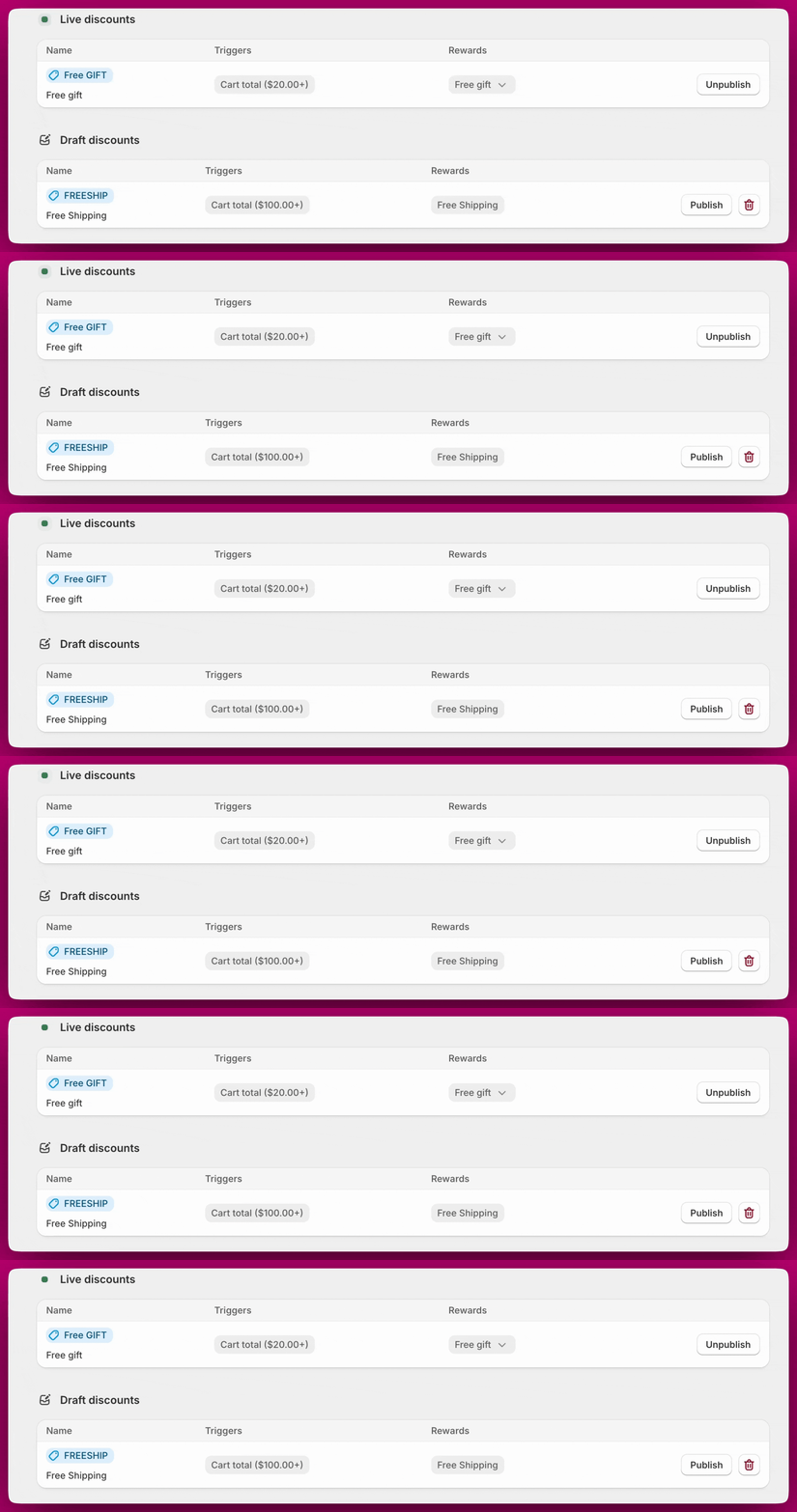
 Discounts 페이지에서는 두 개의 섹션을 볼 수 있어요:
* **Live discounts** - 현재 활성화되어 조건을 충족하는 카트에 적용 중인 규칙
* **Draft discounts** - 생성되었지만 아직 게시되지 않은 규칙
Discounts 페이지에서는 두 개의 섹션을 볼 수 있어요:
* **Live discounts** - 현재 활성화되어 조건을 충족하는 카트에 적용 중인 규칙
* **Draft discounts** - 생성되었지만 아직 게시되지 않은 규칙
 ***
***
## 할인 작동 방식
각 할인 규칙은 다음으로 구성돼요:
* 리워드가 활성화되려면 모두 충족되어야 하는 하나 이상의 **트리거 조건**
* 조건이 충족되면 자동으로 적용되는 **리워드 유형**
고객의 카트가 규칙의 모든 조건을 충족하면 할인이 Shopify의 할인 시스템을 통해 적용되고 체크아웃에 반영돼요.
**활용 예시:**
* "스노보드를 추가하고 \$500 이상 지출하면 10% 할인"
* "아무 제품이나 구독하면 무료 사은품 증정"
* "로그인한 고객에게 무료 배송"
***
## 할인 규칙 만들기
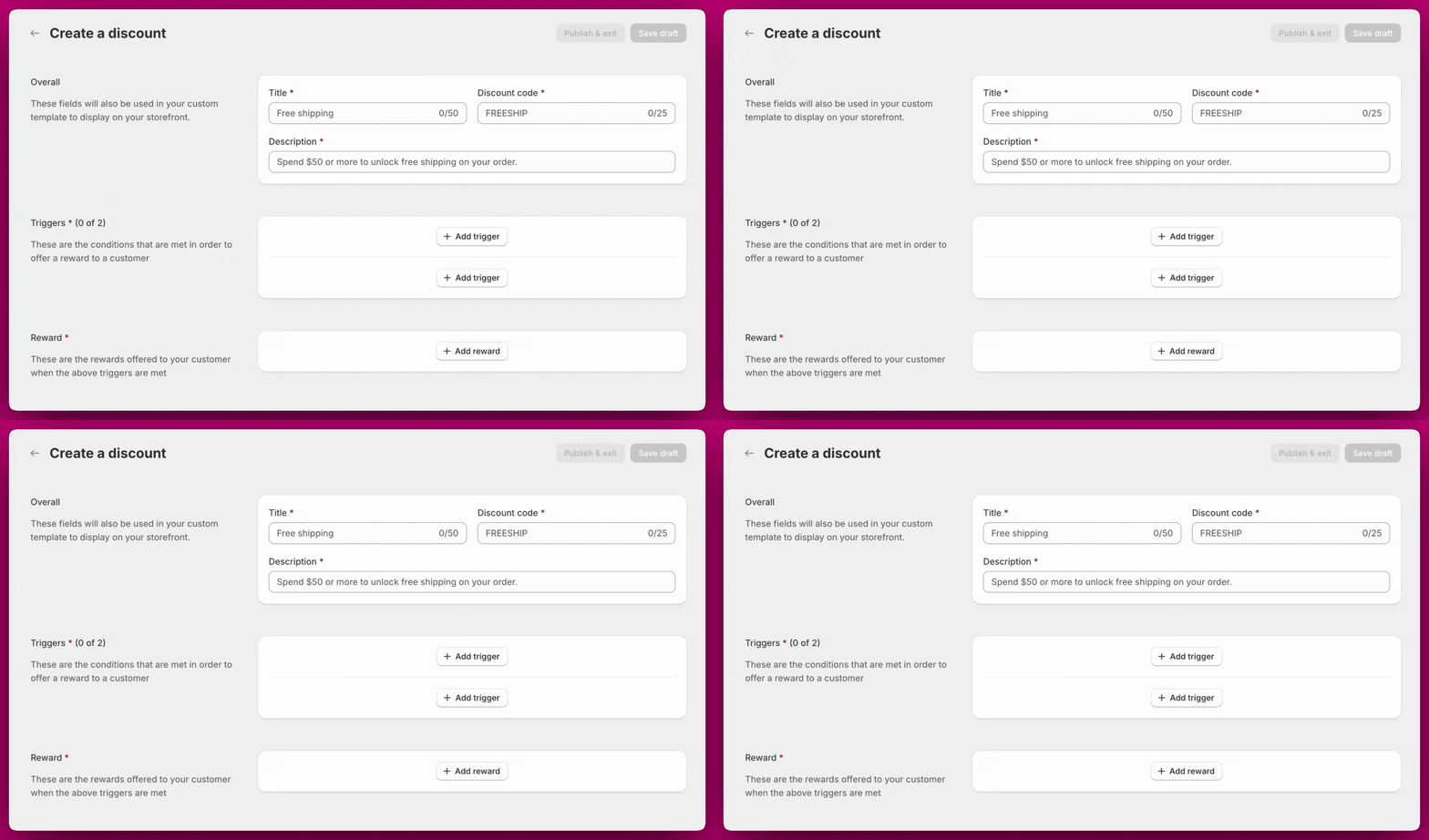
Discounts 페이지에서 **Create discount**를 클릭하세요. 각 규칙에는 구성할 세 개의 섹션이 있어요.
### Overall
* **Title** - 규칙의 내부 라벨(최대 50자). 스토어프론트에 할인을 표시하기 위해 커스텀 템플릿을 사용하는 경우 템플릿에도 표시돼요.
* **Discount Code** - 필수 필드(최대 25자). 이 필드 없이는 **Publish**나 **Save draft**를 할 수 없어요. 이는 Upcart가 생성하는 Shopify 자동 앱 할인의 제목/라벨이며, 쇼핑객이 체크아웃에서 입력하는 코드가 아니에요. 규칙은 항상 카트 조건(트리거)에 의해 실행되며, 고객이 코드를 입력해서 실행되는 경우는 없어요.
* **Description** - 고객에게 보여지는 규칙 설명(예: "주문 시 무료 배송을 받으려면 \$50 이상 지출하세요").
### Triggers
최대 2개의 트리거 조건을 추가할 수 있어요. 모든 조건은 AND 로직을 사용해요 - 리워드가 활성화되려면 둘 다 참이어야 해요. 사용 가능한 트리거의 전체 목록은 아래 [트리거 조건](#trigger-conditions) 섹션을 참고하세요.
### Reward
조건이 충족되었을 때 적용할 리워드 유형을 선택하세요. 사용 가능한 리워드의 전체 목록은 아래 [리워드 유형](#reward-types) 섹션을 참고하세요.
구성이 완료되면 **Publish & exit**를 클릭하여 규칙을 즉시 활성화하거나, **Save draft**를 클릭하여 활성화하지 않고 저장하세요.
***
## 트리거 조건
각 규칙에는 최대 **2개의 트리거**를 포함할 수 있어요. 모든 조건은 **AND 로직**을 사용해요 - 리워드가 활성화되려면 둘 다 참이어야 해요.
선택한 제품이나 변형(variant)이 카트에 있을 때 트리거돼요.
* 전체 제품 또는 특정 변형 지원
* 여러 선택 항목은 OR 로직 사용
* 트리거당 최대 **20개 변형**
* 최소 수량 일치 설정 가능(기본값 1)
"iPhone 15 Pro 추가" 또는 "추천 아이템 아무거나 추가" 같은 스타일의 트리거에 사용하세요.
카트 아이템이 선택한 컬렉션에 속할 때 트리거돼요.
* 트리거당 최대 **20개**까지 여러 컬렉션 지원
* 컬렉션 간 OR 로직
* 최소 수량 일치 설정 가능(기본값 1)
"Winter Sale에서 구매하기" 같은 컬렉션 기반 프로모션에 이상적이에요.
할인 적용 전 카트 합계가 설정한 금액에 도달할 때 트리거돼요. 임계값은 (다른 할인 규칙을 포함한) 모든 할인이 적용되기 전에 계산돼요.
이 트리거는 스토어의 기본 통화만 지원해요. 해외 마켓을 위한 자동 통화 변환은 수행하지 않아요. 임계값은 고객의 체크아웃 통화와 관계없이 항상 스토어의 기본 통화로 평가돼요.
"\$100 지출 시 무료 사은품" 같은 리워드에 좋아요.
카트의 (고유 SKU가 아닌) 총 아이템 수가 설정한 수에 도달할 때 트리거돼요. 예를 들어 한 제품 2개와 다른 제품 1개는 총 3개예요.
"4개 이상 구매 시 20% 할인" 같은 프로모션에 완벽해요.
카트에 구독이 있는 아이템(Shopify selling plan ID 확인)이 포함되어 있을 때 트리거돼요.
"구독 시 무료 배송"이나 "구독자에게 무료 사은품" 같은 리워드에 유용해요.
고객이 로그인했을 때 트리거돼요. 이메일/비밀번호 로그인과 소셜 로그인을 모두 지원해요.
회원 전용 리워드나 로열티 혜택에 좋아요.
***
## 리워드 유형
트리거 조건이 충족되면 다음 리워드 중 하나가 자동으로 적용돼요.
카트 전체에 할인을 적용해요. 지원 항목:
* 백분율 할인 (예: 20% 할인)
* 고정 금액 할인 (예: \$5 할인)
최대: 규칙당 100% 또는 \$9,999.99.
조건이 충족되면 특정 제품을 100% 할인된 가격으로 카트에 자동 추가해요.
요구 사항:
* 사은품 제품은 **Active** 또는 **Unlisted** 상태이고 Online Store를 통해 판매 가능해야 해요(**Draft**나 **Archived**는 안 돼요)
* 제품에 재고가 있어야 해요
* 할인은 선택한 정확한 제품 또는 변형에만 적용돼요
고객이 카트에서 무료 사은품을 제거하면 할인도 제거돼요.
가장 저렴한 배송 방법을 \$0으로 할인하여 배송비를 제거해요. 추가 구성이 필요 없어요.
***
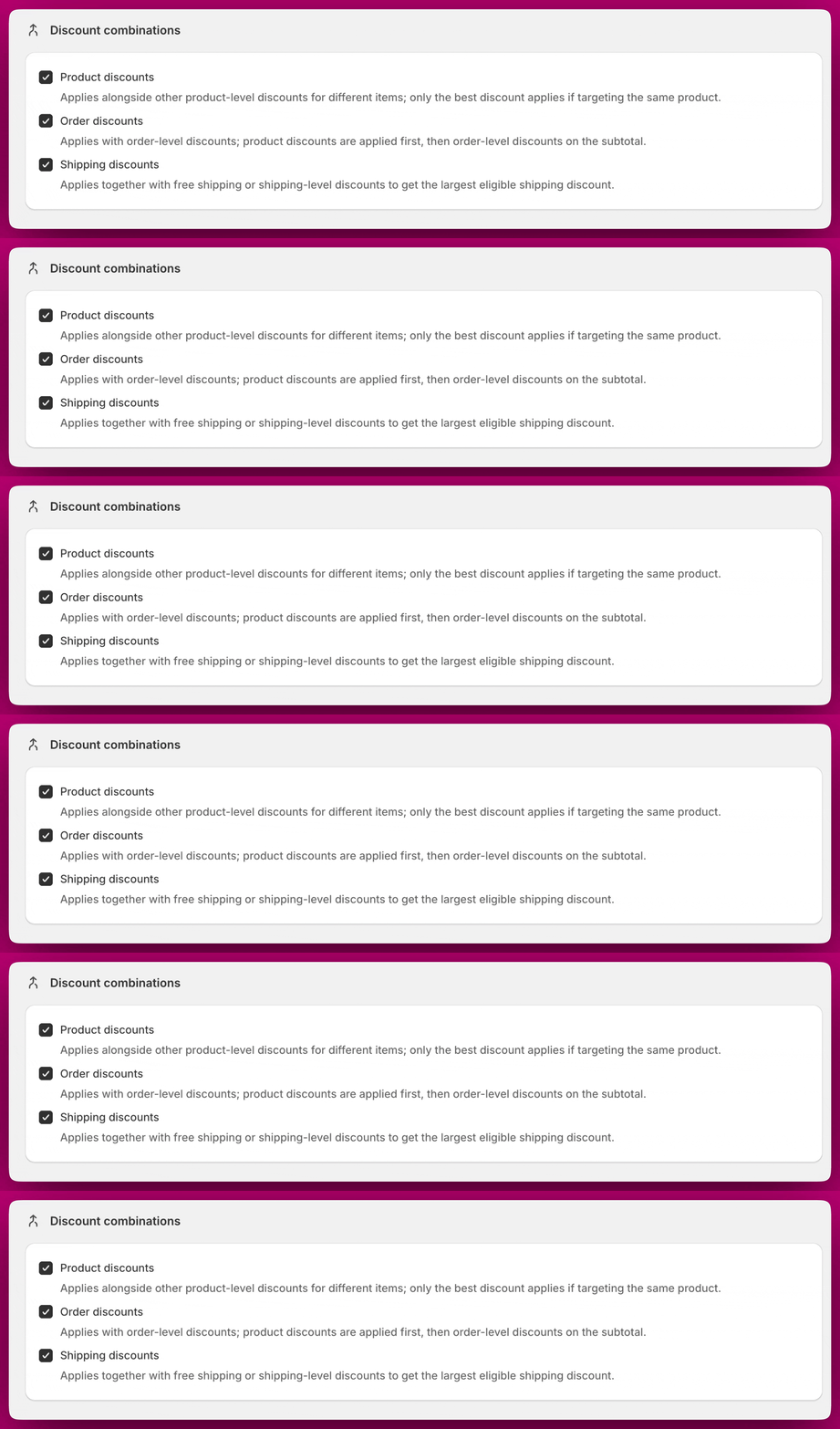
## 할인 조합
할인 조합은 체크아웃에서 Upcart 할인이 다른 할인과 어떻게 중첩되는지 제어해요. Live 및 Draft 표 아래의 **Discounts** 페이지에서 설정하며, 개별 규칙에서 설정하는 것이 **아니에요**.
이는 스토어 전체에 적용되는 단일 설정이에요. Upcart는 스토어에 하나의 Shopify 자동 앱 할인을 생성하고 이 체크박스들은 그 하나의 할인을 구성하기 때문에, 여기서 선택한 내용은 **모든** Upcart 할인 규칙에 한꺼번에 적용돼요. 한 규칙은 주문 할인과 조합되도록 허용하고 다른 규칙은 차단하는 것은 불가능해요.
세 가지 모두 기본적으로 **꺼져** 있어요. 사용 가능한 조합 유형은 다음과 같아요:
* **Product discounts** - 서로 다른 아이템에 대한 다른 제품 수준 할인과 함께 적용돼요. 두 할인이 같은 제품을 대상으로 하면 가장 유리한 할인만 적용돼요.
* **Order discounts** - 주문 수준 할인과 함께 적용돼요. 제품 할인이 먼저 적용된 후 소계에 주문 수준 할인이 적용돼요.
* **Shipping discounts** - 무료 배송이나 다른 배송 수준 할인과 함께 적용되어 가장 큰 적용 가능한 배송 할인을 받아요.
 ***
***
## 할인 규칙 관리하기
Live 및 Draft 표의 각 규칙에는 **Publish** / **Unpublish** 버튼이 있고, 초안(draft) 규칙에는 **Delete** 버튼도 있어요.
**할인 규칙은 생성 후에는 편집할 수 없어요** — 게시 후에도, 아직 초안인 상태에서도요. 편집 화면이 없어요. 규칙을 변경하려면 삭제하고 새로 만드세요.
**삭제는 초안 규칙에서만 가능해요.** 라이브 규칙에는 삭제 버튼이 없어요 — 먼저 **Unpublish**를 클릭하여 Drafts로 이동시킨 후 삭제하세요. 게시 해제만 하면 구성을 잃지 않고 규칙을 일시 중지할 수 있고, 언제든지 다시 게시할 수 있어요.
***
## 앱 임베드 상태와 할인의 관계
할인은 Upcart 카트 드로어가 아닌 Shopify의 할인 시스템을 통해 적용돼요. 이는 다음을 의미해요:
* **Upcart 앱 임베드가 꺼져 있어도 할인은 계속 활성 상태예요.** 앱 임베드를 끄면 스토어프론트에서 카트 드로어만 숨겨져요. 할인 규칙은 비활성화되지 않아요.
* **할인은 체크아웃에서 적용돼요.** Upcart 카트 드로어가 페이지에 보이는지와 관계없이 고객은 체크아웃에 도달했을 때 할인이 반영된 것을 볼 수 있어요.
할인 적용을 완전히 중지하려면 개별 규칙에서 **Unpublish**를 클릭하여 Drafts로 이동시키세요. 완전히 없애고 싶다면 그 후에 Drafts 표에서 삭제하세요 — 라이브 규칙은 직접 삭제할 수 없어요.
***
## 스토어프론트 표시
Upcart 카트 드로어는 조건이 충족되면 동적으로 업데이트돼요. 카트의 실시간 평가에 따라 리워드가 즉시 나타나요.
기본적으로 카트는 기본 표시 템플릿을 사용하여 활성 할인 규칙을 보여주며, 각 활성 규칙의 제목과 설명을 표시해요. 할인은 적용된 할인 금액이 반영되는 Shopify 체크아웃에서도 볼 수 있어요.
레이아웃을 완전히 제어하고 싶다면 이 모듈은 React 기반 코드를 사용하는 [**커스텀 템플릿**](/ko/upcart/setting_up_a_custom_template_in_upcart)을 지원해요. 사용하려면 먼저 Cart Editor의 **Settings > Cart settings > Advanced Settings**에서 **Access custom templates**를 체크하세요 — 이 설정에는 모듈 버전 2.0이 필요해요. 활성화되면 Discounts 모듈 안에 Custom Template 섹션이 나타나요. 사용 가능한 최상위 props는 `rules`, `showSection`, `onToggleSection`이에요. `rules` 내의 각 항목에는 고유한 `id`, `title`, `description` 필드가 있어요.
커스텀 템플릿 개발에는 React 지식이 필요해요. Aftersell은 내장 기능을 지원하지만 커스텀 코딩에 대한 지원은 제공하지 않아요.
***
## 자주 묻는 질문
네. 할인은 Upcart 카트와 독립적으로 Shopify의 할인 엔진을 통해 작동해요. 할인 규칙이 게시되어 있는 한, 스토어프론트에 게시된 Upcart 카트가 없어도 조건을 충족하는 주문에 적용돼요.
아니요. 앱 임베드를 끄면 스토어프론트에서 Upcart 카트 드로어만 숨겨져요. 활성 할인 규칙은 체크아웃에서 계속 적용돼요.
아니요, 이는 초안에도 적용돼요 — 할인 규칙은 생성된 이후 어느 시점에도 편집 화면이 없어요. 변경하려면 삭제하고 대체 규칙을 만드세요.
네. **Unpublish**를 클릭하여 규칙을 Drafts로 이동하세요. 구성을 삭제하지 않고 일시 중지되며 언제든지 다시 게시할 수 있어요.
삭제는 초안 규칙에서만 제공돼요. 먼저 **Unpublish**를 클릭하여 규칙을 Drafts로 이동한 다음 거기서 삭제하세요.
아니요. 각 규칙에는 필수 Discount Code 필드(최대 25자)가 있지만, 이는 생성되는 Shopify 자동 앱 할인의 제목/라벨이지 쇼핑객이 체크아웃에서 입력하는 코드가 아니에요. 규칙은 항상 카트 조건(트리거)에 의해 실행되며, 고객이 코드를 입력해서 실행되는 경우는 없어요.
카트 합계 임계값 트리거는 스토어의 기본 통화만 지원해요. 해외 마켓을 위한 자동 통화 변환은 수행하지 않아요. 임계값은 고객의 체크아웃 통화와 관계없이 항상 스토어의 기본 통화로 평가돼요.
가장 흔한 원인은 다음과 같아요:
* 사은품 제품이 **Draft** 또는 **Archived** 상태이거나 Online Store를 통해 판매할 수 없는 경우
* 제품 재고가 없는 경우
* 트리거 조건이 실제로 충족되지 않은 경우
지원팀에 문의하기 전에 세 가지를 모두 확인하세요.
아니요. 무료 사은품 할인은 카트에 사은품 제품이 있는지에 연동돼요. 고객이 제거하면 할인도 제거돼요.
할인은 Shopify의 기본 할인 시스템을 거쳐요. 서드파티 할인 앱과의 호환성은 해당 앱과 Shopify의 중첩 규칙에 따라 달라져요. 예상치 못한 할인 동작이 발견되면 설치된 다른 할인 앱과의 충돌을 확인하세요.
같은 기능이에요. 할인은 트리거 리워드의 새 이름으로, 명확성을 위해 앱의 최상위 섹션으로 옮겨졌어요. 기존 트리거 리워드는 모두 자동으로 마이그레이션되었고 기능은 동일해요.
***
## 팁
* **모든 트리거가 참이어야 해요.** 규칙에 두 개의 트리거 조건이 있다면 리워드가 활성화되기 전에 둘 다 충족되어야 해요.
* **무료 사은품은 카트에 남아 있어야 해요.** 고객이 사은품 제품을 제거하면 할인도 제거돼요.
* **중복 리워드를 피하세요.** 단계별 리워드와 할인을 모두 사용한다면 혼란이나 의도치 않은 중첩을 피하기 위해 서로 다른 혜택을 제공하는지 확인하세요.
* **게시하기 전에 규칙을 정확하게 만드세요.** 규칙은 생성 후 편집할 수 없으니 저장하기 전에 트리거와 리워드를 한 번 더 읽어보는 것이 좋아요.
* 복잡한 할인 규칙을 사용한다면 고객이 구매를 완료하기 전에 카트를 검토할 수 있도록 **체크아웃 버튼 이름을 "Review Order"로 변경하는 것을 고려하세요**.
***
**도움이 필요하신가요?**
할인 규칙 설정이나 관리에 대해 궁금한 점이 있다면 지원팀이 도와드릴게요. 언제든지 인앱 채팅으로 문의하세요.